
Draytek Vigor2912, 2925, 2927, 2962 và 3910 là các dòng router doanh nghiệp với khả năng xử lý đa kết nối, VPN và quản lý băng thông mạnh mẽ. Bài viết này hướng dẫn cấu hình router Draytek 2925 và các model tương tự để thiết lập kết nối internet trong ba kịch bản phổ biến nhất.
 cai-dat-cau-hinh-truy-cap-internet-modem-vigor.jpg
Kịch Bản 1: Kết Nối PPPoE Với Username/Password
Phương thức này áp dụng khi ISP cung cấp thông tin đăng nhập PPPoE. Đây là cách phổ biến nhất với đường truyền cáp quang doanh nghiệp.
Chuẩn Bị
Lấy username và password từ hợp đồng internet. Nếu ISP yêu cầu VLAN tagging, ghi nhận VLAN ID (thường từ 10-4094). Kết nối cáp mạng từ ONT/converter quang vào cổng WAN1 (hoặc W1) trên router. Nối cổng LAN (P1-P4) với máy tính để cấu hình.
Truy Cập Giao Diện Quản Trị
Mở trình duyệt và truy cập http://192.168.1.1. Đăng nhập với tài khoản mặc định: username admin, password admin. Sau lần đăng nhập đầu tiên, nên đổi mật khẩu ngay để bảo mật.
Thiết Lập Kết Nối PPPoE
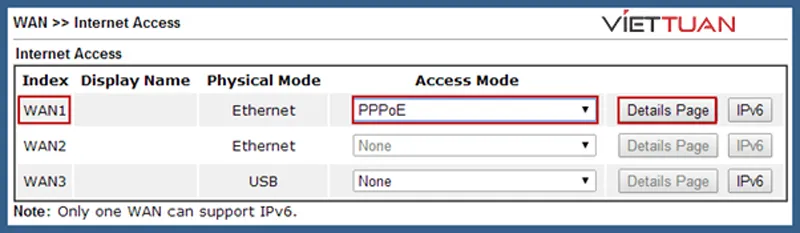
Vào WAN → Internet Access, chọn WAN1 và đặt Access Mode thành PPPoE. Nhấn Details Page để mở cửa sổ cấu hình chi tiết.
 cau-hinh-internet-draytek-quay-pppoe-voi-username-va-password.jpg
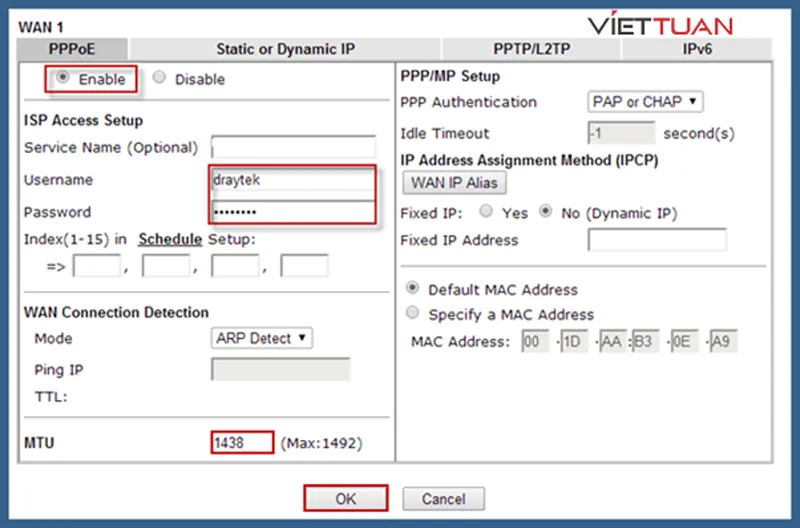
Trong tab PPPoE, bật Enable. Điền username và password từ ISP. Đặt MTU là 1492 (giá trị chuẩn cho PPPoE) hoặc 1438 nếu ISP yêu cầu. Nếu kết nối không ổn định, thử giảm MTU xuống 1400.
Với đường truyền có VLAN tagging, vào WAN → General Setup, chọn WAN1, bật VLAN Tag Insertion và nhập Tag Value theo thông tin từ ISP. Để hiểu rõ hơn về cơ chế hoạt động, tham khảo cấu hình VLAN trên router.
 cau-hinh-internet-draytek-quay-pppoe-voi-username-va-password-2.jpg
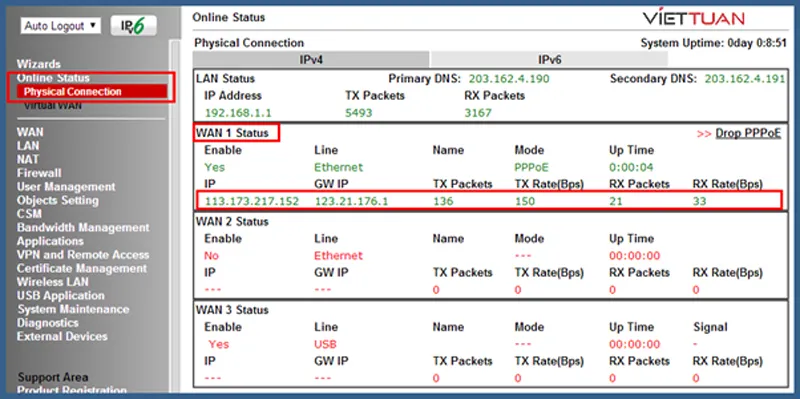
Nhấn OK và chờ router khởi động lại. Sau khi reboot, vào Online Status → Physical Connection để kiểm tra. Nếu WAN1 hiển thị màu xanh và có địa chỉ IP public, kết nối đã thành công.
 cau-hinh-internet-draytek-quay-pppoe-voi-username-va-password-3.jpg
⚠️ Lưu ý: Nếu WAN1 hiển thị màu đỏ với lỗi authentication failed, kiểm tra lại username/password. Một số ISP phân biệt chữ hoa/thường hoặc yêu cầu thêm domain suffix (ví dụ:
username@isp.vn).
Kịch Bản 2: Sử Dụng Static IP Làm Gateway Thứ Hai
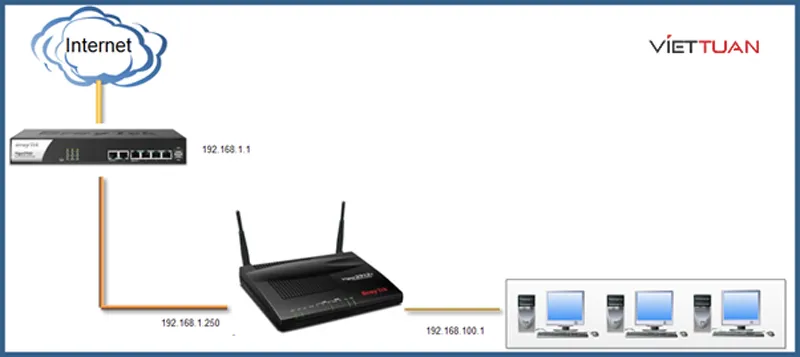
Khi đã có router chính từ ISP nhưng muốn thêm cấu hình router Draytek 2925 vào mạng để tận dụng tính năng VPN, load balancing hoặc firewall nâng cao, cấu hình static IP là lựa chọn phù hợp.
 draytek-su-dung-static-ip-de-truy-cap-internet.jpg
Lập Kế Hoạch IP
Giả sử router hiện tại dùng dải 192.168.1.0/24 với gateway 192.168.1.1. Chọn một IP chưa dùng trong dải này cho WAN của Draytek, ví dụ 192.168.1.250. Chọn dải IP mới cho LAN của Draytek, ví dụ 192.168.100.0/24, để tránh xung đột subnet.
Thay Đổi Dải LAN
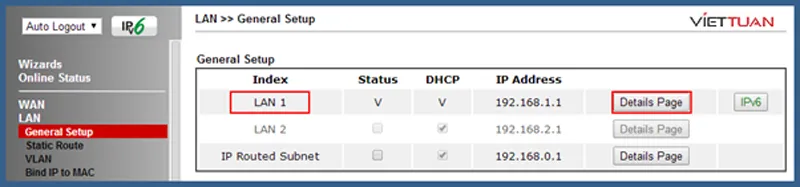
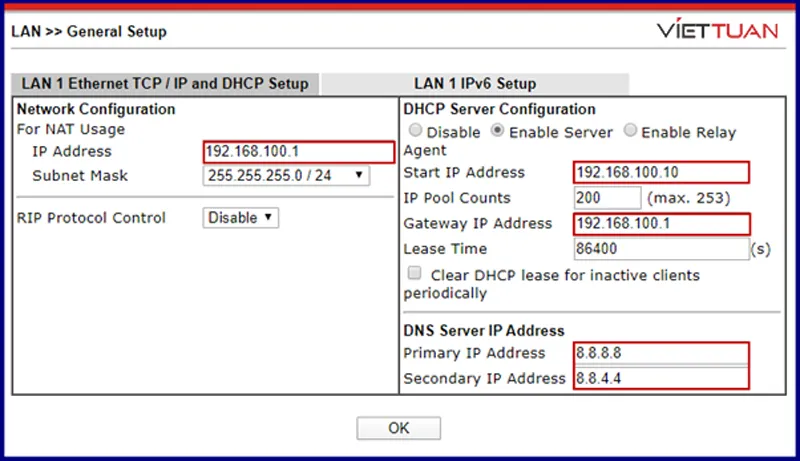
Vào LAN → General Setup, chọn LAN1 và nhấn Details Page. Đổi IP Address thành 192.168.100.1, Subnet Mask là 255.255.255.0. Trong phần DHCP Server, đặt Start IP Address là 192.168.100.100 và IP Pool Count là 100 để cấp IP từ .100 đến .199.
 cau-hinh-draytek-su-dung-static-ip-de-truy-cap-internet-1.jpg
Đặt Gateway IP Address là 192.168.100.1 (chính router Draytek). Với DNS Server, dùng 8.8.8.8 (Primary) và 8.8.4.4 (Secondary) hoặc DNS của ISP nếu có yêu cầu đặc biệt.
 cau-hinh-draytek-su-dung-static-ip-de-truy-cap-internet-2.jpg
Nhấn OK và reboot. Sau khi khởi động lại, truy cập router qua địa chỉ mới http://192.168.100.1.
Cấu Hình WAN Static IP
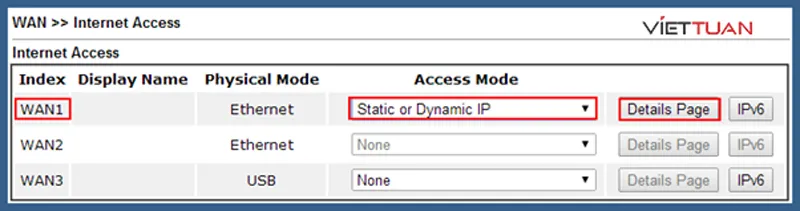
Vào WAN → Internet Access, chọn WAN1 với Access Mode là Static or Dynamic IP, nhấn Details Page. Trong tab Static or Dynamic IP, bật Enable và chọn Specify an IP Address.
 cau-hinh-draytek-su-dung-static-ip-de-truy-cap-internet-3.jpg
Điền IP Address là 192.168.1.250, Subnet Mask là 255.255.255.0, Gateway IP Address là 192.168.1.1 (IP của router chính). Nhấn OK và reboot.
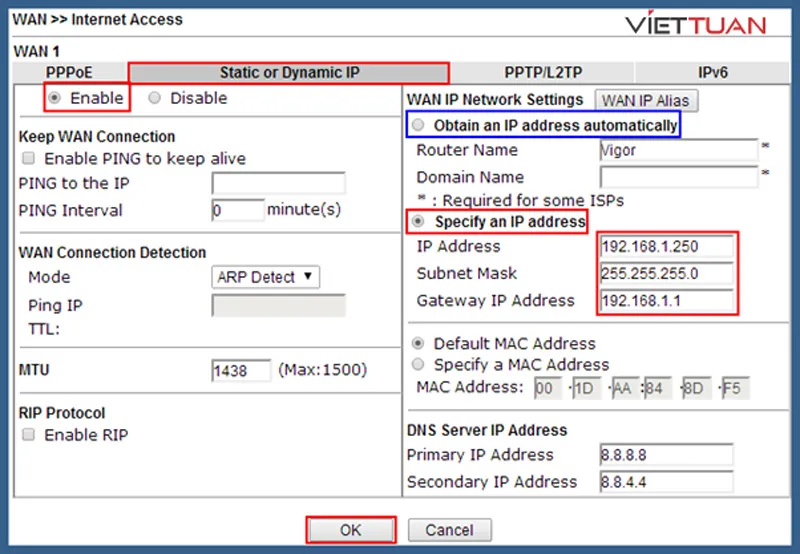 cau-hinh-draytek-su-dung-static-ip-de-truy-cap-internet-4.jpg
Kiểm tra tại Online Status → Physical Connection. WAN1 màu xanh với IP 192.168.1.250 nghĩa là đã kết nối thành công với router chính.
⚠️ Lưu ý: Trong cấu hình này, Draytek hoạt động ở chế độ NAT kép (double NAT). Nếu cần port forwarding hoặc VPN từ bên ngoài, phải cấu hình port forwarding trên cả router chính và Draytek, hoặc đặt Draytek vào DMZ của router chính.
Kịch Bản 3: Kết Nối Internet Kèm IPTV
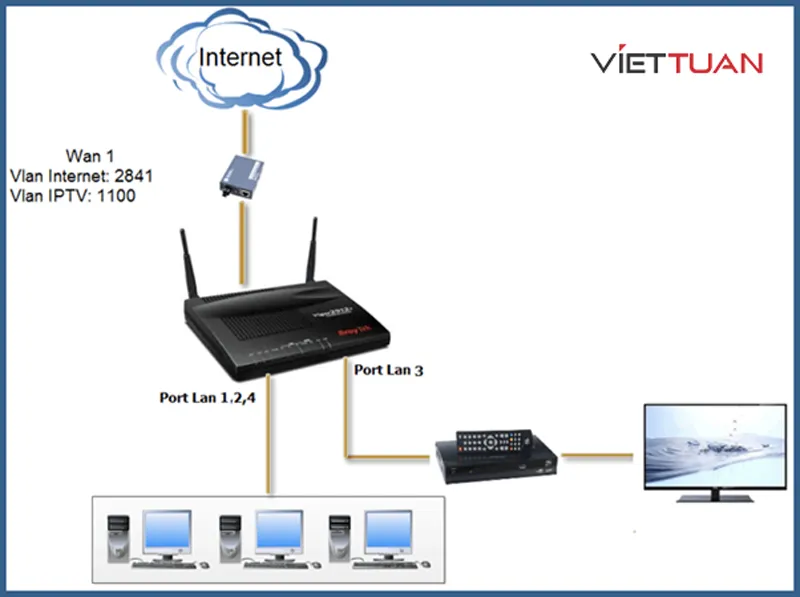
Nhiều ISP cung cấp gói combo internet + IPTV qua cùng một đường truyền nhưng sử dụng VLAN riêng biệt. Cấu hình router Draytek 2925 trong trường hợp này yêu cầu thiết lập multi-VLAN để tách biệt traffic.
 cau-hinh-draytek-truy-cap-internet-co-su-dung-iptv.jpg
Chuẩn Bị Thông Tin
Từ hợp đồng ISP, lấy username/password PPPoE, VLAN ID cho internet (ví dụ: 10) và VLAN ID cho IPTV (ví dụ: 20). Kết nối ONT vào WAN1, set-top box IPTV vào cổng LAN3 (hoặc cổng nào bạn chọn).
Thiết Lập VLAN Cho Internet
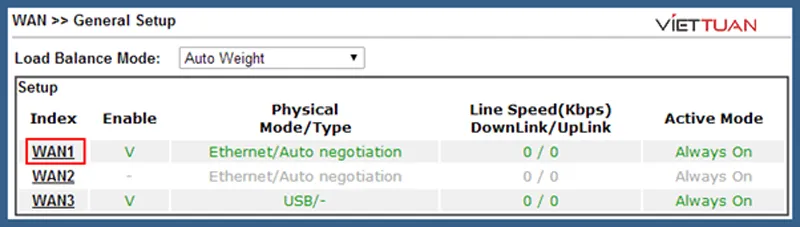
Vào WAN → General Setup, chọn WAN1. Bật Enable và VLAN Tag Insertion, nhập Tag Value là VLAN ID của internet (ví dụ: 10). Đặt Active Mode là Always On.
 cau-hinh-draytek-truy-cap-internet-co-su-dung-iptv-2.jpg
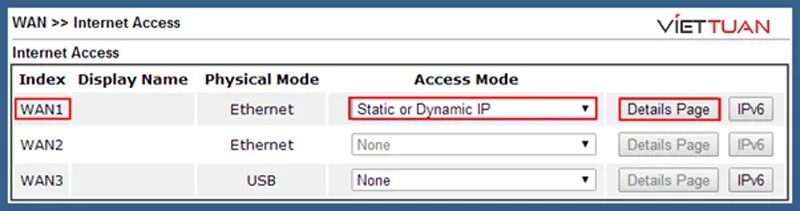
Chưa reboot, tiếp tục vào WAN → Internet Access, chọn WAN1 với Access Mode là PPPoE. Trong Details Page, bật Enable, điền username/password và đặt MTU là 1492 hoặc theo yêu cầu ISP.
 cau-hinh-draytek-truy-cap-internet-co-su-dung-iptv-4.jpg
Nhấn OK và reboot. Sau khi khởi động lại, kiểm tra Online Status → Physical Connection để đảm bảo WAN1 đã kết nối internet thành công.
Cấu Hình VLAN Cho IPTV
Vào WAN → Multi-VLAN. Chọn một channel chưa dùng, ví dụ Channel 8 (tương ứng với LAN3). Nhấn vào số channel để mở cấu hình.
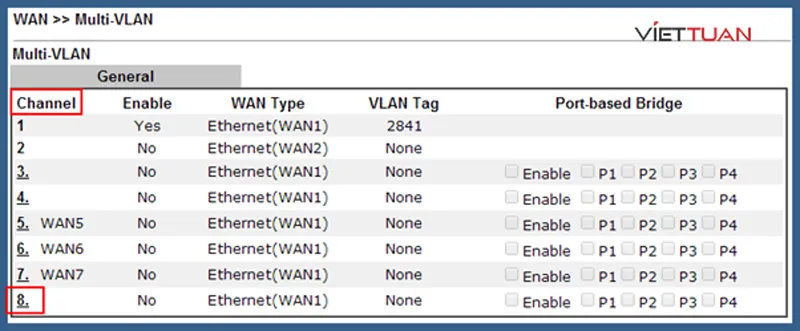 cau-hinh-draytek-truy-cap-internet-co-su-dung-iptv-6.jpg
Bật Enable cho channel này. Đặt WAN Type là WAN1 (cùng cổng vật lý với internet). Nhập VLAN Tag là VLAN ID của IPTV (ví dụ: 20). Bật Bridge Mode để traffic IPTV đi thẳng từ ONT đến set-top box mà không qua NAT.
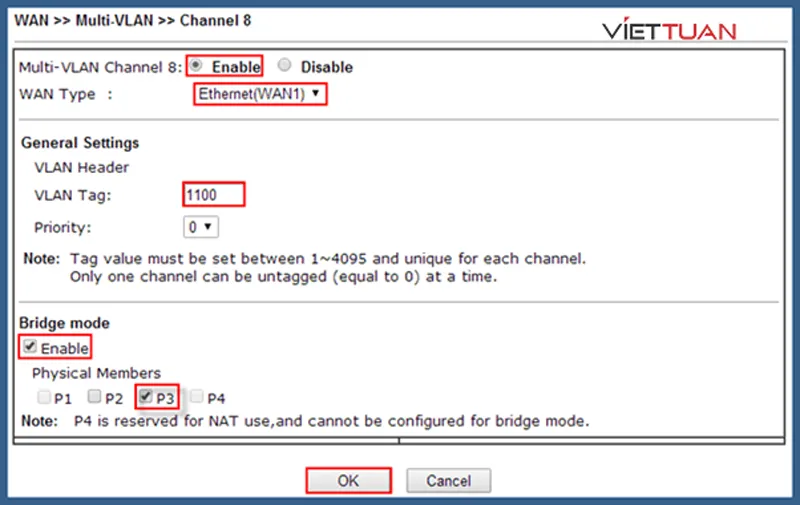 cau-hinh-draytek-truy-cap-internet-co-su-dung-iptv-7.jpg
Trong Physical Members, chọn P3 (LAN3) nơi set-top box kết nối. Nếu có nhiều TV, chọn thêm P1, P2. Nhấn OK và reboot.
Kiểm Tra IPTV
Sau khi router khởi động lại, set-top box kết nối vào LAN3 sẽ tự động nhận IP từ DHCP server của ISP qua VLAN IPTV. Kiểm tra bằng cách xem kênh truyền hình hoặc dùng VLC Media Player để test multicast stream nếu ISP cung cấp URL test.
⚠️ Lưu ý: Không bật firewall hoặc content filtering trên VLAN IPTV vì có thể chặn multicast traffic. Nếu IPTV không hoạt động, kiểm tra xem router có bật IGMP Snooping/Proxy chưa tại LAN → General Setup → Multicast.
Các Vấn Đề Thường Gặp
Không lấy được IP public sau khi cấu hình PPPoE: Kiểm tra username/password, đảm bảo không có khoảng trắng thừa. Xác nhận VLAN ID nếu ISP yêu cầu. Thử giảm MTU xuống 1400 nếu kết nối bị drop liên tục.
Double NAT gây vấn đề với game/VPN: Khi dùng Draytek làm gateway thứ hai (kịch bản 2), cân nhắc đặt Draytek vào DMZ của router chính hoặc chuyển router chính sang bridge mode nếu có thể.
IPTV bị giật lag: Đảm bảo cáp mạng từ ONT đến router và từ router đến set-top box đều là Cat5e trở lên. Kiểm tra băng thông đường truyền có đủ cho cả internet và IPTV không. Bật QoS trên router để ưu tiên traffic IPTV nếu cần.
Quên mật khẩu admin: Reset router về factory default bằng cách giữ nút Reset 10 giây khi router đang bật. Sau đó cấu hình lại từ đầu.
Việc cấu hình router Draytek 2925 và các model Vigor khác không phức tạp nếu nắm rõ kiến trúc mạng và yêu cầu của ISP. Ba kịch bản trên bao phủ hầu hết tình huống triển khai thực tế trong môi trường doanh nghiệp vừa và nhỏ.
Cập nhật lần cuối 13/03/2026 by Hiếu IT
