
RAM (bộ nhớ truy xuất ngẫu nhiên) đóng vai trò quan trọng trong việc lưu trữ dữ liệu tạm thời của các tiến trình đang chạy. Dung lượng và tốc độ RAM ảnh hưởng trực tiếp đến hiệu năng máy tính, đặc biệt với đồ họa tích hợp (iGPU). Bài viết này hướng dẫn ba phương pháp kiểm tra dung lượng RAM đơn giản trên Windows 10 và Windows 11, giúp bạn nắm rõ cấu hình hiện tại để tối ưu hệ thống.
Kiểm Tra RAM Qua Task Manager
Task Manager là công cụ tích hợp sẵn cho phép theo dõi tài nguyên hệ thống theo thời gian thực, bao gồm thông tin chi tiết về RAM.
Nhấn tổ hợp phím Ctrl + Shift + Esc để mở Task Manager. Nếu cửa sổ hiển thị ở chế độ thu gọn, chọn “More details” ở góc dưới bên trái.
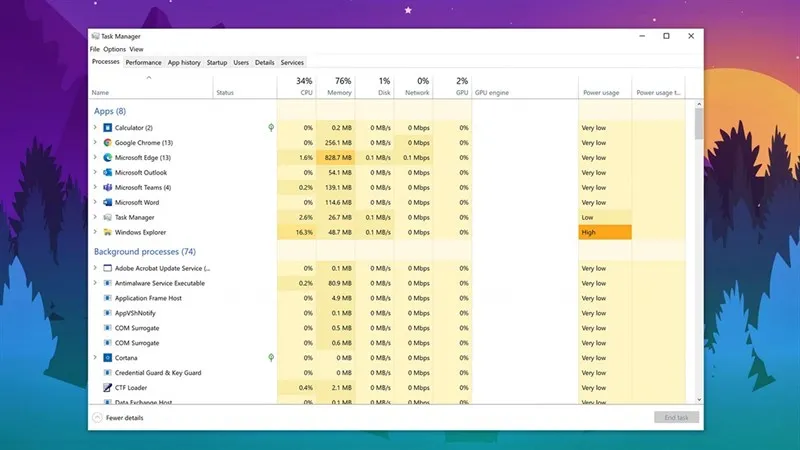 Mở Task Manager bằng tổ hợp phím Ctrl + Shift + Esc
Chuyển sang tab Performance, sau đó chọn Memory trong danh sách bên trái. Giao diện hiển thị biểu đồ sử dụng RAM theo thời gian thực cùng các thông số quan trọng:
- Capacity: Tổng dung lượng RAM đã cài đặt
- Speed: Tốc độ bus RAM (ví dụ: 3200 MHz)
- Slots used: Số khe RAM đang sử dụng trên tổng số khe có sẵn
- Form factor: Chuẩn RAM (SODIMM cho laptop, DIMM cho desktop)
- Hardware reserved: Dung lượng RAM dành riêng cho phần cứng
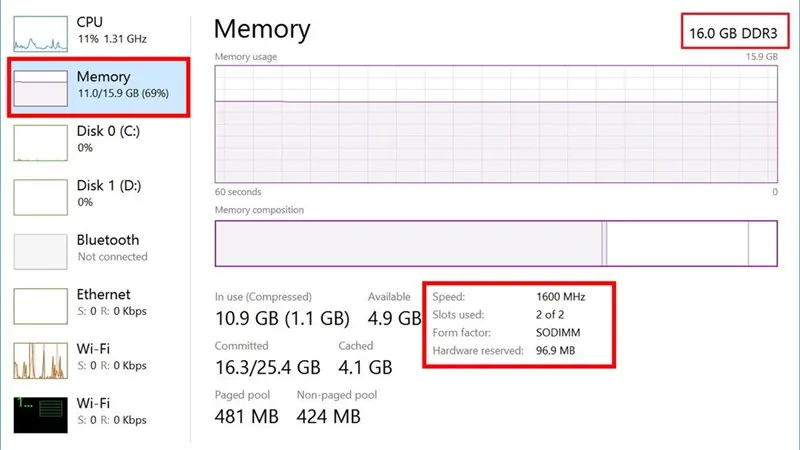 Xem thông tin RAM chi tiết trong Task Manager
Thông tin “Slots used” đặc biệt hữu ích khi bạn muốn nâng cấp RAM – nếu còn khe trống, bạn có thể lắp thêm RAM mới thay vì phải thay thế.
Sử Dụng System Information
System Information cung cấp báo cáo toàn diện về cấu hình phần cứng và phần mềm, lấy dữ liệu trực tiếp từ hệ thống nên độ chính xác cao.
Mở Start Menu, gõ System Information vào ô tìm kiếm, sau đó chọn ứng dụng có biểu tượng màn hình máy tính.
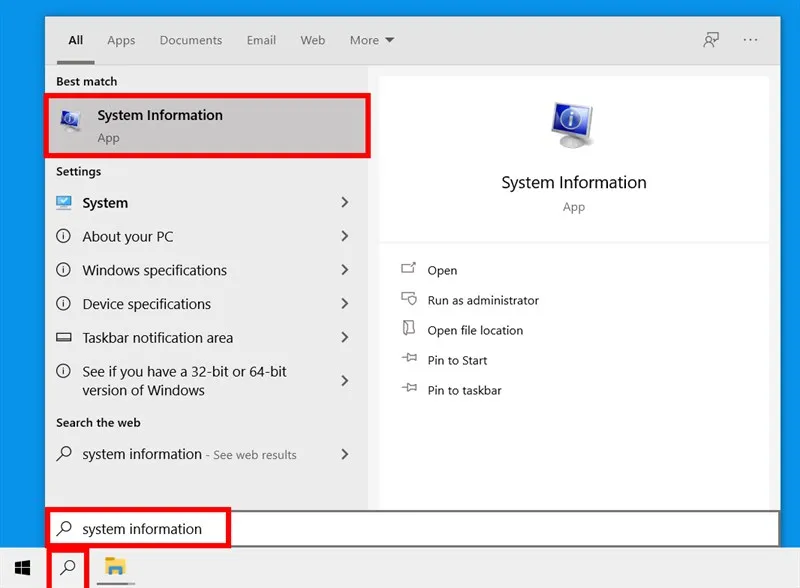 Tìm và mở System Information từ Start Menu
Trong cửa sổ System Information, tìm dòng Installed Physical Memory (RAM) ở phần System Summary. Giá trị này hiển thị tổng dung lượng RAM vật lý đã cài đặt, bất kể bạn sử dụng một hay nhiều thanh RAM.
 Xem tổng dung lượng RAM đã cài đặt
Dòng Available Physical Memory cho biết dung lượng RAM khả dụng tại thời điểm kiểm tra. Nếu giá trị này thường xuyên thấp (dưới 20% tổng RAM), hệ thống có thể gặp tình trạng thiếu bộ nhớ, ảnh hưởng đến hiệu năng.
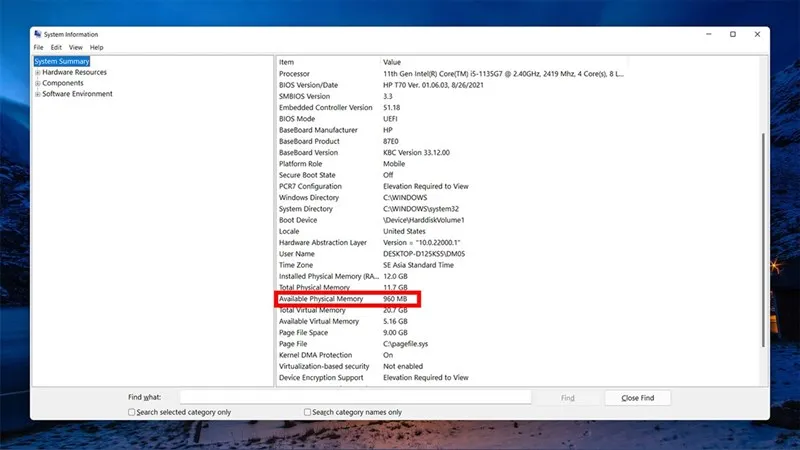 Kiểm tra dung lượng RAM khả dụng
⚠️ Lưu ý: Giá trị “Available Physical Memory” thay đổi liên tục theo hoạt động của hệ thống. Để đánh giá chính xác, hãy theo dõi trong vài phút hoặc khởi động lại máy trước khi kiểm tra.
Kiểm Tra Qua Settings
Phương pháp này nhanh nhất nhưng chỉ hiển thị thông tin cơ bản về dung lượng RAM.
Mở ứng dụng Settings bằng cách nhấn Windows + I, sau đó chọn System >About.
 Truy cập mục About trong Settings
Trong phần Device specifications, tìm dòng Installed RAM. Giá trị này cho biết tổng dung lượng RAM mà hệ điều hành nhận diện được.
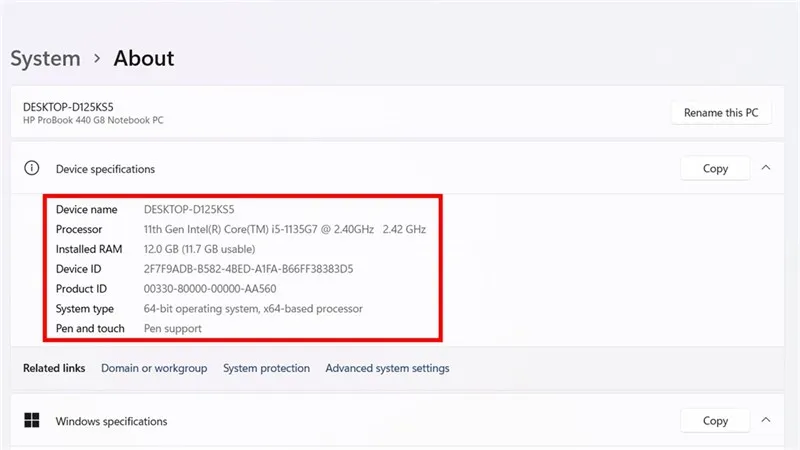 Xem dung lượng RAM trong Device specifications
Một số trường hợp, giá trị hiển thị có thể thấp hơn dung lượng thực tế (ví dụ: 7.8 GB thay vì 8 GB) do một phần RAM được dành riêng cho phần cứng như iGPU hoặc các thiết bị tích hợp khác.
Khi Nào Cần Nâng Cấp RAM
Sau khi kiểm tra dung lượng RAM, bạn có thể đánh giá xem cấu hình hiện tại có đáp ứng nhu cầu sử dụng hay không. Nếu phát hiện RAM thường xuyên quá tải, hãy tham khảo cách giải phóng RAM để tối ưu hiệu suất. Các dấu hiệu cho thấy cần nâng cấp:
- Máy chạy chậm khi mở nhiều ứng dụng cùng lúc
- Trình duyệt web lag khi mở nhiều tab
- Phần mềm chỉnh sửa ảnh/video thường xuyên báo thiếu bộ nhớ
- Task Manager hiển thị mức sử dụng RAM thường xuyên trên 80%
Đối với công việc văn phòng cơ bản, 8 GB RAM thường đủ dùng. Chỉnh sửa đồ họa và lập trình nên có 16 GB, trong khi dựng video chuyên nghiệp hoặc chạy máy ảo cần từ 32 GB trở lên. Nếu cấu hình hiện tại chưa đáp ứng, tham khảo các phương pháp tăng RAM hiệu quả.
Ba phương pháp trên giúp bạn nắm rõ cấu hình RAM hiện tại một cách nhanh chóng và chính xác. Task Manager phù hợp khi cần theo dõi chi tiết, System Information cung cấp báo cáo toàn diện, còn Settings tiện lợi cho kiểm tra nhanh. Hiểu rõ thông số RAM giúp bạn đưa ra quyết định đúng đắn về nâng cấp và tối ưu hóa hiệu năng máy tính.
Cập nhật lần cuối 13/03/2026 by Hiếu IT
