
Việc cài đặt hình nền laptop giúp cá nhân hóa không gian làm việc và tạo cảm giác thoải mái khi sử dụng máy tính. Ngoài hình nền tĩnh, bạn cũng có thể khám phá hình nền động để tăng thêm sự sinh động. Bài viết này hướng dẫn chi tiết các phương pháp thay đổi hình nền máy tính trên tất cả phiên bản Windows phổ biến và macOS, từ thao tác đơn giản nhất đến tùy chỉnh nâng cao.
Cài Hình Nền Laptop Windows 11
Phương pháp nhanh từ file ảnh
Đây là cách cài đặt hình nền laptop nhanh nhất trên Windows 11. Click chuột phải vào ảnh bạn muốn đặt làm hình nền, chọn Set as desktop background. Hệ thống sẽ áp dụng ngay lập tức mà không cần thêm thao tác nào.
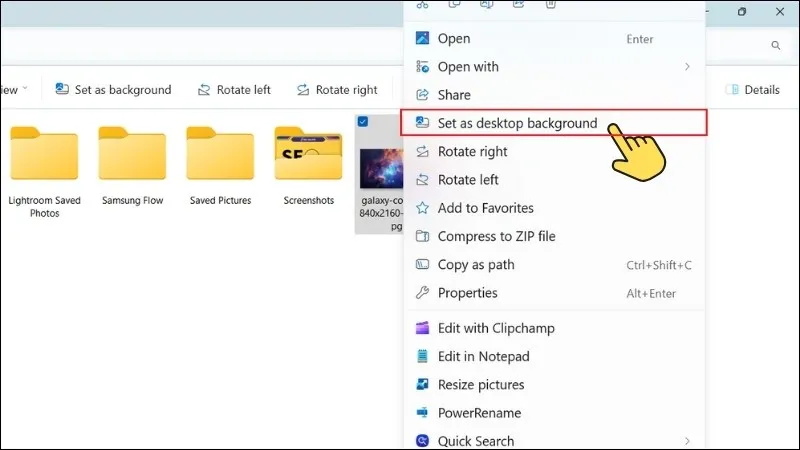 Cài hình nền máy tính tải về
Để tạo slideshow tự động thay đổi hình nền, giữ phím Ctrl và click chọn nhiều ảnh, sau đó click chuột phải và chọn “Set as desktop background”. Windows 11 sẽ tự động luân chuyển các ảnh này theo khoảng thời gian mặc định.
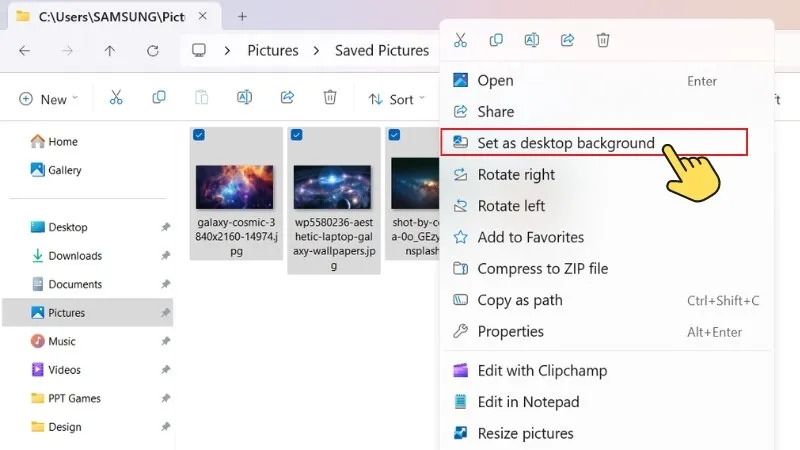 Cài nhiều hình nền máy tính trên Win 11
Tùy chỉnh qua Settings
Bước 1: Click chuột phải trên desktop, chọn Personalize.
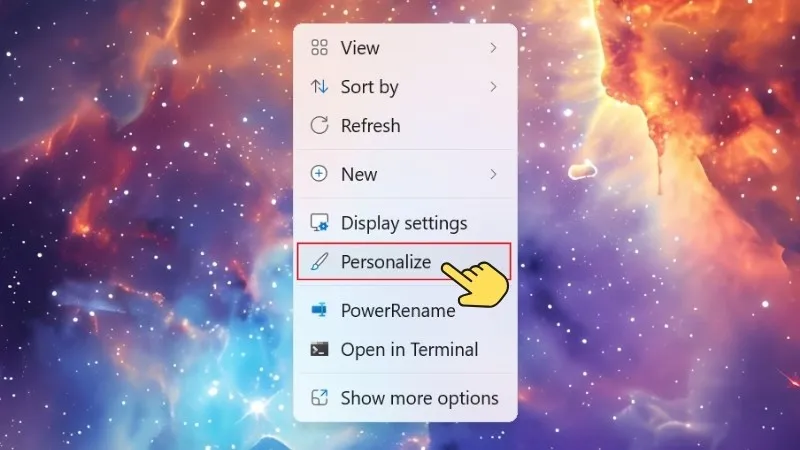 Chọn Personalize” width=”800″ height=”450″ />Click chuột phải > Chọn Personalize
Bước 2: Trong cửa sổ Personalization, chọn Background.
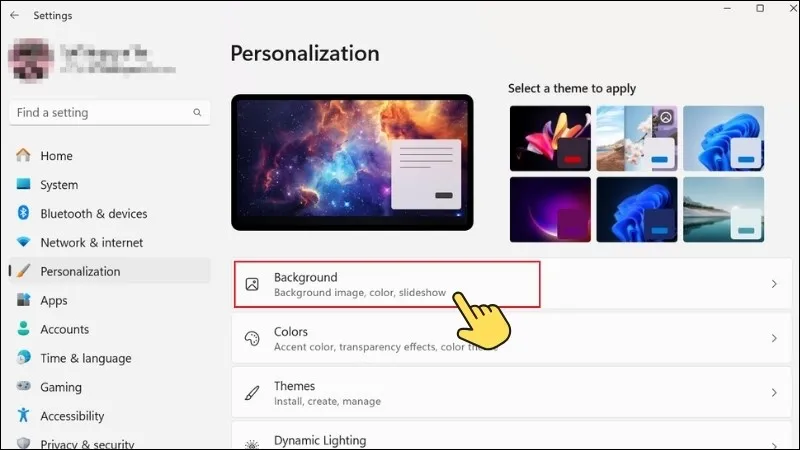 Chọn Background
Bước 3: Tại mục Recent Image, click đúp vào hình nền có sẵn hoặc chọn Browse Photos để tải ảnh từ thư mục khác.
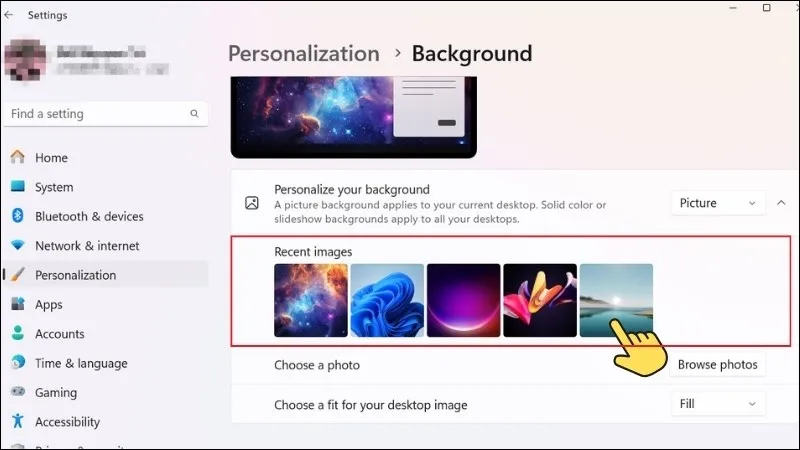 Nhấn đúp chuột vào hình nền muốn đổi
Trong phần Choose a fit, bạn có thể điều chỉnh cách hiển thị ảnh: Fill (phủ kín màn hình), Fit (vừa khung), Stretch (kéo giãn), Tile (lặp lại), Center (căn giữa) hoặc Span (trải dài trên nhiều màn hình).
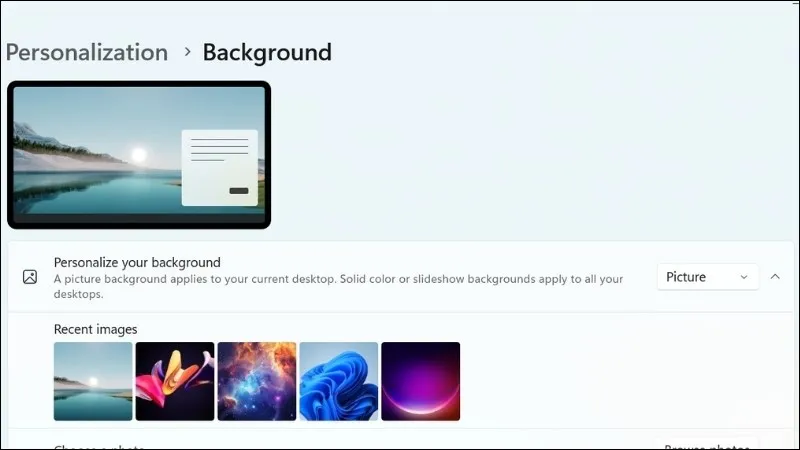 Đổi hình nền thành công
Cài Hình Nền Laptop Windows 10
Đặt hình nền trực tiếp
Click chuột phải vào ảnh đã tải về, chọn Set as desktop background. Đây là phương pháp cài đặt hình nền laptop đơn giản nhất, phù hợp khi bạn cần thay đổi nhanh.
Cài đặt qua Personalization
Bước 1: Click chuột phải trên desktop, chọn Personalize.
Bước 2: Vào mục Background, chọn Picture trong dropdown menu, sau đó chọn ảnh có sẵn hoặc click Browse để mở thư mục chứa ảnh của bạn.
Bước 3: Sau khi click Browse, điều hướng đến thư mục chứa ảnh, chọn file ảnh và click Choose picture. Windows 10 sẽ áp dụng hình nền mới ngay lập tức.
⚠️ Lưu ý: Nếu chọn Slideshow thay vì Picture, bạn có thể tạo bộ sưu tập hình nền tự động thay đổi theo khoảng thời gian từ 1 phút đến 1 ngày.
Cài Hình Nền Laptop Windows 8
Đặt hình nền nhanh
Click chuột phải vào ảnh, chọn Set as desktop background. Phương pháp này giống hệt Windows 10 và 11.
Tùy chỉnh qua Charms Bar
Bước 1: Mở Charms Bar (vuốt từ cạnh phải màn hình hoặc nhấn Windows + C), chọn Settings.
Bước 2: Chọn Personalization.
Bước 3: Vào Desktop Background.
Bước 4: Chọn ảnh có sẵn hoặc click Browse để tải ảnh từ thư mục khác. Bạn có thể điều chỉnh Picture position (vị trí ảnh), Change picture every (thời gian thay đổi nếu dùng slideshow), và Shuffle (xáo trộn thứ tự). Click Save changes để hoàn tất.
Cài Hình Nền Laptop Windows 7
Phương pháp trực tiếp
Click chuột phải vào ảnh, chọn Set as desktop background. Đây là cách cài đặt hình nền laptop đơn giản và nhanh nhất trên Windows 7.
Cài đặt qua Control Panel
Bước 1: Click chuột phải trên desktop, chọn Personalize.
Bước 2: Chọn Desktop Background ở phía dưới cửa sổ.
Bước 3: Chọn ảnh có sẵn hoặc click Browse để mở thư mục chứa ảnh. Điều chỉnh Picture position, Change picture every (nếu dùng slideshow), và Shuffle nếu cần. Click Save changes để áp dụng.
Cài Hình Nền Laptop Macbook
Đổi hình nền mặc định
Bước 1: Click chuột phải trên desktop, chọn Thay đổi hình nền (Change Wallpaper).
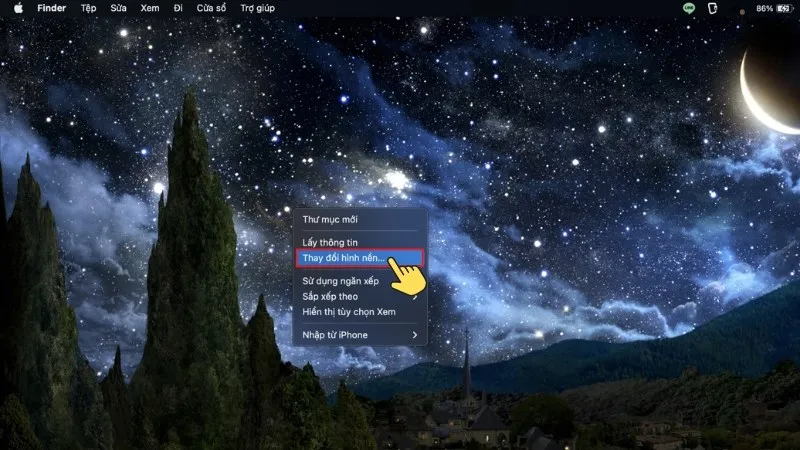 Chọn Thay đổi hình nền (Change Wallpaper)
Bước 2: Trong cửa sổ Wallpaper, chọn ảnh từ bộ sưu tập có sẵn của macOS. Bạn có thể chọn từ các danh mục Dynamic Desktop (thay đổi theo thời gian trong ngày), Desktop Pictures, hoặc Colors.
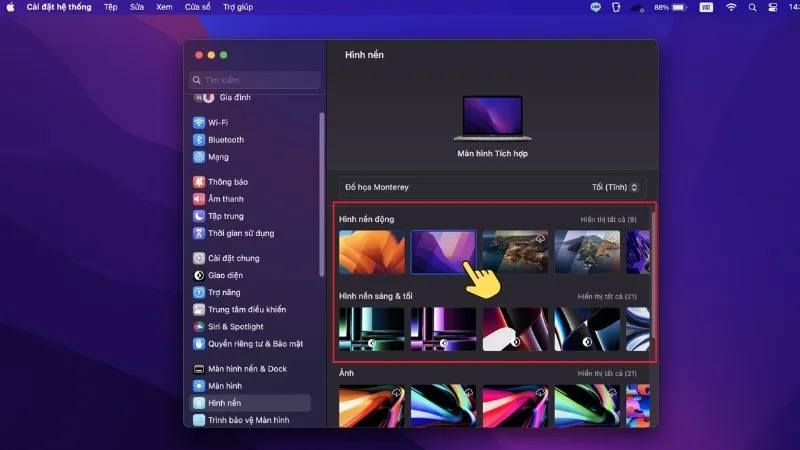 Nhấn chọn hình ảnh mặc định mà bạn muốn đổi
Đặt ảnh cá nhân làm hình nền
Click chuột phải vào ảnh đã tải về, chọn Đặt Ảnh màn hình nền (Set Desktop Picture). macOS sẽ áp dụng ngay lập tức.
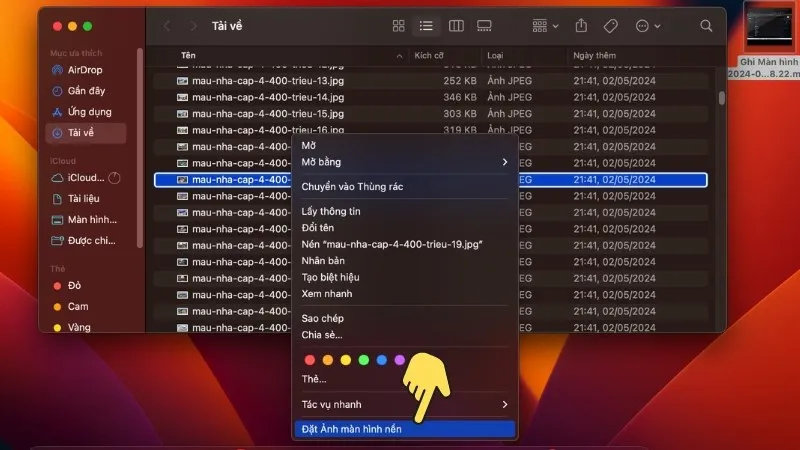 Chọn Đặt Ảnh màn hình nền (Set Desktop Picture)” width=”800″ height=”450″ />Click chuột phải vào hình ảnh > Chọn Đặt Ảnh màn hình nền (Set Desktop Picture)
⚠️ Lưu ý: Trên macOS Ventura trở lên, bạn có thể thêm widget và tùy chỉnh màu accent để phối hợp với hình nền thông qua System Settings > Wallpaper.
Khắc Phục Lỗi Thường Gặp
Nếu hình nền không hiển thị đúng tỷ lệ, kiểm tra độ phân giải ảnh có khớp với màn hình không. Ảnh có độ phân giải thấp hơn màn hình sẽ bị mờ hoặc vỡ. Với màn hình Full HD (1920×1080), nên dùng ảnh có độ phân giải tối thiểu 1920×1080 pixel.
Trên Windows, nếu hình nền tự động đổi về mặc định sau khi khởi động lại, kiểm tra Group Policy hoặc Registry có bị khóa bởi quản trị viên không. Truy cập gpedit.msc, điều hướng đến User Configuration > Administrative Templates > Desktop > Desktop, và đảm bảo “Prevent changing desktop background” ở trạng thái Not Configured.
Việc cài đặt hình nền laptop giúp tạo không gian làm việc cá nhân hóa và thoải mái hơn. Các phương pháp trên áp dụng cho tất cả phiên bản Windows và macOS phổ biến hiện nay.
Cập nhật lần cuối 13/03/2026 by Hiếu IT
