
WPS (Wi-Fi Protected Setup) là tiêu chuẩn bảo mật không dây giúp kết nối thiết bị với mạng Wi-Fi nhanh chóng mà không cần nhập mật khẩu phức tạp. Công nghệ này đặc biệt hữu ích khi bạn cần kết nối nhiều thiết bị IoT, máy in không dây hoặc các thiết bị không có màn hình nhập liệu. Tuy nhiên, việc hiểu rõ cơ chế hoạt động và cách cấu hình đúng sẽ giúp bạn tận dụng tối đa tính tiện lợi mà vẫn đảm bảo an toàn mạng.
WPS hoạt động như thế nào
WPS thiết lập kết nối bảo mật thông qua hai phương thức chính: nút bấm vật lý (Push Button) hoặc mã PIN 8 chữ số. Khi kích hoạt WPS, router sẽ mở một phiên kết nối tạm thời trong khoảng 2-3 phút, cho phép thiết bị xác thực và nhận thông tin mạng tự động.
Về mặt kỹ thuật, WPS hỗ trợ các phương thức xác thực Open System, WPA-Personal và WPA2-Personal. Điều quan trọng cần lưu ý là WPS không tương thích với các chuẩn bảo mật doanh nghiệp như WPA-Enterprise, WPA2-Enterprise, RADIUS hoặc phương thức mã hóa Shared Key cũ.
⚠️ Lưu ý: Trước khi sử dụng WPS, hãy xác nhận thiết bị của bạn có biểu tượng WPS hoặc kiểm tra trong hướng dẫn sử dụng. Không phải mọi thiết bị không dây đều tích hợp tính năng này.
Cách kết nối thiết bị qua WPS bằng nút bấm
Phương pháp Push Button là cách đơn giản và an toàn nhất để thiết lập kết nối WPS:
Trên router: Truy cập giao diện quản trị web hoặc nhấn nút WPS vật lý trên thân máy (thường có biểu tượng hai mũi tên tròn hoặc chữ WPS). Đèn LED WPS sẽ nhấp nháy báo hiệu router đang ở chế độ chờ kết nối.
Trên thiết bị client: Trong vòng 2 phút, kích hoạt chức năng WPS trên thiết bị cần kết nối. Với máy tính Windows, vào Settings > Network & Internet > Wi-Fi, chọn mạng và nhấn Connect. Với thiết bị Android, vào Wi-Fi settings và tìm tùy chọn WPS Push Button.
Xác nhận kết nối: Sau 30-90 giây, thiết bị sẽ tự động nhận cấu hình mạng và kết nối thành công. Đèn LED WPS trên router sẽ ngừng nhấp nháy và chuyển sang sáng cố định hoặc tắt.
Phương pháp này an toàn hơn PIN vì chỉ hoạt động trong thời gian ngắn và yêu cầu truy cập vật lý vào router, giảm thiểu nguy cơ tấn công từ xa.
Cách kết nối thiết bị qua mã PIN WPS
Một số thiết bị không có nút WPS vật lý mà chỉ cung cấp mã PIN 8 chữ số. Để kết nối theo phương thức này:
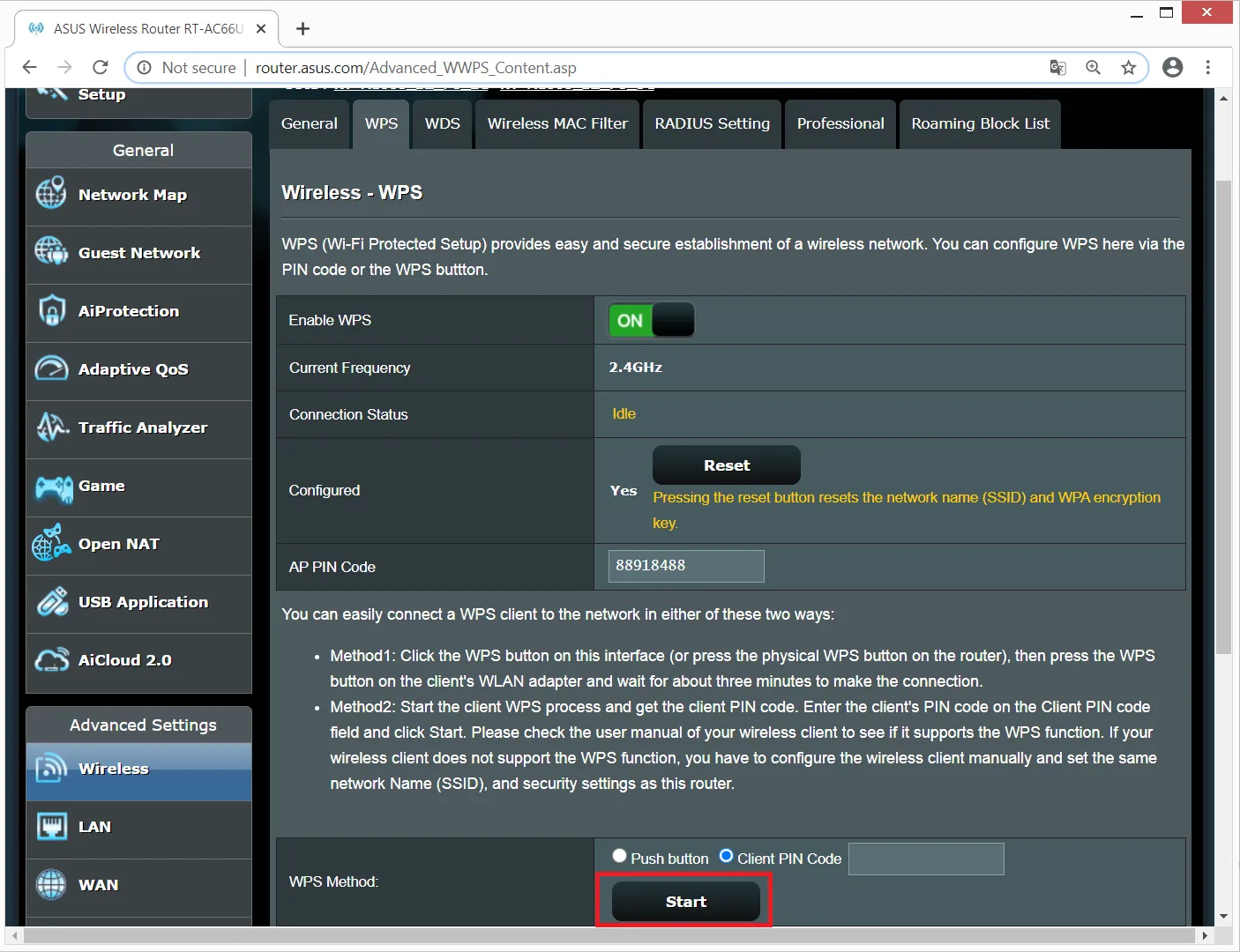
Truy cập giao diện quản trị router (thường là 192.168.1.1 hoặc 192.168.50.1), đăng nhập và tìm mục WPS trong phần Wireless Settings.
Tìm mã PIN WPS trên thiết bị client (thường in trên nhãn thiết bị hoặc hiển thị trong menu cài đặt). Nhập mã này vào trường Client PIN Code trên giao diện router và nhấn Start.
Router sẽ xác thực mã PIN và tự động gửi thông tin mạng đến thiết bị. Quá trình này mất khoảng 30-60 giây.
⚠️ Cảnh báo bảo mật: Phương thức PIN có lỗ hổng bảo mật đã biết (WPS PIN brute-force attack). Nếu không thực sự cần thiết, hãy ưu tiên phương pháp Push Button hoặc tắt WPS PIN trong cài đặt router.
Cấu hình WPS cho băng tần 5GHz trên router dual-band
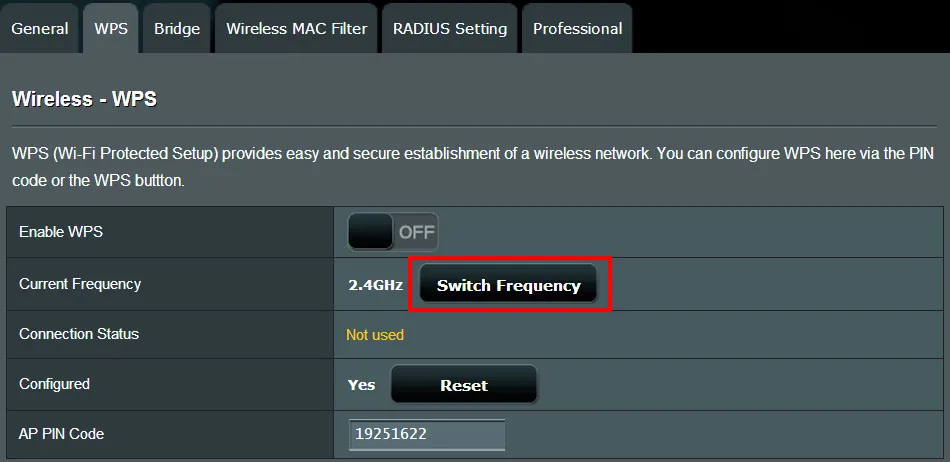
Router dual-band mặc định kích hoạt WPS trên băng tần 2.4GHz vì tương thích rộng hơn. Để chuyển sang 5GHz:
Truy cập giao diện WPS trong router, tìm mục Current Frequency hiển thị băng tần đang hoạt động.
Tắt WPS bằng toggle switch, sau đó nhấn nút Switch Frequency để chuyển đổi. Giao diện sẽ cập nhật hiển thị băng tần mới.
Bật lại WPS và thực hiện kết nối thiết bị như bình thường. Lưu ý rằng thiết bị client cũng phải hỗ trợ Wi-Fi 5GHz.
Việc sử dụng WPS trên 5GHz có lợi khi bạn muốn kết nối các thiết bị hiện đại có khả năng tận dụng băng thông cao hơn và ít nhiễu hơn, đặc biệt trong môi trường đông thiết bị.

Cách reset kết nối WPS khi gặp lỗi
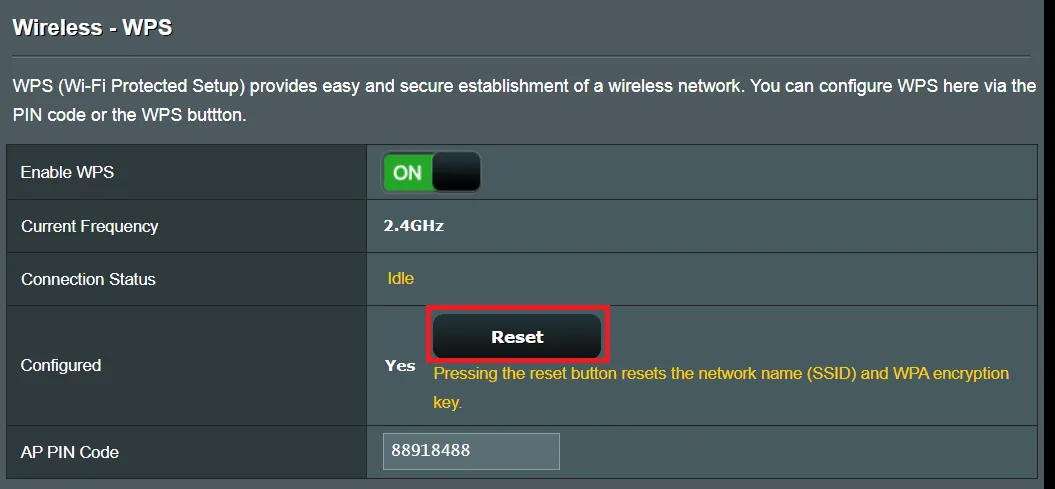
Nếu WPS không kết nối được hoặc bạn muốn xóa danh sách thiết bị đã kết nối trước đó, sử dụng chức năng Reset WPS:
Trong giao diện WPS của router, tìm và nhấn nút Reset. Thao tác này chỉ xóa thông tin phiên WPS hiện tại, không ảnh hưởng đến cấu hình Wi-Fi hoặc các thiết bị đã kết nối bằng phương thức thông thường.
Sau khi reset, bạn có thể thử kết nối WPS lại từ đầu. Nếu vấn đề vẫn tiếp diễn, kiểm tra xem thiết bị client có đang ở quá xa router (khuyến nghị trong bán kính 10m khi thiết lập WPS lần đầu) hoặc có vật cản kim loại cản trở tín hiệu không.
Khắc phục khi WPS không kết nối thành công
Kiểm tra phương thức bảo mật
WPS chỉ hoạt động với Open, WPA-Personal và WPA2-Personal. Nếu router đang dùng WPA3-only, WPA-Enterprise hoặc Shared Key, bạn cần chuyển về WPA2-Personal trong phần Wireless Security trước khi sử dụng WPS.
Cập nhật firmware router
Firmware cũ có thể chứa lỗi ảnh hưởng đến WPS. Kiểm tra phiên bản hiện tại trong Administration > Firmware Upgrade của giao diện web và tham khảo hướng dẫn cấu hình router để tối ưu bảo mật.
Nếu không phải bản mới nhất, tải firmware từ trang hỗ trợ chính thức của nhà sản xuất (ví dụ: ASUS Support), thực hiện n
Cập nhật lần cuối 13/03/2026 by Hiếu IT
