
Khi làm việc với cách cài preset cho photoshop, bạn sẽ tăng tốc quy trình chỉnh ảnh và đảm bảo tính nhất quán trong phong cách xử lý. Preset trong Camera Raw cho phép lưu trữ các thiết lập điều chỉnh màu sắc, độ sáng, độ tương phản và áp dụng lại chỉ bằng một cú nhấp chuột. Bài viết này hướng dẫn chi tiết cách thêm, xuất và xóa preset trong Camera Raw trên Windows và macOS.
Hướng dẫn được thực hiện trên Adobe Photoshop CC 2018 và các phiên bản mới hơn, áp dụng cho cả Windows 10/11 và macOS. Quy trình tương tự có thể thực hiện trên Photoshop CS6 trở lên, tuy nhiên giao diện và vị trí menu có thể khác biệt nhẹ.
Cách Thêm Preset Vào Camera Raw
Có hai phương pháp chính để cài preset cho photoshop: sao chép trực tiếp vào thư mục hệ thống hoặc import qua giao diện Camera Raw. Phương pháp đầu tiên nhanh hơn khi cài nhiều preset cùng lúc, phương pháp thứ hai phù hợp khi cần kiểm tra preset trước khi áp dụng.
Phương pháp 1: Sao chép trực tiếp vào thư mục Settings
Sau khi tải preset về máy (thường có định dạng .xmp), mở File Explorer và truy cập đường dẫn:
Windows: C:Users[tên_máy]AppDataRoamingAdobeCameraRawSettings
macOS: ~/Library/Application Support/Adobe/CameraRaw/Settings
⚠️ Lưu ý: Thư mục AppData trên Windows mặc định bị ẩn. Bật hiển thị bằng cách vào File Explorer > View > Show > Hidden items.
Sao chép toàn bộ file preset (.xmp) vào thư mục Settings. Khởi động lại Photoshop để preset xuất hiện trong danh sách. Phương pháp này cho phép cài hàng loạt preset mà không cần mở từng file riêng lẻ.
 Sao chép file preset vào thư mục Settings của Camera Raw
Phương pháp 2: Import qua giao diện Camera Raw
Mở ảnh trong Photoshop, chọn Filter > Camera Raw Filter hoặc nhấn tổ hợp phím Ctrl + Shift + A (Windows) / Cmd + Shift + A (macOS).
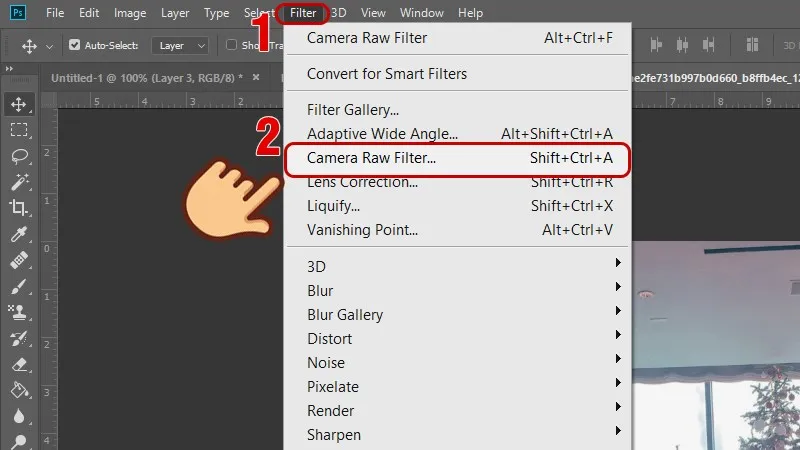 Mở Camera Raw Filter từ menu Filter trong Photoshop
Trong cửa sổ Camera Raw, nhấn vào biểu tượng ba gạch ngang ở góc trên bên phải, chọn Load Settings.
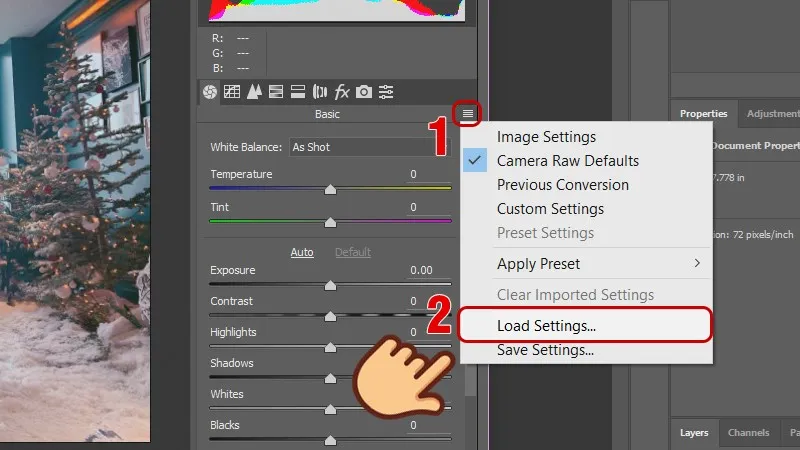 Chọn Load Settings từ menu tùy chọn Camera Raw
Duyệt đến vị trí lưu file preset, chọn file .xmp và nhấn Open. Preset sẽ được áp dụng ngay lập tức lên ảnh hiện tại và xuất hiện trong danh sách Presets ở panel bên trái.
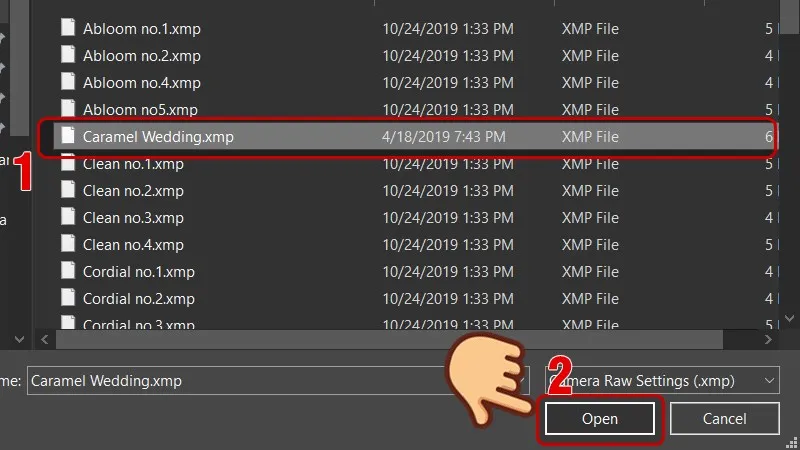 Chọn file preset và nhấn Open để import vào Camera Raw
Phương pháp này hữu ích khi bạn muốn xem trước hiệu ứng của preset trước khi quyết định lưu vào thư viện. Tuy nhiên, preset chỉ tồn tại trong phiên làm việc hiện tại trừ khi bạn lưu lại theo hướng dẫn ở phần tiếp theo.
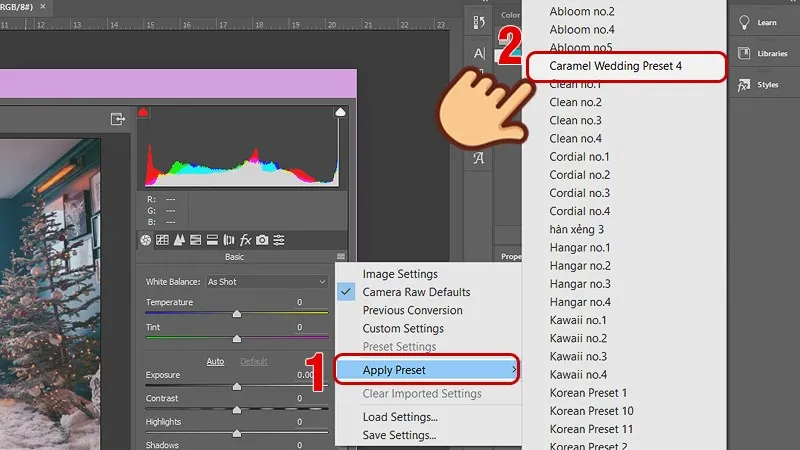 Preset đã được thêm vào danh sách Apply Preset
Cách Xuất Preset Từ Camera Raw
Sau khi điều chỉnh ảnh theo ý muốn trong Camera Raw, bạn có thể lưu các thiết lập thành preset để tái sử dụng hoặc chia sẻ. Quy trình này đảm bảo mọi thông số về exposure, contrast, saturation, tone curve và các điều chỉnh khác được ghi nhận chính xác.
Trong cửa sổ Camera Raw, nhấn biểu tượng ba gạch ngang và chọn Save Settings.
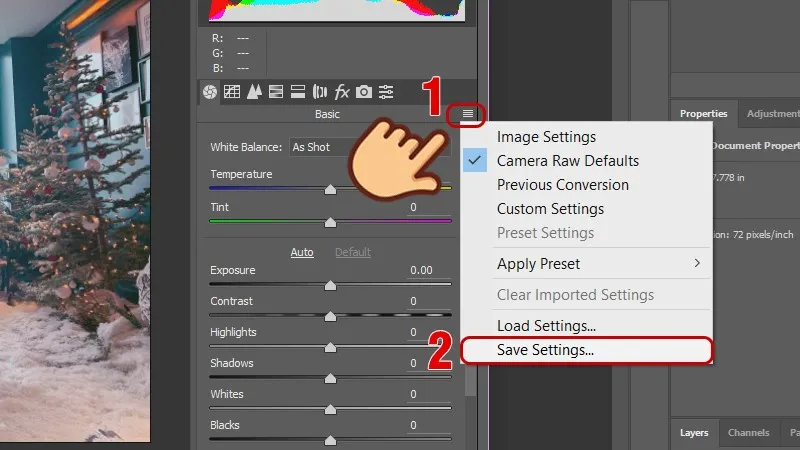 Chọn Save Settings để lưu preset mới
Hộp thoại Save Settings hiện ra với danh sách các thông số có thể lưu. Mặc định, tất cả các điều chỉnh đều được chọn. Nếu chỉ muốn lưu một số thông số cụ thể (ví dụ chỉ lưu Color Grading mà không lưu Exposure), bỏ chọn các mục không cần thiết. Nhấn Save để tiếp tục.
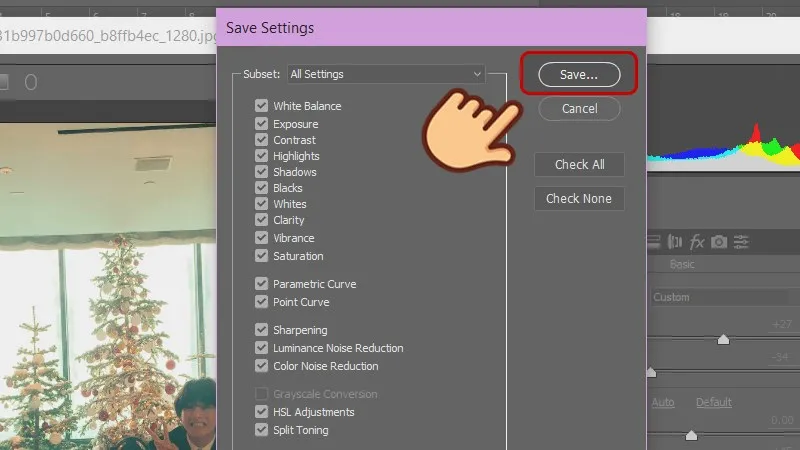 Giữ nguyên mặc định hoặc tùy chỉnh các thông số cần lưu
Đặt tên cho preset theo quy ước dễ nhận biết, ví dụ “Vintage_Warm_Tone” hoặc “Portrait_Soft_Skin”. Tránh dùng ký tự đặc biệt hoặc khoảng trắng dư thừa. Nhấn Save để hoàn tất.
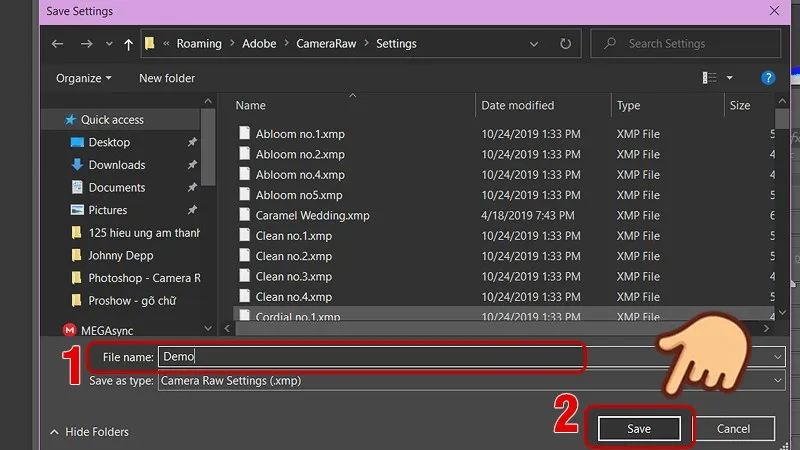 Đặt tên preset và lưu vào thư mục Settings
File preset (.xmp) được lưu tự động vào thư mục Settings theo đường dẫn đã nêu ở phần trước. Để chia sẻ preset, truy cập thư mục này, sao chép file .xmp và gửi cho người khác. Người nhận chỉ cần sao chép file vào thư mục Settings tương ứng trên máy của họ.
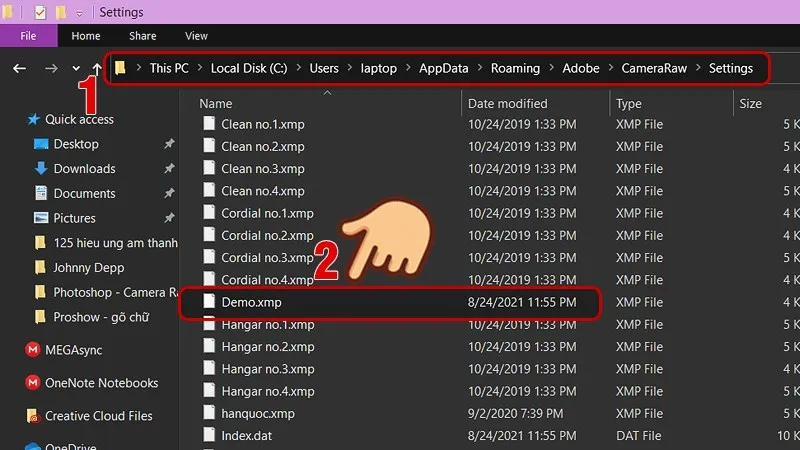 File preset đã được lưu trong thư mục Settings
⚠️ Lưu ý: Preset Camera Raw không tương thích ngược với các phiên bản Photoshop cũ hơn. Preset tạo từ CC 2018 có thể không hoạt động trên CS6.
Cách Xóa Preset Khỏi Camera Raw
Khi thư viện preset trở nên quá tải hoặc bạn không còn sử dụng một số preset nhất định, việc xóa bỏ giúp giao diện gọn gàng và dễ quản lý hơn. Có hai cách thực hiện: xóa trực tiếp trong giao diện Camera Raw hoặc xóa file trong thư mục hệ thống.
Xóa qua giao diện Camera Raw
Mở Camera Raw, chuyển sang tab Presets (biểu tượng hình vuông xếp chồng) ở panel bên phải. Nhấp chuột phải vào preset muốn xóa và chọn Delete Preset, hoặc chọn preset rồi nhấn biểu tượng thùng rác ở cuối danh sách.
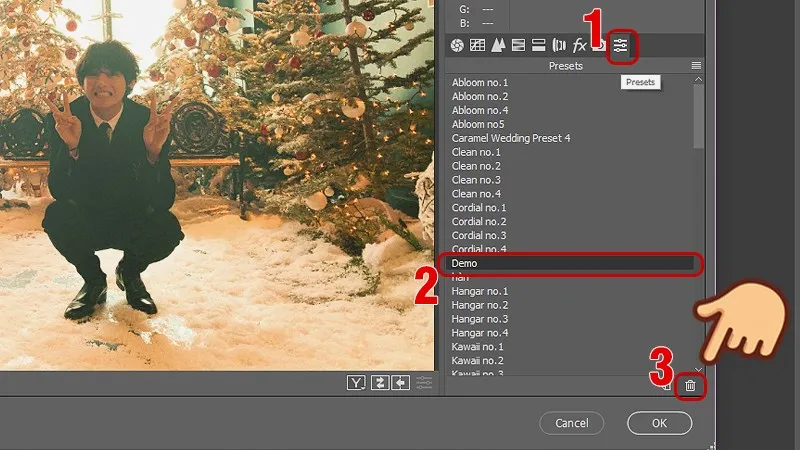 Chọn preset và nhấn biểu tượng thùng rác để xóa
Phương pháp này an toàn và trực quan, phù hợp khi bạn chỉ cần xóa một vài preset. Tuy nhiên, nếu cần xóa hàng loạt, phương pháp tiếp theo sẽ nhanh hơn.
Xóa trực tiếp trong thư mục Settings
Truy cập thư mục Settings theo đường dẫn đã nêu ở phần đầu. Chọn các file preset (.xmp) muốn xóa và nhấn phím Delete. Preset sẽ biến mất khỏi danh sách trong Camera Raw sau khi khởi động lại Photoshop.
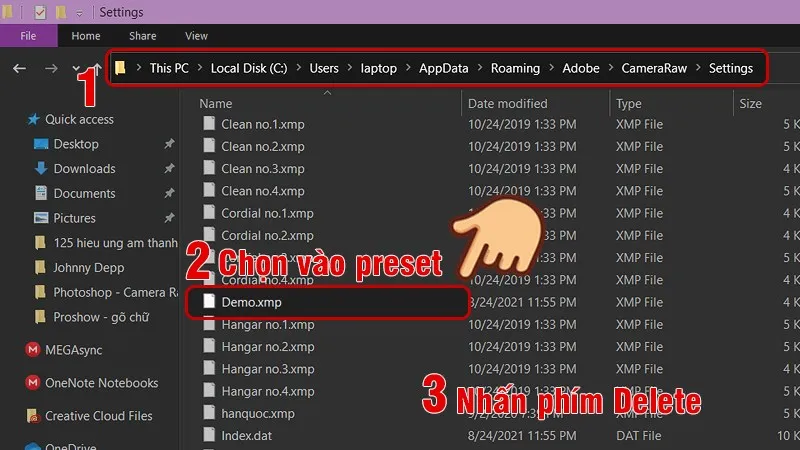 Xóa file preset trực tiếp trong thư mục Settings
Phương pháp này cho phép xóa nhiều preset cùng lúc bằng cách chọn nhiều file (giữ Ctrl hoặc Cmd khi nhấp). Tuy nhiên, hãy cẩn thận không xóa nhầm các file hệ thống khác trong thư mục.
Lưu Ý Khi Sử Dụng Preset Camera Raw
Preset hoạt động tốt nhất khi áp dụng cho ảnh có điều kiện ánh sáng và màu sắc tương tự ảnh gốc dùng để tạo preset. Ảnh chụp trong điều kiện khác biệt (ví dụ preset tạo từ ảnh ngoài trời ánh sáng tự nhiên nhưng áp dụng cho ảnh chụp trong nhà) có thể cho kết quả không như mong đợi.
Sau khi áp dụng preset, luôn kiểm tra và điều chỉnh thủ công các thông số như Exposure, Highlights, Shadows để phù hợp với từng ảnh cụ thể. Preset chỉ là điểm khởi đầu, không phải giải pháp hoàn chỉnh cho mọi trường hợp.
Khi tải preset từ nguồn bên ngoài, đảm bảo file có định dạng .xmp và đến từ nguồn đáng tin cậy. File preset độc hại có thể chứa mã script gây hại cho hệ thống, mặc dù trường hợp này hiếm gặp.
Việc cài preset cho photoshop giúp tối ưu quy trình làm việc, đặc biệt khi xử lý hàng loạt ảnh có phong cách tương đồng. Tuy nhiên, hiểu rõ cách thức hoạt động của từng thông số trong Camera Raw vẫn quan trọng hơn việc phụ thuộc hoàn toàn vào preset có sẵn.
Cập nhật lần cuối 14/03/2026 by Hiếu IT
