
Khi gặp sự cố không thể truy cập dữ liệu từ máy chủ, việc đầu tiên cần làm là kiểm tra kết nối mạng LAN giữa hai thiết bị. Bài viết này hướng dẫn quy trình chuẩn đoán kết nối mạng nội bộ bằng công cụ có sẵn trên Windows, giúp bạn xác định chính xác nguyên nhân và có hướng xử lý phù hợp.
Tại Sao Cần Kiểm Tra Kết Nối Mạng LAN
Trong môi trường làm việc sử dụng mô hình client-server, máy trạm cần duy trì kết nối ổn định với máy chủ để truy xuất dữ liệu và ứng dụng. Khi kết nối mạng LAN bị gián đoạn, các triệu chứng thường gặp bao gồm:
- Không thể đăng nhập vào phần mềm quản lý
- Mất kết nối đột ngột trong quá trình làm việc
- Thông báo lỗi “Cannot connect to server”
- Tốc độ truy xuất dữ liệu chậm bất thường
Việc kiểm tra kết nối mạng LAN giúp phân biệt vấn đề thuộc về hạ tầng mạng hay phần mềm, từ đó tiết kiệm thời gian xử lý.
Chuẩn Bị Trước Khi Kiểm Tra
Trước khi thực hiện quy trình kiểm tra, đảm bảo:
- Bạn có quyền truy cập vào cả máy chủ và máy trạm
- Cả hai máy đều đang bật và kết nối vào cùng mạng nội bộ
- Cáp mạng được cắm chắc chắn vào cổng LAN
- Đèn báo trên cổng mạng đang hoạt động (nếu có)
Quy Trình Kiểm Tra Kết Nối Chi Tiết
Bước 1: Xác Định Địa Chỉ IP Máy Chủ
Tại máy chủ, mở cửa sổ lệnh bằng cách nhấn tổ hợp phím Windows + R, gõ cmd và nhấn Enter.
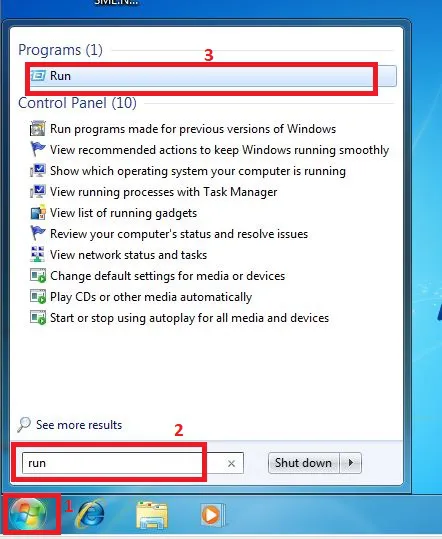 Mở cửa sổ Run trên Windows
Trong cửa sổ Command Prompt, gõ lệnh ipconfig và nhấn Enter. Tìm dòng IPv4 Address để xác định địa chỉ IP của máy chủ.
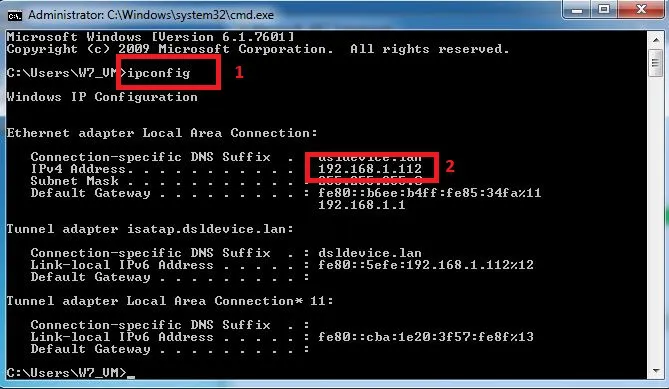 Kiểm tra địa chỉ IP bằng lệnh ipconfig
Ghi chú lại địa chỉ IP này, ví dụ: 192.168.1.112. Đây là thông tin quan trọng để thực hiện bước tiếp theo.
⚠️ Lưu ý: Địa chỉ IP có thể thay đổi nếu máy chủ được cấu hình DHCP. Trong môi trường doanh nghiệp, nên cấu hình IP tĩnh cho máy chủ để tránh gián đoạn kết nối.
Bước 2: Thực Hiện Lệnh Ping Từ Máy Trạm
Tại máy trạm, mở Command Prompt tương tự như bước 1. Sử dụng lệnh ping với cú pháp:
ping -tVí dụ: ping 192.168.1.112 -t
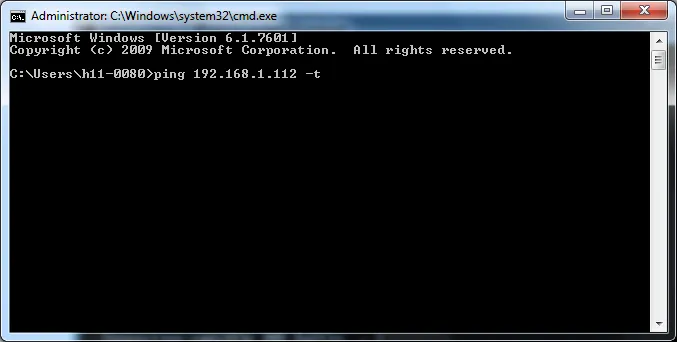 Thực hiện lệnh ping để kiểm tra kết nối
Tham số -t giúp lệnh ping chạy liên tục cho đến khi bạn dừng lại bằng Ctrl + C, hữu ích khi cần theo dõi độ ổn định của kết nối trong thời gian dài.
Phân Tích Kết Quả Kiểm Tra
Kết Nối Thành Công
Nếu kết nối mạng LAN hoạt động bình thường, kết quả sẽ hiển thị:
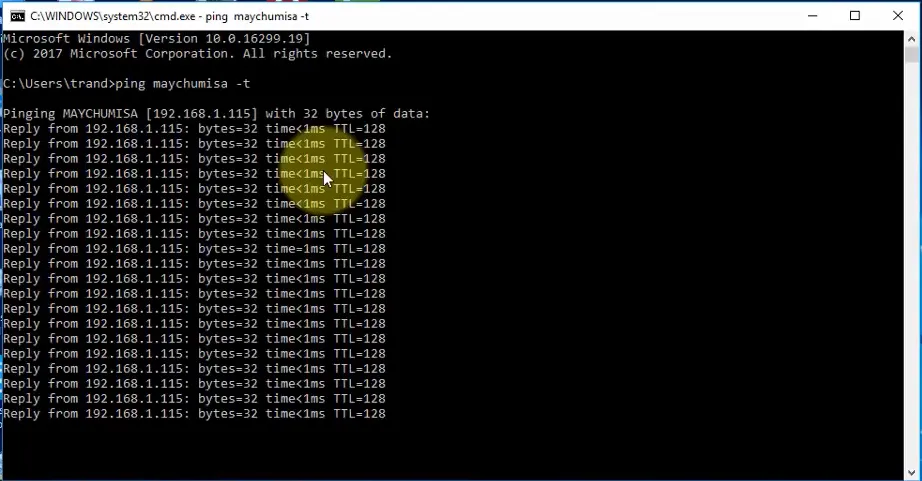 Kết quả ping thành công
Các chỉ số cần chú ý:
- Reply from: Xác nhận máy chủ phản hồi
- bytes=32: Kích thước gói tin chuẩn
- time<1ms: Độ trễ cực thấp, cho thấy kết nối tốt
- TTL=128: Time To Live, giá trị bình thường trong mạng LAN Windows
Nếu time dao động từ 1-10ms vẫn được coi là chấp nhận được. Khi time vượt quá 50ms hoặc có hiện tượng packet loss, cần kiểm tra chất lượng cáp mạng và thiết bị chuyển mạch.
Kết Nối Thất Bại
Khi không có kết nối mạng LAN, kết quả sẽ hiển thị:
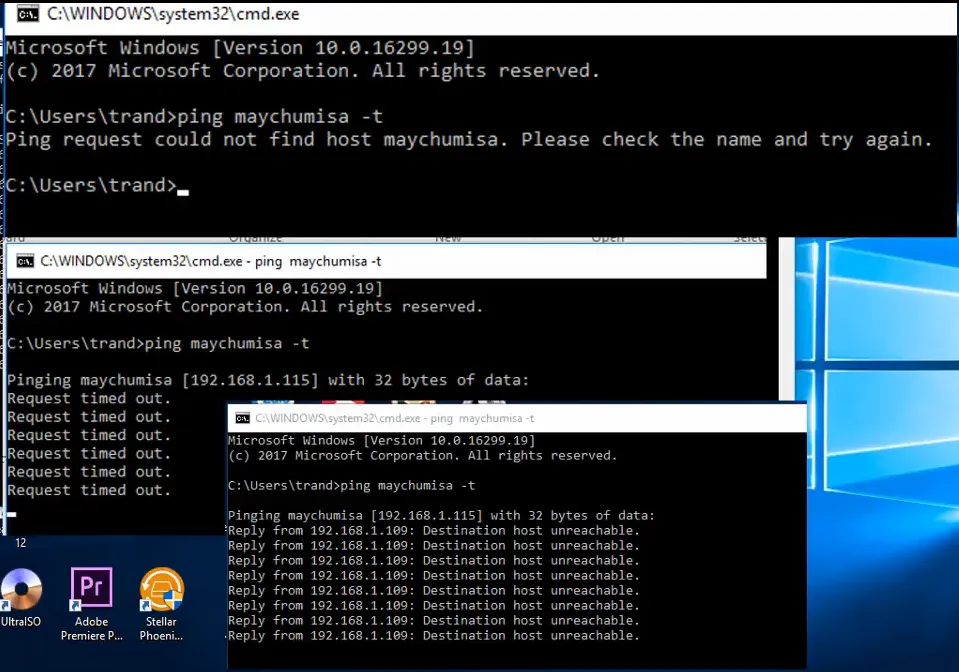 Kết quả ping thất bại
Thông báo “Request timed out” hoặc “Destination host unreachable” cho biết gói tin không đến được máy chủ. Tham khảo hướng dẫn xử lý lỗi không ping được máy trong mạng LAN để khắc phục triệt để.
Xử Lý Khi Kết Nối Thất Bại
Khi kiểm tra kết nối mạng LAN cho kết quả thất bại, thực hiện các bước sau theo thứ tự:
Kiểm Tra Phần Cứng
- Rút và cắm lại cáp mạng ở cả hai đầu
- Thử đổi sang cổng LAN khác trên switch
- Kiểm tra đèn báo trên card mạng và switch
- Thử thay cáp mạng khác để loại trừ khả năng cáp bị đứt
Kiểm Tra Cấu Hình Mạng
Tại máy trạm, chạy lệnh ipconfig để xác nhận:
- Máy trạm có địa chỉ IP hợp lệ (không phải 169.254.x.x)
- Subnet mask khớp với máy chủ (thường là 255.255.255.0)
- Default gateway được cấu hình đúng
Nếu địa chỉ IP bắt đầu bằng 169.254, máy không nhận được IP từ DHCP server. Thử chạy lệnh ipconfig /renew để yêu cầu cấp IP mới. Nếu vẫn gặp sự cố, hãy kiểm tra trùng IP trong mạng LAN để loại trừ xung đột địa chỉ.
Kiểm Tra Firewall và Bảo Mật
Windows Firewall hoặc phần mềm antivirus có thể chặn ICMP packets (giao thức của lệnh ping). Tạm thời tắt firewall để kiểm tra:
- Mở Windows Defender Firewall
- Chọn “Turn Windows Defender Firewall on or off”
- Tắt firewall cho Private network
- Thử ping lại
⚠️ Lưu ý: Chỉ tắt firewall trong môi trường mạng nội bộ an toàn và nhớ bật lại sau khi kiểm tra.
Các Tình Huống Đặc Biệt
Ping Thành Công Nhưng Vẫn Không Kết Nối Được Phần Mềm
Nếu kết nối mạng LAN hoạt động tốt nhưng phần mềm vẫn báo lỗi, vấn đề có thể nằm ở:
- Dịch vụ SQL Server hoặc database service chưa chạy trên máy chủ
- Port của ứng dụng bị firewall chặn (thường là port 1433 cho SQL Server)
- Tài khoản đăng nhập không có quyền truy cập database
- Phiên bản phần mềm giữa máy trạm và máy chủ không tương thích
Ping Không Ổn Định
Khi kết quả ping có lúc thành công, lúc timeout, nguyên nhân thường do:
- Cáp mạng bị lỏng hoặc tiếp xúc kém
- Switch hoặc router quá tải
- Card mạng bị lỗi driver hoặc phần cứng
- Nhiễu điện từ trong môi trường lắp đặt
Trong trường hợp này, theo dõi kết quả ping trong 5-10 phút để đánh giá mức độ nghiêm trọng. Nếu packet loss trên 5%, cần thay thế thiết bị mạng.
Công Cụ Kiểm Tra Nâng Cao
Ngoài lệnh ping cơ bản, các công cụ sau giúp chẩn đoán sâu hơn:
Lệnh tracert: Xác định đường đi của gói tin và điểm nghẽn
tracert 192.168.1.112Lệnh pathping: Kết hợp ping và tracert, cung cấp thống kê chi tiết về packet loss tại từng hop
pathping 192.168.1.112Wireshark: Phần mềm phân tích gói tin chuyên sâu, phù hợp khi cần điều tra vấn đề phức tạp về giao thức mạng.
Quy trình kiểm tra kết nối mạng LAN này giúp bạn nhanh chóng xác định và khắc phục sự cố kết nối giữa máy trạm và máy chủ. Khi gặp vấn đề phức tạp hơn, hãy liên hệ bộ phận IT để được hỗ trợ chuyên sâu về cấu hình mạng và bảo mật.
Cập nhật lần cuối 14/03/2026 by Hiếu IT
