
Máy tính chạy chậm, ổ đĩa đầy, ứng dụng giật lag? Nguyên nhân thường đến từ file tạm, cache và dữ liệu dư thừa tích tụ theo thời gian. Phần mềm dọn rác máy tính Win 10 giúp giải phóng bộ nhớ, tăng tốc hệ thống và cải thiện trải nghiệm sử dụng. Bài viết này hướng dẫn chi tiết cách dọn rác thủ công, sử dụng công cụ tích hợp và phần mềm chuyên dụng để tối ưu máy tính Windows 10/11.
Tại Sao Cần Dọn Rác Máy Tính Định Kỳ
File tạm, cache trình duyệt, log hệ thống và phần mềm không dùng đến chiếm dung lượng đáng kể trên ổ cứng. Khi ổ C gần đầy, Windows phải làm việc nhiều hơn để quản lý dữ liệu, dẫn đến hiệu suất giảm. Registry bị phình to do cài đặt/gỡ phần mềm nhiều lần cũng làm chậm thời gian khởi động.
Dọn rác định kỳ giúp:
- Giải phóng 5-20GB dung lượng ổ cứng
- Giảm thời gian khởi động Windows
- Cải thiện tốc độ mở ứng dụng
- Giảm nguy cơ lỗi hệ thống do file tạm bị hỏng
⚠️ Lưu ý: Ổ C nên luôn giữ ít nhất 15-20% dung lượng trống để hệ thống hoạt động tối ưu.
Dấu Hiệu Máy Tính Cần Dọn Rác Ngay
Bạn nên dọn rác khi gặp các tình huống sau:
Hiệu suất giảm rõ rệt: Máy khởi động lâu hơn 2-3 phút, ứng dụng mở chậm hoặc bị đơ trong quá trình sử dụng.
Ổ C báo đầy: Dung lượng trống dưới 10GB hoặc Windows hiển thị cảnh báo thiếu bộ nhớ.
Trình duyệt chậm: Trang web tải lâu, video giật lag do cache và cookie tích tụ quá nhiều.
Sau khi gỡ phần mềm: File cấu hình, registry và thư mục tạm của phần mềm cũ thường không được xóa sạch.
 Dấu hiệu máy tính cần dọn rác
Lý tưởng là dọn rác 1-2 lần/tháng với người dùng thường xuyên, hoặc mỗi tuần nếu làm việc với file lớn, cài đặt/gỡ phần mềm nhiều.
Cách Dọn Rác Thủ Công Trên Windows 10/11
Xóa File Tạm Trong Thư Mục Temp
File tạm được tạo bởi ứng dụng và hệ thống trong quá trình hoạt động. Chúng thường không tự xóa sau khi đóng chương trình.
Bước 1: Nhấn Windows + R, gõ %temp% và nhấn Enter.
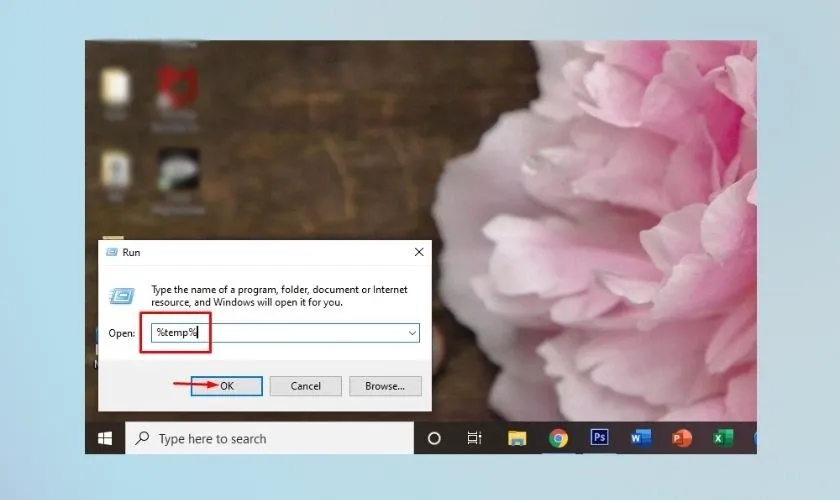 Mở thư mục Temp
Bước 2: Chọn tất cả file (Ctrl + A), nhấn Delete. Nếu có file đang được sử dụng, chọn “Skip” để bỏ qua.
Thao tác này thường giải phóng 2-5GB tùy thời gian sử dụng máy.
Xóa Lịch Sử Recent Places
Recent Places lưu danh sách thư mục và file bạn truy cập gần đây. Xóa nó giúp tăng tốc tìm kiếm và bảo vệ quyền riêng tư.
Bước 1: Nhấn Windows + R, gõ recent và nhấn Enter.
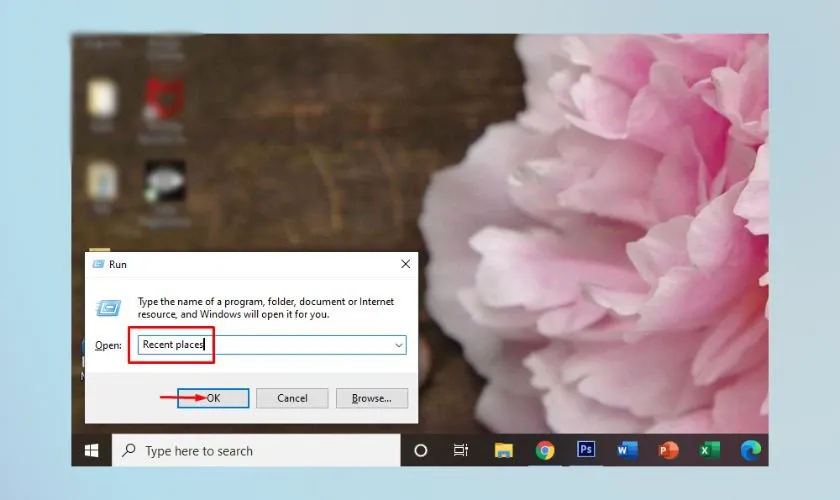 Xóa Recent Places
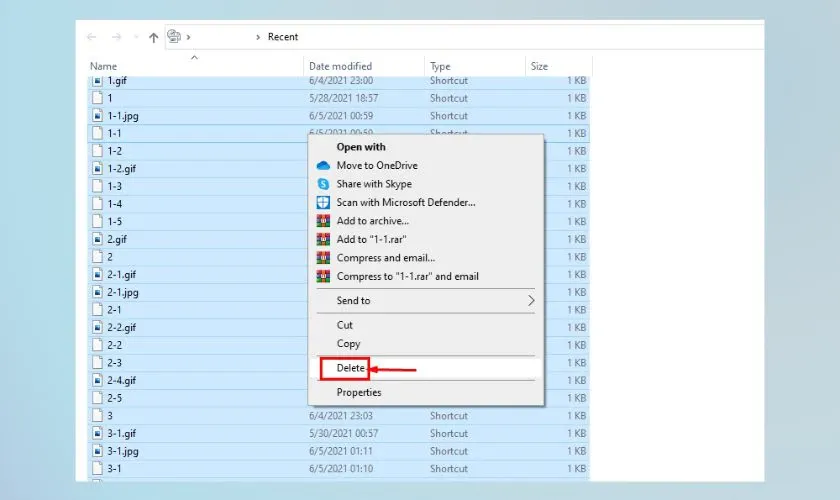
Bước 2: Chọn tất cả (Ctrl + A), nhấn chuột phải và chọn Delete.
Xóa Cache Prefetch
Prefetch lưu thông tin về các chương trình thường dùng để tăng tốc khởi động. Tuy nhiên, file cũ có thể gây xung đột.
Bước 1: Nhấn Windows + R, gõ prefetch và nhấn OK.
 Xóa Prefetch
Bước 2: Chọn tất cả file, nhấn Delete. Windows sẽ tự tạo lại file mới khi cần.
Dọn Recycle Bin
File đã xóa vẫn nằm trong Recycle Bin và chiếm dung lượng thực tế trên ổ cứng.
Bước 1: Mở Recycle Bin từ Desktop.
Bước 2: Nhấn chuột phải, chọn “Empty Recycle Bin”.
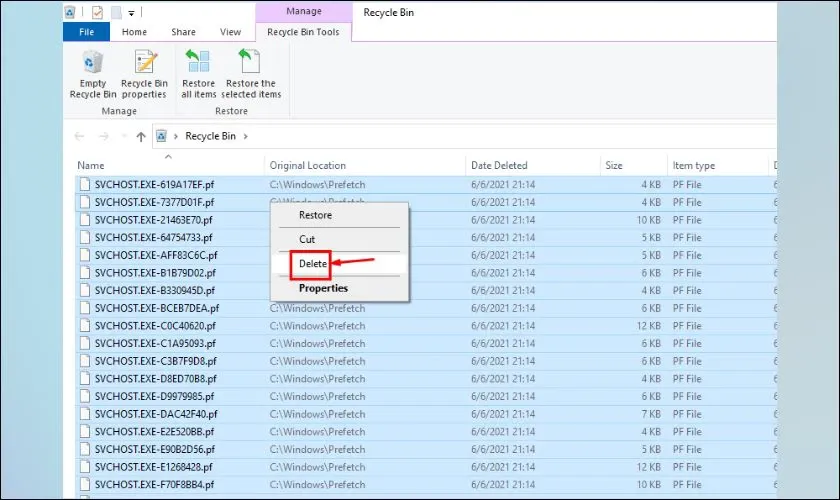 Dọn Recycle Bin
Nên dọn Recycle Bin sau mỗi lần xóa file lớn hoặc khi ổ C gần đầy.
Gỡ Phần Mềm Không Dùng
Phần mềm không sử dụng không chỉ chiếm ổ cứng mà còn có thể chạy nền, tiêu tốn RAM và CPU.
Bước 1: Vào Settings > Apps > Apps & features.
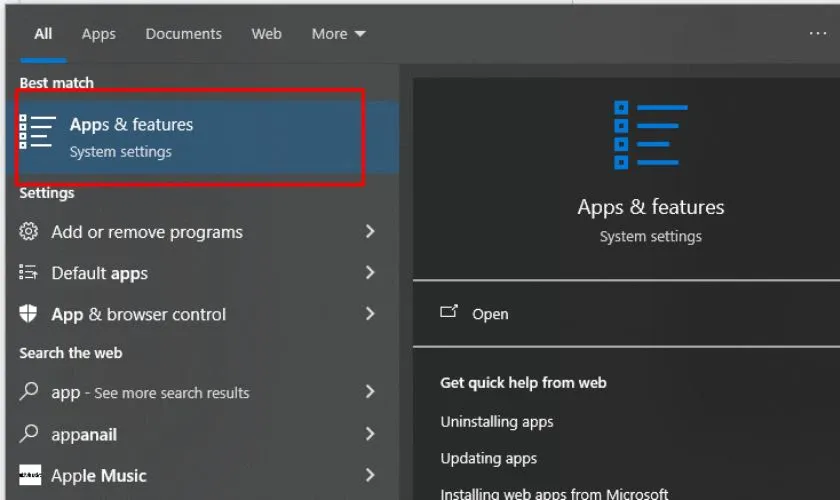 Gỡ phần mềm
Bước 2: Chọn ứng dụng cần gỡ, nhấn Uninstall.
Ưu tiên gỡ các phần mềm bloatware đi kèm máy mới, trial software hết hạn và game cũ không chơi nữa.
Tắt Ứng Dụng Khởi Động Cùng Windows
Nhiều ứng dụng tự động chạy khi khởi động Windows, làm chậm thời gian boot và tiêu tốn tài nguyên.
Bước 1: Nhấn Ctrl + Shift + Esc mở Task Manager.
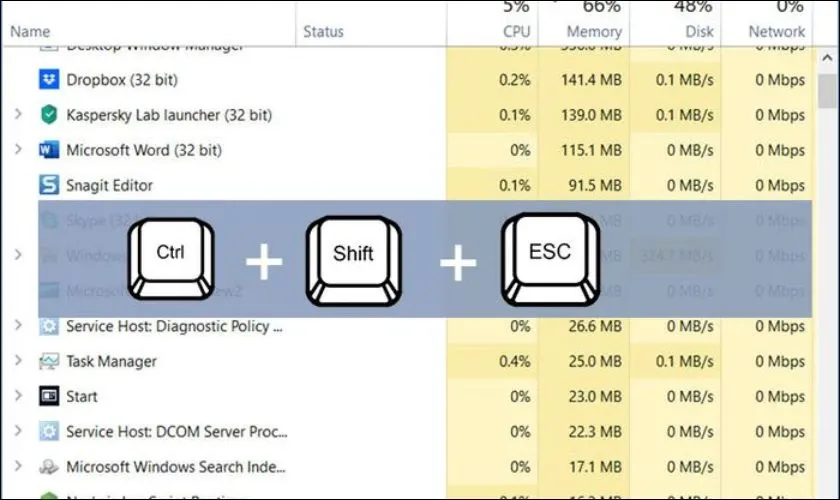 Tắt startup apps
Bước 2: Chuyển sang tab Startup, nhấn chuột phải vào ứng dụng không cần thiết và chọn Disable.
Chỉ giữ lại các ứng dụng quan trọng như antivirus, driver phần cứng. Tắt các ứng dụng như Skype, Spotify, Adobe Creative Cloud nếu không dùng thường xuyên.
Sử Dụng Công Cụ Tích Hợp Windows
Disk Cleanup – Công Cụ Dọn Rác Mặc Định
Disk Cleanup là tiện ích có sẵn trên Windows, giúp xóa file tạm, cache và file hệ thống cũ.
Bước 1: Tìm “Disk Cleanup” trong Start Menu, chọn ổ C.
Bước 2: Nhấn “Clean up system files”, tích chọn:
- Temporary files
- Windows Update Cleanup
- Delivery Optimization Files
- Thumbnails
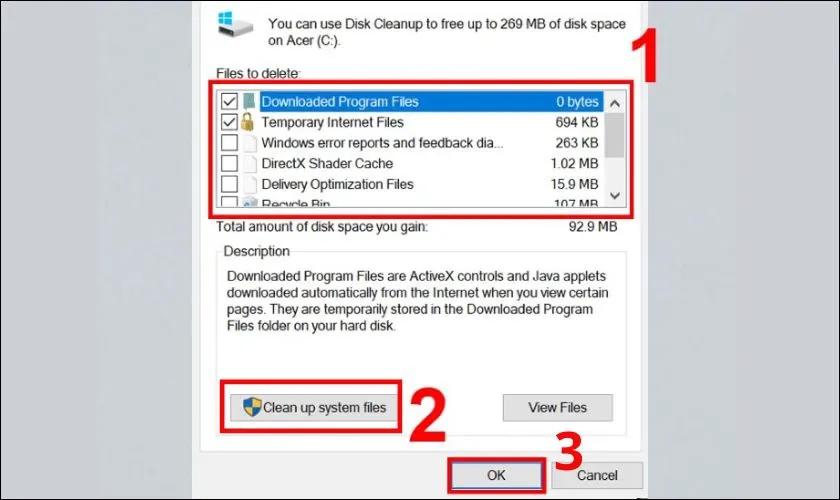 Disk Cleanup
Bước 3: Nhấn OK để xóa.
Disk Cleanup có thể giải phóng 5-15GB tùy thời gian sử dụng máy.
Xóa Windows.old Sau Khi Nâng Cấp
Sau khi cập nhật Windows, hệ thống giữ lại bản cũ trong thư mục Windows.old để phục hồi nếu cần. Thư mục này thường nặng 15-30GB.
Bước 1: Mở Disk Cleanup, chọn ổ C.
Bước 2: Nhấn “Clean up system files”, tích “Previous Windows installation(s)”.
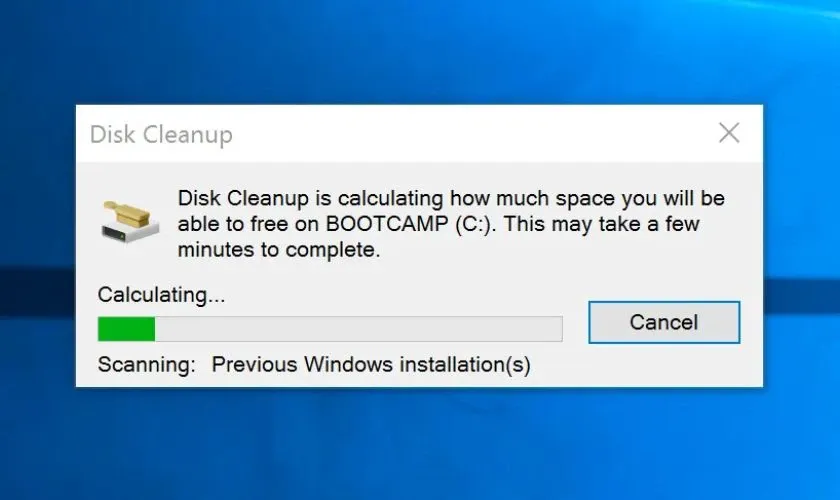 Xóa Windows.old
Bước 3: Nhấn OK để xóa.
⚠️ Lưu ý: Sau khi xóa Windows.old, bạn không thể rollback về phiên bản Windows cũ.
Bật Storage Sense Để Tự Động Dọn Rác
Storage Sense tự động xóa file tạm và Recycle Bin theo lịch đặt trước.
Bước 1: Vào Settings > System > Storage.
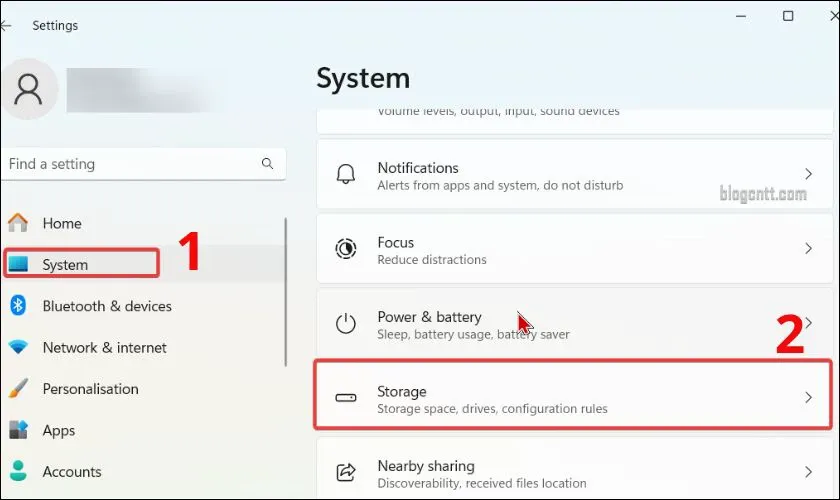 Bật Storage Sense
Bước 2: Bật Storage Sense, nhấn Configure để tùy chỉnh:
- Tần suất dọn: Hàng tuần/tháng
- Xóa file trong Recycle Bin sau: 14 hoặc 30 ngày
- Xóa file trong Downloads sau: 30 hoặc 60 ngày
Đây là giải pháp lý tưởng cho người bận rộn, không muốn dọn rác thủ công.
Chống Phân Mảnh Ổ Cứng (Chỉ Với HDD)
Chống phân mảnh sắp xếp lại dữ liệu trên HDD để tăng tốc truy xuất. Không áp dụng với SSD vì có thể làm giảm tuổi thọ.
Bước 1: Tìm “Defragment and Optimize Drives” trong Start Menu.
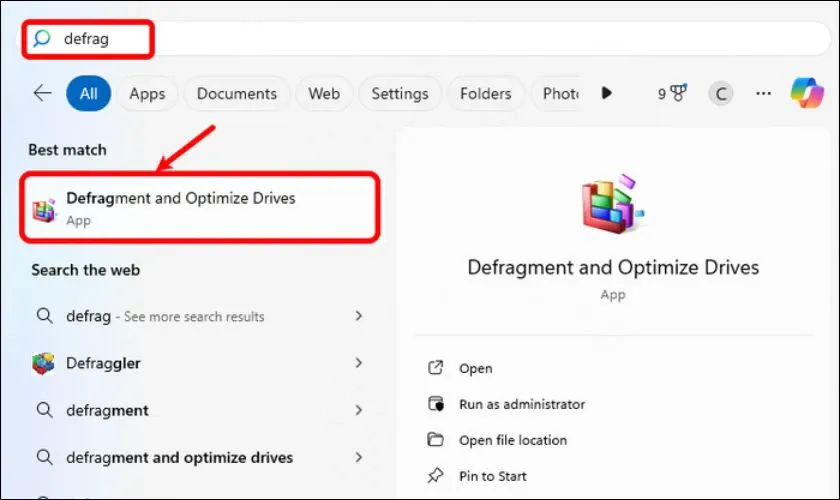 Chống phân mảnh
Bước 2: Chọn ổ đĩa, nhấn Optimize.
Nên thực hiện 1-2 lần/tháng với HDD. Windows tự động tối ưu SSD bằng lệnh TRIM. Để theo dõi tình trạng ổ cứng, bạn có thể sử dụng công cụ kiểm tra ổ SSD chuyên dụng.
Top 5 Phần Mềm Dọn Rác Tốt Nhất 2026
CCleaner – Lựa Chọn Phổ Biến Nhất
CCleaner là phần mềm dọn rác máy tính Win 10 được tin dùng nhất với giao diện đơn giản, dễ sử dụng.
Tính năng nổi bật:
- Xóa file tạm, cache trình duyệt, registry
- Quản lý startup programs
- Gỡ phần mềm sạch sẽ
- Phiên bản Pro hỗ trợ dọn rác tự động theo lịch
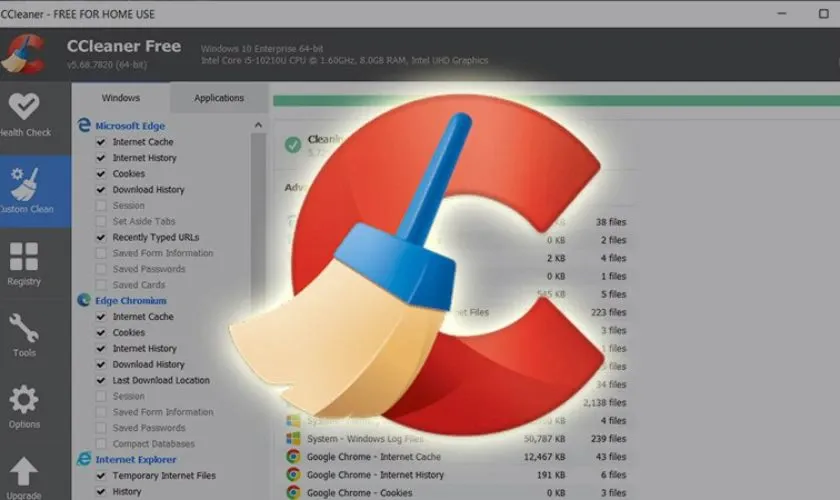 CCleaner
Giá: Miễn phí / Pro ~25 USD/năm
CCleaner phù hợp với người dùng không chuyên, chỉ cần vài click để dọn rác hiệu quả.
Advanced SystemCare – Tối Ưu Toàn Diện
Advanced SystemCare kết hợp dọn rác với bảo vệ máy tính và tăng tốc hệ thống.
Tính năng nổi bật:
- Turbo Boost tăng hiệu suất khi chơi game
- Bảo vệ quyền riêng tư
- Sửa lỗi registry
- Tối ưu RAM
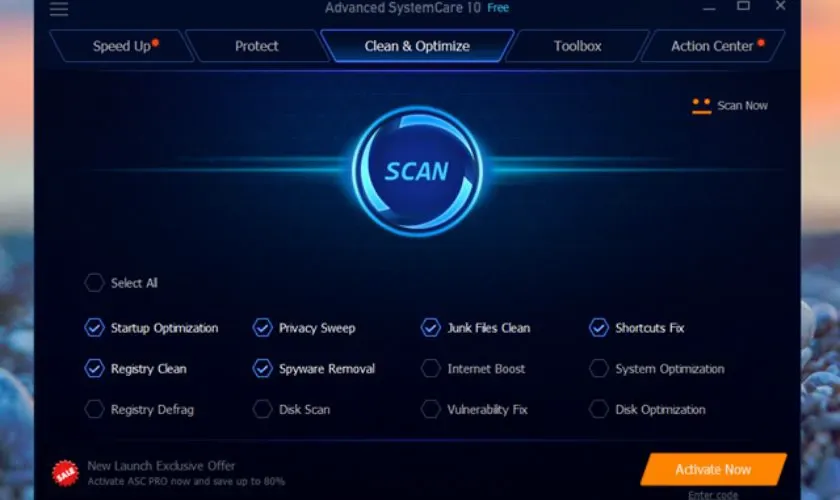 Advanced SystemCare
Giá: Miễn phí / Pro ~29.99 USD/năm
Phù hợp với người dùng muốn công cụ “all-in-one” để chăm sóc máy tính.
Glary Utilities – Bộ Công Cụ Đa Năng
Glary Utilities cung cấp hơn 20 công cụ tối ưu hệ thống trong một giao diện duy nhất.
Tính năng nổi bật:
- Dọn rác, registry, file trùng lặp
- Chống phân mảnh
- Sửa lỗi hệ thống
- Tự động cập nhật
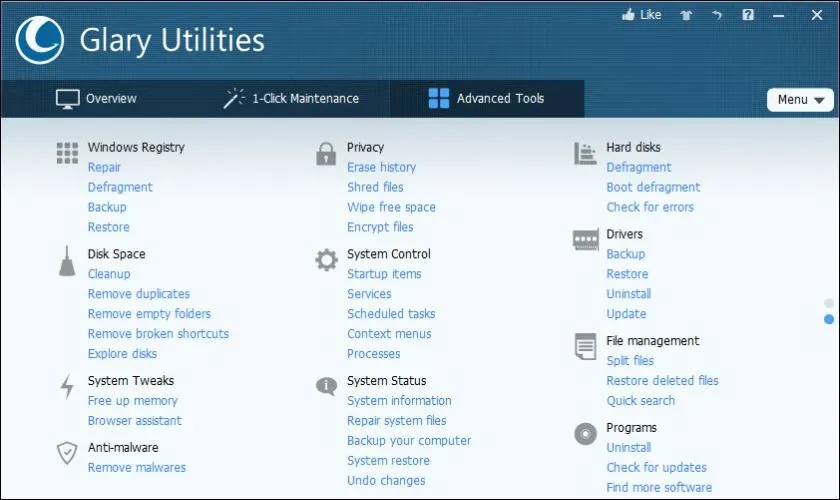 Glary Utilities
Giá: Miễn phí / Pro ~39.95 USD/năm
Tốc độ quét nhanh, giao diện trực quan, phù hợp với người dùng trung cấp.
Ashampoo WinOptimizer – Dọn Dẹp Sâu
Ashampoo WinOptimizer tối ưu hệ thống với nhiều tính năng nâng cao.
Tính năng nổi bật:
- Phân tích hệ thống chi tiết
- Bảo vệ quyền riêng tư
- Quản lý khởi động
- Giao diện đẹp, dễ dùng
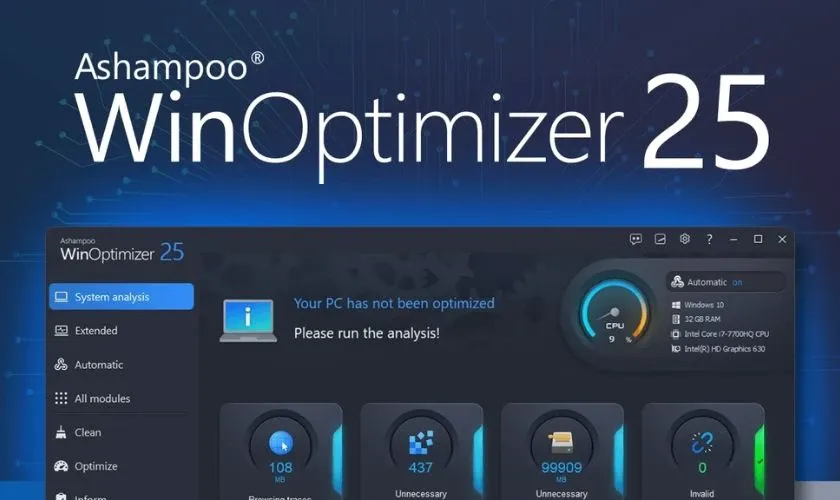 Ashampoo WinOptimizer
Giá: Miễn phí / Pro ~29.99 USD/năm
Phiên bản miễn phí đã đủ dùng cho nhu cầu cơ bản.
iolo System Mechanic – Tối Ưu Chuyên Sâu
System Mechanic là phần mềm cao cấp với khả năng tối ưu chuyên sâu cho game thủ và người dùng nâng cao.
Tính năng nổi bật:
- ActiveCare tự động dọn rác khi máy rảnh
- Tăng hiệu suất game
- Tối ưu internet
- Sửa lỗi hệ thống phức tạp
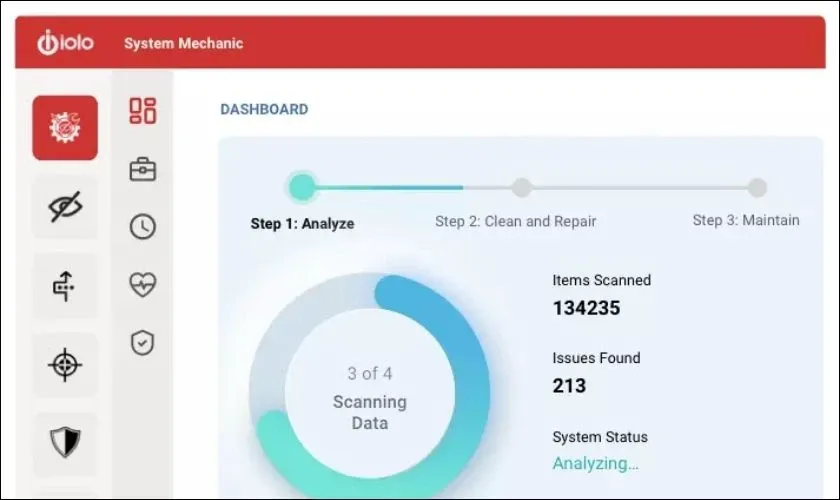 iolo System Mechanic
Giá: ~63.94 USD/năm
Đây là lựa chọn đáng đầu tư cho người dùng chuyên sâu cần hiệu suất tối đa.
So Sánh Phần Mềm Dọn Rác Phổ Biến
| Phần mềm | Ưu điểm | Giá |
|---|---|---|
| CCleaner | Dễ dùng, phổ biến | Miễn phí / Pro ~25 USD/năm |
| Disk Cleanup | Có sẵn, miễn phí | Miễn phí |
| Advanced SystemCare | Tối ưu toàn diện | Miễn phí / Pro ~29.99 USD/năm |
| Glary Utilities | Nhiều công cụ | Miễn phí / Pro ~39.95 USD/năm |
| Ashampoo WinOptimizer | Giao diện đẹp | Miễn phí / Pro ~29.99 USD/năm |
| iolo System Mechanic | Tối ưu chuyên sâu | ~63.94 USD/năm |
Người dùng cơ bản nên chọn Disk Cleanup hoặc CCleaner miễn phí. Người dùng nâng cao có thể cân nhắc Advanced SystemCare hoặc System Mechanic.
Lưu Ý Quan Trọng Khi Dọn Rác
Sao lưu dữ liệu trước khi dọn sâu: Luôn backup file quan trọng trước khi xóa registry hoặc Windows.old.
Không xóa file hệ thống: Chỉ xóa file trong thư mục Temp, Prefetch, Recent. Tránh động vào System32 hoặc Program Files.
Hạn chế can thiệp registry: Registry là vùng nhạy cảm, chỉ dùng công cụ uy tín để dọn. Nếu gặp lỗi hệ thống sau khi dọn rác, có thể tham khảo phần mềm fix lỗi Win 10 để khắc phục.
Chọn phần mềm đáng tin: Tải từ website chính thức, tránh phần mềm crack hoặc nguồn không rõ ràng.
 Lưu ý khi dọn rác
Đặt lịch dọn định kỳ: Dọn rác 1-2 lần/tháng giúp máy luôn hoạt động tối ưu.
Câu Hỏi Thường Gặp
Recent Places là gì?
Recent Places lưu danh sách thư mục và file bạn truy cập gần đây. Xóa nó giúp tăng tốc tìm kiếm và bảo vệ quyền riêng tư.
Lệnh %temp% dùng để làm gì?
Lệnh %temp% mở thư mục chứa file tạm thời do hệ thống và ứng dụng tạo ra. Bạn có thể xóa toàn bộ file trong đó để giải phóng dung lượng.
Dọn rác có mất dữ liệu không?
Không, nếu bạn chỉ xóa file tạm, cache và Recycle Bin. Tuy nhiên, cần cẩn thận khi can thiệp registry hoặc xóa file hệ thống.
 FAQ dọn rác máy tính
Nên dọn rác bao lâu một lần?
Hàng tuần nếu dùng máy thường xuyên, 2 tuần hoặc hàng tháng nếu dùng nhẹ. Có thể bật Storage Sense để tự động hóa.
Phần mềm dọn rác có ảnh hưởng đến máy không?
Không, nếu chọn phần mềm uy tín như CCleaner, Glary Utilities. Tránh phần mềm không rõ nguồn gốc có thể chứa malware.
Dọn rác máy tính định kỳ giúp hệ thống hoạt động mượt mà, giải phóng dung lượng và kéo dài tuổi thọ phần cứng. Kết hợp dọn thủ công với phần mềm dọn rác máy tính Win 10 uy tín để đạt hiệu quả tốt nhất.
Cập nhật lần cuối 14/03/2026 by Hiếu IT
