
Để nâng cao khả năng xử lý đồ họa trên laptop, nhiều người dùng lựa chọn giải pháp gắn thêm card màn hình cho laptop (eGPU – External Graphics Processing Unit). Đây là phương án hiệu quả giúp khắc phục hạn chế về hiệu năng đồ họa của máy tính xách tay, đặc biệt với những ai làm việc chuyên sâu về thiết kế, render video hoặc chơi game đồ họa cao.
Card Đồ Họa Rời Dành Cho Laptop Là Gì?
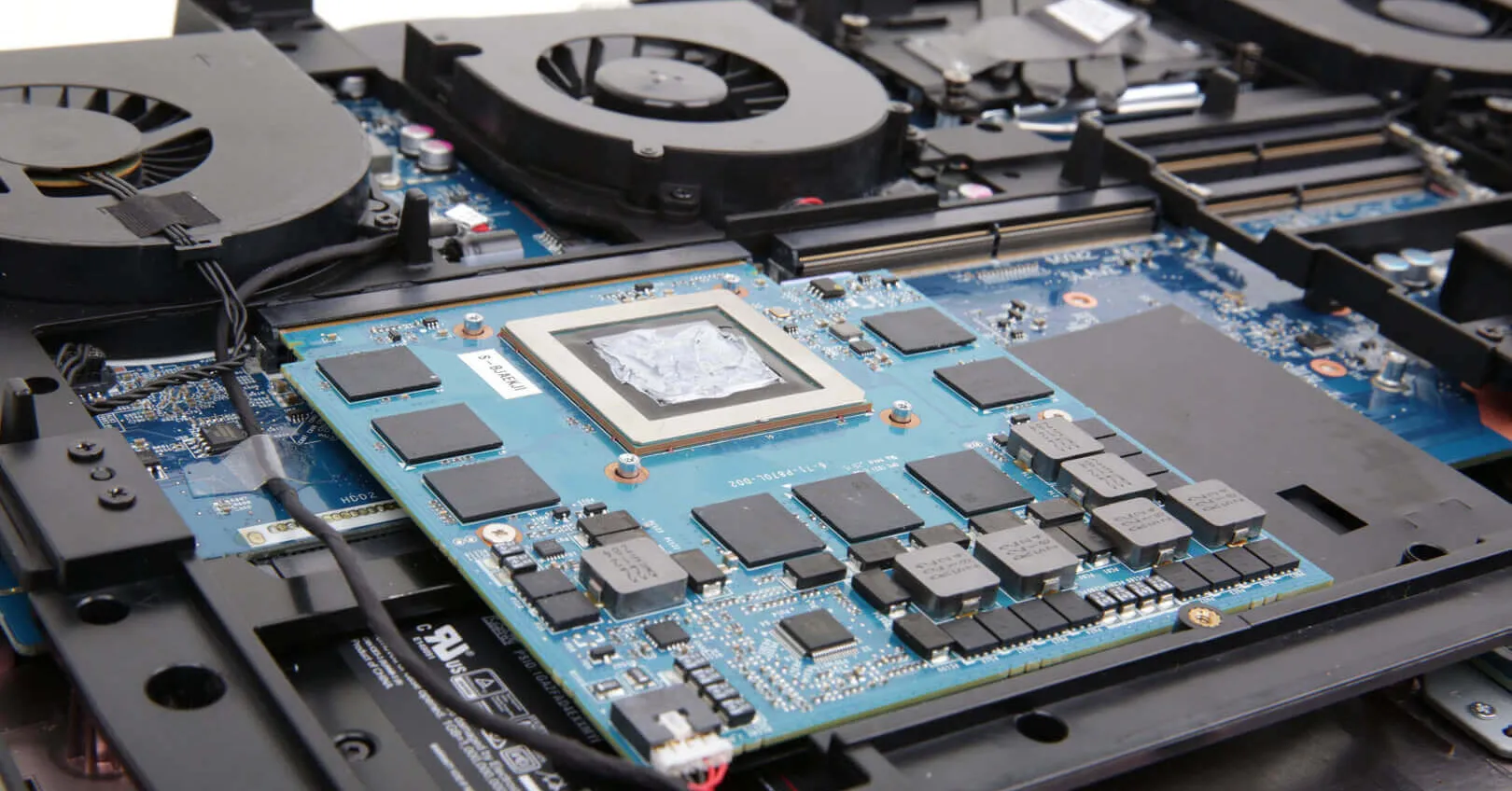
Card đồ họa rời cho laptop (eGPU) là thiết bị xử lý đồ họa độc lập, được kết nối với laptop thông qua các cổng chuyên dụng như Thunderbolt, M.2, hoặc Express Card. Khác với GPU tích hợp sẵn trên bo mạch chủ, eGPU hoạt động như một bộ xử lý đồ họa bên ngoài, mang lại hiệu năng vượt trội cho các tác vụ đòi hỏi sức mạnh đồ họa cao.
Thành phần cốt lõi của card rời là GPU (Graphics Processing Unit) – bộ vi xử lý chuyên biệt đảm nhận toàn bộ khối lượng tính toán liên quan đến hình ảnh, video và đồ họa 3D. GPU này hoạt động song song với CPU, giúp giảm tải đáng kể cho bộ xử lý trung tâm.
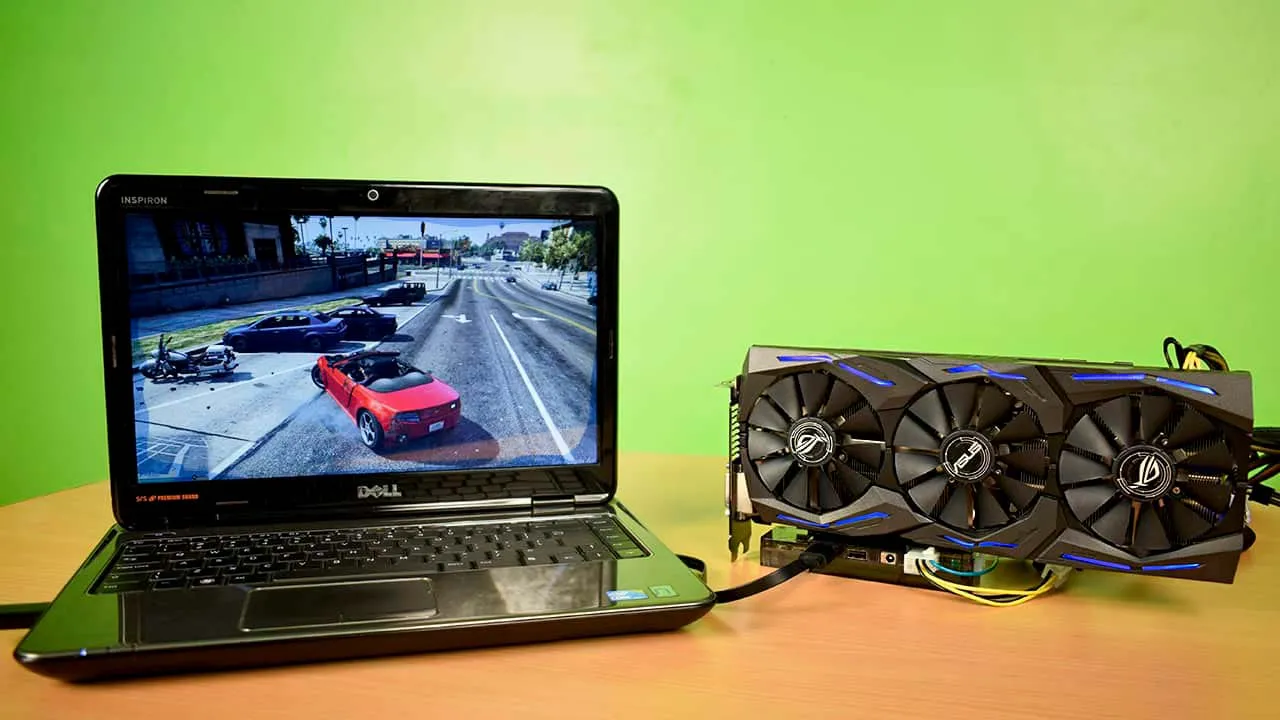 Card đồ họa rời dành cho laptop là gì?
Khi Nào Nên Gắn Thêm Card Màn Hình Cho Laptop?
Việc gắn thêm card màn hình cho laptop trở nên cần thiết trong các trường hợp sau:
Xử lý đồ họa chuyên nghiệp: Nếu bạn làm việc với phần mềm thiết kế 3D (AutoCAD, Blender, 3ds Max), chỉnh sửa video 4K/8K (Premiere Pro, DaVinci Resolve), hoặc render hình ảnh phức tạp, GPU tích hợp thường không đủ sức.
Chơi game AAA: Các tựa game hiện đại với đồ họa cao như Cyberpunk 2077, Red Dead Redemption 2 đòi hỏi GPU mạnh mẽ để đạt frame rate ổn định ở độ phân giải cao.
Machine Learning và AI: Huấn luyện mô hình học máy, xử lý dữ liệu lớn cần sức mạnh tính toán song song mà GPU cung cấp hiệu quả hơn CPU.
Đa màn hình độ phân giải cao: Kết nối nhiều màn hình 4K đồng thời yêu cầu băng thông và sức mạnh xử lý mà GPU onboard khó đáp ứng.
⚠️ Lưu ý: Không phải mọi laptop đều hỗ trợ nâng cấp card rời. Máy cần có cổng kết nối tương thích (Thunderbolt 3/4, M.2, hoặc Express Card) và nguồn điện đủ mạnh. Kiểm tra kỹ thông số kỹ thuật trước khi đầu tư.
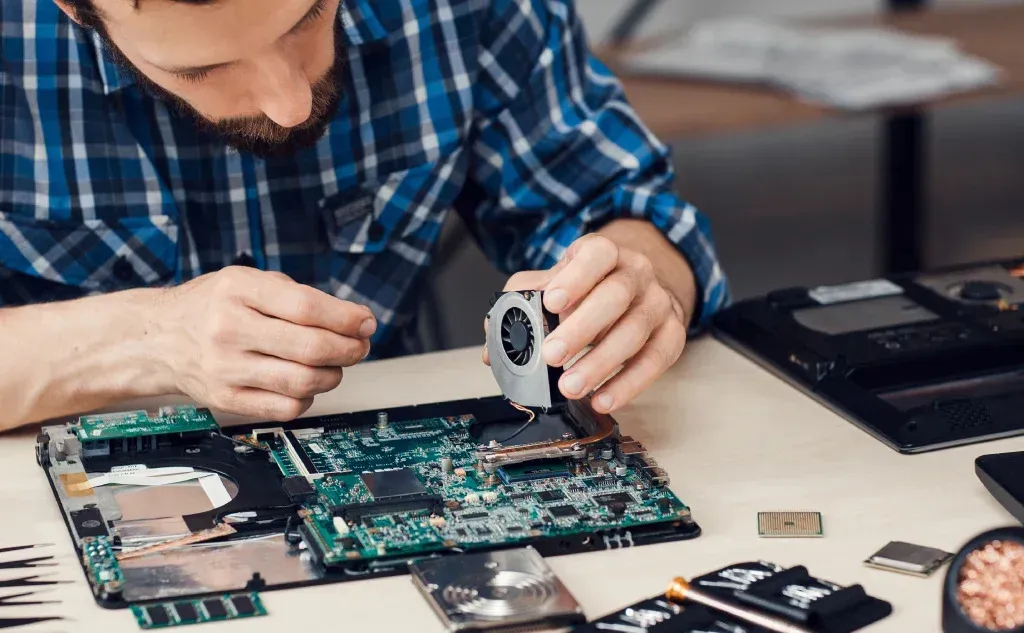 Khi nào thì nên gắn card rời cho laptop?
Các Cổng Kết Nối Card Rời Phổ Biến
Cổng Thunderbolt 3/4
Đây là chuẩn kết nối tối ưu nhất hiện nay cho eGPU với băng thông lên đến 40 Gbps (Thunderbolt 3) và 40-80 Gbps (Thunderbolt 4). Cổng này sử dụng đầu nối USB Type-C, cho phép plug-and-play dễ dàng mà không cần tháo máy.
Ưu điểm: Băng thông cao, hỗ trợ hot-swap, tương thích rộng rãi với laptop cao cấp từ 2026 trở lại đây.
Nhược điểm: Giá thành dock eGPU Thunderbolt khá cao (từ 5-10 triệu đồng chưa tính card đồ họa).
Cổng M.2 (NGFF)
Cổng M.2 thường được dùng cho SSD, nhưng có thể chuyển đổi để kết nối eGPU thông qua adapter chuyên dụng. Phương án này phù hợp với laptop có chip Intel Core thế hệ 4 trở lên hoặc AMD Ryzen.
Ưu điểm: Chi phí thấp hơn Thunderbolt, tận dụng được cổng M.2 dư thừa.
Nhược điểm: Cần tháo máy để lắp đặt, băng thông giới hạn ở PCIe x4 (khoảng 32 Gbps), có thể mất khe cắm SSD.
Cổng Express Card 34/54
Chuẩn cũ thường thấy trên laptop business và workstation đời 2015-2018. Express Card cho phép kết nối trực tiếp mà không cần tháo máy.
Ưu điểm: Tiện lợi, không cần tháo lắp phức tạp.
Nhược điểm: Băng thông thấp (PCIe x1, khoảng 5 Gbps), hiếm laptop mới còn trang bị cổng này.
Cổng mPCIe (Mini PCI Express)
Cổng này thường dùng cho card WiFi/Bluetooth. Để kết nối eGPU, bạn cần tháo card WiFi hiện tại và sử dụng adapter chuyển đổi.
Ưu điểm: Có sẵn trên nhiều laptop cũ.
Nhược điểm: Mất kết nối WiFi nội bộ, băng thông hạn chế (PCIe x1), cần tháo máy và có kiến thức kỹ thuật.
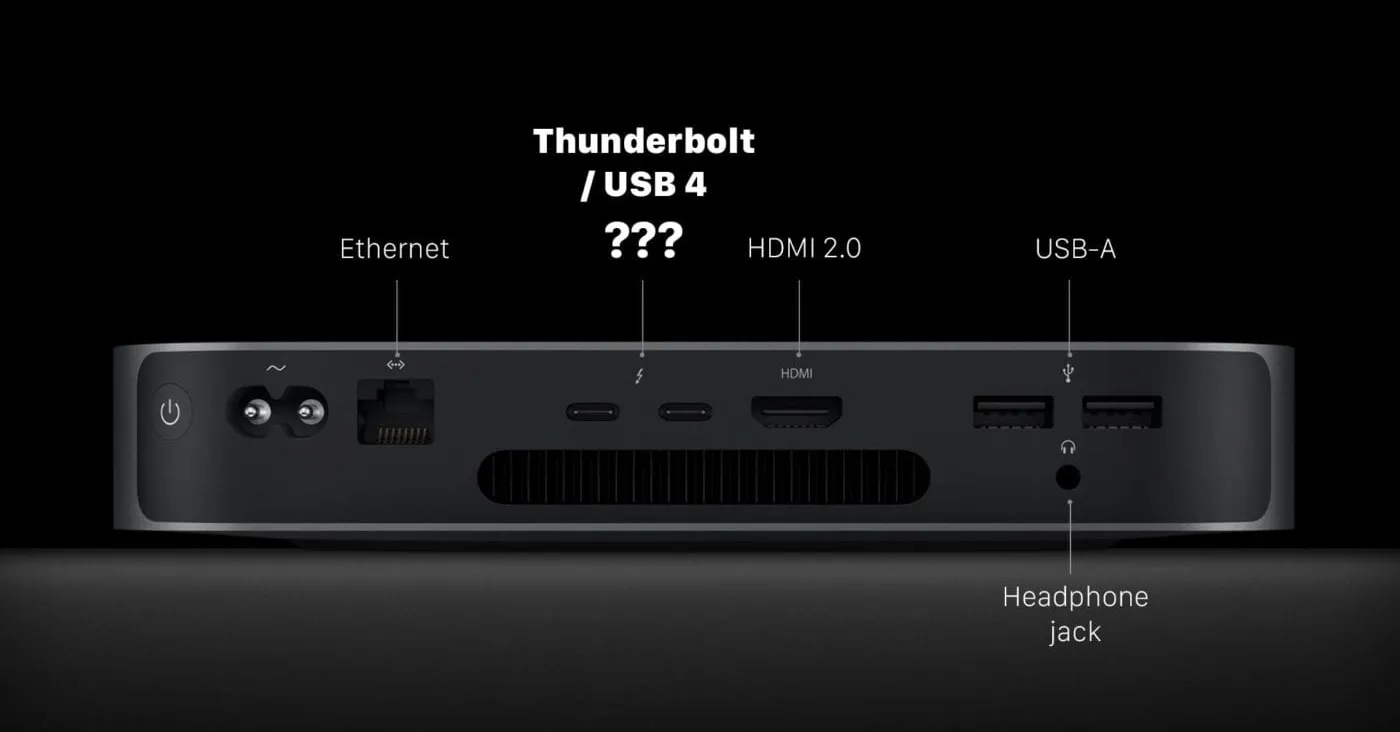 Các cổng kết nối card rời laptop
Nguyên Lý Hoạt Động Của Card Rời Laptop
Khi gắn thêm card màn hình cho laptop, hệ thống hoạt động theo cơ chế sau:
Bước 1 – Kết nối vật lý: Card đồ họa rời được kết nối với laptop qua cổng Thunderbolt, M.2 hoặc Express Card. Dock eGPU cung cấp nguồn điện độc lập cho GPU (thường 300-500W).
Bước 2 – Nhận diện thiết bị: Sau khi cắm và khởi động, hệ điều hành tự động phát hiện GPU mới thông qua giao thức PCIe. Windows/macOS sẽ yêu cầu cài đặt driver tương ứng (NVIDIA GeForce, AMD Radeon).
Bước 3 – Chuyển đổi xử lý: Sau khi cài driver và khởi động lại, bạn có thể cấu hình ứng dụng nào sử dụng eGPU thông qua cài đặt đồ họa của hệ điều hành. Các tác vụ nặng sẽ được chuyển sang eGPU, giải phóng GPU tích hợp và CPU.
Bước 4 – Truyền dữ liệu: Dữ liệu đồ họa được truyền qua cổng kết nối với băng thông cao. Tuy nhiên, do giới hạn vật lý, hiệu năng eGPU thường đạt 70-90% so với cùng GPU gắn trực tiếp trên desktop.
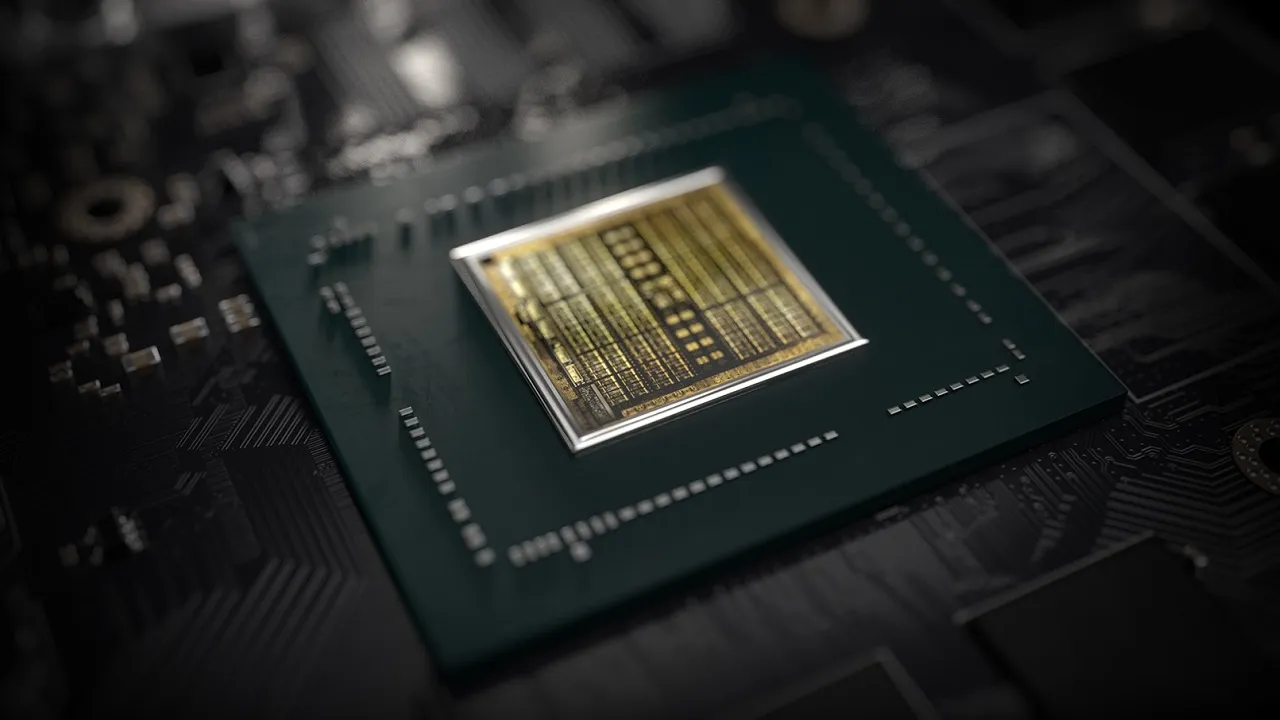 Nguyên lý hoạt động của card rời cho laptop
Quy Trình Gắn Thêm Card Màn Hình Cho Laptop
Chuẩn Bị
- Kiểm tra laptop có cổng Thunderbolt 3/4, M.2 dư hoặc Express Card
- Chuẩn bị dock eGPU tương thích (nếu dùng Thunderbolt) hoặc adapter chuyển đổi (nếu dùng M.2/mPCIe)
- Card đồ họa rời phù hợp với nhu cầu và ngân sách
- Tua vít chuyên dụng (nếu cần tháo máy)
- Gỡ cài đặt driver GPU cũ để tránh xung đột
Các Bước Thực Hiện
Đối với kết nối Thunderbolt (không cần tháo máy):
- Tắt nguồn laptop hoàn toàn
- Lắp card đồ họa vào dock eGPU theo hướng dẫn nhà sản xuất
- Kết nối dock với laptop qua cáp Thunderbolt 3/4
- Cắm nguồn cho dock eGPU
- Khởi động laptop, cài đặt driver GPU từ trang chính thức (NVIDIA/AMD)
- Khởi động lại và cấu hình ứng dụng sử dụng eGPU trong cài đặt đồ họa
Đối với kết nối M.2/mPCIe (cần tháo máy):
- Tắt nguồn và rút sạc laptop
- Tháo pin rời (nếu có) hoặc ngắt kết nối pin nội bộ
- Tháo nắp đáy laptop bằng tua vít phù hợp
- Xác định vị trí khe M.2 hoặc mPCIe (thường dùng cho WiFi/SSD)
- Tháo thiết bị hiện tại (WiFi card hoặc SSD dự phòng)
- Lắp adapter chuyển đổi vào khe, kết nối cáp với dock eGPU bên ngoài
- Lắp lại nắp đáy, kết nối nguồn cho dock
- Khởi động và cài driver như hướng dẫn trên
⚠️ Lưu ý: Khi tháo lắp linh kiện, đặt các ốc vít vào hộp riêng và ghi nhớ vị trí. Tránh chạm trực tiếp vào mạch điện, nên đeo dây chống tĩnh điện. Nếu không tự tin, hãy nhờ kỹ thuật viên chuyên nghiệp.
 Quy trình gắn card rời cho laptop
Tiêu Chí Chọn Mua Card Rời Cho Laptop
Xác Định Mục Đích Sử Dụng
Gaming: Ưu tiên GPU có hiệu năng cao trong game (NVIDIA RTX 4060/4070 hoặc AMD RX 7600/7700 XT). Kiểm tra benchmark của các tựa game bạn chơi.
Thiết kế đồ họa/Video: Chọn GPU có VRAM lớn (tối thiểu 8GB, lý tưởng 12-16GB) và hỗ trợ tốt phần mềm chuyên dụng. NVIDIA thường tối ưu hơn cho Adobe Creative Suite, AMD có lợi thế về giá/hiệu năng.
Machine Learning: NVIDIA là lựa chọn gần như duy nhất do hỗ trợ CUDA và thư viện tối ưu (cuDNN, TensorRT). Ưu tiên dòng RTX với Tensor Cores.
Dung Lượng VRAM
VRAM (Video RAM) là bộ nhớ chuyên dụng của GPU, quyết định khả năng xử lý texture, model phức tạp và độ phân giải cao:
- 4-6GB: Đủ cho game 1080p medium-high, chỉnh sửa ảnh cơ bản
- 8GB: Chuẩn cho game 1440p, chỉnh sửa video Full HD, thiết kế 3D nhẹ
- 12-16GB: Cần thiết cho game 4K, render video 4K, thiết kế 3D phức tạp
- 24GB trở lên: Dành cho workstation chuyên nghiệp, AI/ML, render quy mô lớn
Tương Thích Nguồn Điện
GPU hiện đại tiêu thụ 150-450W. Đảm bảo dock eGPU có nguồn đủ mạnh (thường 500-750W) và đầu nối nguồn phù hợp (6-pin, 8-pin, hoặc 12VHPWR cho RTX 40 series).
Băng Thông Kết Nối
- Thunderbolt 3/4: Tối ưu, mất khoảng 10-20% hiệu năng so với desktop
- M.2 PCIe x4: Mất 20-30% hiệu năng, chấp nhận được cho GPU tầm trung
- Express Card/mPCIe: Chỉ phù hợp GPU cũ hoặc nhu cầu nhẹ, bottleneck nghiêm trọng
Ngân Sách
Tổng chi phí bao gồm:
- Card đồ họa: 5-30 triệu đồng
- Dock eGPU (nếu dùng Thunderbolt): 5-10 triệu đồng
- Adapter chuyển đổi (nếu dùng M.2/mPCIe): 500k-2 triệu đồng
Cân nhắc mua GPU thế hệ trước (RTX 30 series, RX 6000 series) để tiết kiệm 30-50% chi phí với hiệu năng vẫn tốt.
 Tiêu chí chọn mua card rời laptop
Những Lưu Ý Quan Trọng
Kiểm tra tương thích: Truy cập trang chủ nhà sản xuất laptop hoặc cộng đồng eGPU (egpu.io) để xác nhận laptop của bạn hỗ trợ eGPU. Một số laptop có whitelist GPU hoặc khóa BIOS.
Hiệu năng thực tế: eGPU qua Thunderbolt thường đạt 70-85% hiệu năng so với cùng GPU trên desktop do giới hạn băng thông và overhead. Với M.2, con số này giảm xuống 60-75%.
Nhiệt độ và tiếng ồn: GPU mạnh tỏa nhiệt lớn. Đảm bảo dock có hệ thống tản nhiệt tốt và đặt ở vị trí thông thoáng. Quạt GPU có thể gây ồn khi hoạt động cao tải.
Tính di động: Giải pháp eGPU làm giảm tính di động của laptop. Cân nhắc giữa hiệu năng và sự tiện lợi.
Bảo hành: Tháo lắp laptop có thể làm mất bảo hành. Kiểm tra chính sách bảo hành trước khi thực hiện.
Cập nhật driver: Thường xuyên cập nhật driver GPU và firmware dock để đảm bảo tương thích và hiệu năng tối ưu.
Việc gắn thêm card màn hình cho laptop là giải pháp hiệu quả để nâng cấp khả năng đồ họa mà không cần thay máy mới. Tuy nhiên, cần cân nhắc kỹ về chi phí, tương thích và nhu cầu thực tế để đưa ra quyết định phù hợp.
Cập nhật lần cuối 14/03/2026 by Hiếu IT
