
Máy in Canon không tự động kết nối với laptop Windows? Đó là do thiếu driver – phần mềm giúp hệ điều hành giao tiếp với phần cứng. Bài viết này hướng dẫn cách cài driver cho máy in Canon từ A đến Z, áp dụng cho mọi dòng PIXMA, imageCLASS và i-SENSYS. Nếu bạn cần hướng dẫn tổng quát hơn về cách cài máy in cho máy tính Windows, có thể tham khảo thêm.
Xác Định Hệ Điều Hành Trước Khi Tải Driver
Driver phải khớp với hệ điều hành đang dùng. Windows 10 và Windows 11 có kiến trúc khác nhau, tải sai phiên bản sẽ không cài được hoặc máy in hoạt động không ổn định.
Cách Kiểm Tra Nhanh Qua This PC
Nhấp chuột phải vào biểu tượng This PC trên desktop hoặc trong File Explorer, chọn Properties. Cửa sổ hiện ra sẽ cho biết phiên bản Windows (ví dụ: Windows 11 Pro, Version 23H2) và kiến trúc hệ thống (64-bit hoặc 32-bit).
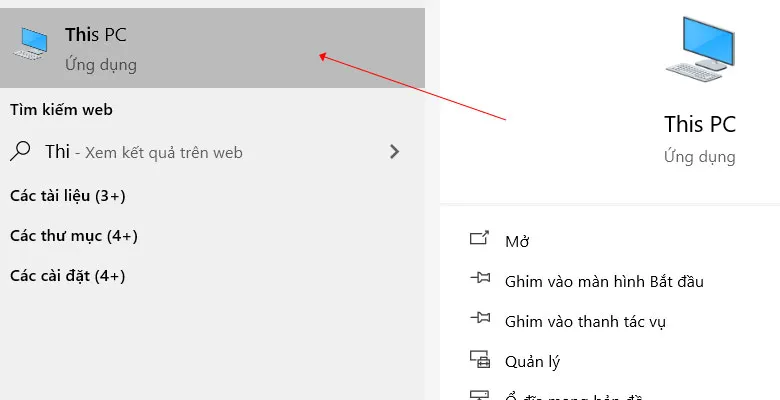 Nhấp chuột phải vào This PC để xem thông tin hệ điều hành
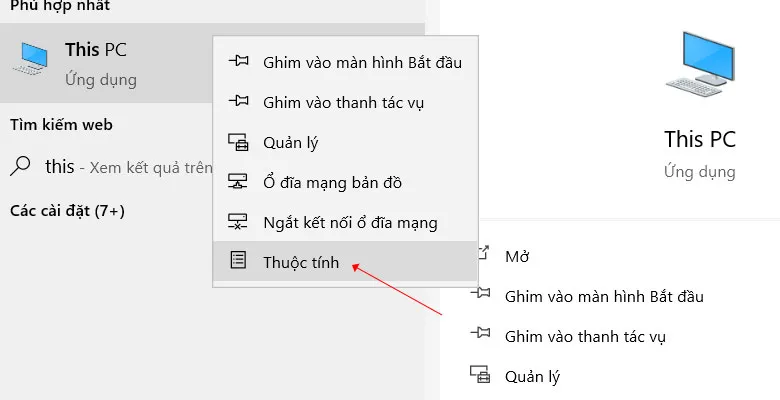 Chọn Properties để mở cửa sổ thông tin hệ thống
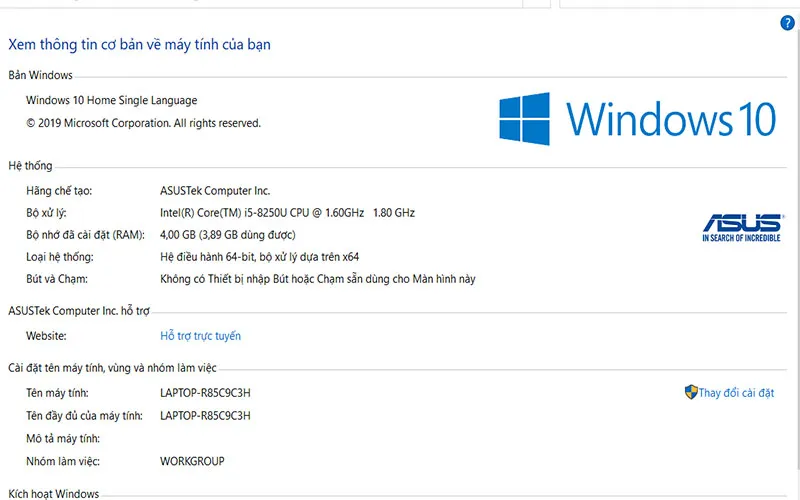 Thông tin chi tiết về phiên bản Windows và kiến trúc hệ thống
Cách Kiểm Tra Qua Lệnh Winver
Nhấn tổ hợp phím Windows + R, gõ winver vào ô trống, nhấn OK. Cửa sổ About Windows xuất hiện với thông tin phiên bản build và năm phát hành.
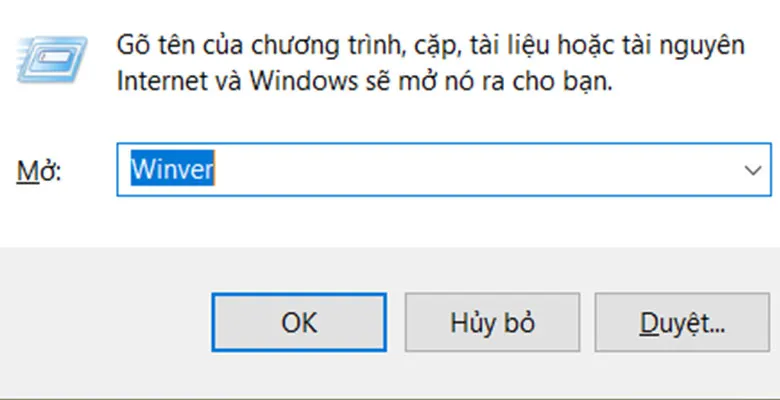 Nhấn Windows + R và gõ lệnh winver
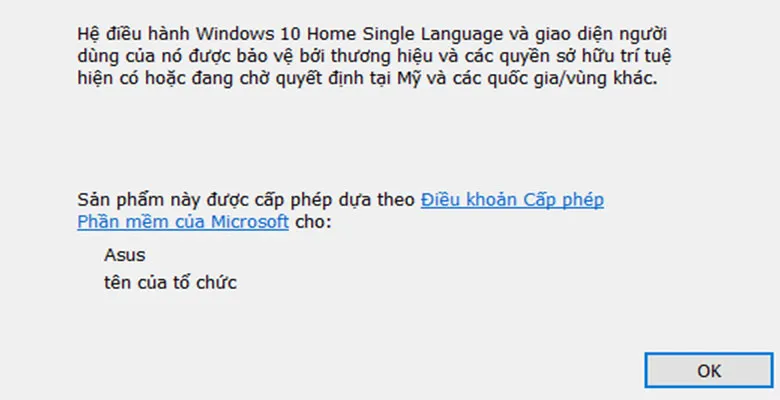 Cửa sổ About Windows hiển thị phiên bản hệ điều hành
Tải Driver Chính Thức Từ Canon
Tuyệt đối không tải driver từ trang bên thứ ba. Driver không chính thức có thể chứa malware, gây xung đột hệ thống hoặc làm máy in hoạt động sai.
Truy cập trang hỗ trợ chính thức của Canon Việt Nam tại vn.canon/vi/support, tìm kiếm theo tên model máy in (ví dụ: PIXMA G3010), chọn đúng hệ điều hành và tải file cài đặt. Một số dòng phổ biến:
- PIXMA TS6370 – máy in phun màu đa năng
- PIXMA G3010 – dòng in phun liên tục
- PIXMA G1010 – in đơn năng tiết kiệm
- PIXMA GM2070 – in đen trắng tốc độ cao
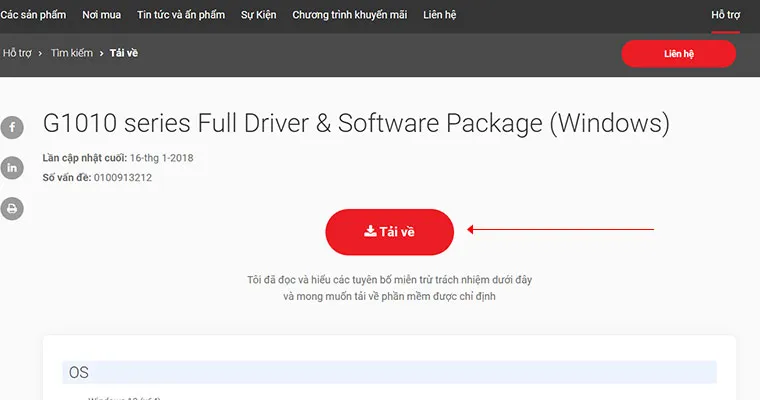 Trang tải driver chính thức từ Canon Việt Nam
⚠️ Lưu ý: File driver thường nặng 50-150 MB. Đảm bảo kết nối internet ổn định để tránh tải bị lỗi.
Quy Trình Cài Đặt Driver Từng Bước
Khởi Chạy File Cài Đặt
Mở file driver vừa tải về (thường có đuôi .exe), chọn Bắt đầu thiết lập hoặc Start Setup, sau đó nhấn Tiếp hoặc Next.
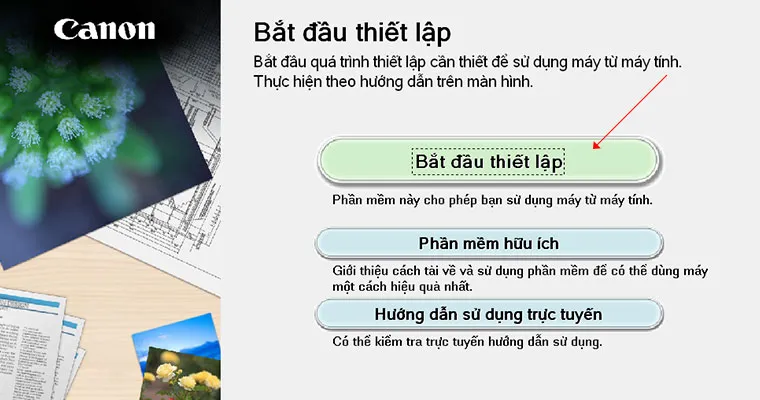 Nhấn Bắt đầu thiết lập để khởi động trình cài đặt
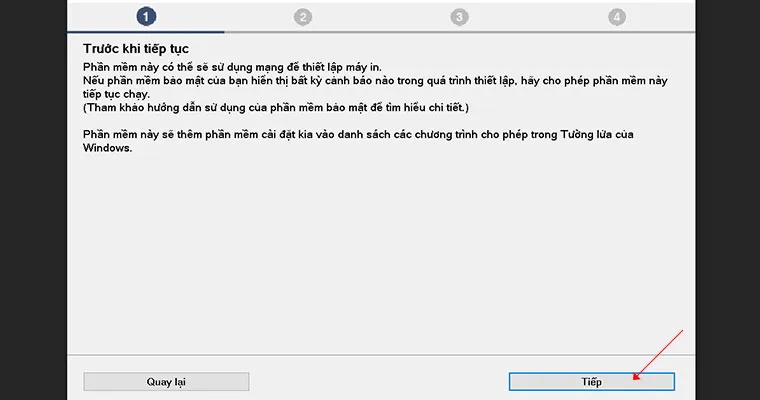 Chọn Tiếp để tiếp tục quá trình cài đặt
Cấp Quyền Quản Trị
Windows sẽ hỏi xác nhận quyền thay đổi hệ thống. Chọn Có hoặc Yes để cho phép driver cài đặt. Nếu không cấp quyền, quá trình sẽ bị gián đoạn.
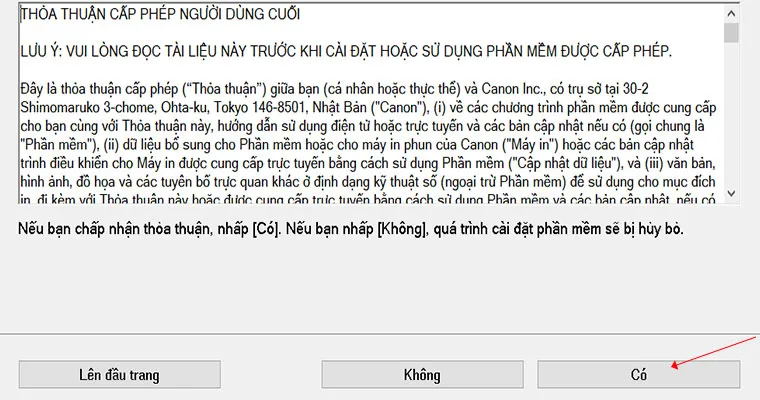 Chọn Có để cấp quyền quản trị cho trình cài đặt
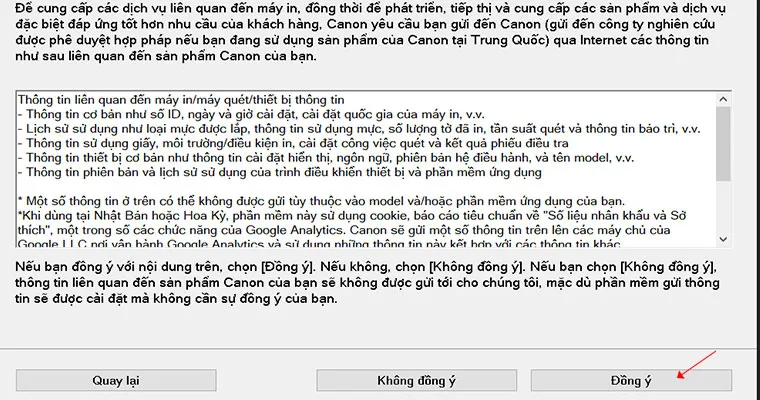 Xác nhận đồng ý với điều khoản sử dụng
Tắt Tường Lửa Tạm Thời Nếu Cần
Một số phiên bản Windows Defender hoặc phần mềm bảo mật bên thứ ba có thể chặn driver. Nếu trình cài đặt yêu cầu tắt tường lửa, hãy làm theo hướng dẫn, sau đó bật lại ngay khi hoàn tất.
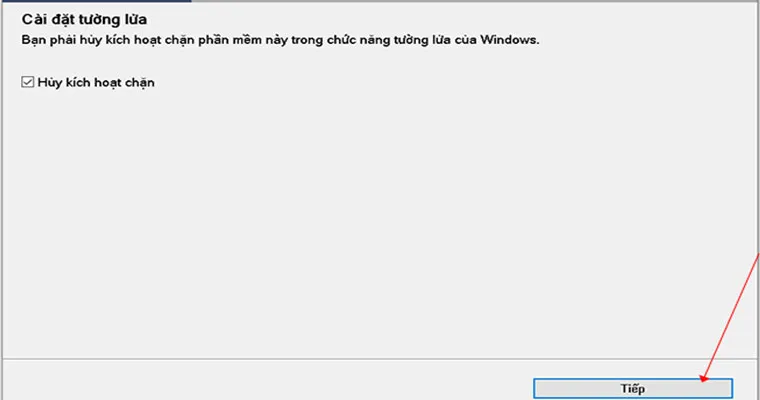 Thông báo yêu cầu tắt tường lửa trước khi tiếp tục
Chọn Phương Thức Kết Nối
Trình cài đặt sẽ hỏi cách kết nối máy in: USB, Wi-Fi hoặc Ethernet. Với kết nối USB, cắm cáp vào máy tính và máy in trước khi nhấn Tiếp. Với Wi-Fi, làm theo hướng dẫn trên màn hình để nhập SSID và mật khẩu mạng. Nếu bạn đang dùng laptop và muốn tìm hiểu thêm về cách cài máy in vào laptop qua WiFi hoặc Bluetooth, có thể tham khảo hướng dẫn chi tiết.
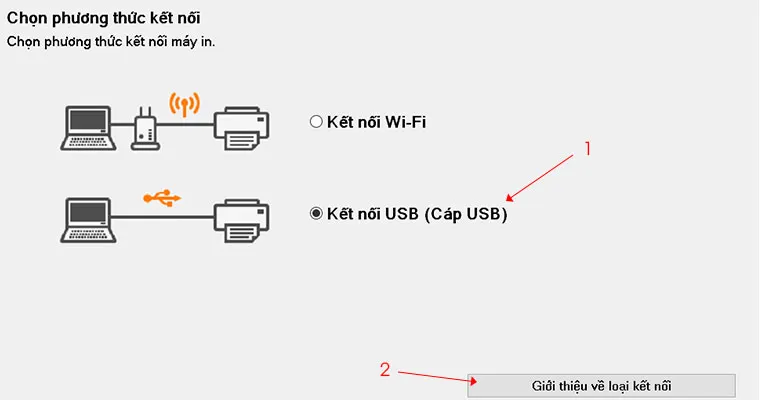 Chọn phương thức kết nối phù hợp với thiết bị
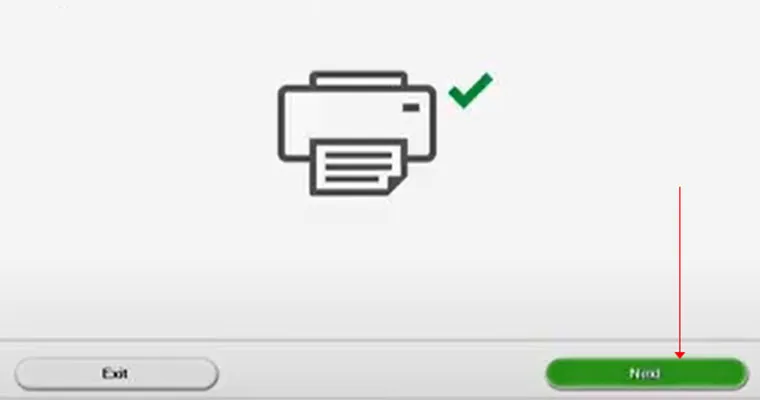 Kết nối máy in qua cáp USB trước khi tiếp tục
Bỏ Qua Phần Mềm Bổ Sung
Trình cài đặt có thể đề xuất thêm ứng dụng như My Image Garden hoặc Quick Menu. Nếu không cần, chọn Tiếp tục hoặc Next để bỏ qua. Các phần mềm này không bắt buộc cho chức năng in cơ bản.
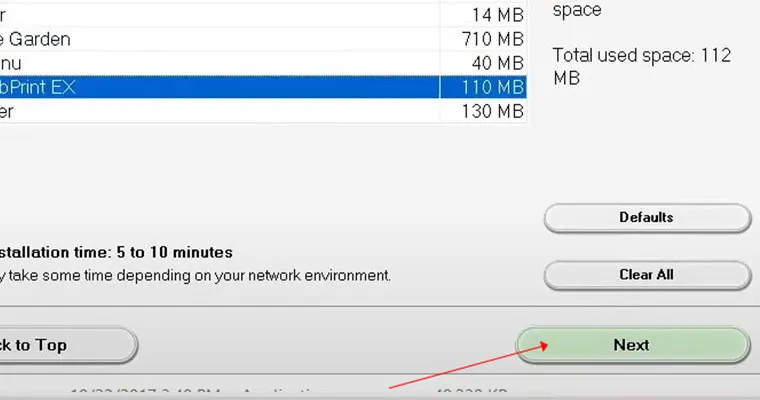 Chọn Tiếp tục để bỏ qua cài đặt phần mềm bổ sung
Hoàn Tất Cài Đặt
Khi thấy thông báo hoàn tất, chọn Exit để đóng trình cài đặt. Máy in đã sẵn sàng sử dụng.
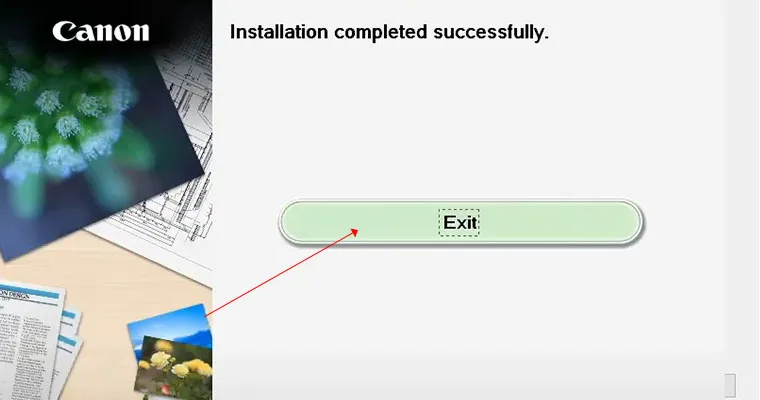 Nhấn Exit để kết thúc quá trình cài đặt driver
Kiểm Tra Driver Đã Cài Thành Công
Mở Devices and Printers
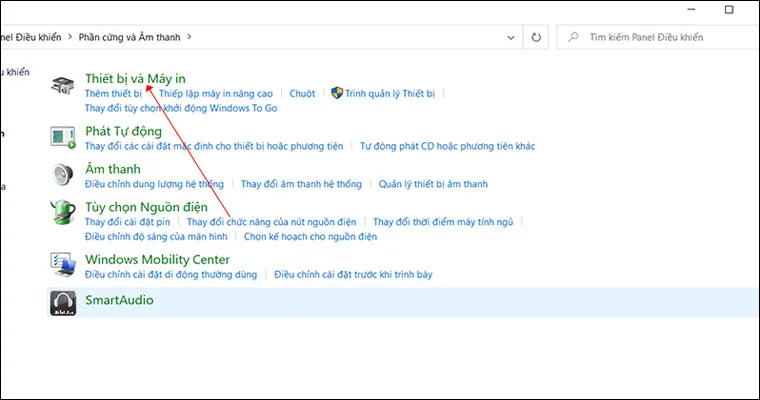
Vào Control Panel, chọn Hardware and Sound (hoặc All Control Panel Items nếu dùng chế độ xem biểu tượng), sau đó chọn Devices and Printers.
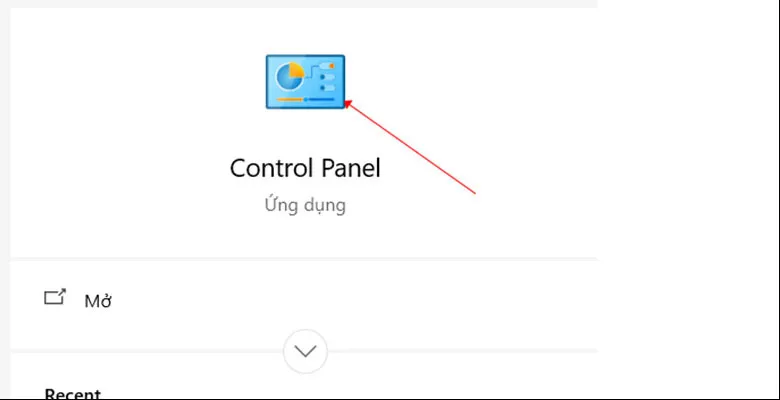 Mở Control Panel để kiểm tra thiết bị
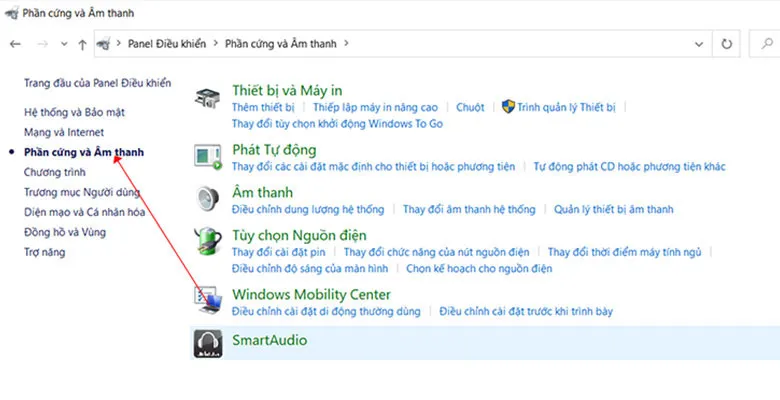 Chọn Hardware and Sound trong Control Panel
Xác Nhận Máy In Xuất Hiện
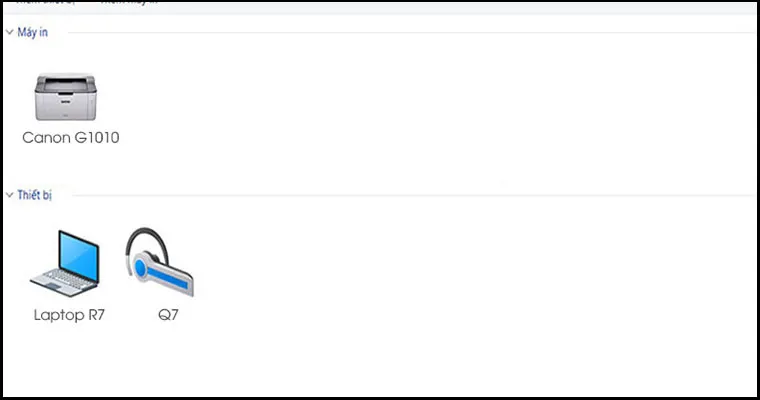
Nếu thấy biểu tượng máy in Canon vừa cài đặt, driver đã hoạt động. Nhấp chuột phải vào biểu tượng, chọn Set as default printer để đặt làm máy in mặc định.
 Danh sách thiết bị hiển thị máy in Canon đã cài driver
 Nhấp chuột phải để đặt máy in làm mặc định
In Thử Tài Liệu
Mở file cần in (Word, PDF, ảnh), chọn File >Print hoặc nhấn Ctrl + P. Trong hộp thoại in, chọn máy in Canon vừa cài, điều chỉnh số trang, khổ giấy, màu sắc nếu cần, sau đó nhấn Print.
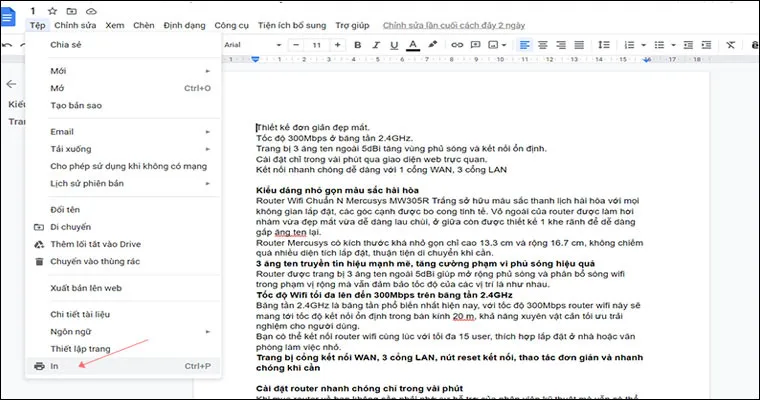 Chọn File và Print trong ứng dụng
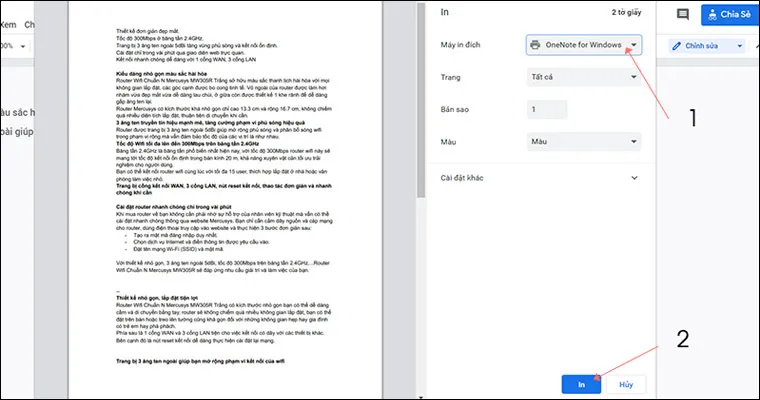 Điều chỉnh cài đặt in và nhấn Print để bắt đầu
Nếu máy in hoạt động bình thường, cách cài driver cho máy in đã hoàn tất. Những lần in sau không cần cài lại driver, trừ khi gỡ cài đặt hoặc nâng cấp hệ điều hành.
Driver đã cài xong và máy in hoạt động ổn định. Nếu gặp lỗi “Printer not found” hoặc in ra giấy trắng, kiểm tra lại kết nối USB/Wi-Fi và đảm bảo máy in đã bật nguồn.
Cập nhật lần cuối 15/03/2026 by Hiếu IT
