
Windows 7 không tích hợp sẵn ứng dụng báo thức như các phiên bản mới hơn. Để cài đặt báo thức trên máy tính win7, bạn cần sử dụng phần mềm bên thứ ba như Free Alarm Clock – công cụ miễn phí, nhẹ và dễ sử dụng.
Tại Sao Windows 7 Không Có Báo Thức Tích Hợp?
Windows 7 ra mắt năm 2009, trước khi Microsoft phát triển ứng dụng Alarms & Clock cho Windows 10. Hệ điều hành này thiếu nhiều tính năng hiện đại, bao gồm cả chức năng báo thức tích hợp sẵn.
Thay vào đó, người dùng Win7 phải dựa vào phần mềm độc lập hoặc Task Scheduler – công cụ lập lịch hệ thống có sẵn nhưng phức tạp hơn nhiều so với ứng dụng báo thức chuyên dụng.
Cách Cài Đặt Báo Thức Bằng Free Alarm Clock
Free Alarm Clock là giải pháp tối ưu cho cách cài đặt báo thức trên máy tính win7. Phần mềm này hoàn toàn miễn phí, không chứa quảng cáo và tương thích tốt với Windows 7.
Bước 1: Tải và Cài Đặt Free Alarm Clock
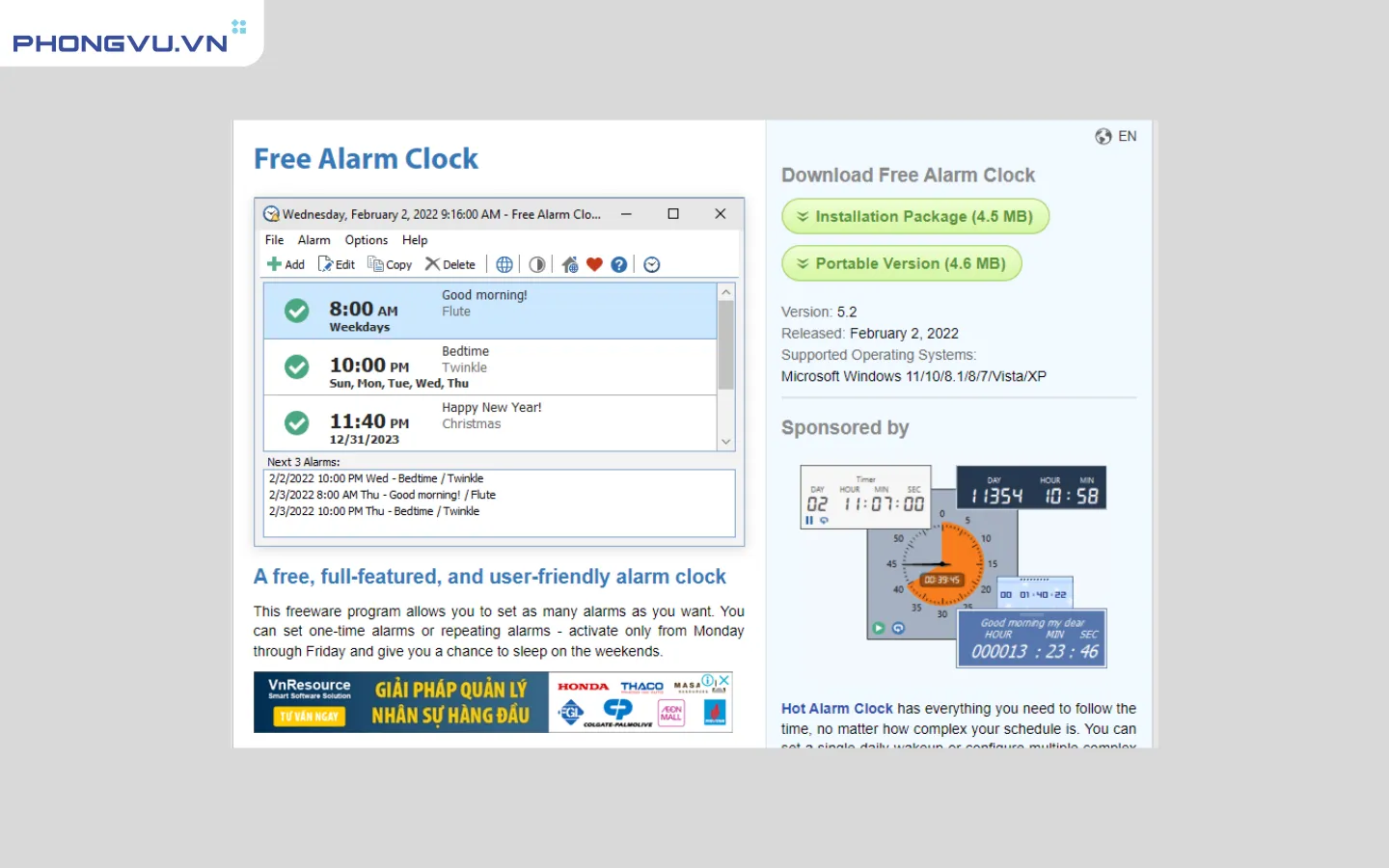
Truy cập trang chủ Free Alarm Clock tại freealarmapp.com, tải phiên bản dành cho Windows. File cài đặt có dung lượng nhỏ, chỉ khoảng 2-3MB.
Sau khi tải về, chạy file .exe và làm theo hướng dẫn cài đặt. Quá trình này mất không quá 1 phút. Phần mềm sẽ tự động tạo shortcut trên Desktop để bạn dễ dàng truy cập.
 cai bao thuc tren may tinh 8
Bước 2: Tạo Báo Thức Mới
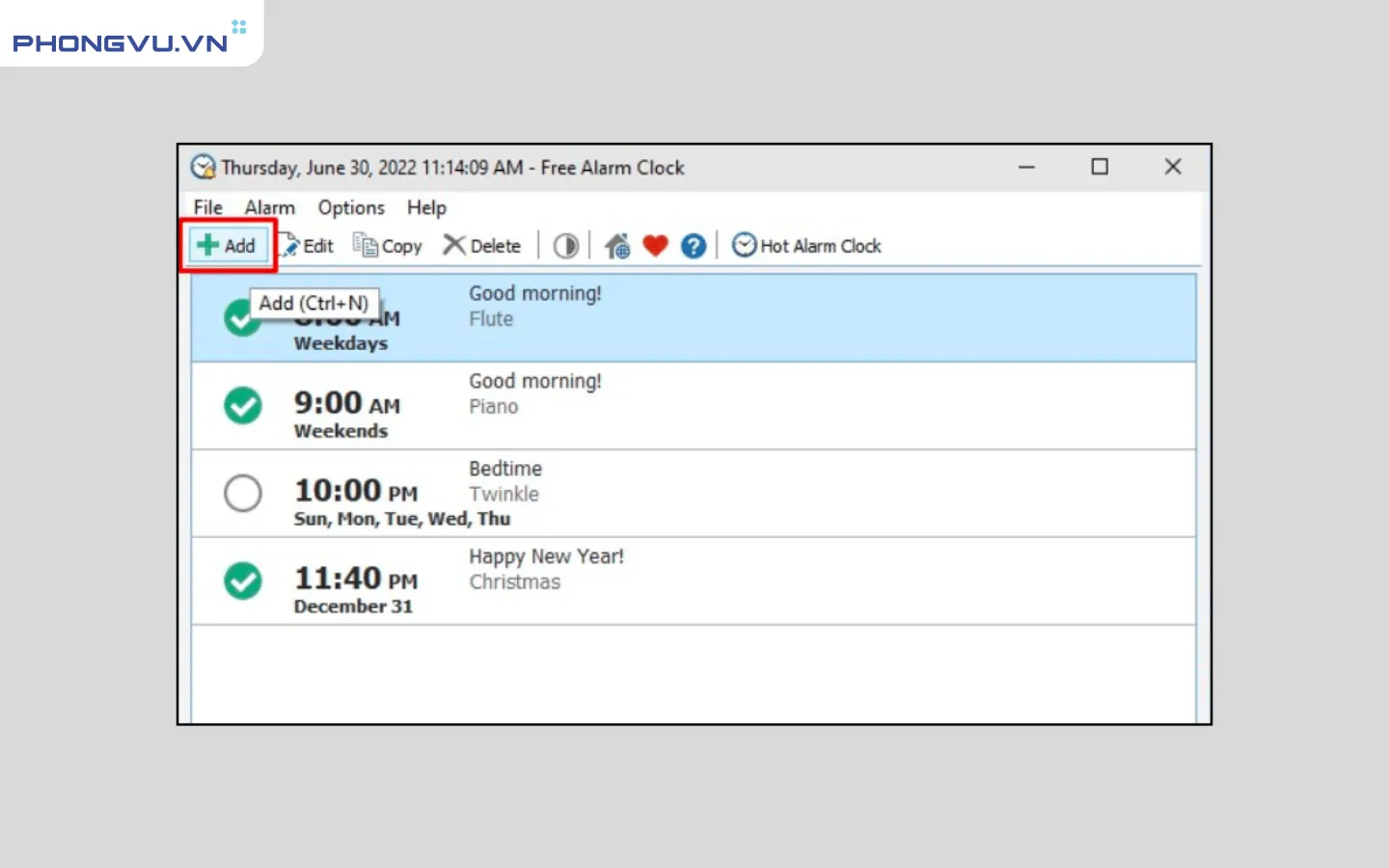
Mở Free Alarm Clock, nhấn biểu tượng dấu cộng “Add” ở góc trái trên cùng. Cửa sổ thiết lập báo thức sẽ hiện ra với các tùy chọn cấu hình chi tiết.
 bao thuc tren may tinh 9
Bước 3: Cấu Hình Chi Tiết Báo Thức
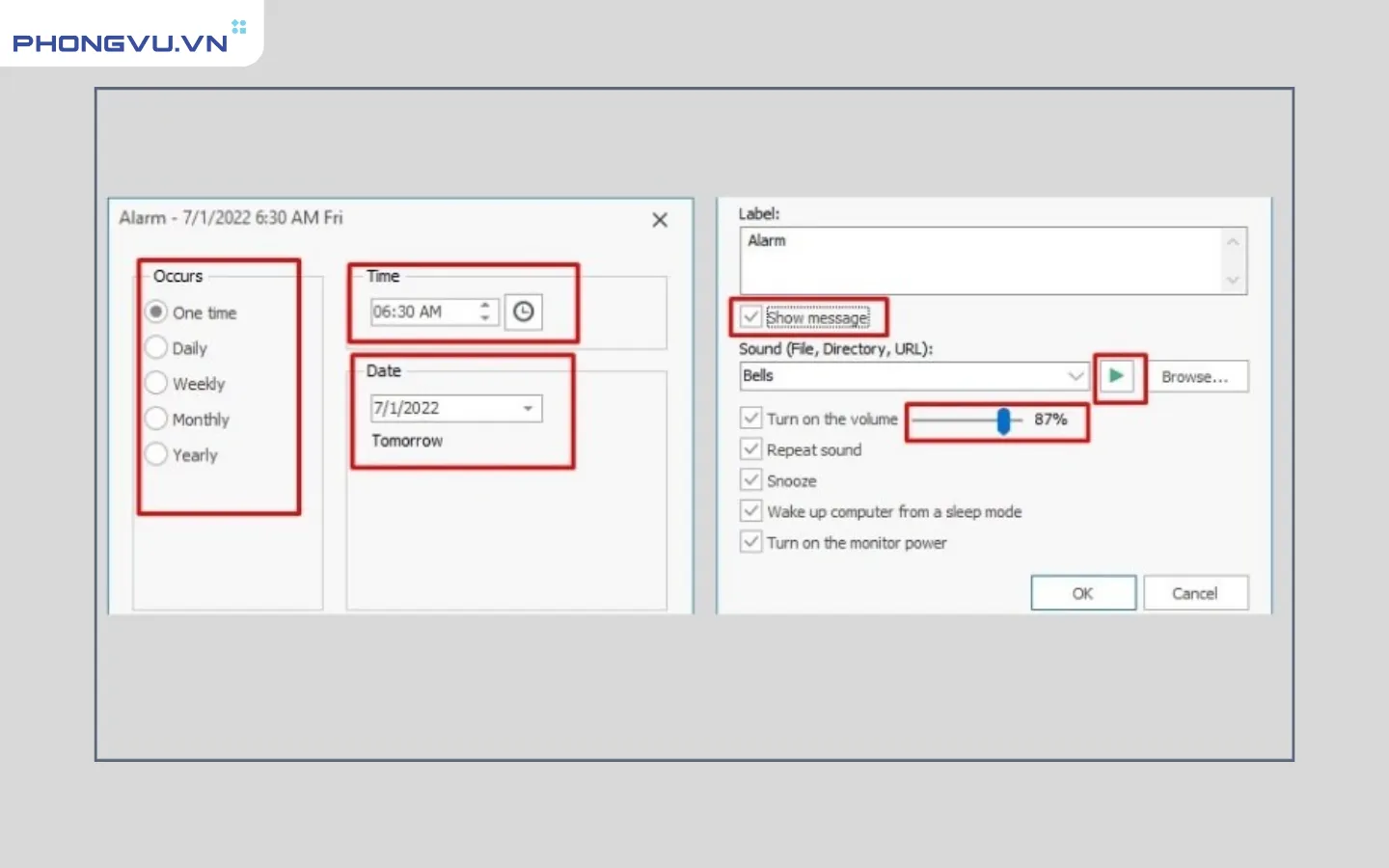
Trong cửa sổ thiết lập, bạn cần điền các thông tin sau:
Time: Chọn giờ và phút bạn muốn báo thức kêu. Sử dụng định dạng 24 giờ hoặc AM/PM tùy cài đặt hệ thống.
Date: Chọn ngày cụ thể nếu báo thức chỉ dùng một lần. Bỏ qua nếu muốn lặp lại hàng ngày.
Occurs: Thiết lập tần suất – Once (một lần), Daily (hàng ngày), hoặc chọn các ngày cụ thể trong tuần.
Label: Đặt tên cho báo thức như “Họp 9h”, “Nghỉ giải lao” để dễ nhận biết.
Sound: Chọn âm thanh chuông báo. Free Alarm Clock cung cấp sẵn một số âm thanh, hoặc bạn có thể duyệt file .mp3/.wav từ máy tính.
 bao thuc tren may tinh 10
Bước 4: Tùy Chọn Nâng Cao
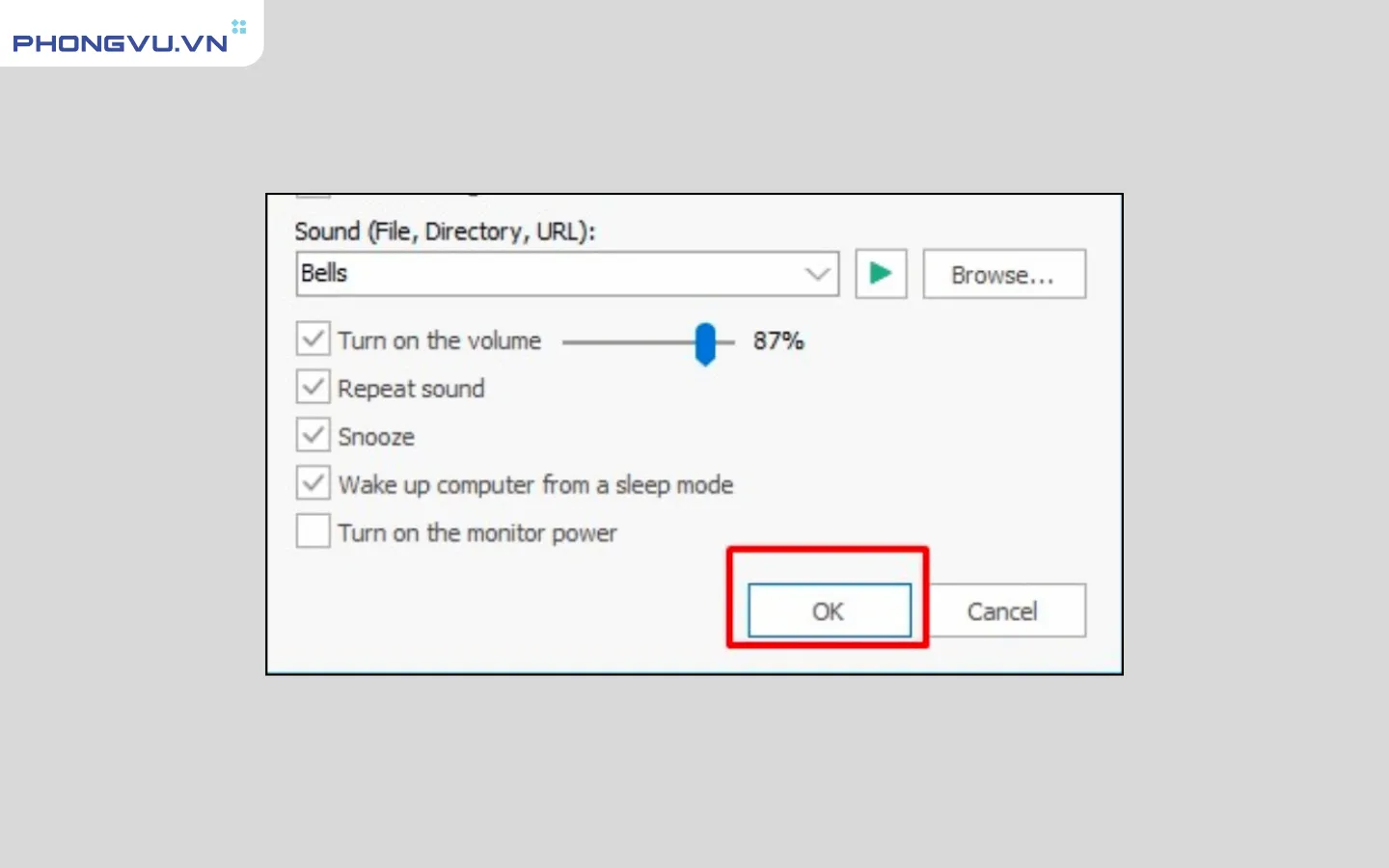
Free Alarm Clock có thêm các tính năng hữu ích:
Turn on the volume: Tự động bật âm lượng hệ thống khi báo thức kêu, tránh trường hợp máy bị tắt tiếng.
Repeat sound: Lặp lại âm thanh cho đến khi bạn tắt báo thức.
Snooze: Cho phép hoãn báo thức 5-10 phút nếu bạn cần thêm thời gian.
Sau khi hoàn tất, nhấn OK để lưu. Báo thức sẽ xuất hiện trong danh sách chính với trạng thái “Enabled”.
 bao thuc tren may tinh 11
Quản Lý và Chỉnh Sửa Báo Thức
Trong giao diện chính của Free Alarm Clock, bạn thấy danh sách tất cả báo thức đã tạo. Mỗi dòng hiển thị thời gian, tên, trạng thái và tần suất lặp lại.
Để chỉnh sửa, nhấp đúp vào báo thức cần thay đổi. Để xóa, chọn báo thức và nhấn nút Delete. Để tạm tắt mà không xóa, bỏ tích ở cột “Enabled”.
Lưu Ý Quan Trọng Khi Sử Dụng
Máy tính phải bật: Free Alarm Clock chỉ hoạt động khi máy đang chạy. Nếu tắt máy hoặc chuyển sang chế độ Hibernate, báo thức sẽ không kêu.
Chế độ Sleep: Một số máy Win7 có thể đánh thức từ Sleep mode, nhưng điều này phụ thuộc vào cấu hình BIOS và driver. Không nên dựa vào tính năng này cho các báo thức quan trọng.
Âm lượng hệ thống: Đảm bảo âm lượng Windows không bị tắt hoặc quá nhỏ. Tính năng “Turn on the volume” của Free Alarm Clock giúp khắc phục vấn đề này.
Chạy nền: Free Alarm Clock cần chạy nền để báo thức hoạt động. Phần mềm sẽ tự động khởi động cùng Windows nếu bạn chọn tùy chọn này trong Settings.
So Sánh Với Các Phương Pháp Khác
Task Scheduler
Windows 7 có Task Scheduler – công cụ lập lịch tác vụ hệ thống. Bạn có thể dùng nó để phát file âm thanh vào giờ cố định, nhưng cách này phức tạp hơn nhiều:
- Phải tạo task mới với trigger theo thời gian
- Phải chỉ định action là mở Windows Media Player với file âm thanh cụ thể
- Không có giao diện trực quan để quản lý nhiều báo thức
- Thiếu tính năng snooze và repeat
Task Scheduler phù hợp với người dùng có kinh nghiệm kỹ thuật, không phải lựa chọn tối ưu cho cách cài đặt báo thức trên máy tính win7 thông thường.
Báo Thức Online
Một số website cung cấp báo thức online như onlinealarmclock.com. Bạn chỉ cần mở trình duyệt, thiết lập thời gian và để tab đó mở.
Nhược điểm lớn nhất: trình duyệt phải luôn mở, tab không được đóng, và máy không được chuyển sang chế độ tiết kiệm năng lượng. Phương pháp này không ổn định bằng phần mềm độc lập.
Khắc Phục Sự Cố Thường Gặp
Báo thức không kêu: Kiểm tra xem Free Alarm Clock có đang chạy trong System Tray không. Nếu không thấy icon, mở lại phần mềm.
Không có âm thanh: Kiểm tra âm lượng hệ thống, đảm bảo file âm thanh không bị lỗi. Thử chọn âm thanh mặc định của phần mềm.
Báo thức kêu sai giờ: Xác nhận múi giờ hệ thống chính xác. Vào Control Panel > Date and Time để cài đặt ngày giờ đúng.
Phần mềm không khởi động cùng Windows: Vào Settings trong Free Alarm Clock, tích chọn “Run at Windows startup”.
Kết Luận
Cách cài đặt báo thức trên máy tính win7 đơn giản nhất là sử dụng Free Alarm Clock. Phần mềm này miễn phí, nhẹ, dễ dùng và cung cấp đầy đủ tính năng cần thiết cho một ứng dụng báo thức. Chỉ cần tải về, cài đặt và thiết lập trong vài phút, bạn đã có công cụ quản lý thời gian hiệu quả trên Windows 7.
Cập nhật lần cuối 17/03/2026 by Hiếu IT
