
Định vị điện thoại OPPO giúp bạn theo dõi vị trí thiết bị khi cần thiết, từ tìm đường đến bảo vệ an toàn cho người thân. Bài viết này hướng dẫn cách cài định vị giữa 2 điện thoại OPPO đơn giản, kèm phương pháp xem vị trí và những lưu ý quan trọng khi sử dụng.
Tại Sao Nên Kích Hoạt Định Vị Trên OPPO
Tính năng định vị trên điện thoại OPPO hoạt động thông qua GPS, Wi-Fi, mạng di động hoặc Bluetooth để xác định vị trí thiết bị. Đây là công cụ hữu ích trong nhiều tình huống thực tế:
Tìm kiếm thiết bị bị mất: Khi điện thoại bị đánh rơi hoặc để quên, bạn có thể xác định vị trí chính xác để tìm lại. Nếu thiết bị bị đánh cắp, tính năng này giúp khóa máy hoặc xóa dữ liệu từ xa.
Điều hướng và tìm đường: Kết hợp với Google Maps, định vị giúp bạn tìm đường nhanh chóng, tránh lạc lối khi di chuyển đến địa điểm mới.
Theo dõi an toàn gia đình: Chia sẻ vị trí với người thân giúp họ biết bạn đang ở đâu, đặc biệt hữu ích khi trẻ em hoặc người cao tuổi di chuyển một mình.
Chia sẻ vị trí tức thì: Gửi vị trí hiện tại cho bạn bè khi hẹn gặp, giúp họ dễ dàng tìm đến đúng địa điểm.
⚠️ Lưu ý: Tính năng định vị tiêu tốn pin nhanh hơn. Chỉ bật khi cần thiết để tối ưu thời lượng pin.
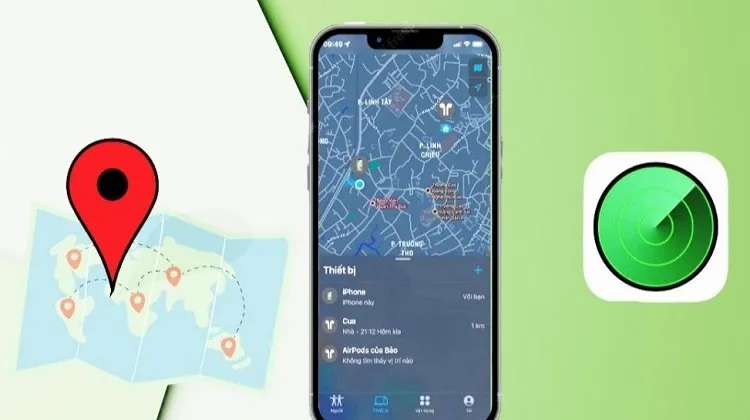 Giao diện cài đặt định vị trên điện thoại OPPO
Cách Cài Định Vị Giữa 2 Điện Thoại OPPO
Quy trình cài định vị giữa 2 điện thoại OPPO tương tự nhau trên các dòng máy, chỉ khác nhau nhỏ về giao diện tùy phiên bản ColorOS. Thực hiện theo 4 bước sau:
Bước 1: Mở ứng dụng Cài đặt trên điện thoại OPPO, kéo xuống và chọn Cài đặt bổ sung.
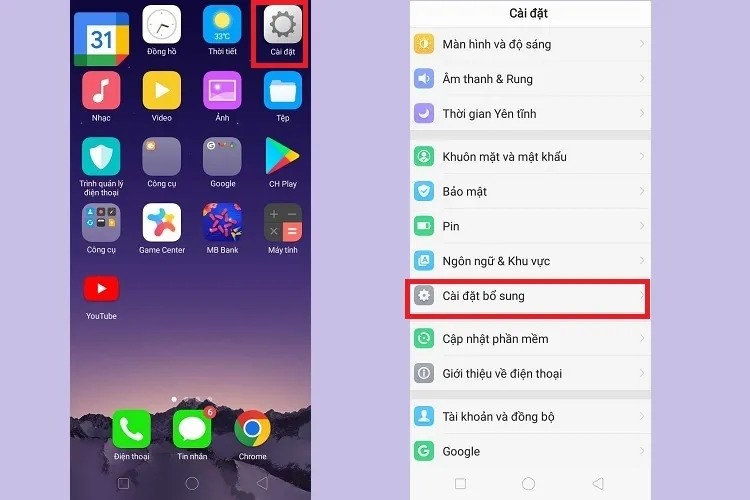 Truy cập mục Cài đặt bổ sung
Bước 2: Chọn Bảo mật và quyền riêng tư, sau đó nhấn vào Vị trí. Gạt công tắc Dịch vụ định vị sang phải để bật.
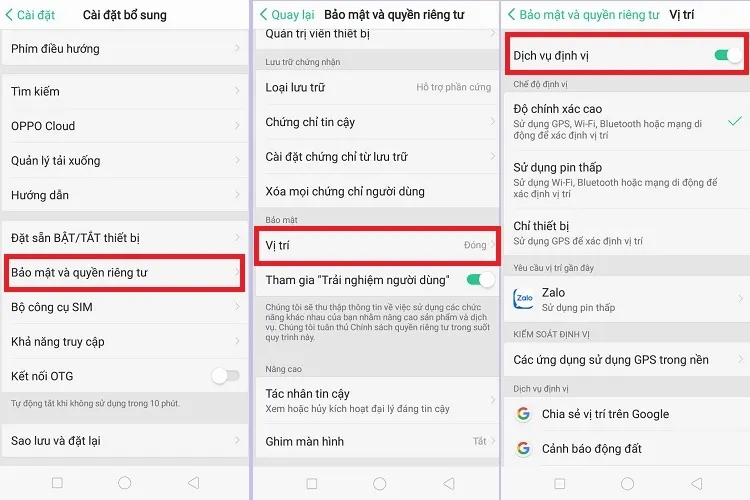 Bật dịch vụ định vị trong cài đặt bảo mật
Bước 3: Kéo thanh thông báo xuống từ đầu màn hình, tìm và bật biểu tượng Vị trí hoặc GPS. Một số phiên bản ColorOS đặt biểu tượng này ở vị trí khác nhau trong thanh trượt nhanh.
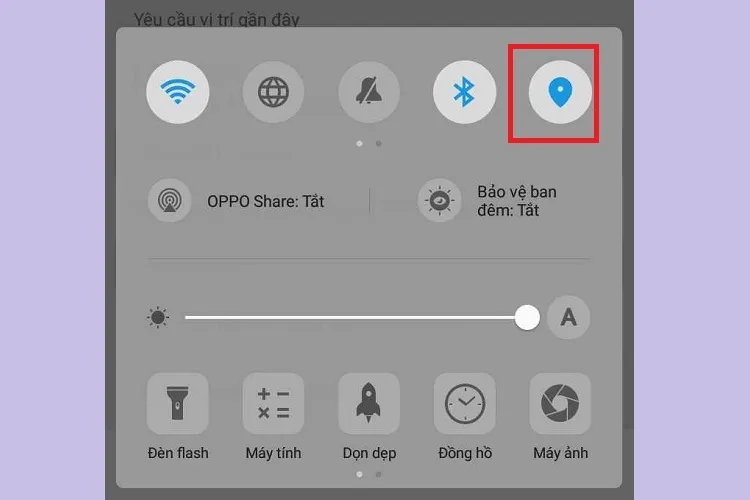 Bật GPS từ thanh thông báo nhanh
Bước 4: Đăng nhập cùng tài khoản Gmail trên cả hai thiết bị. Mở Google Maps, nhấn vào ảnh đại diện góc trên bên phải, chọn Chia sẻ vị trí để gửi vị trí hiện tại cho thiết bị còn lại.
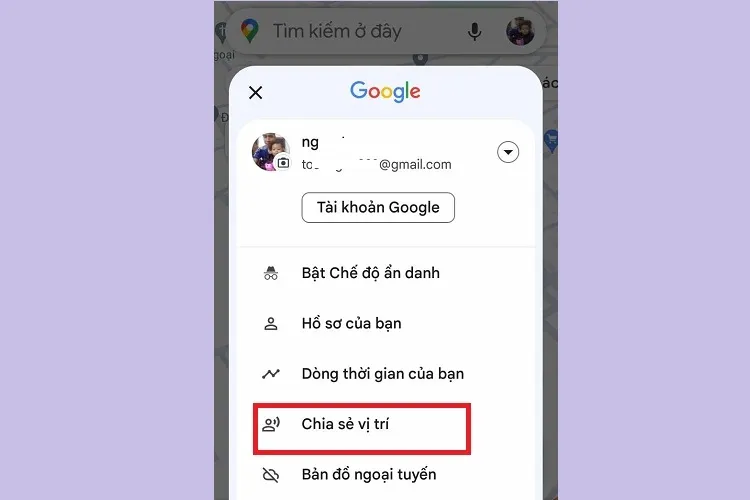 Chia sẻ vị trí qua Google Maps
Sau khi hoàn tất, cả hai điện thoại đã được kích hoạt định vị và có thể theo dõi vị trí lẫn nhau thông qua tài khoản Google.
Xem Vị Trí Điện Thoại OPPO Qua Trình Duyệt
Nếu không có thiết bị thứ hai trong tay, bạn có thể xem vị trí điện thoại OPPO trực tiếp từ trình duyệt web trên máy tính hoặc thiết bị khác.
Truy cập android.com/find từ bất kỳ trình duyệt nào. Đăng nhập bằng tài khoản Google đã liên kết với điện thoại OPPO cần định vị. Chấp nhận điều khoản sử dụng của Google.
Hệ thống sẽ hiển thị vị trí hiện tại của thiết bị trên bản đồ, kèm thông tin thời gian cập nhật gần nhất. Bạn cũng có thể thực hiện các thao tác như phát âm thanh, khóa máy hoặc xóa dữ liệu từ xa nếu cần.
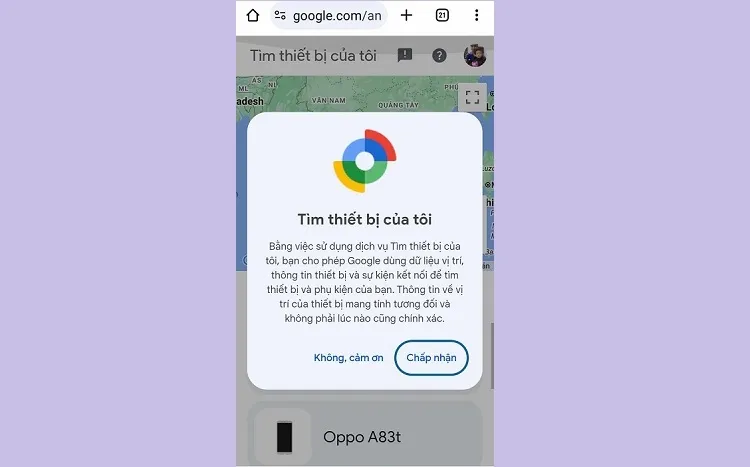 Xem vị trí điện thoại qua trình duyệt web
⚠️ Lưu ý: Phương pháp này chỉ hoạt động khi điện thoại đang bật, có kết nối internet và đã bật dịch vụ định vị.
Sử Dụng Android Device Manager Để Theo Dõi Vị Trí
Android Device Manager (hiện tại là Find My Device) là ứng dụng chính thức từ Google, cung cấp nhiều tính năng quản lý thiết bị từ xa ngoài việc định vị.
Tải ứng dụng Find My Device từ CH Play về điện thoại. Mở ứng dụng và đăng nhập bằng tài khoản Google. Chọn Chỉ cho phép khi dùng ứng dụng khi được yêu cầu cấp quyền truy cập vị trí.
Ứng dụng sẽ hiển thị vị trí của tất cả thiết bị Android đã đăng nhập cùng tài khoản Google trên bản đồ. Bạn có thể chọn thiết bị cụ thể để xem vị trí chi tiết, phát âm thanh, khóa màn hình hoặc xóa dữ liệu.
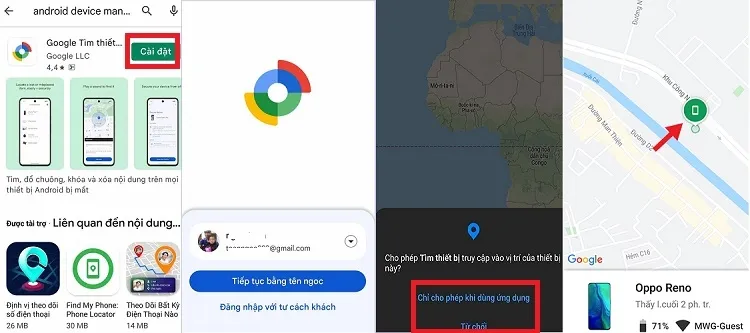 Giao diện ứng dụng Find My Device
Ưu điểm của phương pháp này là bạn có thể quản lý nhiều thiết bị cùng lúc và thực hiện các thao tác bảo mật ngay trên ứng dụng di động, không cần máy tính.
Những Điều Cần Lưu Ý Khi Cài Định Vị
Tôn trọng quyền riêng tư: Nếu thiết bị thuộc về người khác, bạn phải thông báo và xin phép trước khi cài đặt định vị. Theo dõi vị trí người khác mà không có sự đồng ý là vi phạm quyền riêng tư.
Sử dụng đúng mục đích: Chỉ dùng tính năng này để bảo vệ thiết bị hoặc đảm bảo an toàn cho người thân, không theo dõi lộ trình của người khác một cách bí mật.
Tắt khi không dùng: Định vị liên tục tiêu tốn pin nhanh và có thể gây gián đoạn khi sử dụng các ứng dụng khác. Tắt GPS khi không cần thiết để kéo dài thời lượng pin.
Chọn ứng dụng uy tín: Nếu sử dụng ứng dụng định vị từ bên thứ ba, chỉ tải từ CH Play và kiểm tra đánh giá, quyền truy cập của ứng dụng. Tránh cài đặt ứng dụng không rõ nguồn gốc có thể đánh cắp dữ liệu.
Kiểm tra kết nối internet: Định vị hoạt động tốt nhất khi thiết bị có kết nối internet ổn định. Nếu điện thoại mất kết nối, vị trí hiển thị sẽ là vị trí cuối cùng trước khi mất mạng.
Hiểu rõ cách cài định vị giữa 2 điện thoại OPPO giúp bạn tận dụng tối đa tính năng này để bảo vệ thiết bị và đảm bảo an toàn cho người thân. Thực hiện đúng các bước trên và tuân thủ nguyên tắc sử dụng để tránh vi phạm quyền riêng tư.
Cập nhật lần cuối 18/03/2026 by Hiếu IT
