
Cách tắt cảm ứng màn hình laptop trên Windows 11 có thể thực hiện qua nhiều phương pháp khác nhau, từ Device Manager đến Windows Terminal. Bài viết này hướng dẫn chi tiết từng bước, giải thích khi nào nên tắt, và cách xử lý khi cảm ứng gặp sự cố.
Khi Nào Nên Tắt Cảm Ứng Màn Hình Laptop?
Tắt cảm ứng không phải lúc nào cũng cần thiết, nhưng có những tình huống rõ ràng khiến nó trở thành lựa chọn hợp lý.
Khi làm việc văn phòng cần gõ phím nhiều, lòng bàn tay dễ vô tình chạm màn hình và gây thao tác nhầm. Khi chơi game, một cú chạm không chủ ý có thể làm gián đoạn phiên chơi. Ngoài ra, tắt cảm ứng còn giảm tiêu thụ điện năng nhỏ — không đáng kể nhưng có ích khi dùng pin.
Ngược lại, nên giữ cảm ứng bật khi dùng bút stylus, đọc tài liệu, xem video hoặc thao tác nhanh trên giao diện cảm ứng của Windows 11.
⚠️ Lưu ý: Tránh dùng màn hình cảm ứng khi tay ướt hoặc bẩn. Độ ẩm và bụi bẩn không chỉ gây sai lệch cảm ứng mà còn có thể ảnh hưởng đến lớp phủ màn hình theo thời gian.
Cách Tắt Cảm Ứng Màn Hình Laptop Qua Device Manager
Đây là phương pháp phổ biến nhất, hoạt động ổn định trên mọi dòng laptop chạy Windows 11.
Hướng Dẫn Nhanh
Nhấn phím Windows, gõ Device Manager, nhấn Enter. Mở rộng mục Human Interface Devices, nhấp chuột phải vào HID-Compliant touch screen, chọn Disable device để tắt hoặc Enable device để bật lại.
Các Bước Chi Tiết
Bước 1: Mở Device Manager bằng cách tìm kiếm trong thanh Search.
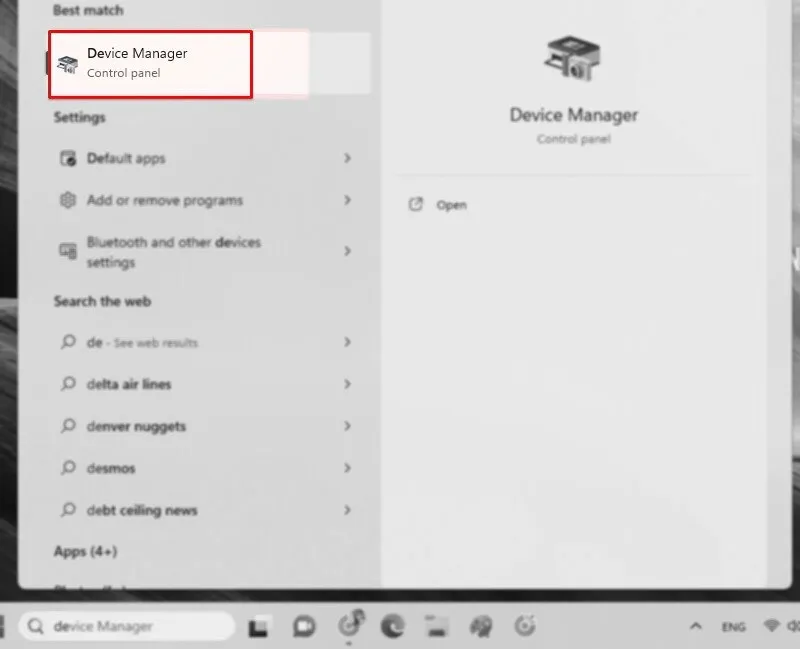 Vào Search, tìm và chọn Device Manager
Bước 2: Trong cửa sổ Device Manager, nhấp vào mục Human Interface Devices để mở rộng danh sách.
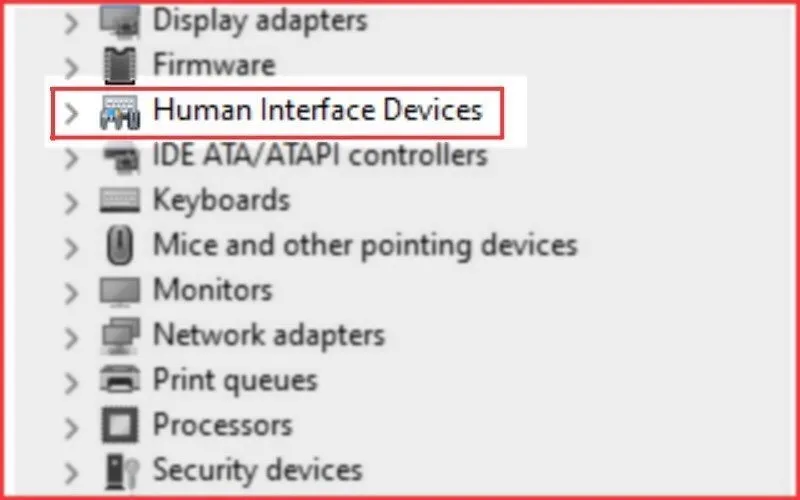 Tại cửa sổ Device Manager, click vào Human Interface Devices
Bước 3 — Để tắt: Nhấp chuột phải vào HID-Compliant touch screen, chọn Disable device, rồi xác nhận bằng Yes.
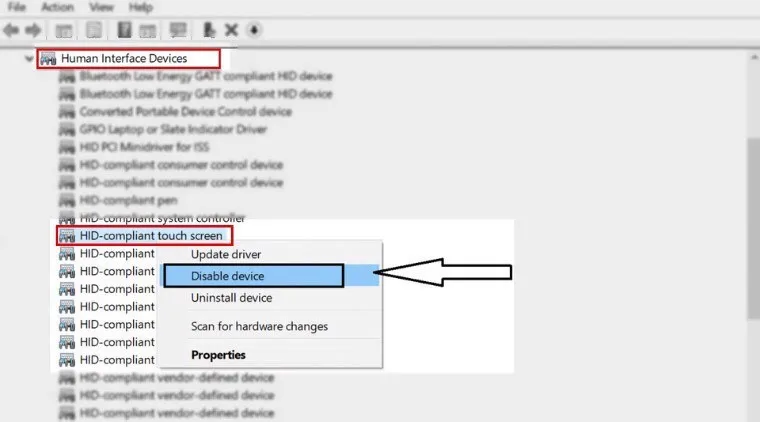 Click chuột phải vào HID-Compliant touch screen, chọn Disable device
Bước 3 — Để bật lại: Thực hiện tương tự, nhưng chọn Enable device thay vì Disable.
Sau khi tắt, biểu tượng mũi tên xuống nhỏ sẽ xuất hiện bên cạnh tên thiết bị trong danh sách — đây là dấu hiệu xác nhận thiết bị đã bị vô hiệu hóa thành công.
Cách Tắt Cảm Ứng Màn Hình Laptop Bằng Windows Terminal
Phương pháp này nhanh hơn nếu bạn quen dùng dòng lệnh, và đặc biệt hữu ích khi cần tắt/bật cảm ứng thường xuyên.
Thực Hiện Bằng Lệnh PowerShell
Bước 1: Nhấn tổ hợp phím Windows + X, chọn Windows Terminal (Admin) hoặc PowerShell (Admin).
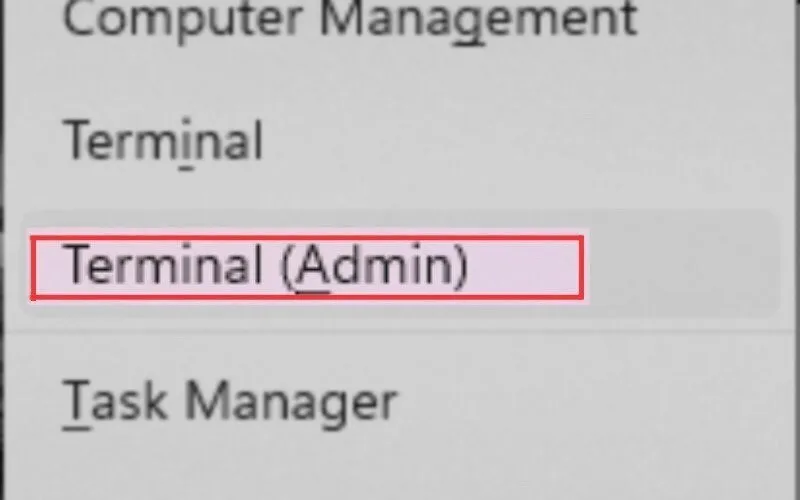 Nhấn tổ hợp phím Windows + X mở Windows Terminal Admin
Bước 2: Dán lệnh tương ứng vào cửa sổ và nhấn Enter.
Để tắt cảm ứng:
Get-PnpDevice | Where-Object {$_.FriendlyName -like 'touch screen'} | Disable-PnpDevice -Confirm:$false Lệnh tắt màn hình cảm ứng trong Windows Terminal
Để bật lại cảm ứng:
Get-PnpDevice | Where-Object {$_.FriendlyName -like 'touch screen'} | Enable-PnpDevice -Confirm:$false Lệnh bật màn hình cảm ứng trong Windows Terminal
⚠️ Lưu ý: Lệnh này yêu cầu quyền Administrator. Nếu Terminal chạy không đủ quyền, lệnh sẽ thực thi nhưng không có hiệu lực.
Phím Tắt Nhanh Trên Một Số Dòng Laptop
Một số laptop Dell, ASUS, HP có phím tắt chuyên dụng cho cảm ứng, thường là tổ hợp Fn + một phím F1–F12 với biểu tượng màn hình cảm ứng. Tra cứu hướng dẫn sử dụng đi kèm máy hoặc trang hỗ trợ của nhà sản xuất để xác định đúng phím tắt cho model cụ thể của bạn.
Các Cử Chỉ Cảm Ứng Nâng Cao Trên Windows 11
Nếu bạn muốn tận dụng màn hình cảm ứng thay vì tắt đi, Windows 11 hỗ trợ bộ cử chỉ đa điểm khá phong phú.
Để kích hoạt cử chỉ 3 và 4 ngón tay: vào Settings > Bluetooth & devices > Touch, bật công tắc tại mục Three- and four-finger touch gestures.
| Cử chỉ | Hành động |
|---|---|
| Chạm một lần | Chọn mục |
| Nhấn và giữ | Hiển thị menu chuột phải |
| Trượt hai ngón tay | Cuộn trang dọc hoặc ngang |
| Chụm hoặc mở hai ngón tay | Thu nhỏ hoặc phóng to |
| Vuốt từ cạnh phải | Mở Notification Center |
| Vuốt từ cạnh trái | Mở Widgets |
| Vuốt 3 ngón lên | Xem tất cả cửa sổ đang chạy (Task View) |
| Vuốt 3 ngón xuống | Hiển thị Desktop |
| Vuốt 3 ngón trái/phải | Chuyển đổi giữa các ứng dụng đang mở |
| Vuốt 4 ngón trái/phải | Chuyển đổi giữa các desktop ảo |
Xử Lý Khi Cảm Ứng Không Hoạt Động Sau Khi Bật
Đôi khi bạn bật lại cảm ứng nhưng màn hình vẫn không phản hồi. Dưới đây là quy trình xử lý theo thứ tự từ đơn giản đến chuyên sâu.
Khởi động lại máy là bước đầu tiên. Nhiều lỗi cảm ứng tạm thời tự khắc phục sau khi hệ thống khởi động lại hoàn toàn.
Cập nhật driver nếu khởi động lại không hiệu quả. Vào Device Manager, nhấp chuột phải vào HID-compliant touch screen, chọn Update driver > Search automatically. Driver lỗi thời là nguyên nhân phổ biến gây mất cảm ứng sau các bản cập nhật Windows lớn.
Chạy Troubleshooter khi driver đã cập nhật nhưng vẫn lỗi: vào Settings > System > Troubleshoot > Other troubleshooters, chạy Hardware and Devices. Công cụ này có thể phát hiện xung đột phần mềm mà việc cập nhật driver thủ công không giải quyết được.
Kiểm tra Settings hệ thống để xác nhận cảm ứng chưa bị tắt ở cấp độ cài đặt: vào Settings > Bluetooth & devices > Touch.
Nếu tất cả bước trên không hiệu quả, khả năng cao là lỗi phần cứng. Lúc này cần mang máy đến trung tâm bảo hành hoặc cơ sở sửa chữa uy tín để kiểm tra cáp kết nối và bộ cảm biến màn hình.
Tùy theo thói quen sử dụng, bạn có thể chọn cách tắt cảm ứng màn hình laptop qua Device Manager nếu ít thao tác, hoặc dùng lệnh PowerShell nếu cần chuyển đổi thường xuyên. Khi cảm ứng gặp sự cố, hãy kiểm tra driver và khởi động lại trước khi nghĩ đến lỗi phần cứng.
Cập nhật lần cuối 19/03/2026 by Hiếu IT
