
Chữ ký email giúp mỗi thư gửi đi mang dấu ấn cá nhân và thông tin liên hệ chuyên nghiệp. Bài viết hướng dẫn chi tiết cách cài chữ ký trong Outlook từ việc tạo mới, chèn logo và link website, đến thiết lập tự động thêm chữ ký cho thư mới và thư trả lời.
Vì Sao Nên Tạo Chữ Ký Email Trong Outlook
Chữ ký email không chỉ là dòng tên cuối thư. Nó đóng vai trò như danh thiếp số — giúp người nhận nhanh chóng biết bạn là ai, làm ở đâu và liên hệ bằng cách nào.
Một chữ ký tốt thường bao gồm: họ tên, chức vụ, tên công ty, số điện thoại, email và link website hoặc mạng xã hội. Với doanh nghiệp, chữ ký đồng bộ giữa các nhân viên còn giúp xây dựng nhận diện thương hiệu qua mỗi email gửi đi.
Có thể bạn quan tâm: Cách Cài Báo Thức Đồng Hồ Casio – Hướng Dẫn Chi Tiết Cho Loại 3 Nút và 4 Nút
Tạo Chữ Ký Email Tự Động Trong Outlook Desktop
Hướng dẫn thực hiện trên Outlook 2016 và các phiên bản mới hơn trên Windows. Các bước tương tự trên Outlook 2019 và Microsoft 365.
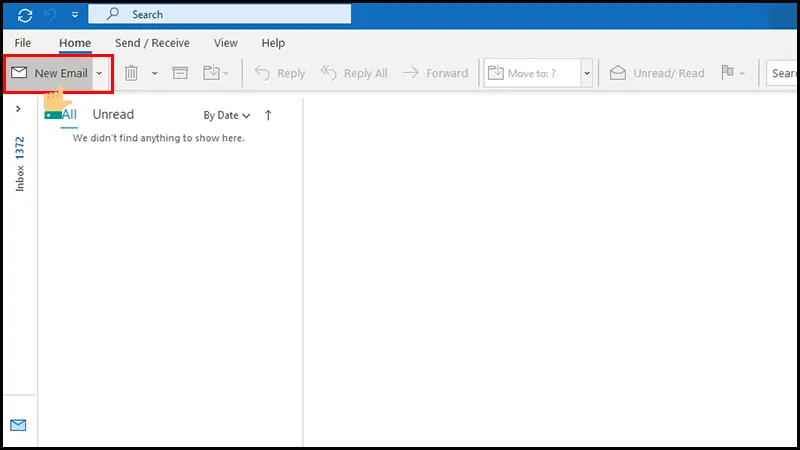
Bước 1: Mở Outlook, nhấn Home → New Email để tạo thư mới.
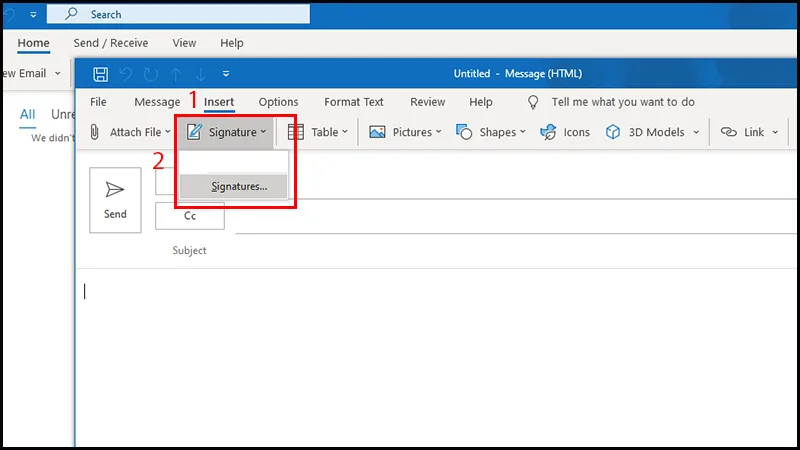
Bước 2: Trong cửa sổ thư mới, chuyển sang tab Insert, nhấn Signature → chọn Signatures… lần nữa.
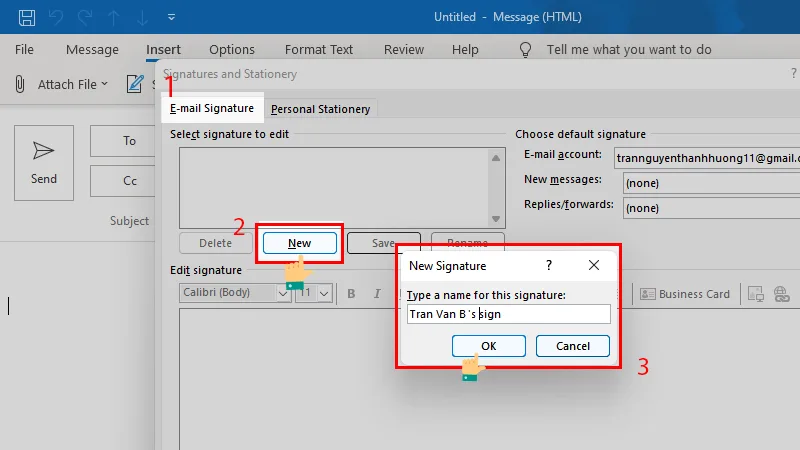
Bước 3: Tại tab Email Signature, nhấn New, đặt tên cho chữ ký (ví dụ: “Cá nhân” hoặc “Công ty”) rồi nhấn OK.
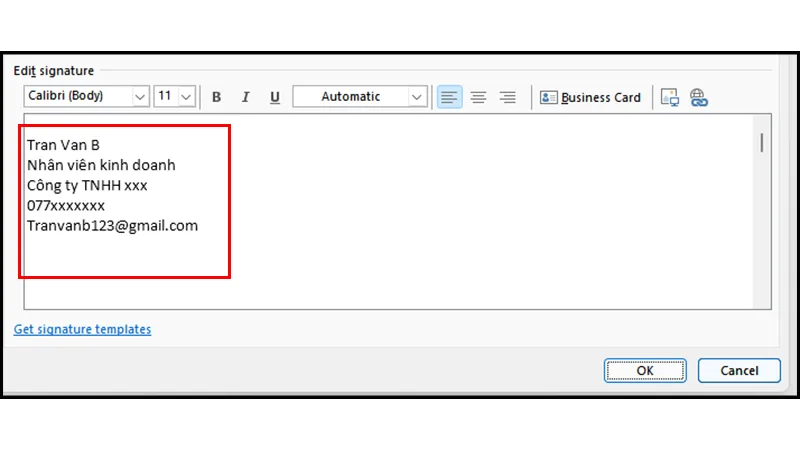
Bước 4: Tại ô Edit signature, nhập thông tin chữ ký. Một mẫu chữ ký chuyên nghiệp thường gồm:
Có thể bạn quan tâm: Phân Tích Kỹ Thuật: Cách Cài Đặt Tin Nhắn SMS Cho iPhone
Chèn Logo Và Link Website
Thanh công cụ phía trên ô Edit signature cho phép định dạng font chữ, màu sắc và chèn thêm các thành phần bổ sung.
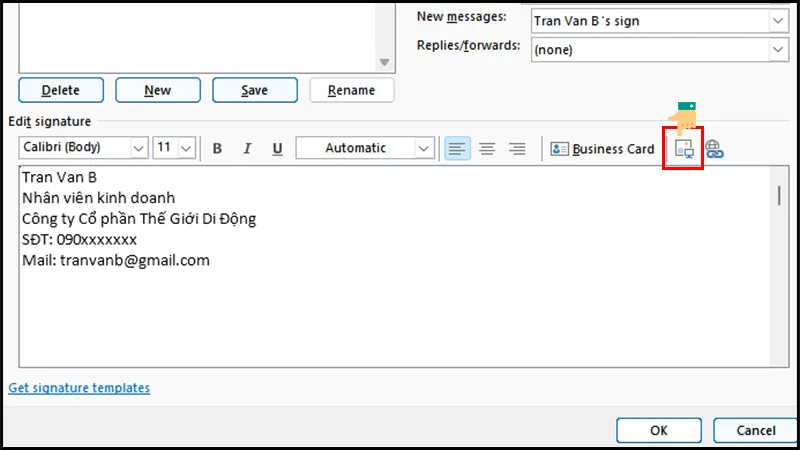
Chèn logo: nhấn biểu tượng hình ảnh → duyệt đến file logo → nhấn Insert. Nên dùng ảnh PNG nền trong suốt, kích thước dưới 200×50 pixel để không chiếm quá nhiều không gian.
Chèn link: bôi đen text cần gắn link (ví dụ tên công ty), nhấn biểu tượng chuỗi liên kết → nhập URL → nhấn OK.
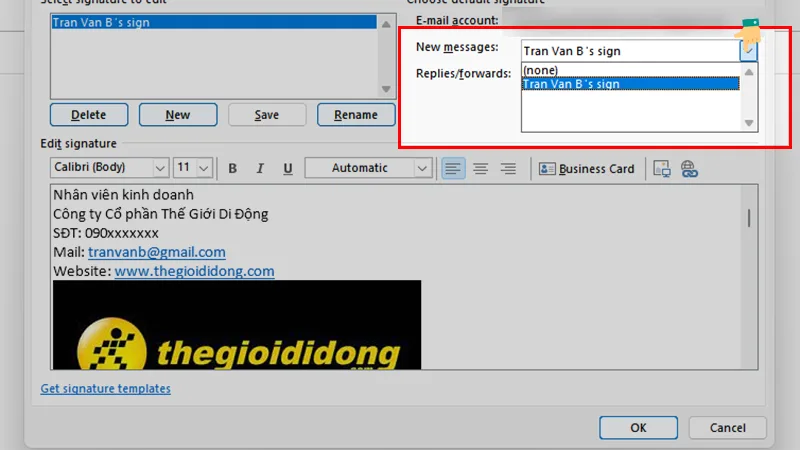
Bước 5: Thiết lập chữ ký tự động:
Bước 6: Nhấn OK để lưu chữ ký.
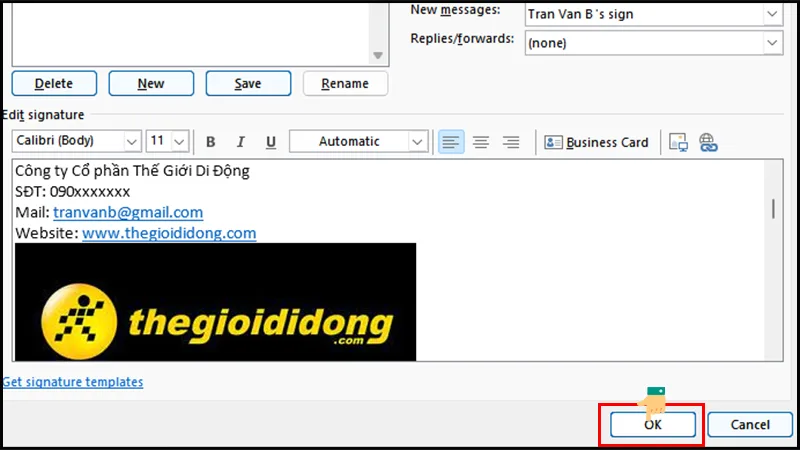
Từ thư tiếp theo, chữ ký sẽ tự động xuất hiện ở cuối email mà không cần thao tác gì thêm.
Có thể bạn quan tâm: Cách Cài Đặt TP Link TL WR740N Làm Repeater Thu Phát Sóng
Chèn Chữ Ký Thủ Công Cho Từng Email
Nếu bạn không muốn tự động thêm chữ ký vào mọi thư, có thể chèn thủ công khi cần.
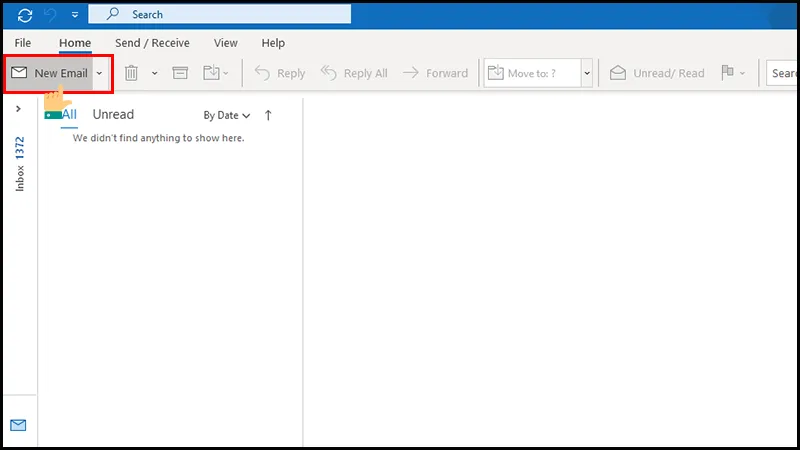
Bước 1: Tạo thư mới bằng Home → New Email.
Bước 2: Trong tab Message, nhấn biểu tượng Signature → chọn tên chữ ký đã tạo từ danh sách thả xuống.
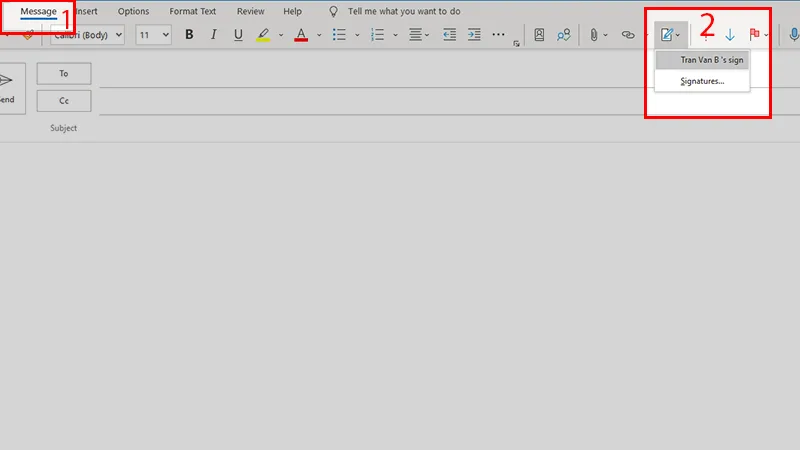
Cách này phù hợp khi bạn có nhiều chữ ký khác nhau — ví dụ một bản tiếng Việt, một bản tiếng Anh — và muốn chọn tuỳ theo người nhận.
Có thể bạn quan tâm: Cách Cài Vân Tay Cho Laptop Windows 10 Nhanh Chóng Nhất
Chỉnh Sửa Hoặc Xoá Chữ Ký Đã Tạo
Khi thay đổi chức vụ, số điện thoại hoặc công ty, bạn cần cập nhật chữ ký cho phù hợp.
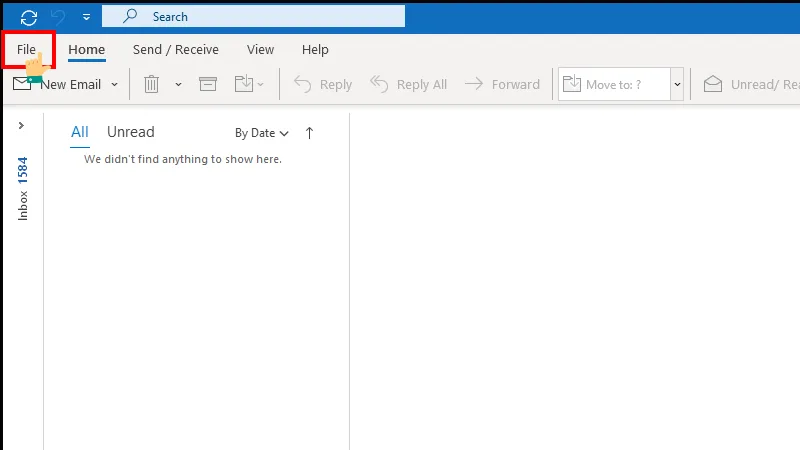
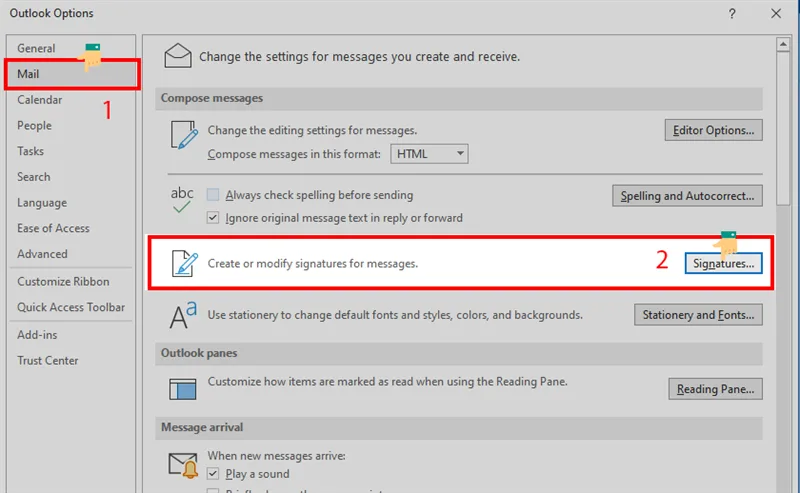
Bước 1: Vào File → Options.
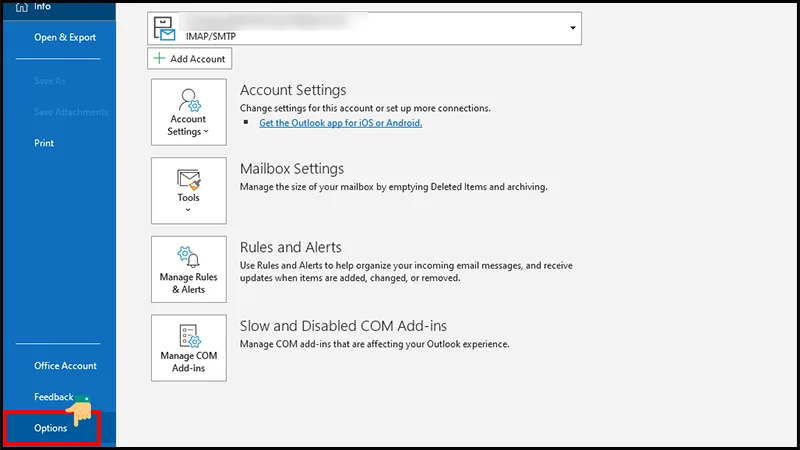
Bước 2: Chọn Mail → nhấn Signatures… ở dòng “Create or modify signatures for messages”.
Bước 3: Tại Select signature to edit, chọn chữ ký cần sửa. Chỉnh nội dung tại ô Edit signature, rồi nhấn OK.
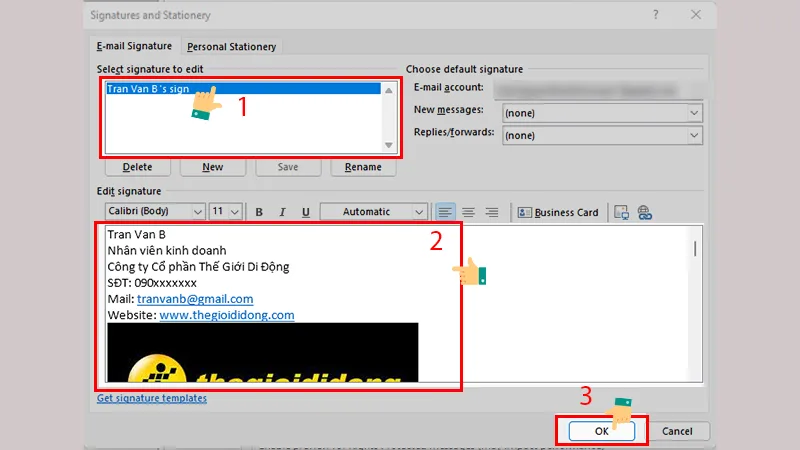
Muốn xoá chữ ký, chọn tên chữ ký rồi nhấn nút Delete.
⚠️ Lưu ý: Outlook cho phép tạo nhiều chữ ký cho cùng một tài khoản email. Bạn có thể tạo chữ ký riêng cho thư nội bộ và thư gửi khách hàng, rồi chuyển đổi linh hoạt.
Nắm vững cách cài chữ ký trong Outlook giúp mỗi email gửi đi đều chuyên nghiệp và nhất quán. Quy trình cốt lõi chỉ ba bước: tạo chữ ký mới qua Insert → Signature, nhập thông tin và chọn chế độ tự động hoặc thủ công.
Cập nhật lần cuối 22/03/2026 by Hiếu IT
