
Bảng vẽ Huion cần cài driver chuyên dụng trước khi sử dụng trên Windows. Bài viết hướng dẫn chi tiết cách cài đặt bảng vẽ Huion từ bước chuẩn bị, tải driver đúng phiên bản đến gỡ lỗi khi driver không nhận thiết bị. Bạn sẽ nắm được quy trình cho Driver V20, V15, V14 và các phiên bản cũ hơn.
Chuẩn Bị Trước Khi Cài Driver Huion
Bỏ qua bước chuẩn bị là nguyên nhân phổ biến nhất khiến driver cài xong nhưng bảng vẽ không hoạt động. Hãy hoàn thành danh sách sau trước khi bắt đầu.
Gỡ driver tablet cũ: nếu máy tính từng cài driver Wacom, XP-Pen hoặc phiên bản Huion cũ, hãy gỡ hoàn toàn qua Control Panel → Programs and Features. Nhiều driver tablet không thể cùng tồn tại vì xung đột nhận diện bút.
Tắt phần mềm diệt virus: Windows Defender hoặc phần mềm bên thứ ba có thể chặn file cài đặt driver. Tạm tắt trong quá trình cài, bật lại sau khi hoàn tất.
Đóng tất cả phần mềm vẽ: Photoshop, Clip Studio Paint, SAI hoặc bất kỳ ứng dụng nào sử dụng input từ bảng vẽ — đều cần đóng trước khi cài.
Chưa kết nối bảng vẽ: cắm bảng vẽ sau khi cài xong driver, không phải trước. Kết nối sớm có thể khiến Windows cài driver generic sai, gây xung đột.
⚠️ Lưu ý: Sau khi gỡ driver cũ, khởi động lại máy tính rồi mới tiến hành cài driver mới.
Có thể bạn quan tâm: Cách Cài Đặt Điều Khiển Tivi Sony Bằng Điện Thoại Nhanh Chóng
Cài Driver Huion V20 — Phiên Bản Mới Nhất
V20 là phiên bản driver mới nhất của Huion tính đến 2026, hỗ trợ kết nối đồng thời tối đa 5 thiết bị Huion trên cùng một máy tính.
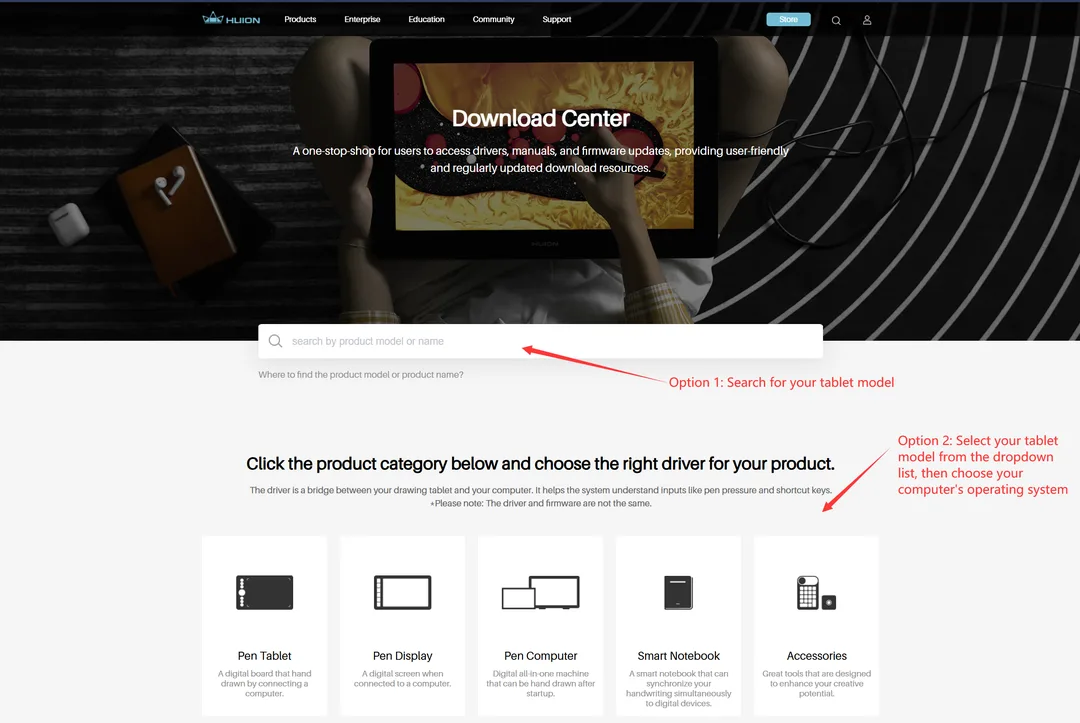
Bước 1: Truy cập huion.com/download, nhập tên model bảng vẽ và tải driver mới nhất. Giải nén file zip nếu cần.
Bước 2: Click chuột phải vào file EXE đã giải nén, chọn Run as administrator.

Bước 3: Tick đồng ý User Agreement, nhấn Install now. Không thay đổi đường dẫn cài đặt mặc định.
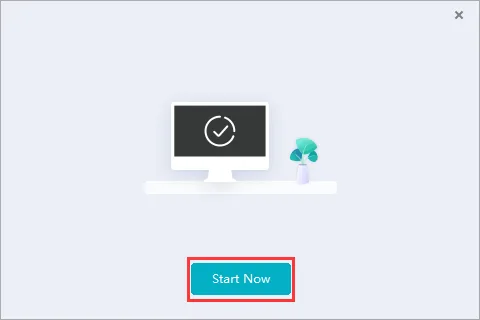
Bước 4: Sau khi cài xong, nhấn Start Now. Driver sẽ chạy nền và hiện icon trong system tray (khay hệ thống góc phải dưới).
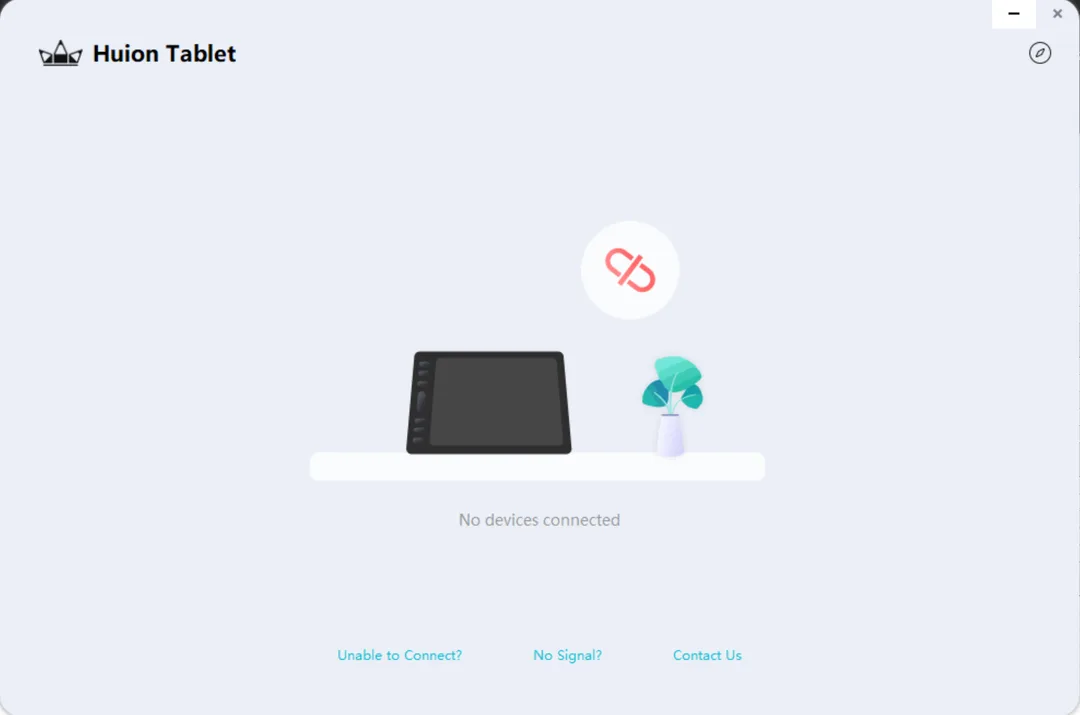
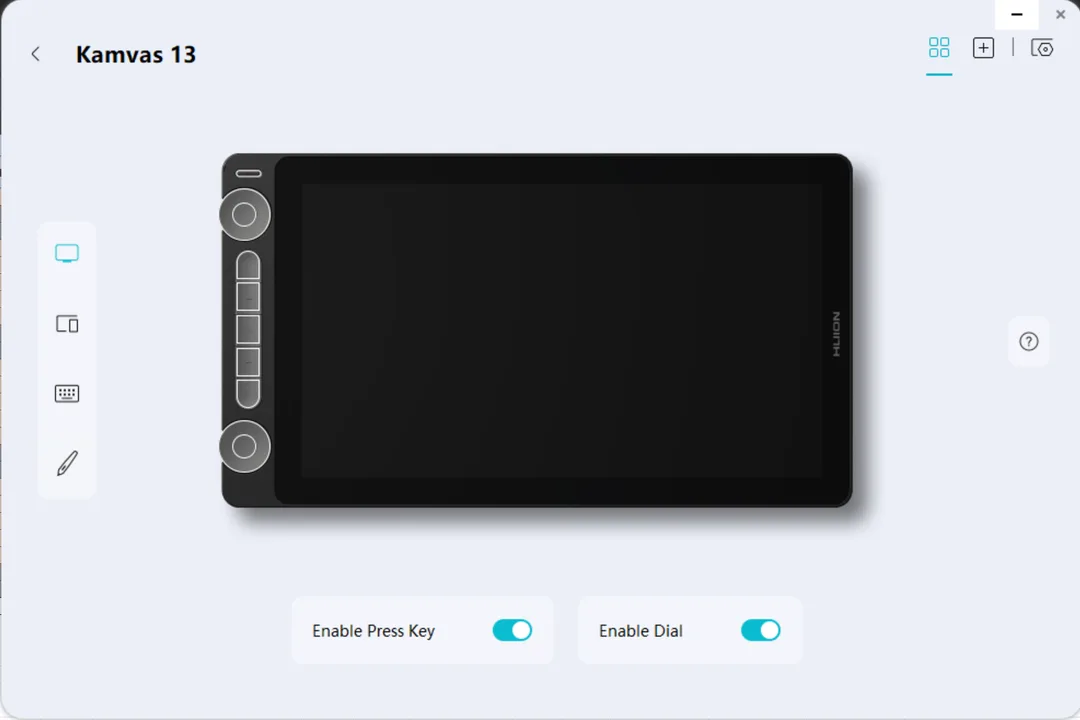
Bước 5: Kết nối bảng vẽ qua cáp USB. Driver tự nhận diện và hiện tên thiết bị trên giao diện.
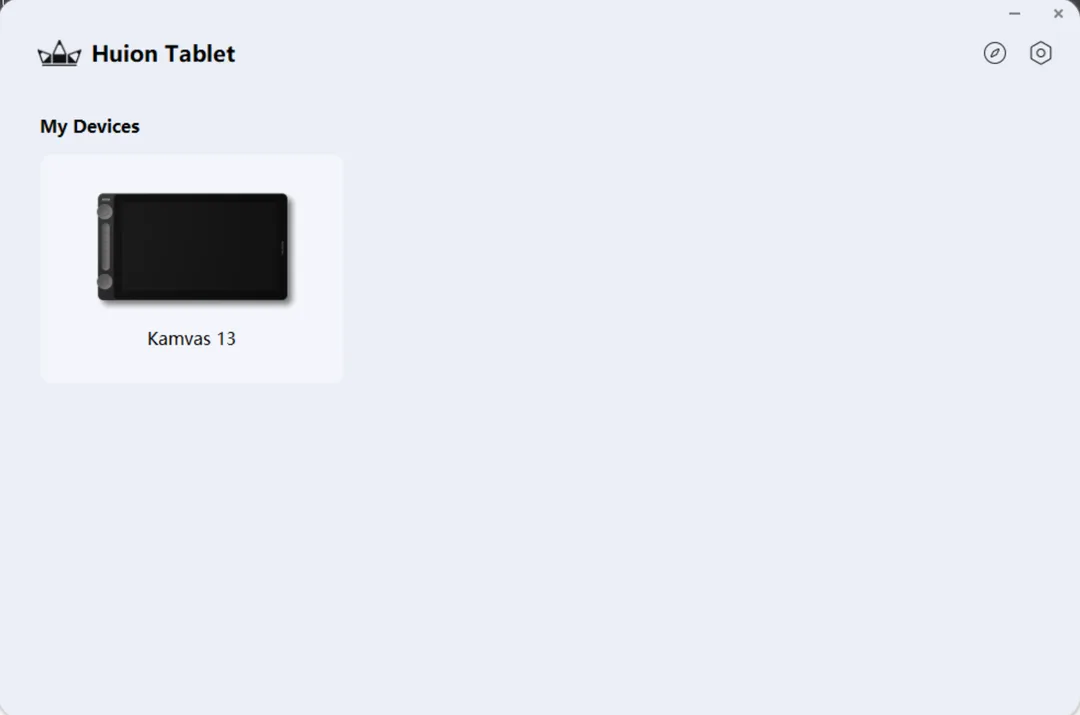
Bước 6: Click vào thiết bị để tùy chỉnh phím tắt, nút bút và vùng làm việc theo ý muốn.
Có thể bạn quan tâm: Cách Cài Ảnh Nền Máy Tính Sinh Động Với Lively Wallpaper Trên Windows 11
Cài Driver Huion V15
V15 hỗ trợ tối đa 3 thiết bị đồng thời. Quy trình tương tự V20 nhưng giao diện setup khác đôi chút.
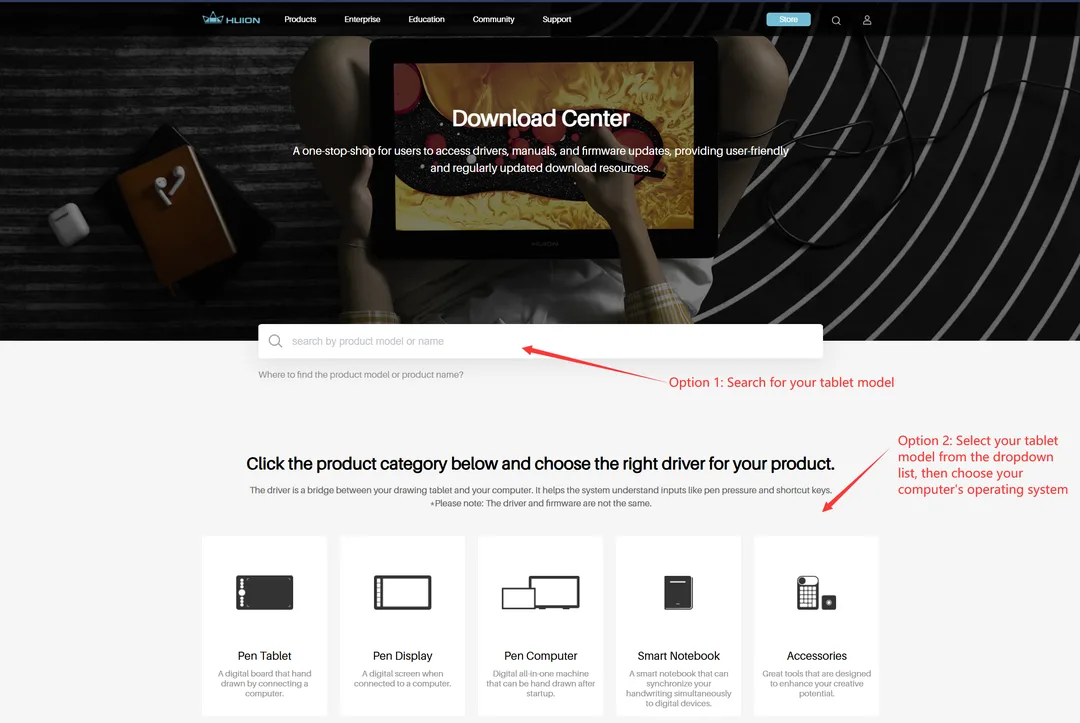
Bước 1: Tải driver V15 từ huion.com/download, giải nén, click chuột phải → Run as administrator.
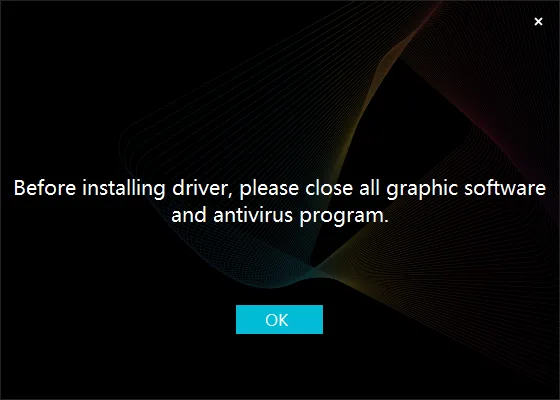
Bước 2: Đồng ý User Agreement → Install now.
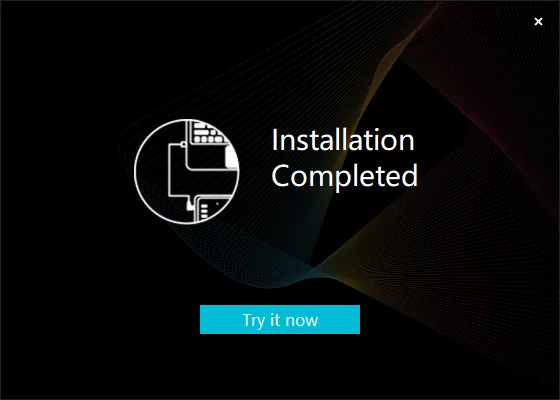
Bước 3: Sau khi cài, nhấn Try it now. Driver hiện icon trong system tray.
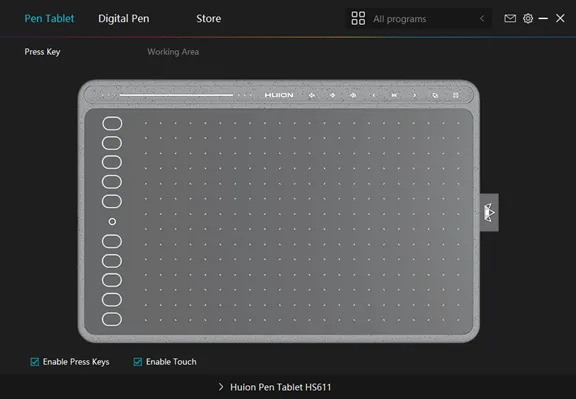
Bước 4: Kết nối bảng vẽ → tùy chỉnh phím tắt, ánh xạ bút, vùng làm việc.
Có thể bạn quan tâm: Cách Cài Đồng Hồ Trên Máy Tính Windows Và MacBook Dễ Dàng
Cài Driver Huion V14 và V13
Hai phiên bản này dùng giao diện Setup Wizard truyền thống thay vì trình cài đặt hiện đại.
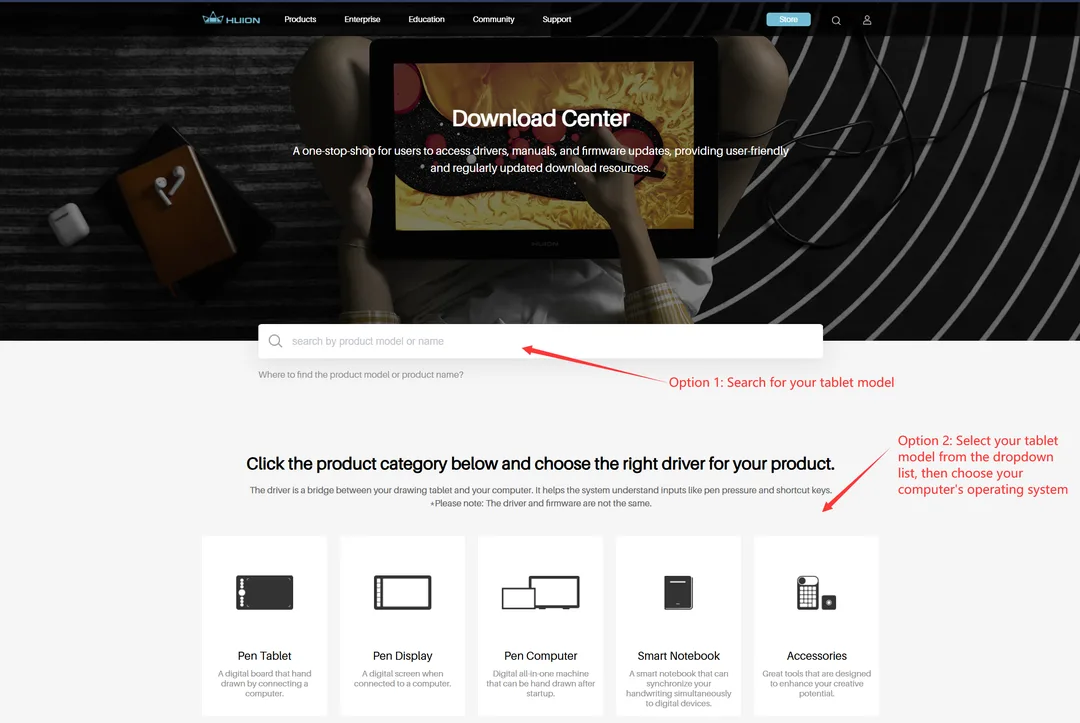
Bước 1: Tải driver, giải nén, click chuột phải → Run as administrator.
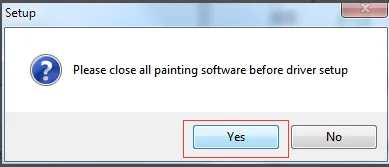
Bước 2: Nhấn Yes để xác nhận, rồi nhấn Install.
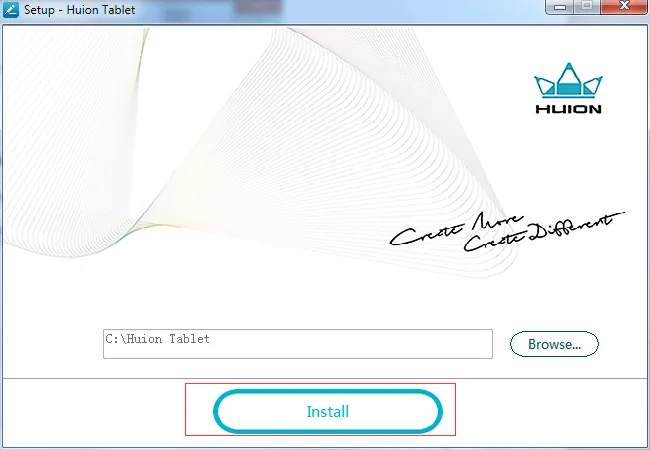
Bước 3: Nhấn Finish khi Setup Wizard hoàn tất.
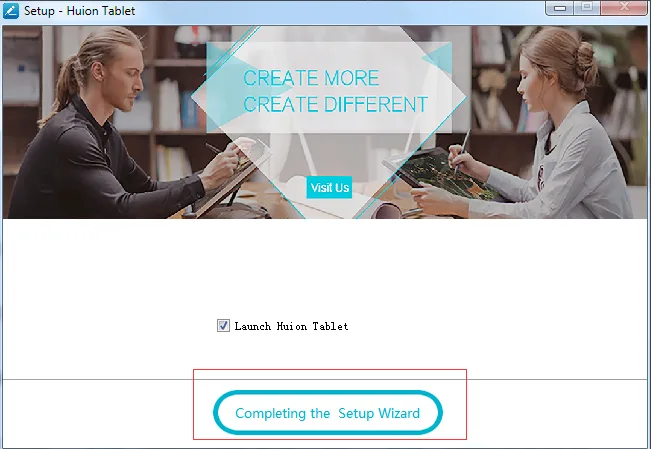
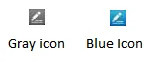
Bước 4: Kết nối bảng vẽ. Icon driver chuyển từ màu xám sang xanh, giao diện hiện Device connected.
Có thể bạn quan tâm: Cách Cài Driver Máy In Canon 3300 Đơn Giản Và Nhanh Chóng
Xử Lý Lỗi Driver Không Nhận Bảng Vẽ
Nếu sau khi cài mà driver vẫn hiện “No devices connected”, hãy kiểm tra theo thứ tự sau:
Nắm vững cách cài đặt bảng vẽ Huion giúp bạn thiết lập thiết bị nhanh chóng, tránh lỗi xung đột driver thường gặp. Quy trình cô đọng lại chỉ ba bước: gỡ driver cũ → cài driver mới với quyền Admin → kết nối bảng vẽ sau cùng.
Cập nhật lần cuối 22/03/2026 by Hiếu IT
