
Muốn gõ tiếng Trung trên máy tính nhưng bàn phím chỉ có tiếng Việt và tiếng Anh? Bài viết hướng dẫn cách cài bộ gõ tiếng Trung trên máy tính bằng phần mềm Sogou Pinyin — bộ gõ phổ biến nhất, hỗ trợ cả phồn thể và giản thể.
Sogou Pinyin Là Gì
Sogou Pinyin là phần mềm gõ tiếng Trung miễn phí, được sử dụng rộng rãi nhất tại Trung Quốc và Việt Nam. Tính năng nổi bật:
Có thể bạn quan tâm: Cách Cài Báo Thức Đồng Hồ Casio – Hướng Dẫn Chi Tiết Cho Loại 3 Nút và 4 Nút
Cách Tải Và Cài Đặt Sogou Pinyin
Bước 1 — Tải phần mềm
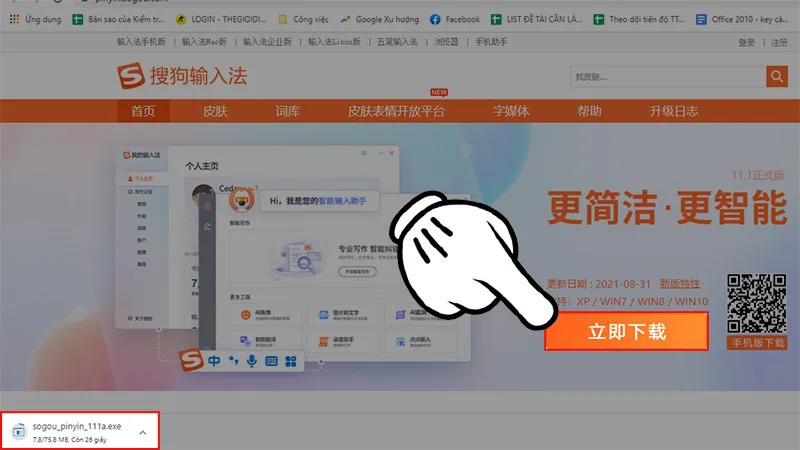
Truy cập trang chủ pinyin.sogou.com → nhấn nút 立即安装 (Cài đặt ngay) để tải file về máy.
Bước 2 — Chạy file cài đặt
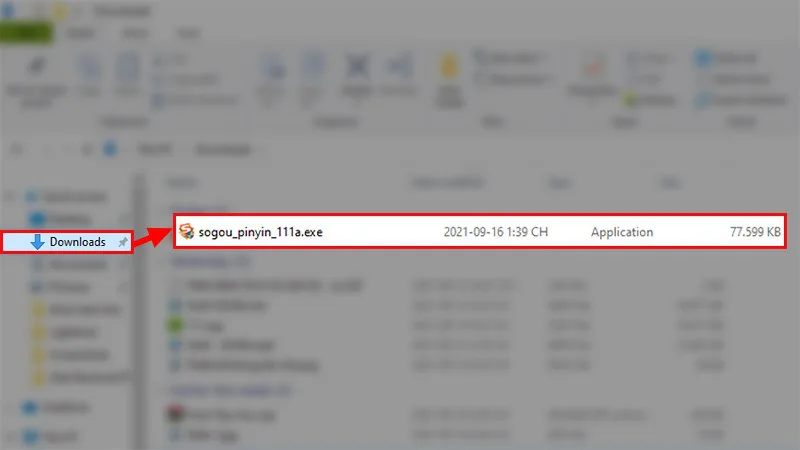
Mở thư mục Downloads → nhấn đúp vào file Sogou vừa tải → nếu hiện hộp thoại Yes/No, chọn Yes để cho phép cài đặt.
Bước 3 — Nhấn cài đặt ngay
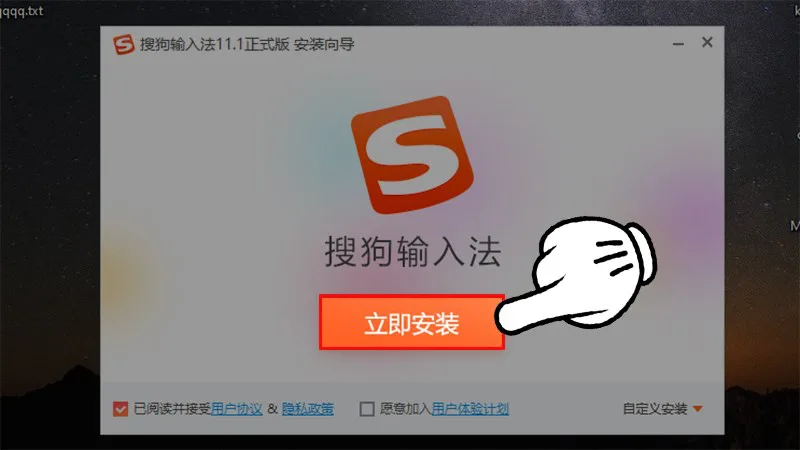
Trong cửa sổ cài đặt → nhấn nút 立即安装 (Cài đặt ngay) → chờ tiến trình hoàn tất.
Bước 4 — Đóng hộp thoại quảng cáo
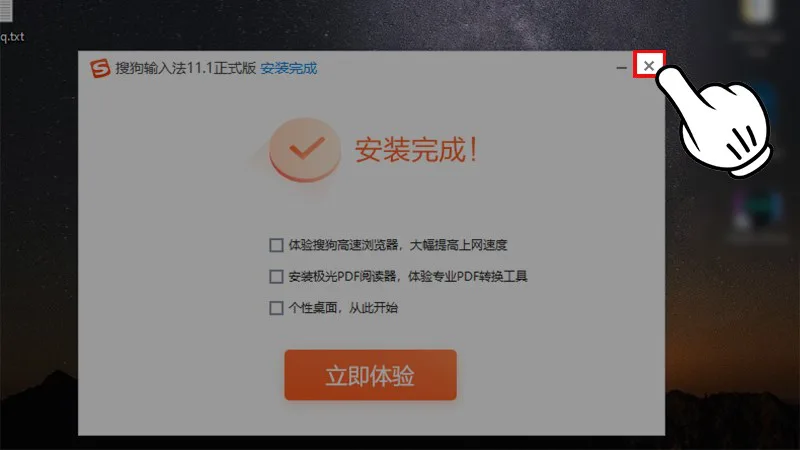
Sau khi cài xong, một hộp thoại quảng cáo hiện lên → nhấn dấu X để đóng.
Bước 5 — Cấu hình bộ gõ
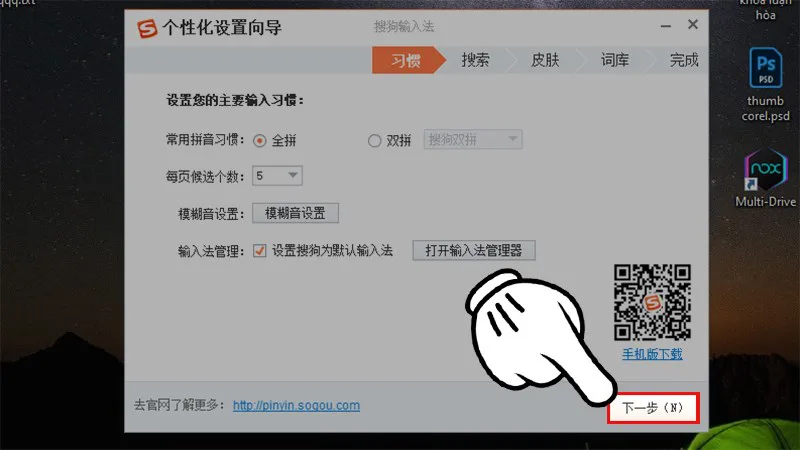
Hộp thoại cấu hình hiện lên → nhấn 下一步(N) (Tiếp theo) để tiếp tục.
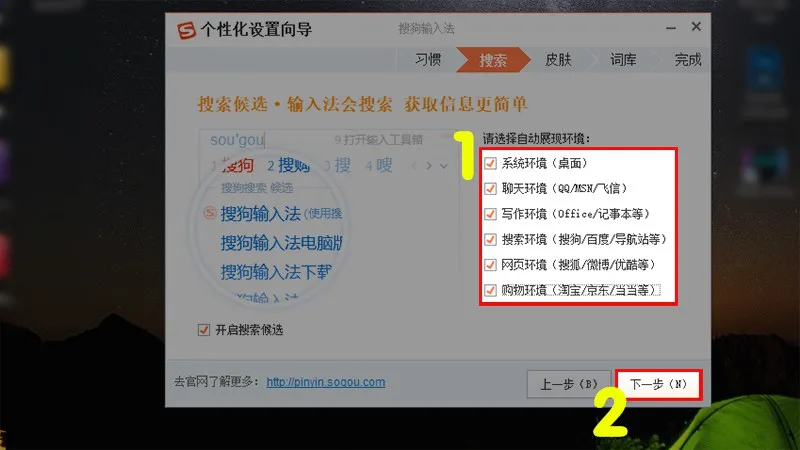
Bước 6 — Tick các tuỳ chọn
Tick vào tất cả các ô tuỳ chọn như hình → nhấn 下一步(N).
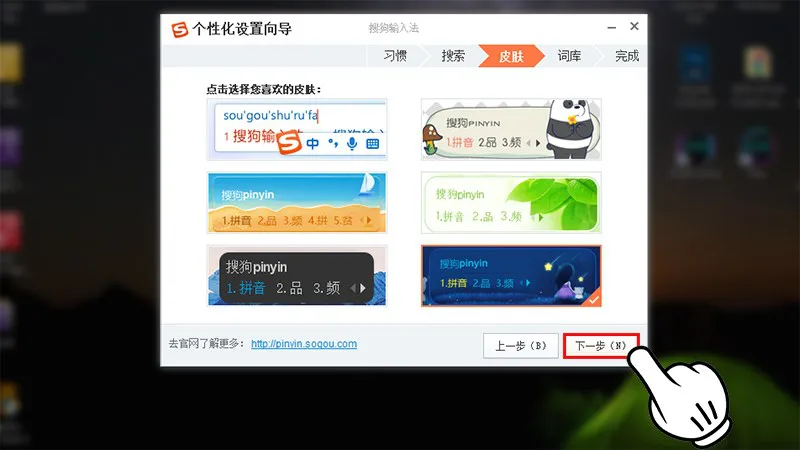
Bước 7 — Chọn giao diện
Chọn giao diện (theme) bàn phím bạn muốn → nhấn 下一步(N).
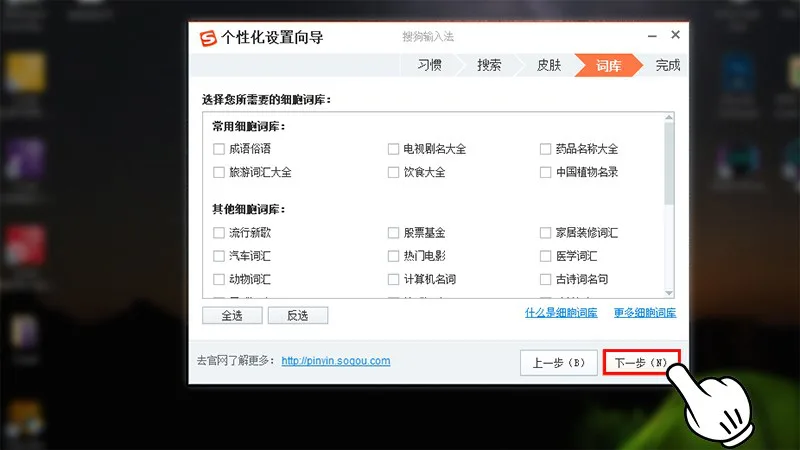
Bước 8 — Tiếp tục cấu hình
Ở hộp thoại tiếp theo → nhấn 下一步(N).
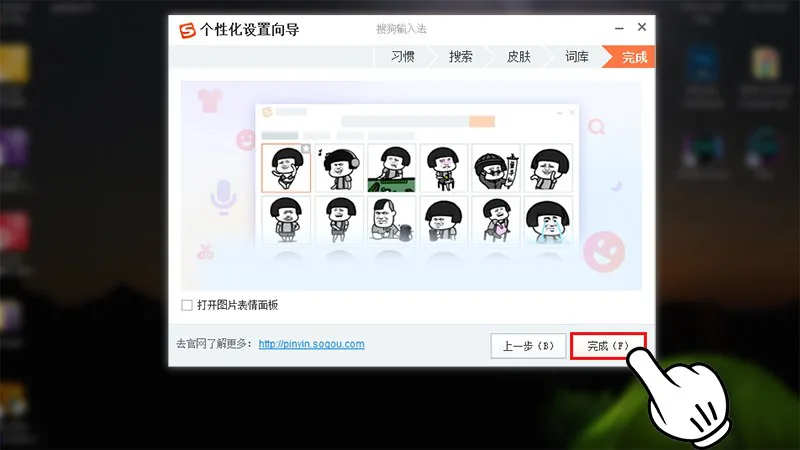
Bước 9 — Hoàn tất cài đặt
Nhấn 完成 (F) (Hoàn thành) để kết thúc quá trình cài đặt.
Có thể bạn quan tâm: Cách Cài Đồng Hồ Trên Máy Tính Windows Và MacBook Dễ Dàng
Cách Cấu Hình Để Gõ Được Tiếng Trung
Sau khi cài Sogou, cần đổi mã vùng hệ thống:
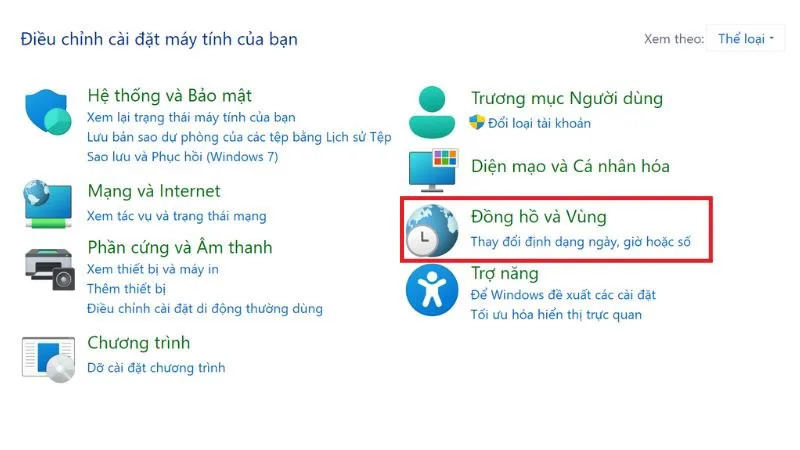
Bước 1: Mở Control Panel → nhấn Clock and Region.
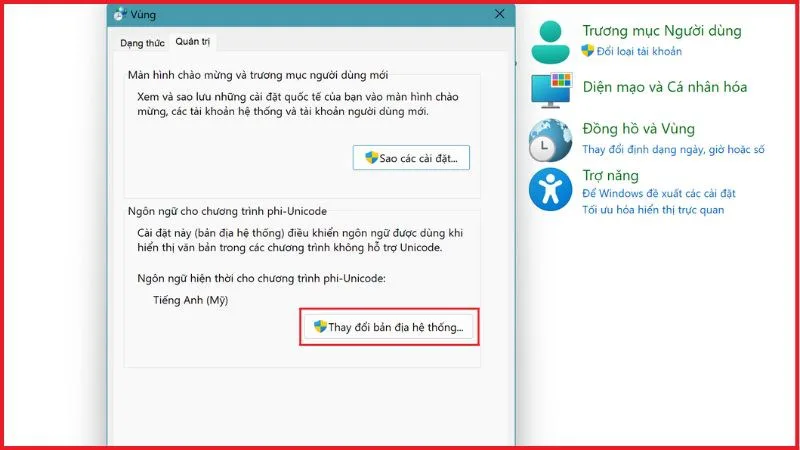
Bước 2: Chọn tab Administrative → nhấn Change system locale…
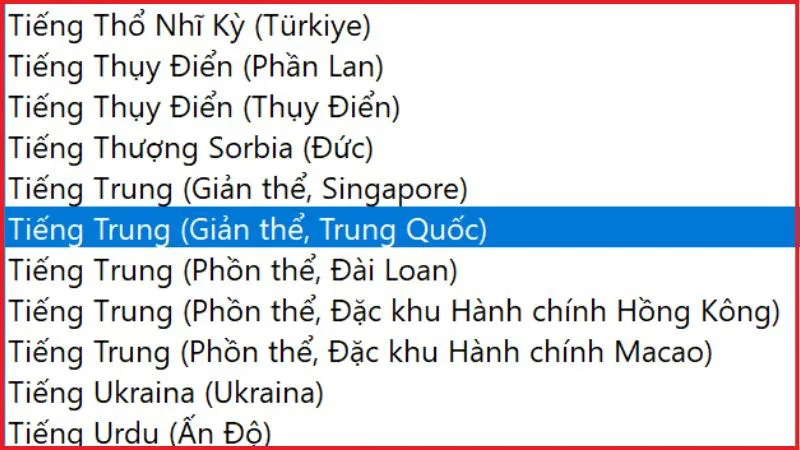
Bước 3: Chọn ngôn ngữ Chinese (Simplified, China) → nhấn OK → máy yêu cầu khởi động lại → nhấn Restart now.
Sau khi restart, nhấn vào biểu tượng bàn phím trên thanh taskbar → chọn Sogou → bắt đầu gõ tiếng Trung.
⚠️ Lưu ý: Trước khi gõ tiếng Trung, hãy tắt Unikey (hoặc chuyển sang English) để pinyin không bị lỗi dấu.
Tóm lại, cách cài bộ gõ tiếng Trung trên máy tính gồm: tải Sogou Pinyin → cài đặt → đổi system locale sang Chinese → restart máy → chọn Sogou trên taskbar.
Cập nhật lần cuối 22/03/2026 by Hiếu IT
