
Messenger thông báo liên tục nhưng bạn không nghe tiếng? Hoặc muốn đổi nhạc chuông Messenger cho dễ phân biệt? Bài viết hướng dẫn cách cài chuông Messenger cho iPhone — bật/tắt âm thanh thông báo và đổi nhạc chuông tuỳ ý.
Cách 1 — Bật Âm Thanh Messenger Trong Cài Đặt iPhone
Nếu Messenger không phát âm thanh khi có tin nhắn mới, hãy kiểm tra cài đặt hệ thống:
Bước 1: Mở Cài đặt (Settings) → cuộn xuống tìm ứng dụng Messenger → nhấn vào.
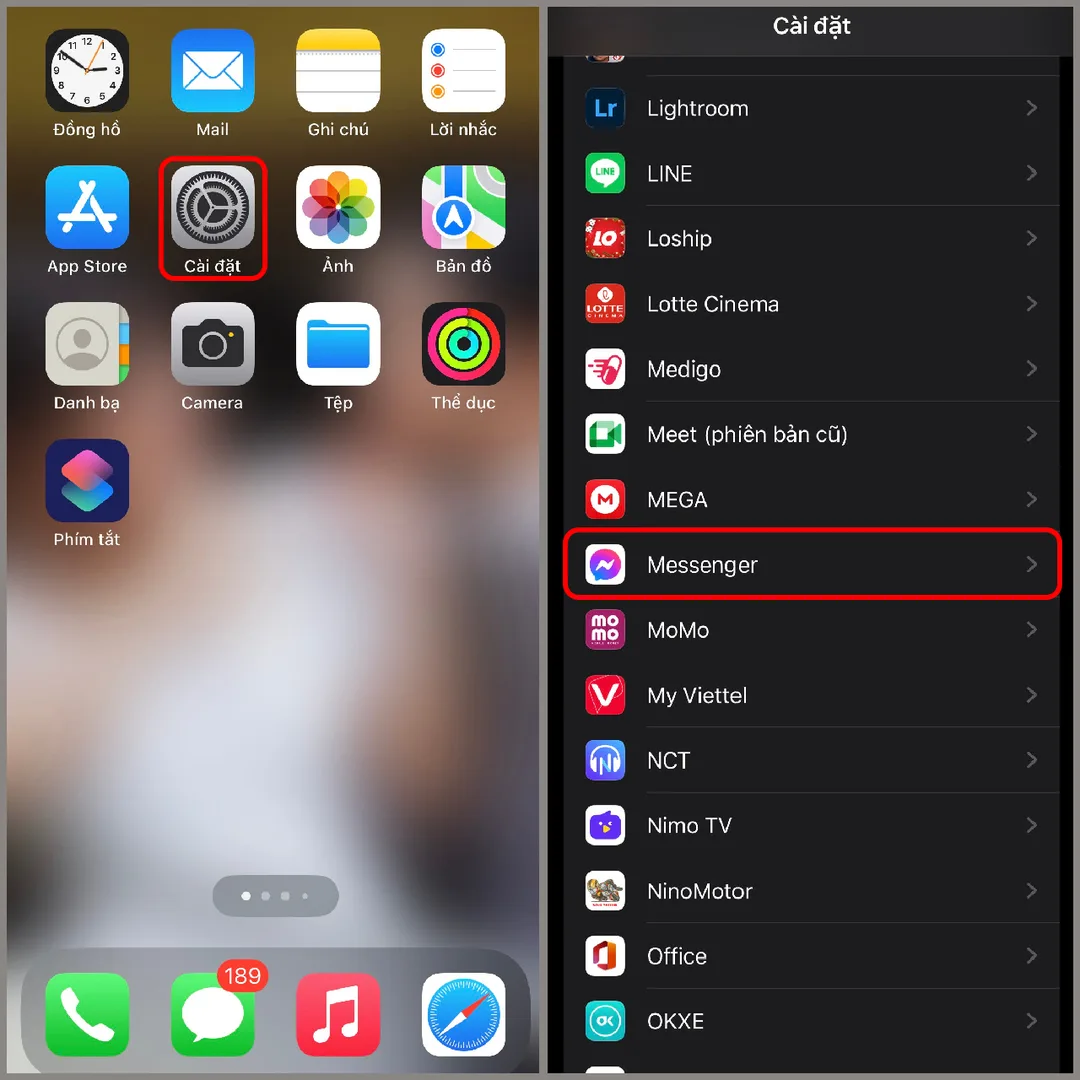
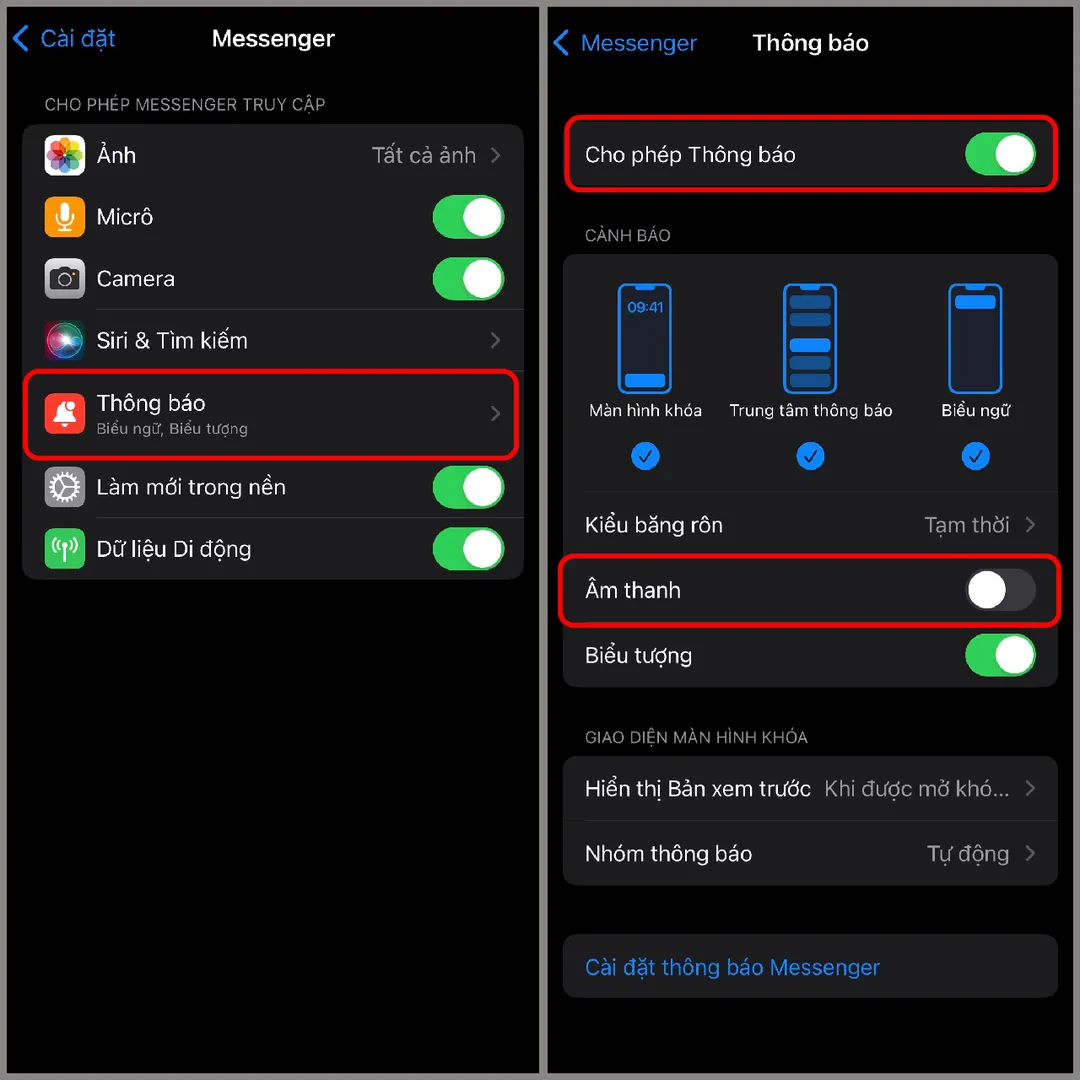
Bước 2: Nhấn Thông báo (Notifications) → bật Cho phép Thông báo (Allow Notifications) → bật Âm thanh (Sounds).
Có thể bạn quan tâm: Hướng Dẫn Kết Nối Hai Router WiFi Không Dây TP-Link Hiệu Quả 2026
Cách 2 — Tắt Âm Báo Messenger (Chế Độ Không Làm Phiền)
Khi cần tập trung hoặc nghỉ ngơi, có thể tạm tắt thông báo Messenger:
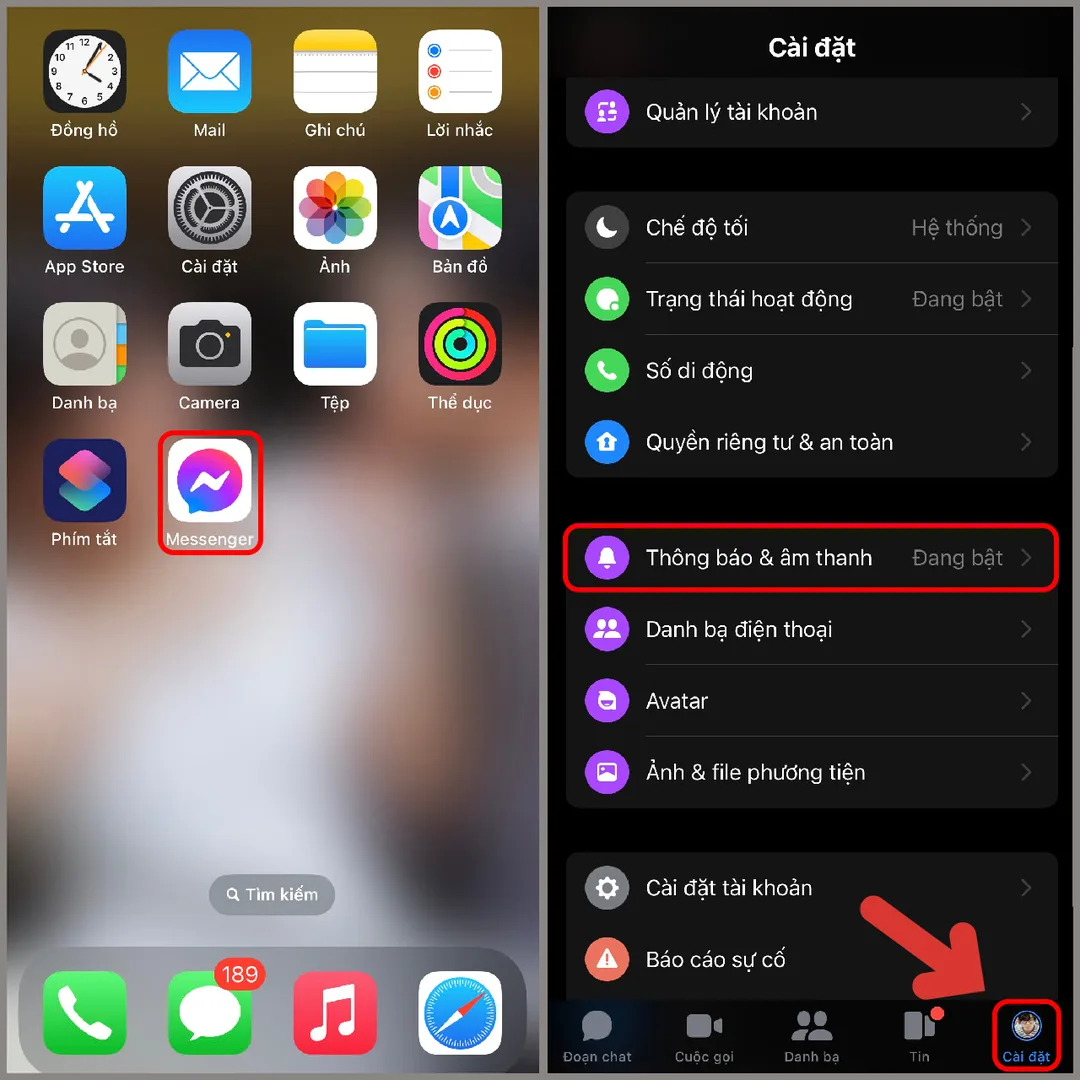
Bước 1: Mở ứng dụng Messenger → nhấn ảnh đại diện góc trái → chọn Thông báo & âm thanh.
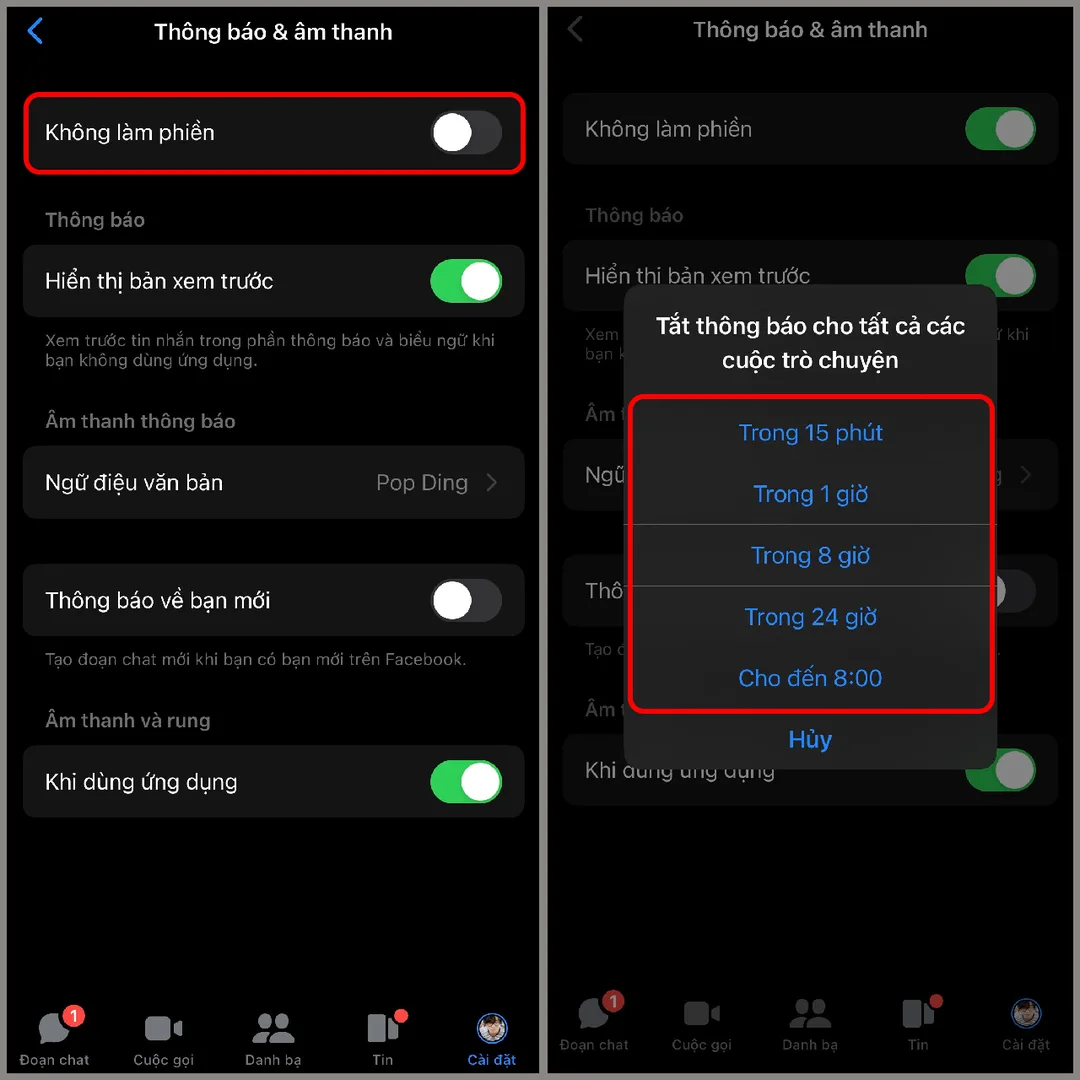
Bước 2: Bật Không làm phiền (Do Not Disturb) → chọn thời gian: 15 phút, 1 giờ, 8 giờ hoặc cho đến khi tắt.
Có thể bạn quan tâm: Cách Cài Đặt Hình Nền Laptop Windows 7, 8, 10, 11 và Macbook
Cách 3 — Đổi Nhạc Chuông Messenger
Muốn nghe nhạc chuông khác khi có tin nhắn Messenger:
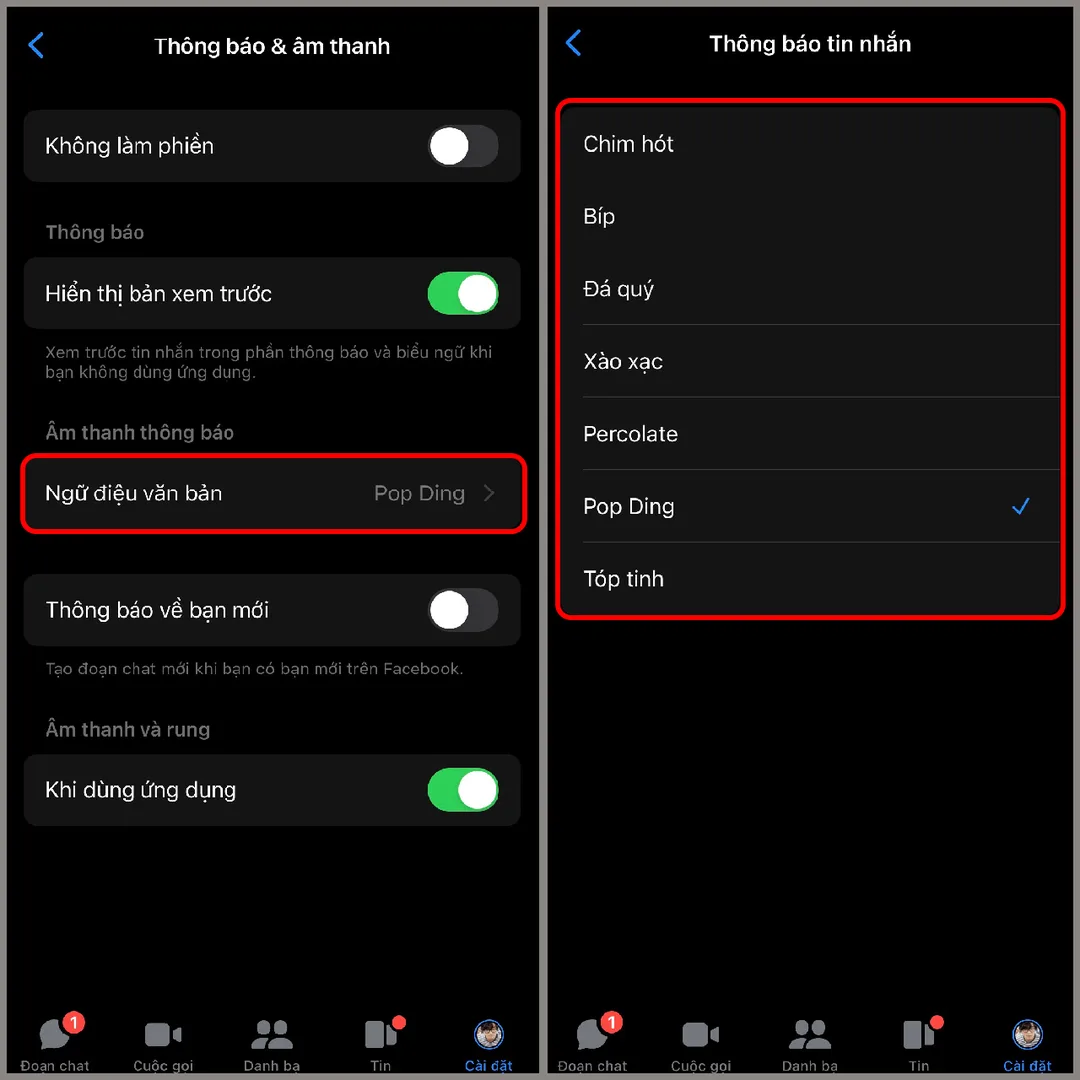
Bước 1: Mở Messenger → ảnh đại diện → Thông báo & âm thanh.
Bước 2: Nhấn Ngữ điệu văn bản (Notification Sound) → chọn nhạc chuông mới từ danh sách → nhấn để nghe thử → nhấn xong để lưu.
Có thể bạn quan tâm: Cách Cài Wifi Cho Laptop Dell Hiệu Quả Và Thủ Thuật Kết Nối Mạng Nhanh
Khắc Phục Messenger Không Có Tiếng
Nếu đã bật thông báo mà vẫn không có tiếng:
| Nguyên nhân | Cách khắc phục |
|---|---|
| iPhone đang ở chế độ Im lặng | Gạt công tắc cạnh iPhone lên (không thấy màu cam) |
| Messenger chưa cập nhật | Vào App Store → cập nhật Messenger lên bản mới nhất |
| Lỗi cache ứng dụng | Xoá Messenger → cài lại từ App Store |
| Focus Mode đang bật | Vào Cài đặt → Tập trung → tắt chế độ đang bật |
Tóm lại, cách cài chuông Messenger cho iPhone: vào Cài đặt → Messenger → Thông báo → bật Âm thanh. Đổi nhạc chuông: mở Messenger → Thông báo & âm thanh → Ngữ điệu văn bản → chọn nhạc.
Cập nhật lần cuối 22/03/2026 by Hiếu IT
