
Máy photocopy Ricoh Aficio 5001 là dòng máy văn phòng phổ biến nhưng việc cài driver kết nối qua mạng LAN khiến nhiều người lúng túng. Bài viết hướng dẫn chi tiết cách cài driver máy in Ricoh Aficio 5001 trên Windows 7/8/10/11.
Chuẩn Bị Trước Khi Cài
Có thể bạn quan tâm: Cách Cài Đặt Tiếng Việt Cho Facebook Trên Máy Tính Nhanh Chóng
Bước 1 — Kiểm Tra Địa Chỉ IP Mạng
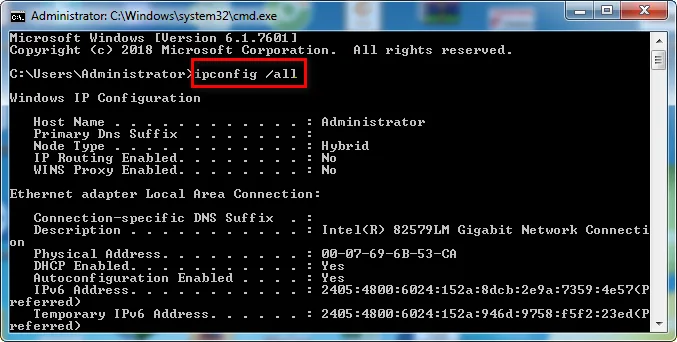
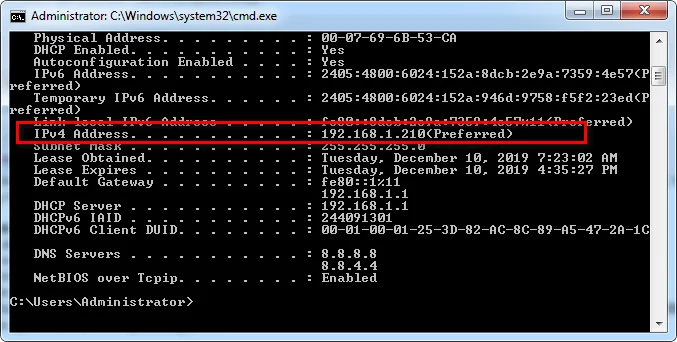
Trên máy tính, nhấn Windows + R → gõ `cmd` → nhấn Enter → gõ lệnh `ipconfig /all` → ghi nhớ địa chỉ IP (ví dụ: 192.168.1.210).
Bước 2 — Kiểm Tra IP Máy Photocopy
Tại máy photocopy Ricoh, nhấn User Tool/Counter → System Setting → Interface Setting → Machine IPv4 Address → ghi nhớ IP (ví dụ: 192.168.1.201).
⚠️ IP máy photocopy phải cùng lớp mạng với máy tính (ví dụ: cùng 192.168.1.xxx).
Có thể bạn quan tâm: Cách Cài Chống Trộm Cho iPhone Hiệu Quả Nhất 2026
Bước 3 — Mở Devices and Printers
Nhấn Windows + R → gõ `control printers` → nhấn Enter → cửa sổ Devices and Printers mở ra → nhấn Add Printer.
Bước 4 — Chọn Cổng Kết Nối
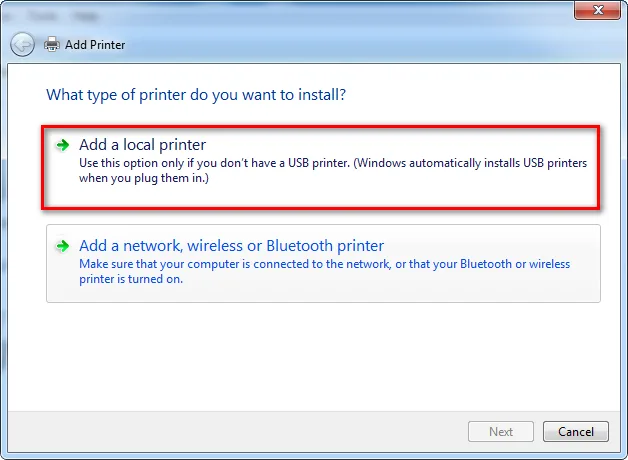
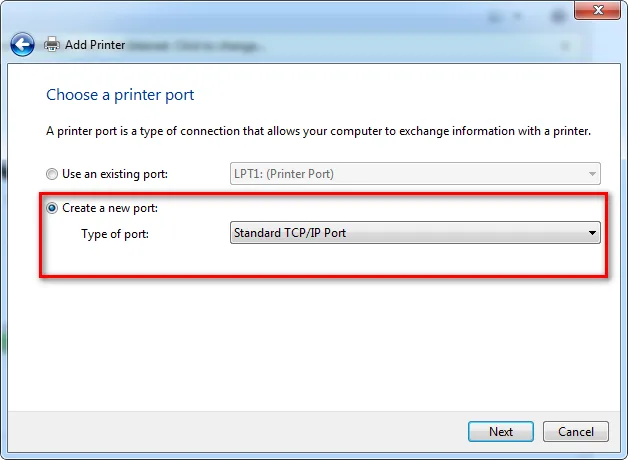
Chọn Add a local printer → chọn Create a new port → chọn loại port là Standard TCP/IP Port → nhấn Next.
Có thể bạn quan tâm: Cách Cài Đặt Wifi Không Dây Tại Nhà Nhanh Chóng
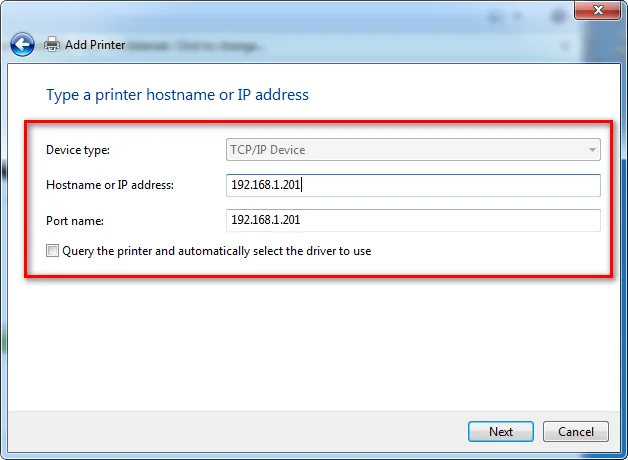
Bước 5 — Nhập IP Máy Photocopy
Nhập địa chỉ IP của máy photocopy (ví dụ: 192.168.1.201) → nhấn Next.
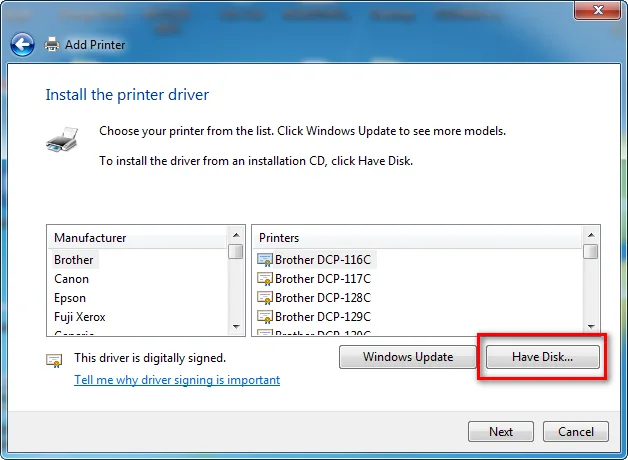
Bước 6 — Chọn Driver Đã Tải
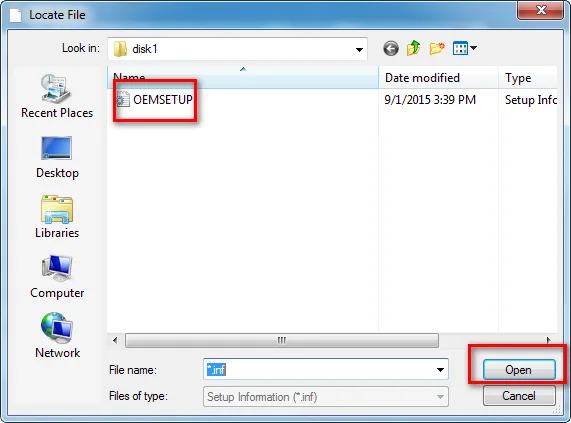
Nhấn Have Disk → nhấn Browse → tìm đến thư mục driver Ricoh đã giải nén → chọn file .inf → nhấn OK.
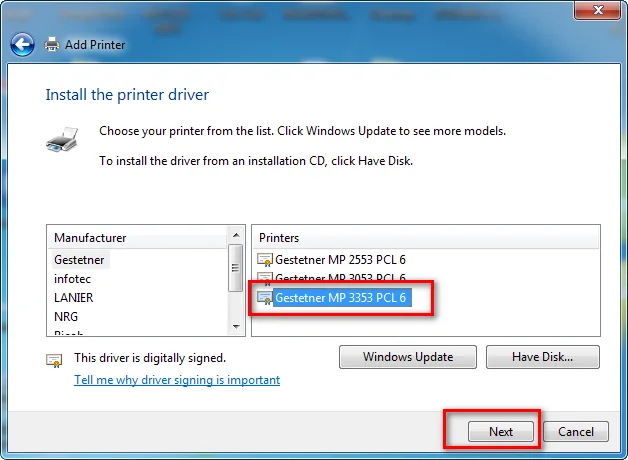
Nhấn Next liên tục → nhấn Finish để hoàn tất.
Có thể bạn quan tâm: Phân Tích Kỹ Thuật: Cách Cài Đặt Tin Nhắn SMS Cho iPhone
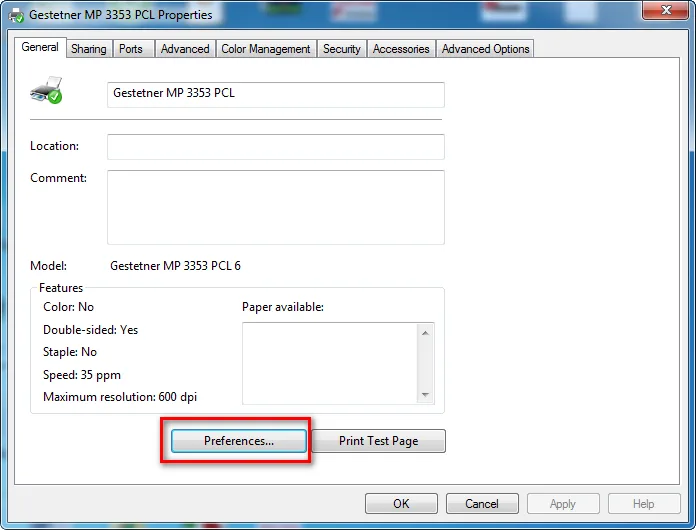
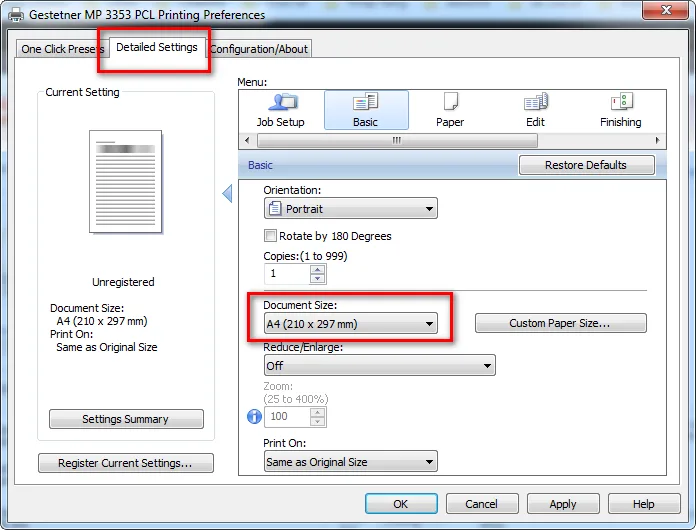
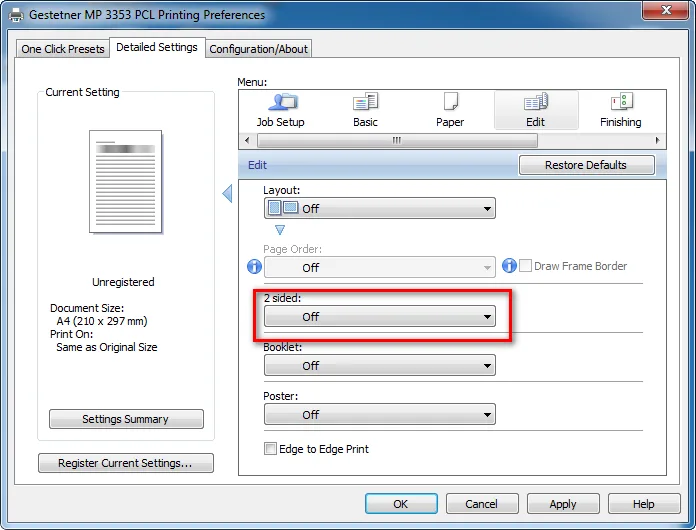
Bước 7 — Chỉnh Khổ Giấy A4 Mặc Định
Sau khi cài xong, cần chỉnh khổ giấy mặc định tránh lỗi khi in:
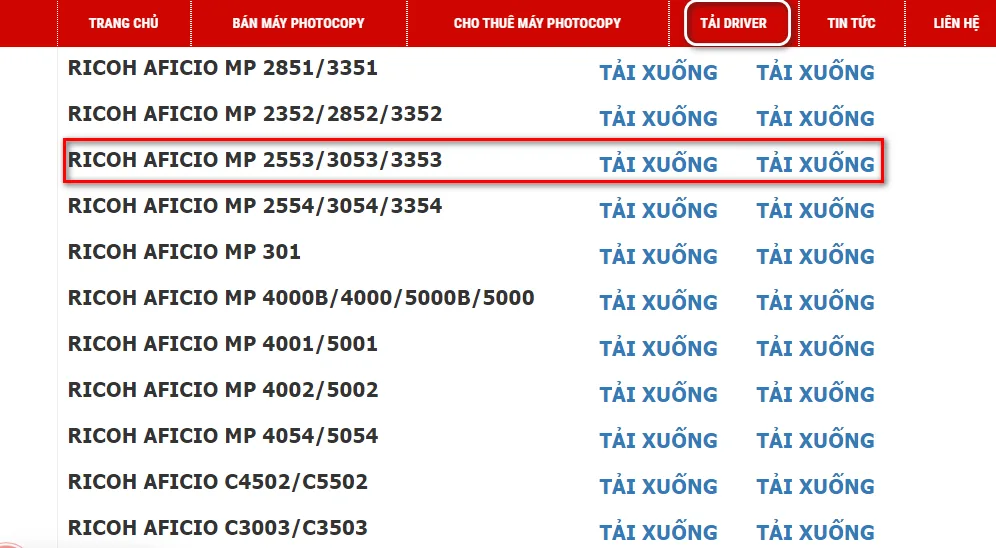
Nơi Tải Driver Ricoh
Tải driver từ trang chủ Ricoh theo dòng máy:
Tóm lại, cách cài driver máy in Ricoh Aficio 5001 gồm: kiểm tra IP → mở Add Printer → tạo TCP/IP port → nhập IP máy photo → chọn driver → chỉnh khổ giấy A4. Nếu không tự cài được, có thể nhờ nhân viên kỹ thuật hỗ trợ qua TeamViewer.
Cập nhật lần cuối 22/03/2026 by Hiếu IT
