
Muốn xem camera an ninh Dahua trên điện thoại? Phần mềm gDMSS Lite (Android) và iDMSS Lite (iPhone) giúp bạn xem trực tiếp và xem lại camera từ xa. Bài viết hướng dẫn chi tiết cách cài đặt camera gDMSS Lite trên điện thoại.
Chuẩn Bị Trước Khi Cài
Có thể bạn quan tâm: Cách Cài Tiếng Việt Trên Máy Tính Windows 7 Đơn Giản
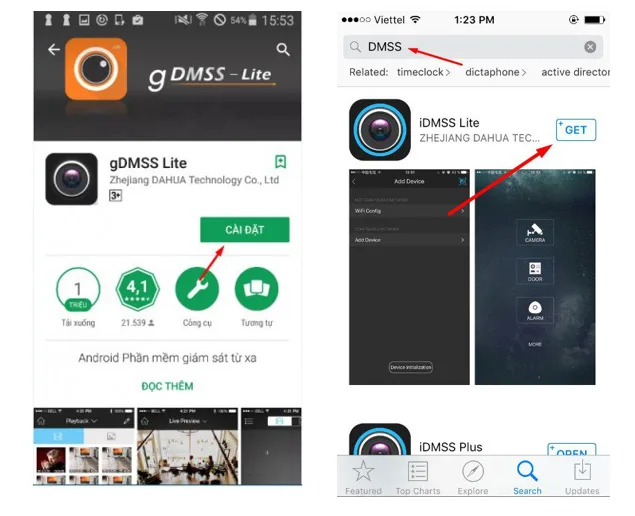
Bước 1 — Tải Phần Mềm
Có thể bạn quan tâm: Cách Cày View YouTube Hiệu Quả Cho Video Thăng Hạng Nhanh
Bước 2 — Mở Ứng Dụng Và Truy Cập Quản Lý Thiết Bị
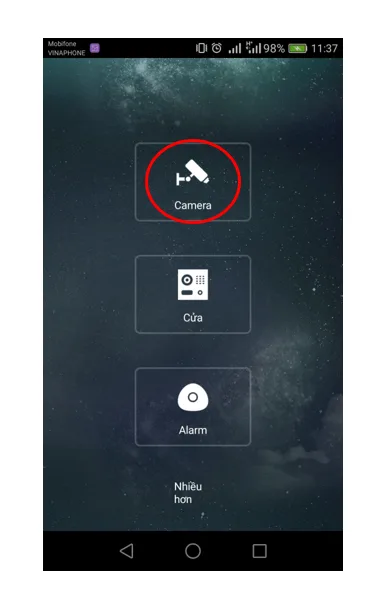
Mở gDMSS Lite → nhấn biểu tượng Camera ở giao diện chính.
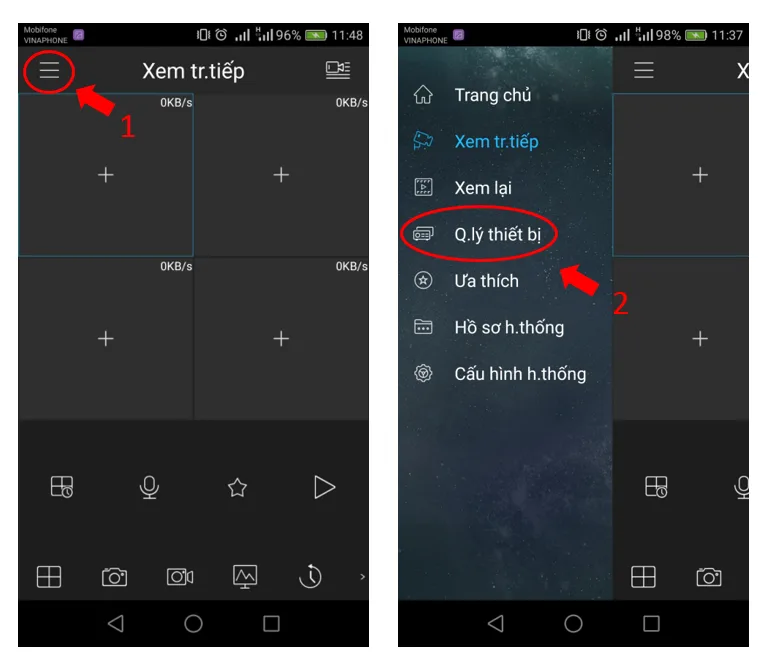
Giao diện xem camera hiện ra → nhấn Device Manager (Quản lý thiết bị).
Có thể bạn quan tâm: Cách Cài Máy In Canon L11121e Chi Tiết Và Hiệu Quả Nhất
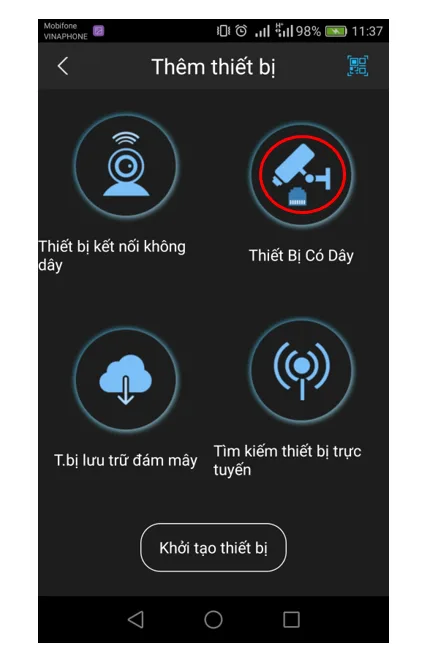
Bước 3 — Thêm Thiết Bị Camera
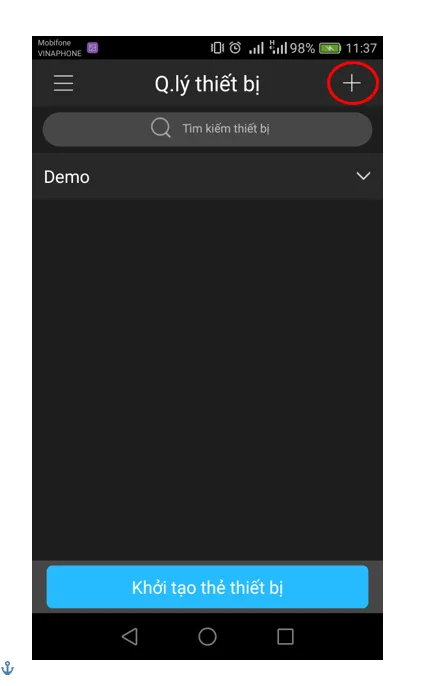
Nhấn dấu (+) ở góc phải trên cùng để thêm thiết bị mới.
Chọn loại camera:
Có thể bạn quan tâm: Cách Cài Đặt Máy Tính Mới Hiệu Quả Và Tối Ưu Cho Người Mới
Bước 4 — Nhập Thông Số Kết Nối
Chọn IP/Tên miền → nhập thông tin do người cài camera cung cấp:
| Trường | Giá trị |
|---|---|
| Tên | Tự đặt (ví dụ: Camera nhà) |
| Địa chỉ | IP hoặc tên miền do kỹ thuật cung cấp |
| Cổng | Port kết nối (thường là 37777) |
| Tài khoản | Tên đăng nhập camera |
| Mật khẩu | Mật khẩu camera |
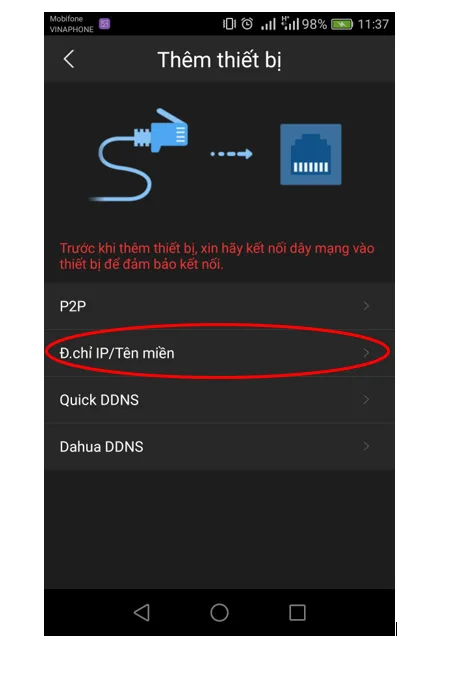
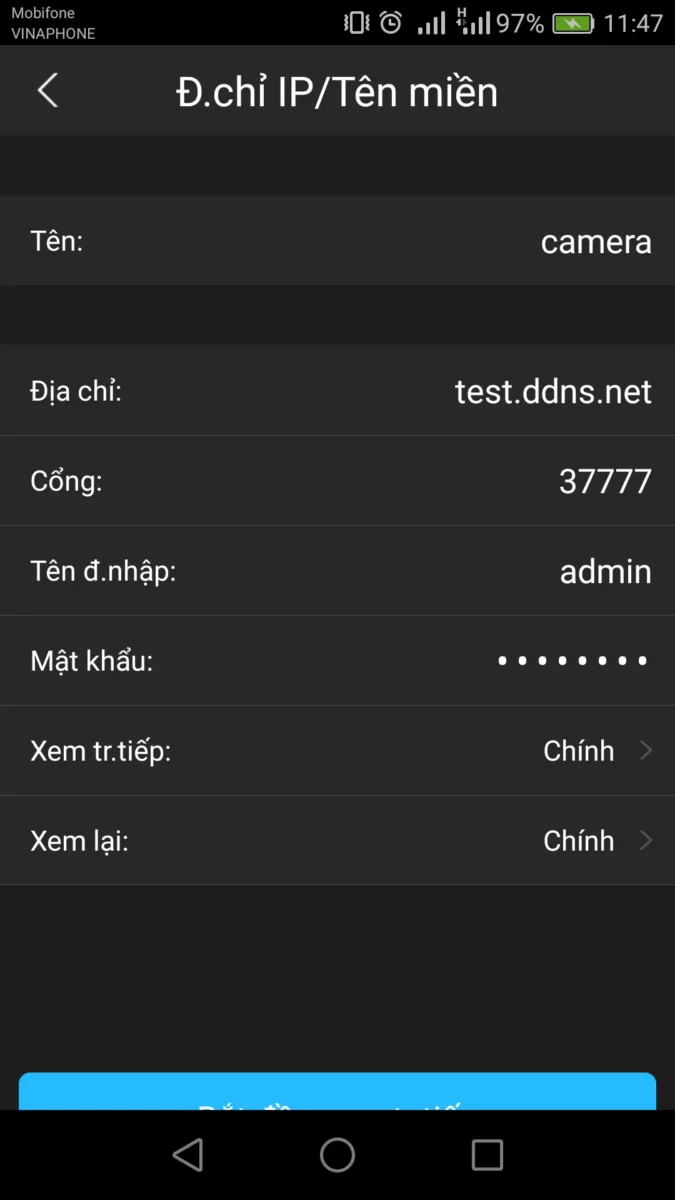
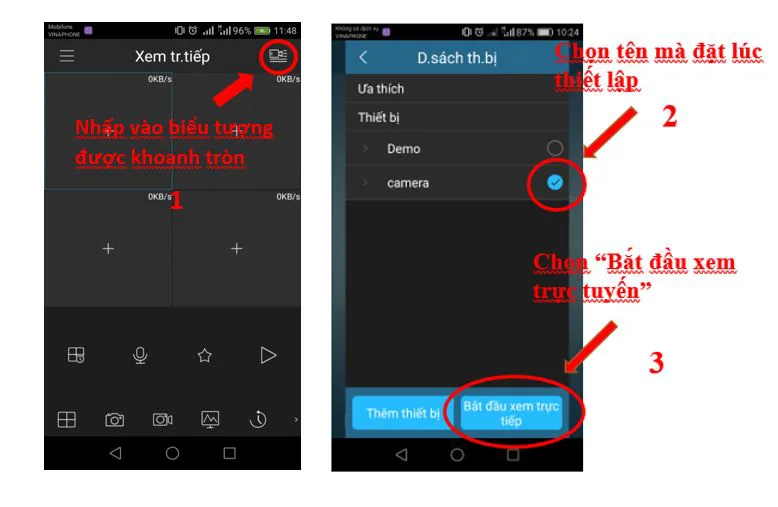
Nhấn Bắt đầu xem trực tuyến → màn hình hiển thị hình ảnh camera.
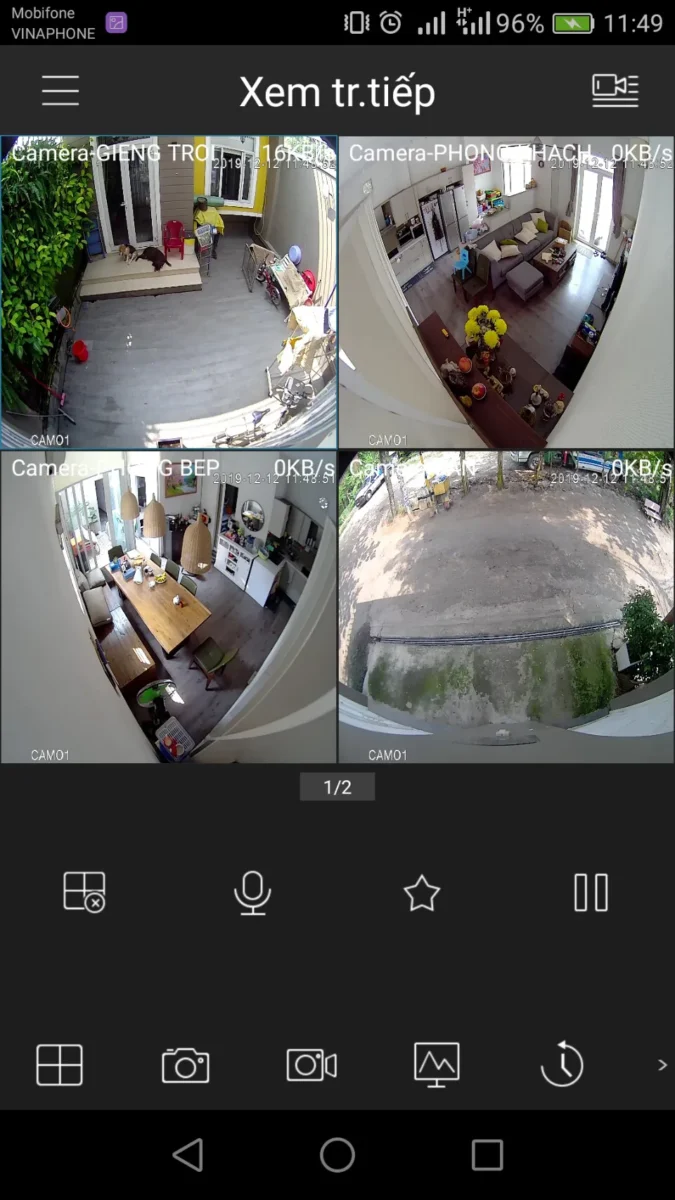
Cách Xem Trực Tiếp Camera
Mở gDMSS Lite → nhấn biểu tượng Camera → chọn thiết bị đã thêm → hình ảnh camera hiển thị realtime.
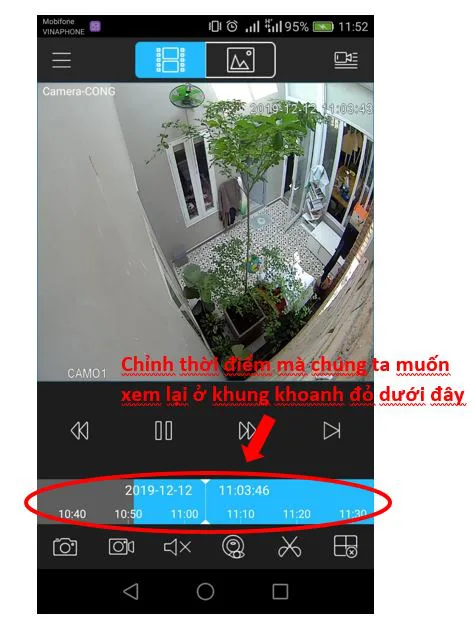
Cách Xem Lại Camera
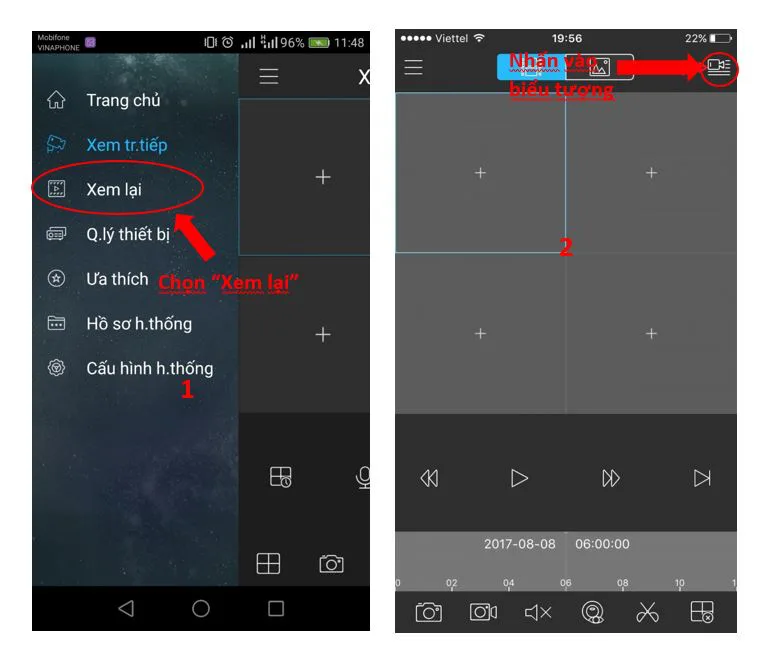
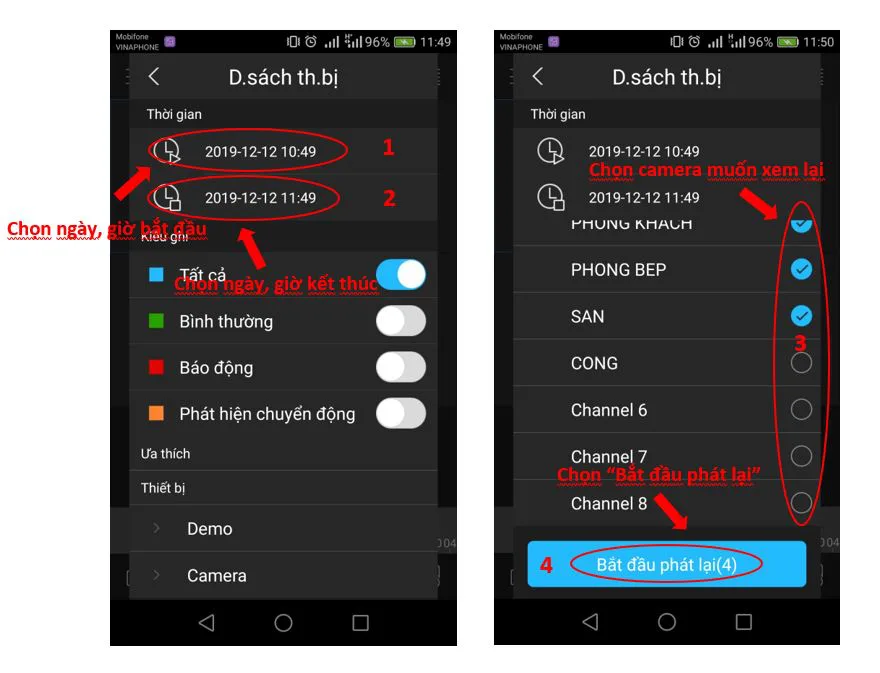
Nhấn biểu tượng Playback (xem lại) → chọn ngày, giờ và camera muốn xem lại.
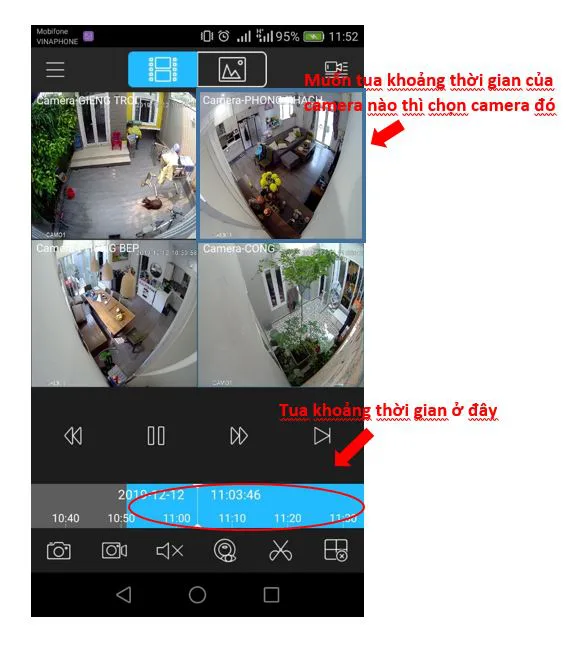
Nhấn đúp vào một camera để xem toàn màn hình.
⚠️ Lưu ý: gDMSS Lite sắp ngừng hỗ trợ. Hãy chuyển sang phiên bản mới gDMSS Plus hoặc iDMSS Plus để tránh gián đoạn khi xem camera.
Tóm lại, cách cài đặt camera gDMSS Lite trên điện thoại: tải app → mở Device Manager → thêm thiết bị → nhập IP, port, tài khoản, mật khẩu → bắt đầu xem.
Cập nhật lần cuối 22/03/2026 by Hiếu IT
