
Data Analysis là bộ công cụ phân tích thống kê mạnh mẽ tích hợp sẵn trong Excel nhưng mặc định bị ẩn. Bài viết hướng dẫn cách cài đặt Data Analysis trong Excel 2010 — kích hoạt Analysis ToolPak và sử dụng các hàm phân tích phổ biến.
Cách Kích Hoạt Data Analysis Trong Excel 2010
Bước 1: Mở Excel → nhấn tab File → chọn Options (Tuỳ chọn).
Bước 2: Trong cửa sổ Excel Options → chọn Add-ins ở menu bên trái.
Bước 3: Ở dòng Manage phía dưới → chọn Excel Add-ins → nhấn Go…
Bước 4: Tick chọn Analysis ToolPak → nhấn OK.
Sau khi kích hoạt, tab Data sẽ xuất hiện thêm nút Data Analysis ở góc phải.
Có thể bạn quan tâm: Cách Cài WordPress Trên Localhost – Hướng Dẫn Từng Bước Với XAMPP
Các Công Cụ Phân Tích Quan Trọng
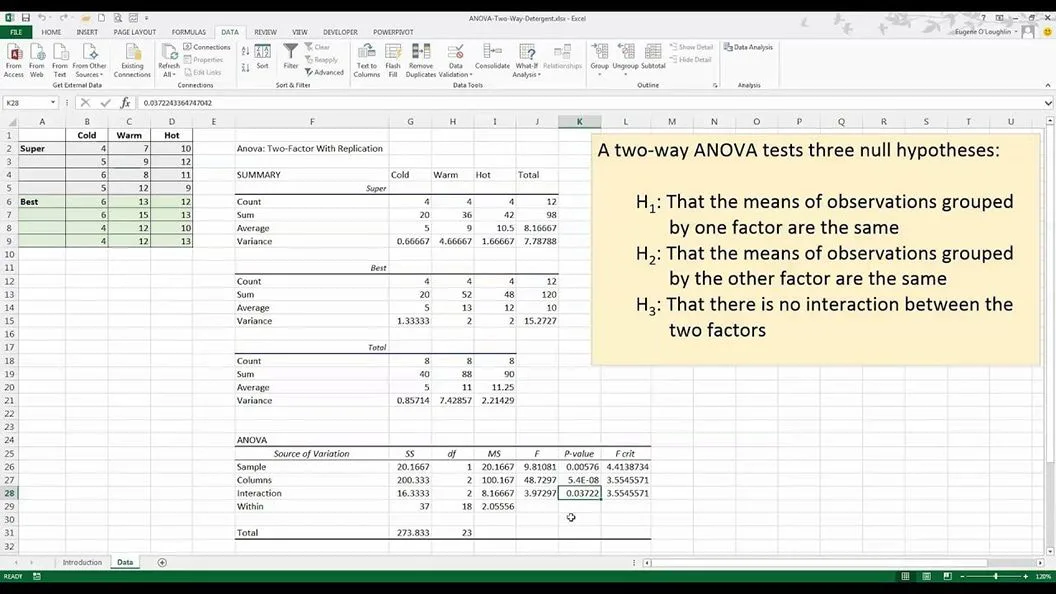
ANOVA (Phân tích phương sai)
Kiểm tra sự khác biệt giữa các nhóm dữ liệu. Excel hỗ trợ:
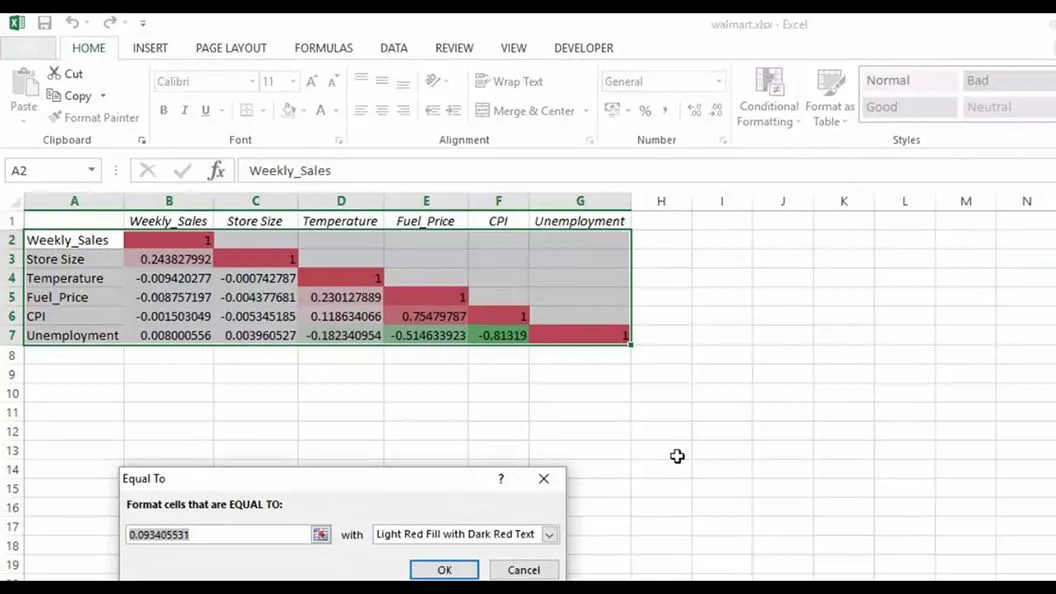
Correlation (Tương quan)
Đo lường mối quan hệ giữa hai biến số. Sử dụng hàm `=CORREL(array1, array2)`:
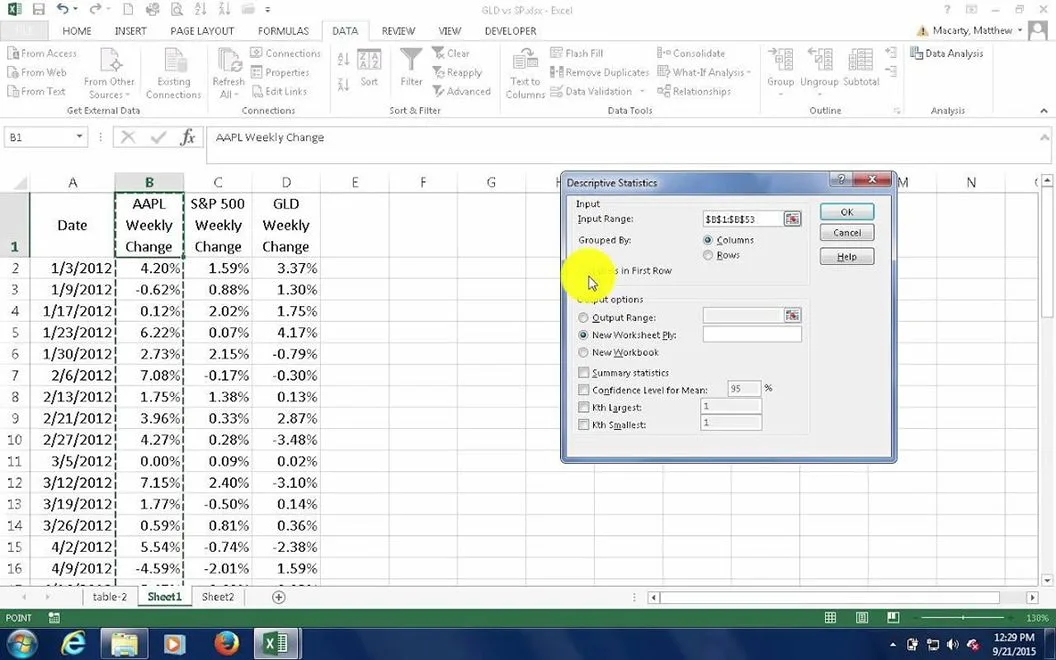
Descriptive Statistics (Thống kê mô tả)
Tóm tắt dữ liệu bằng các chỉ số: trung bình, độ lệch chuẩn, min, max, tổng, phân vị.
Histogram (Biểu đồ tần suất)
Hiển thị phân bố tần suất của dữ liệu. Chỉ định dữ liệu đầu vào và khoảng giá trị (bin) → Excel tự vẽ biểu đồ cột.
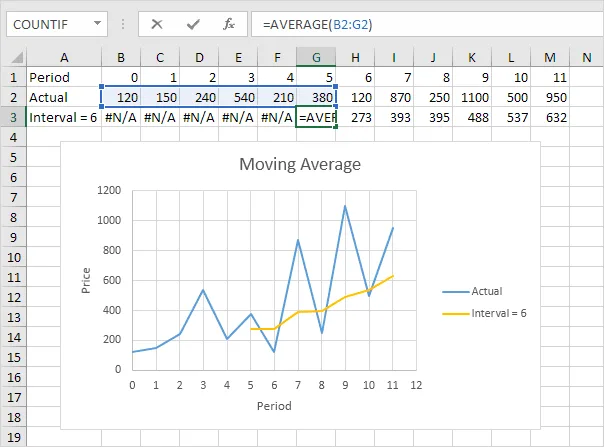
Moving Average (Trung bình trượt)
Làm mịn dữ liệu chuỗi thời gian và xác định xu hướng. Kích thước cửa sổ lớn = dữ liệu mịn hơn.
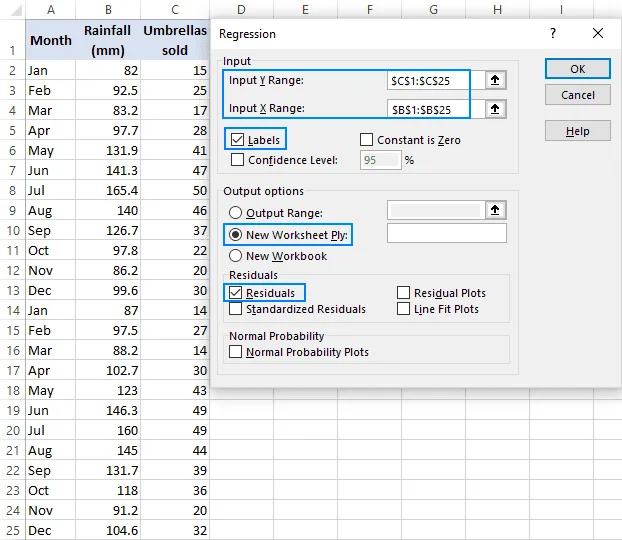
Regression (Hồi quy)
Dự đoán giá trị dựa trên biến độc lập. Kết quả gồm: hệ số hồi quy, t-statistic, p-value.
t-Test (Kiểm định t)
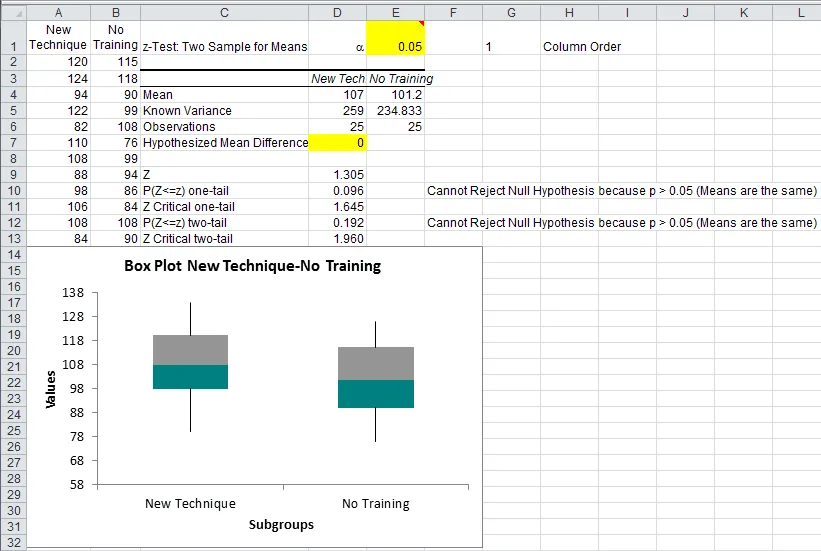
So sánh trung bình giữa hai nhóm dữ liệu:
| Loại t-Test | Khi nào dùng |
|---|---|
| Equal Variances | Hai nhóm có phương sai bằng nhau |
| Unequal Variances | Hai nhóm có phương sai khác nhau |
| Paired Two-Sample | Dữ liệu cặp (trước/sau thử nghiệm) |
Có thể bạn quan tâm: cách cài nhạc chuông oppo: Hướng dẫn chi tiết nhất
Câu Hỏi Thường Gặp
Không tìm thấy nút Data Analysis
Nếu sau khi bật Add-in mà không thấy nút Data Analysis trên tab Data, hãy đóng Excel → mở lại và kiểm tra. Nếu vẫn không thấy, vào File → Options → Add-ins → kiểm tra Analysis ToolPak đã được tick chưa.
Data Analysis có trên Mac không
Có — Excel for Mac cũng hỗ trợ Analysis ToolPak. Kích hoạt qua menu Tools → Excel Add-ins → Analysis ToolPak.
Tóm lại, cách cài đặt Data Analysis trong Excel 2010: File → Options → Add-ins → Excel Add-ins → Go → tick Analysis ToolPak → OK. Sau đó dùng nút Data Analysis trên tab Data.
Cập nhật lần cuối 22/03/2026 by Hiếu IT
