
Điện thoại Samsung chạy chậm, lỗi phần mềm hoặc muốn bán máy? Khôi phục cài đặt gốc sẽ xoá toàn bộ dữ liệu và đưa máy về trạng thái ban đầu. Bài viết hướng dẫn cách cài đặt lại điện thoại Samsung qua menu Cài đặt.
Lưu Ý Trước Khi Reset
Có thể bạn quan tâm: Cách Cài Đặt Điều Khiển Tivi Sony Bằng Điện Thoại Nhanh Chóng
Các Bước Khôi Phục Cài Đặt Gốc
Bước 1: Mở Cài đặt (Settings) → tìm kiếm và chọn Quản lý chung (General Management).
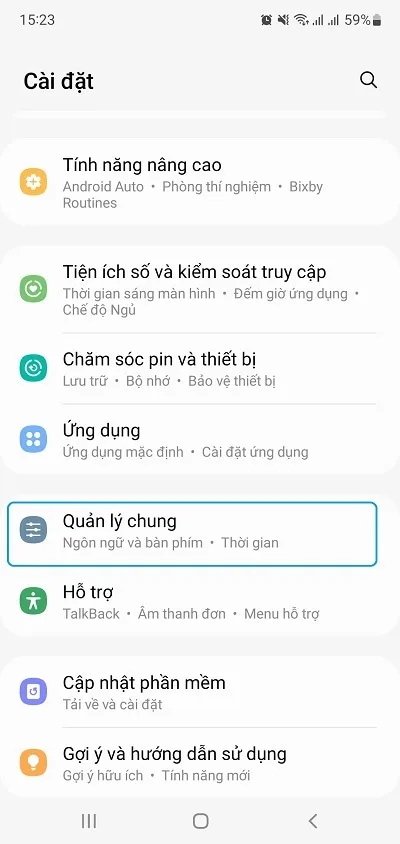
Bước 2: Nhấn Đặt lại (Reset).

Bước 3: Chọn Khôi phục cài đặt gốc (Factory Data Reset).
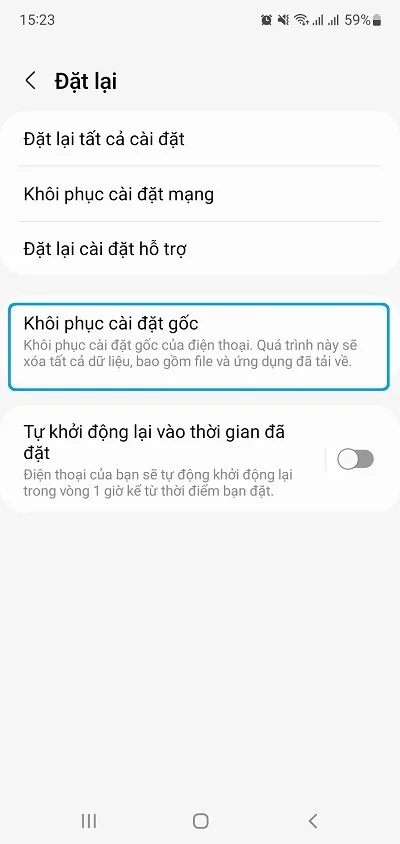
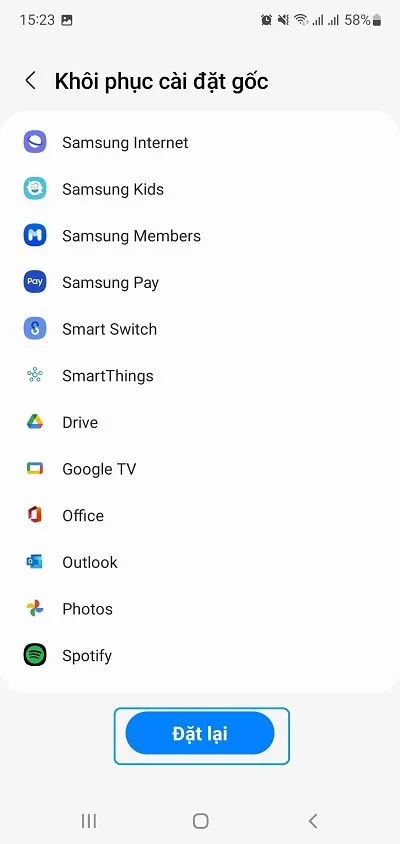
Bước 4: Đọc thông tin cảnh báo → nhấn Đặt lại (Reset) → nhập mật khẩu tài khoản Samsung (nếu được yêu cầu) → xác nhận.
Máy sẽ tự động khởi động lại và hiển thị màn hình thiết lập ban đầu — giống như khi mới mua.
Có thể bạn quan tâm: Cách Cài Chống Trộm Cho iPhone Hiệu Quả Nhất 2026
Khi Nào Cần Reset Samsung
| Tình huống | Nên reset? |
|---|---|
| Máy chạy chậm, giật lag | ✅ Nên — sau khi đã thử xoá cache |
| Muốn bán hoặc cho tặng | ✅ Nên — xoá sạch dữ liệu cá nhân |
| Lỗi phần mềm, ứng dụng crash liên tục | ✅ Nên — sau khi thử cập nhật phần mềm |
| Quên mật khẩu màn hình | ⚠️ Cần reset qua Recovery Mode |
| Máy bị virus, quảng cáo lạ | ✅ Nên — cách triệt để nhất |
Có thể bạn quan tâm: Cách Cài Đặt Siri Nói Tiếng Việt Trên iPhone – Hướng Dẫn Chi Tiết iOS 18.4
Câu Hỏi Thường Gặp
Có lấy lại dữ liệu sau khi reset không
Không. Dữ liệu sau khi xoá khỏi thiết bị không thể khôi phục. Hãy sao lưu trước khi reset.
Sau khi reset có cần đăng nhập lại Google không
Có. Samsung yêu cầu đăng nhập lại tài khoản Google đã liên kết trước đó (tính năng Factory Reset Protection). Nếu quên tài khoản, máy sẽ bị khoá.
Tóm lại, cách cài đặt lại điện thoại Samsung: Cài đặt → Quản lý chung → Đặt lại → Khôi phục cài đặt gốc → Đặt lại → nhập mật khẩu. Nhớ sao lưu dữ liệu trước.
Cập nhật lần cuối 22/03/2026 by Hiếu IT
