
Cách cài cảm biến vân tay trên laptop qua Windows Hello giúp bạn mở khóa máy chỉ bằng một cú chạm thay vì nhập mật khẩu dài. Phương pháp này vừa nhanh hơn vừa an toàn hơn nhờ công nghệ sinh trắc học — mỗi dấu vân tay là duy nhất và không thể sao chép. Hướng dẫn dưới đây áp dụng cho cả Windows 10 lẫn Windows 11, kèm cách thêm, xóa vân tay và khắc phục lỗi thường gặp.
Cảm biến vân tay trên laptop hoạt động ra sao
Cảm biến vân tay trên laptop là module phần cứng nhỏ, thường nằm ở khu vực touchpad, nút nguồn hoặc bên cạnh bàn phím. Module này sử dụng công nghệ sinh trắc học để quét và lưu trữ dữ liệu vân tay dưới dạng mã hóa trong chip bảo mật TPM.
Khi đặt ngón tay lên cảm biến, hệ thống so sánh mẫu vân tay với dữ liệu đã đăng ký. Nếu khớp, máy tính mở khóa trong chưa đầy 1 giây. Dữ liệu vân tay chỉ lưu cục bộ trên máy, không gửi lên đám mây, đảm bảo quyền riêng tư.
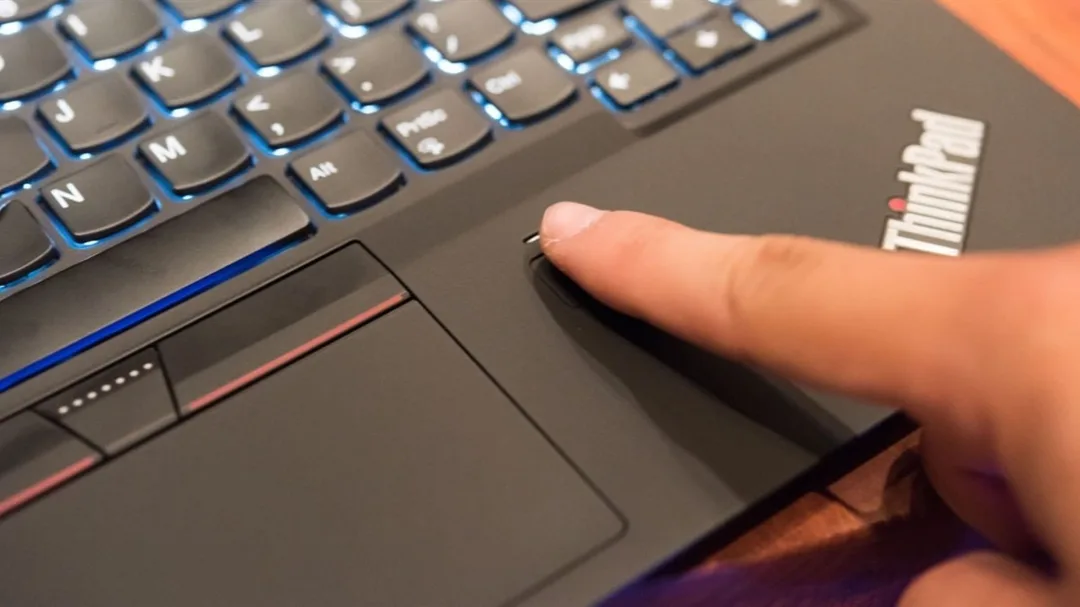
Cảm biến vân tay giúp mở khóa laptop trong chưa đầy 1 giây
Hiện nay có hai loại cảm biến phổ biến. Cảm biến một chạm (nhấn) chỉ cần đặt ngón tay lên bề mặt để quét — gặp trên hầu hết laptop đời mới. Cảm biến vuốt yêu cầu vuốt ngón tay qua bề mặt — ít phổ biến hơn, chủ yếu trên các dòng máy cũ.
Ưu điểm và hạn chế của bảo mật vân tay
Cảm biến vân tay mang lại nhiều lợi ích rõ rệt so với mật khẩu truyền thống. Bảo mật cao vì mỗi dấu vân tay là duy nhất, không thể đoán hay dò được (khác với password yếu). Tiện lợi vì đăng nhập chỉ mất chưa đầy 1 giây, không cần nhớ mật khẩu phức tạp.
Tuy nhiên, cảm biến vân tay cũng có một số hạn chế cần cân nhắc. Bụi bẩn, mồ hôi hoặc nước trên ngón tay làm giảm độ nhạy nhận diện. Ngón tay bị trầy xước, bong tróc da cũng khiến cảm biến không nhận dạng được. Ngoài ra, laptop tích hợp cảm biến thường có giá cao hơn các dòng không trang bị tính năng này.
Dù có hạn chế, vân tay vẫn là lớp bảo mật xứng đáng đầu tư. Kết hợp vân tay với mã PIN mạnh tạo nên hệ thống xác thực hai lớp ngay trên thiết bị, không cần cài thêm phần mềm bên thứ ba.
⚠️ Lưu ý: Laptop phải được trang bị phần cứng cảm biến vân tay mới sử dụng được Windows Hello Fingerprint. Các hãng phổ biến tích hợp cảm biến: HP, Asus, Lenovo, Acer, Dell, MSI.
Có thể bạn quan tâm: Cách Cài Đặt USB Wifi TP-Link TL-WN722N Trên Windows
Hướng dẫn cài vân tay cho laptop Windows 10
Quy trình thiết lập trên Windows 10 đi qua Windows Settings → Accounts → Sign-in options. Chỉ cần 5 bước đơn giản.
Điều kiện tiên quyết
Trước khi cài vân tay, bạn cần thiết lập mã PIN cho tài khoản Windows. Đây là lớp bảo mật dự phòng — khi cảm biến vân tay gặp trục trặc, bạn vẫn đăng nhập được bằng PIN.
Nếu chưa có PIN, vào Settings → Accounts → Sign-in options → PIN (Windows Hello) → Add và tạo mã PIN mới.
Các bước cài đặt chi tiết
Bước 1: Nhấn tổ hợp phím Windows + I để mở Settings. Chọn Accounts, sau đó chọn Sign-in options ở menu bên trái.
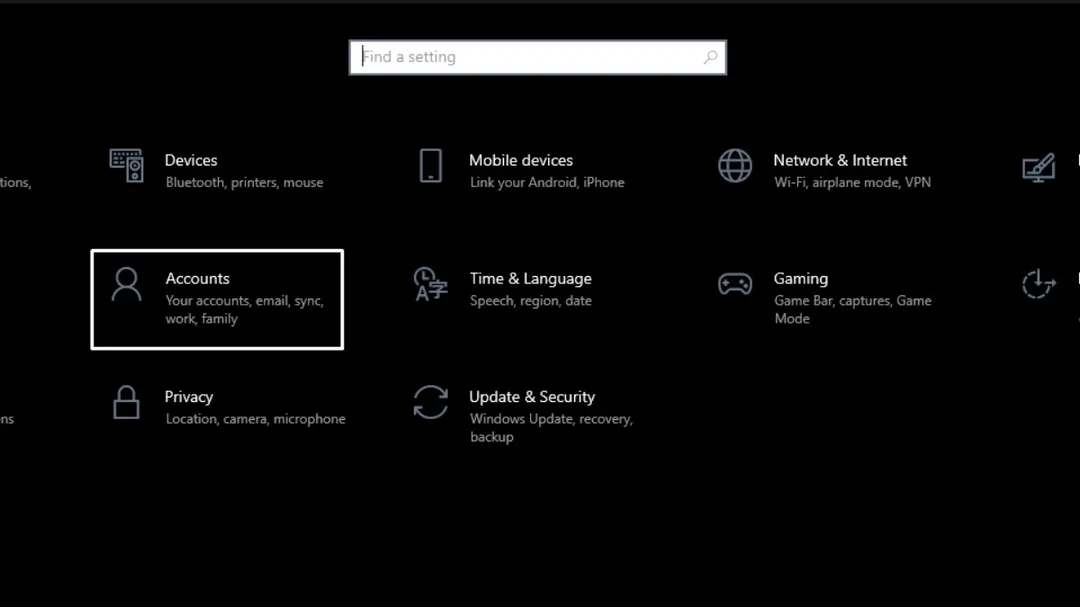
Truy cập Accounts → Sign-in options trong Windows Settings
Bước 2: Tìm mục Windows Hello Fingerprint và nhấn Set up, sau đó chọn Get started.
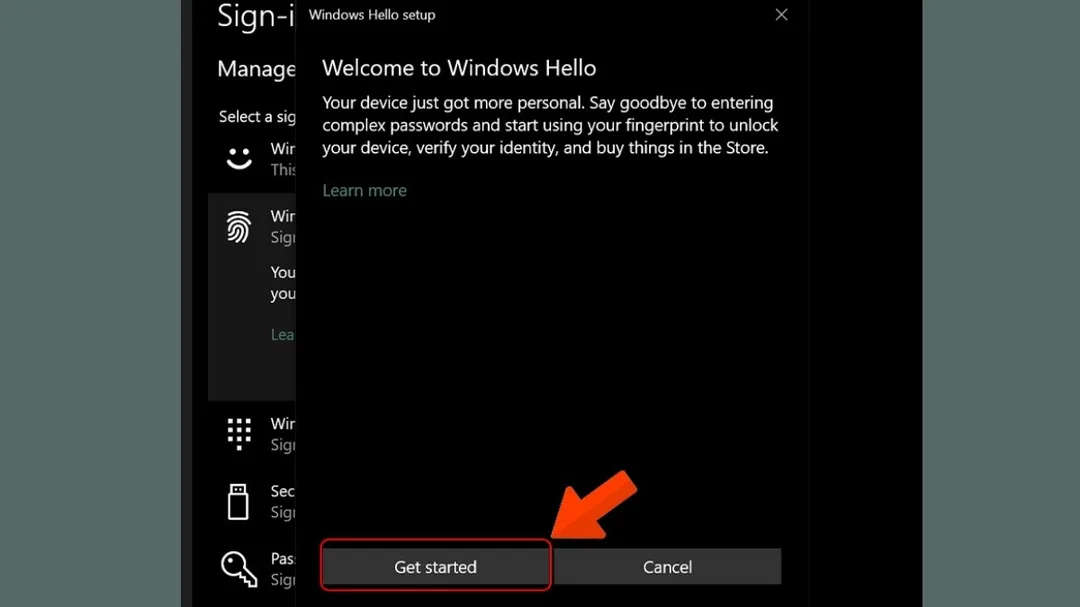
Nhấn Set up rồi Get started để bắt đầu quét vân tay
Bước 3: Nhập mã PIN đã thiết lập để xác nhận danh tính.
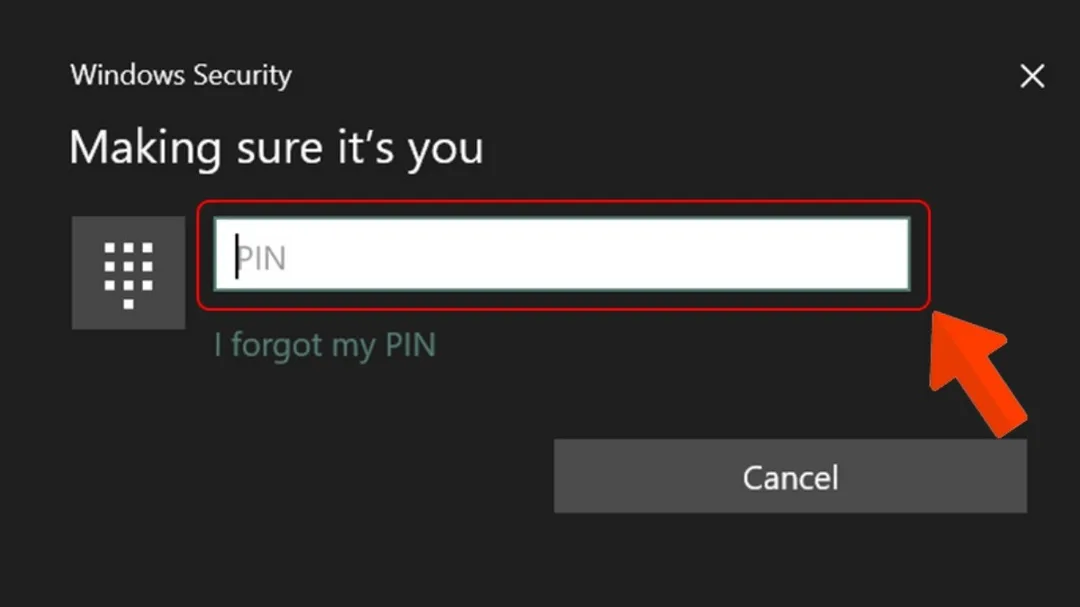
Hệ thống yêu cầu xác nhận PIN trước khi quét vân tay
Bước 4: Đặt ngón tay lên cảm biến vân tay. Hệ thống yêu cầu nhấc và đặt lại ngón tay nhiều lần — thường 8–10 lần — để thu thập đủ mẫu từ nhiều góc khác nhau.
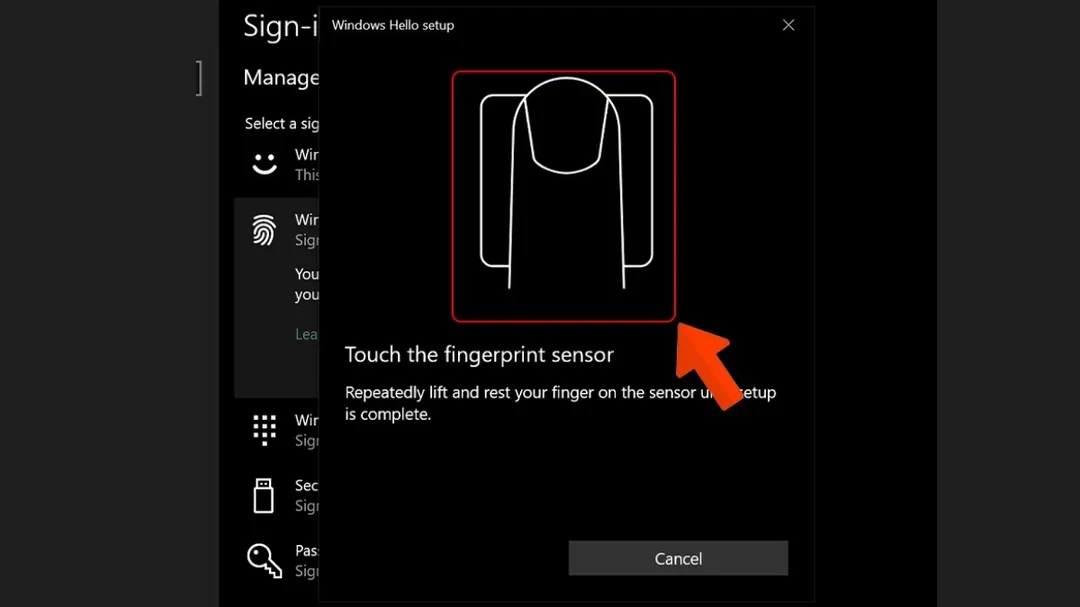
Đặt và nhấc ngón tay nhiều lần theo hướng dẫn trên màn hình
Bước 5: Sau khi hoàn tất, nhấn Close để kết thúc. Từ bây giờ, bạn có thể mở khóa laptop bằng vân tay thay vì nhập PIN hoặc mật khẩu.
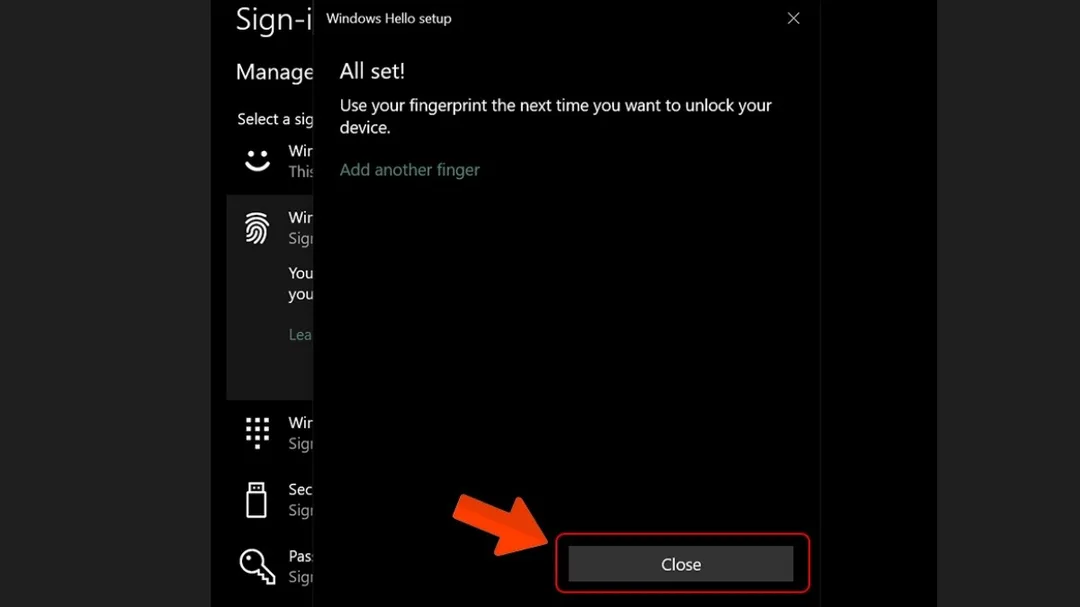
Nhấn Close và thử mở khóa bằng vân tay ngay
https://www.youtube.com/watch?v=hMJg5U3NrhI
Hướng dẫn trực quan cách cài đặt vân tay cho laptop Windows
Có thể bạn quan tâm: Cách Cài Máy In Cho Máy Tính Win 10, 11: Hướng Dẫn Chi Tiết Từ A-Z
Hướng dẫn cài vân tay cho laptop Windows 11
Windows 11 có giao diện Settings được thiết kế lại, nhưng quy trình cài vân tay gần như tương tự Windows 10. Chỉ khác ở cách truy cập menu.
Bước 1: Nhấn Windows + I mở Settings, chọn Accounts → Sign-in options. Hoặc gõ “Sign-in options” vào thanh tìm kiếm Windows.
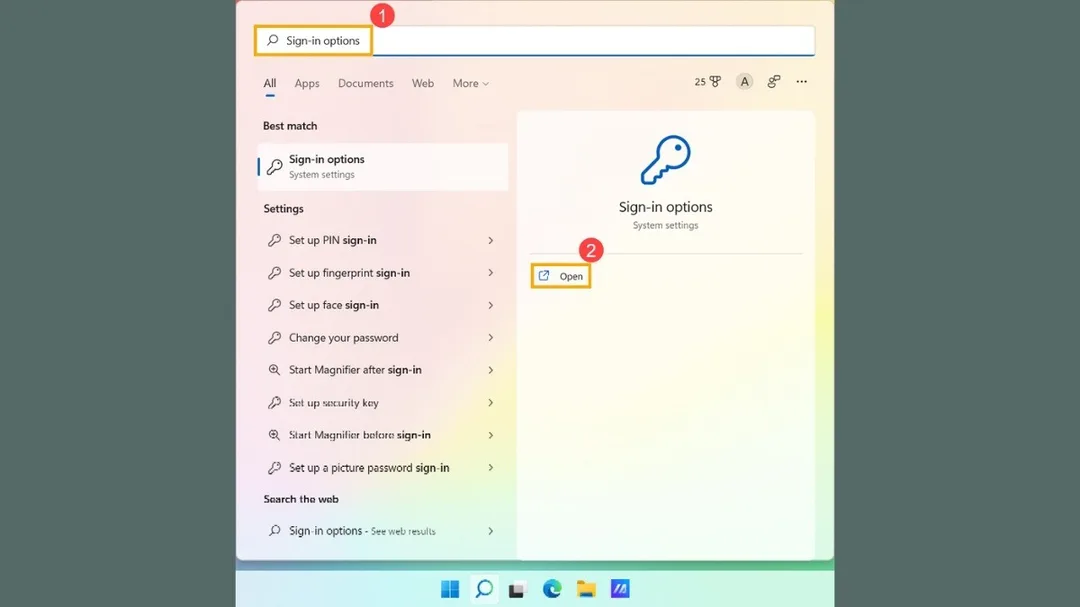
Giao diện Sign-in options trên Windows 11
Bước 2: Tìm mục Fingerprint recognition (Windows Hello), nhấn Set up → Get started.
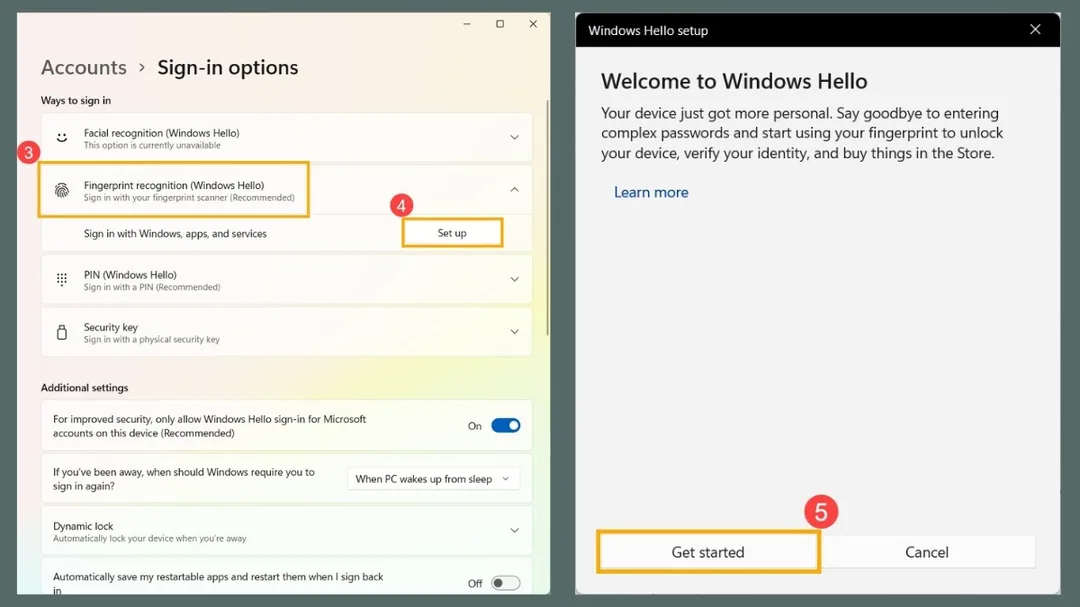
Fingerprint recognition nằm trong mục Sign-in options
Bước 3: Nhập mã PIN để xác nhận danh tính.
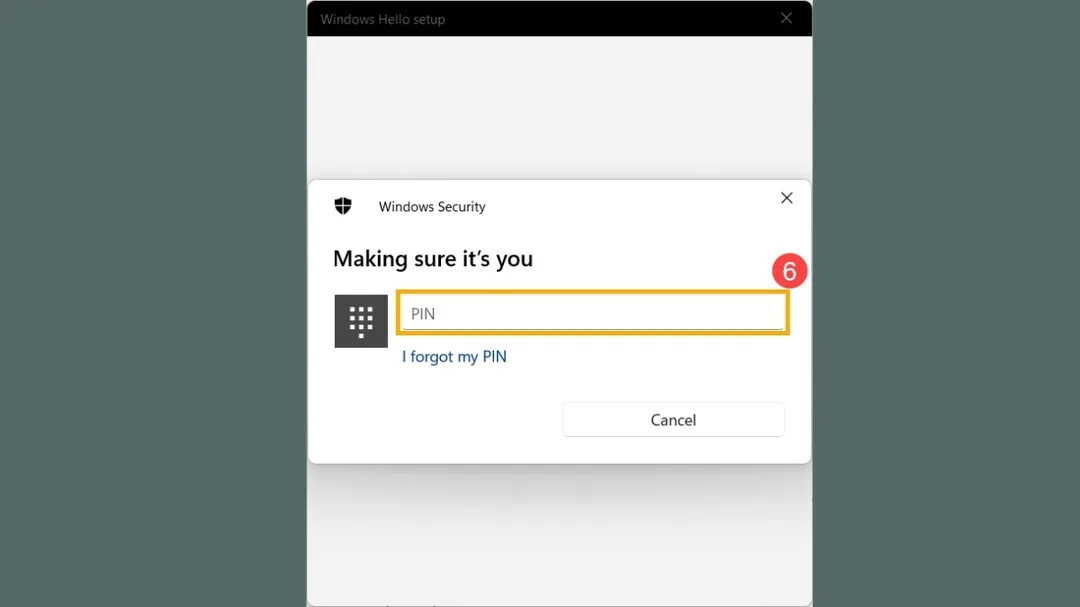
Xác nhận PIN trước khi đăng ký vân tay mới
Bước 4: Đặt ngón tay lên cảm biến, nhấc và đặt lại nhiều lần cho đến khi thanh tiến trình đạt 100%.
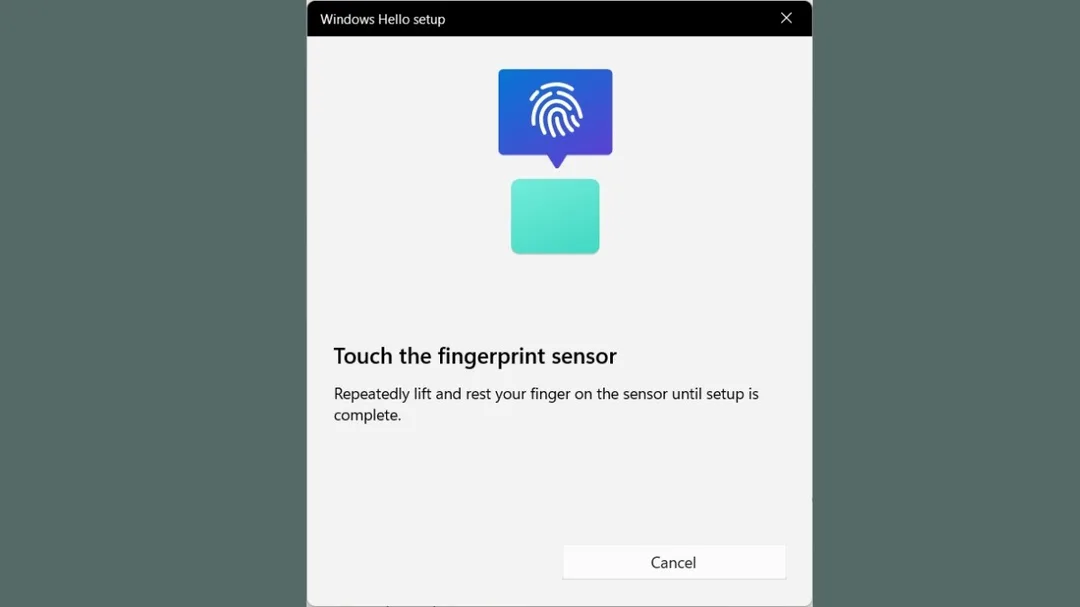
Đặt ngón tay theo nhiều góc để cảm biến thu thập đủ mẫu
Bước 5: Nhấn Close để hoàn tất. Kiểm tra bằng cách nhấn Windows + L khóa màn hình rồi mở khóa bằng vân tay.
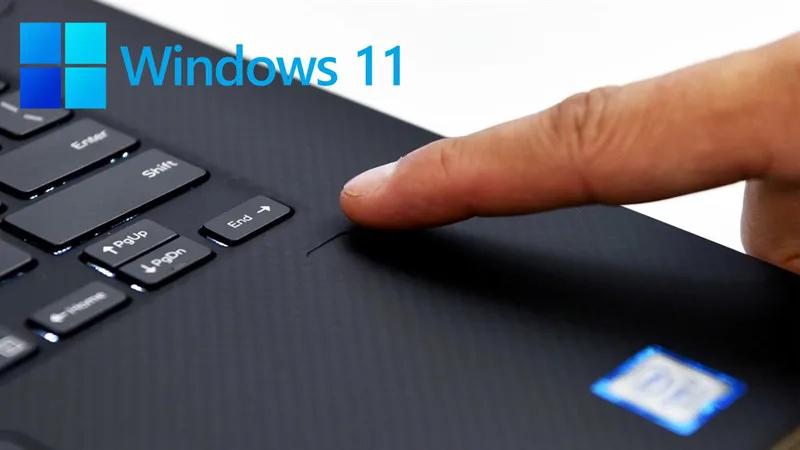
Giao diện cài đặt vân tay trên Windows 11
Có thể bạn quan tâm: Cách Cài Đặt Ngày Giờ Trên Máy Tính Windows 10, 11 Chính Xác
Cách thêm và xóa vân tay trên laptop
Windows cho phép đăng ký nhiều dấu vân tay — hữu ích khi bạn muốn dùng nhiều ngón khác nhau hoặc chia sẻ quyền truy cập với người thân tin cậy.
Thêm vân tay mới
Vào Settings → Accounts → Sign-in options → Windows Hello Fingerprint (hoặc Fingerprint recognition trên Win 11). Nhấn Add a finger, nhập PIN xác nhận, rồi đặt ngón tay mới lên cảm biến theo hướng dẫn.
Nên đăng ký tối thiểu 2 ngón tay — một ngón chính và một ngón dự phòng. Nếu ngón chính bị thương hoặc ướt, ngón dự phòng vẫn giúp bạn mở khóa nhanh.
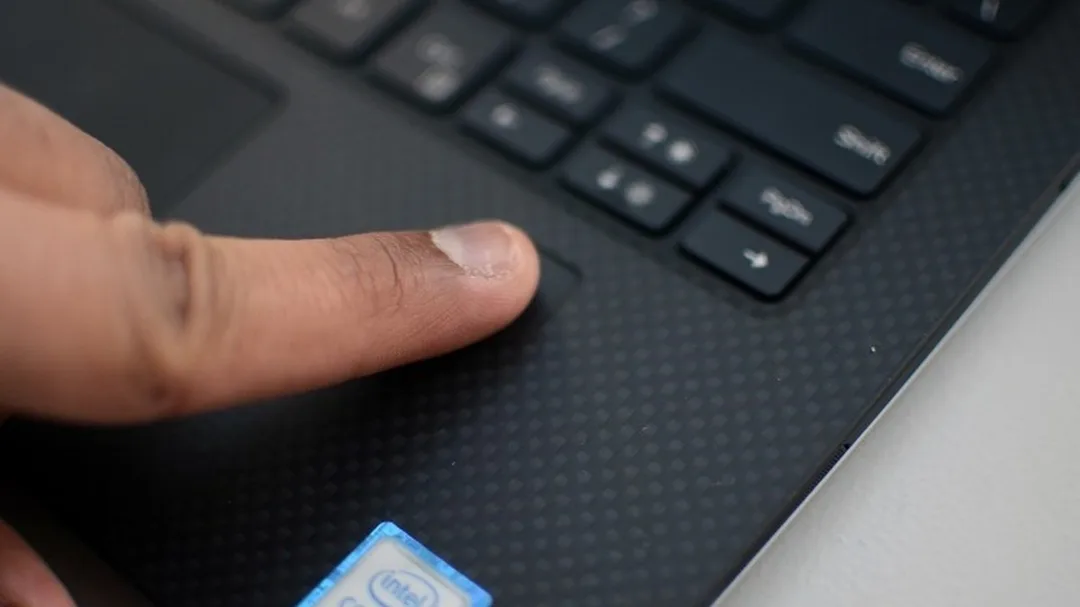
Giữ cảm biến sạch sẽ để đảm bảo nhận diện chính xác
Xóa vân tay đã đăng ký
Vào cùng mục Sign-in options, nhấn Remove bên cạnh Fingerprint recognition. Thao tác này xóa toàn bộ vân tay đã đăng ký — bạn cần thiết lập lại từ đầu nếu muốn dùng tiếp.
Có thể bạn quan tâm: Hướng Dẫn Cài Đặt Thời Gian Gửi Mail Trong Outlook 2026
Khắc phục lỗi cảm biến vân tay không nhận diện
Cảm biến không nhận vân tay là lỗi phổ biến, thường do nguyên nhân phần mềm hoặc vệ sinh hơn là hỏng phần cứng.
Tay ướt hoặc bẩn: Lau khô ngón tay và dùng khăn mềm vệ sinh bề mặt cảm biến. Bụi bẩn và dầu từ da tay tích tụ theo thời gian làm giảm độ nhạy rõ rệt.
Driver lỗi thời: Mở Device Manager (nhấn Windows + X → Device Manager), tìm mục Biometric devices, nhấn chuột phải vào cảm biến → Update driver. Nếu không cải thiện, thử Uninstall device rồi khởi động lại để Windows tự cài lại driver.
Xóa và đăng ký lại vân tay: Đôi khi dữ liệu vân tay bị lỗi. Vào Sign-in options → Remove toàn bộ vân tay → Set up lại từ đầu. Nhớ đặt ngón tay ở nhiều góc khác nhau khi quét lại.
Kiểm tra Group Policy: Trên một số máy tính doanh nghiệp, quản trị viên có thể tắt Windows Hello qua Group Policy. Mở gpedit.msc → Computer Configuration → Administrative Templates → Windows Components → Windows Hello for Business → kiểm tra xem chính sách có bị chặn không.
Cập nhật Windows: Một số bản cập nhật Windows có thể gây xung đột với driver cảm biến. Vào Settings → Windows Update → Check for updates để đảm bảo hệ điều hành đang ở phiên bản mới nhất. Sau khi cập nhật, khởi động lại máy rồi thử quét vân tay.
Kiểm tra dịch vụ WbioSrvc: Dịch vụ Windows Biometric Service phải đang chạy để cảm biến hoạt động. Nhấn Windows + R, gõ `services.msc`, tìm Windows Biometric Service, đảm bảo Status là Running và Startup type là Automatic.
Nắm vững cách cài cảm biến vân tay trên laptop là lớp bảo mật đáng đầu tư — vừa tiện lợi cho sử dụng hàng ngày, vừa ngăn chặn truy cập trái phép hiệu quả. Kết hợp vân tay với mã PIN mạnh và xác minh hai lớp sẽ nâng mức bảo mật thiết bị lên mức cao nhất.
Cập nhật lần cuối 24/03/2026 by Hiếu IT
