
Cách cài DirectX 11 cho Win 10 giúp bạn khắc phục lỗi đồ họa, tăng hiệu suất game và đảm bảo các ứng dụng đa phương tiện hoạt động ổn định. DirectX là bộ API do Microsoft phát triển, đóng vai trò cầu nối giữa phần mềm và card đồ họa — thiếu DirectX đúng phiên bản, game sẽ không chạy hoặc xuất hiện lỗi hình ảnh nghiêm trọng. Hướng dẫn dưới đây bao gồm cách tải, cài đặt, kiểm tra phiên bản và khắc phục lỗi DirectX trên Windows 10.
DirectX là gì và tại sao cần cài đặt
DirectX là tập hợp các API (Application Programming Interface) do Microsoft phát triển, cung cấp phương thức chuẩn để phần mềm truy cập phần cứng đồ họa, âm thanh và thiết bị đầu vào. Mọi game PC từ đời 2000 đến nay đều phụ thuộc vào DirectX.
Khi game yêu cầu DirectX 11 nhưng máy chỉ có DirectX 9, bạn sẽ gặp lỗi “DXGI_ERROR_UNSUPPORTED”, hình ảnh méo hoặc game không mở được. Cài đúng phiên bản DirectX khắc phục ngay các vấn đề này.
DirectX là thành phần cốt lõi giúp game chạy mượt trên Windows
Tại sao DirectX 11 vẫn quan trọng
Mặc dù DirectX 12 là phiên bản mới nhất, DirectX 11 vẫn là phiên bản được sử dụng rộng rãi nhất. Phần lớn game hiện tại vẫn chạy trên nền DX11 vì tính tương thích cao với nhiều dòng card đồ họa, bao gồm cả các GPU đời cũ.
DirectX 11 giới thiệu Tessellation (tạo mô hình 3D chi tiết hơn), DirectCompute (khai thác GPU cho tính toán) và hỗ trợ Shader Model 5.0. Những tính năng này đảm bảo hình ảnh game sắc nét, hiệu ứng ánh sáng chân thực và hiệu suất ổn định.
Có thể bạn quan tâm: Cách Cài Wifi Cho Laptop Dell Hiệu Quả Và Thủ Thuật Kết Nối Mạng Nhanh
Phân biệt các phiên bản DirectX 9, 10, 11 và 12
Mỗi phiên bản DirectX hỗ trợ các hệ điều hành và tính năng đồ họa khác nhau. Bảng dưới đây tóm tắt sự khác biệt chính.
| Phiên bản | Hệ điều hành hỗ trợ | Tính năng nổi bật |
|---|---|---|
| DirectX 9 | XP, Vista, 7, 8, 10 | Shader Model 3.0, nền tảng cho game thế hệ cũ |
| DirectX 10 | Vista, 7, 8, 10 | Shader Model 4.0, cải thiện hiệu suất đa nhân |
| DirectX 11 | 7, 8, 10, 11 | Tessellation, DirectCompute, Shader Model 5.0 |
| DirectX 12 | 10, 11 (chỉ qua Windows Update) | Ray Tracing, Multi-GPU, giảm tải CPU |
Windows 10 mặc định đi kèm DirectX 12. Tuy nhiên, bạn vẫn cần cài bổ sung DirectX Runtime để có đầy đủ thư viện DX9, DX10 và DX11 — nhiều game yêu cầu các thư viện cũ này.

DirectX 12 là phiên bản mới nhất nhưng DX11 vẫn phổ biến nhất
Có thể bạn quan tâm: Cách Cài Máy In Brother Chi Tiết Và Dễ Thực Hiện
Cách kiểm tra phiên bản DirectX hiện tại trên máy tính
Trước khi cài đặt, hãy kiểm tra máy tính đang chạy phiên bản DirectX nào bằng công cụ DxDiag — có sẵn trên mọi Windows.
Bước 1: Nhấn Windows + R, gõ `dxdiag` rồi nhấn Enter.
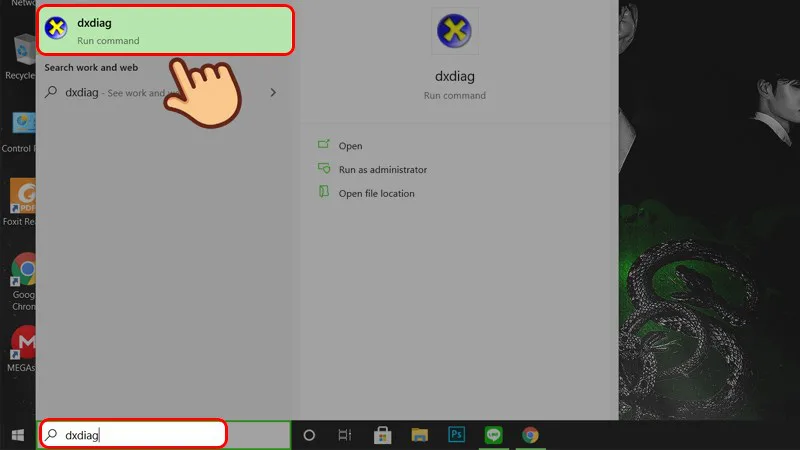
Mở DxDiag bằng hộp thoại Run
Bước 2: Trong tab System, tìm dòng DirectX Version. Con số hiển thị bên cạnh chính là phiên bản DirectX hiện tại.
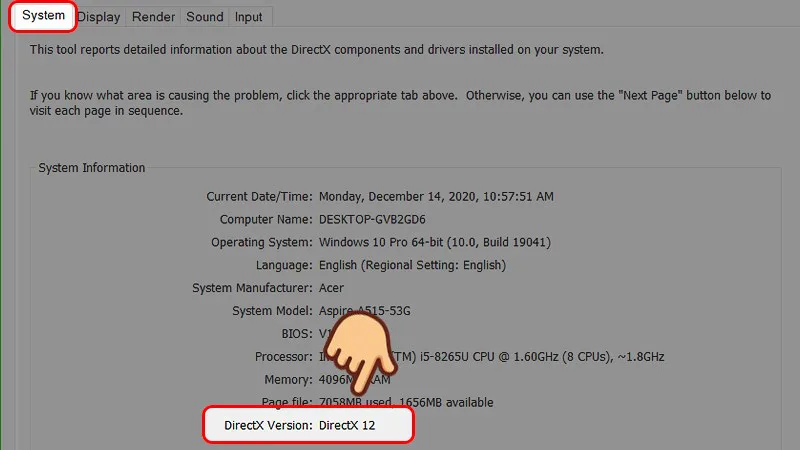
Phiên bản DirectX hiển thị trong tab System của DxDiag
Tab Display cung cấp thêm thông tin về card đồ họa, bao gồm Feature Level — cho biết mức DirectX cao nhất mà GPU hỗ trợ. Nếu Feature Level là 11_0 hoặc 11_1, card đồ họa của bạn tương thích đầy đủ với DirectX 11.
https://www.youtube.com/watch?v=MOMXnkmwfcg
Hướng dẫn kiểm tra và cài đặt DirectX trên Windows 10
Có thể bạn quan tâm: Cách Cài Đặt Tiếng Việt Cho Facebook Trên Máy Tính Nhanh Chóng
Hướng dẫn tải và cài DirectX 11 cho Win 10 từ Microsoft
Microsoft cung cấp bộ cài DirectX End-User Runtime Web Installer miễn phí. Bộ cài này tự động phát hiện phiên bản DirectX thiếu trên máy và cài bổ sung đầy đủ thư viện DX9, DX10, DX11.
Bước 1: Truy cập trang tải DirectX chính hãng tại microsoft.com/download, nhấn Download.
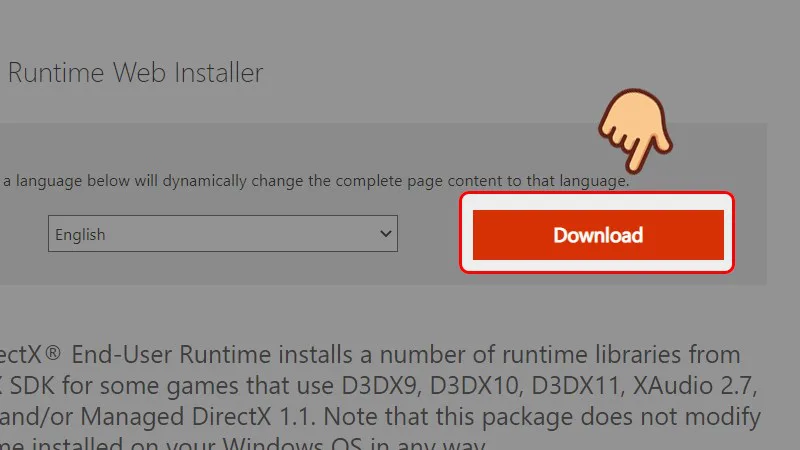
Tải DirectX End-User Runtime từ trang chủ Microsoft
Bước 2: Chọn thư mục lưu file và nhấn Save.
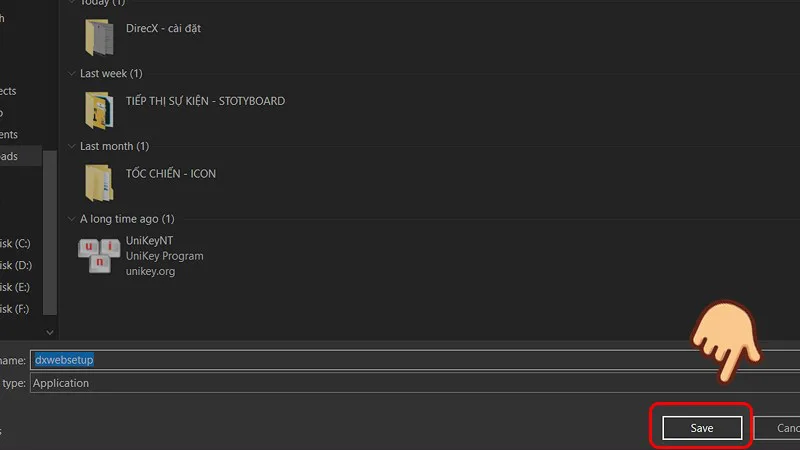
Lưu file cài đặt vào thư mục dễ tìm
Bước 3: Nhấn chuột phải vào file `dxwebsetup.exe` vừa tải, chọn Run as administrator.
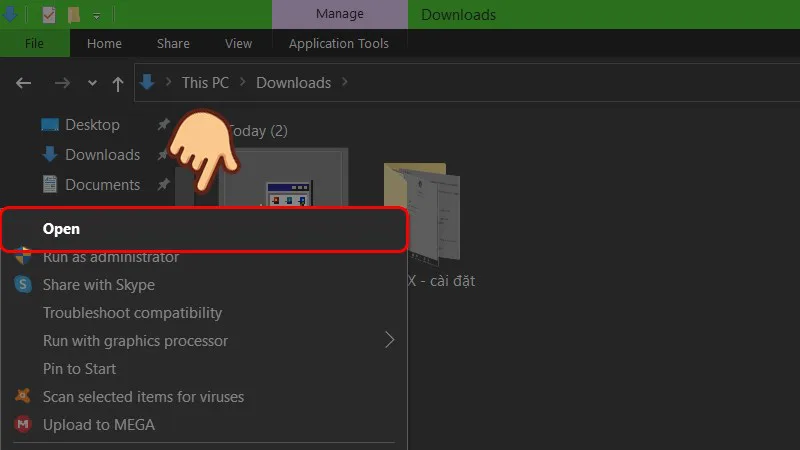
Khởi chạy trình cài đặt DirectX
Bước 4: Chọn I accept the agreement, nhấn Next. Bỏ tích ô “Install Bing Bar” nếu không muốn cài thanh công cụ kèm theo.
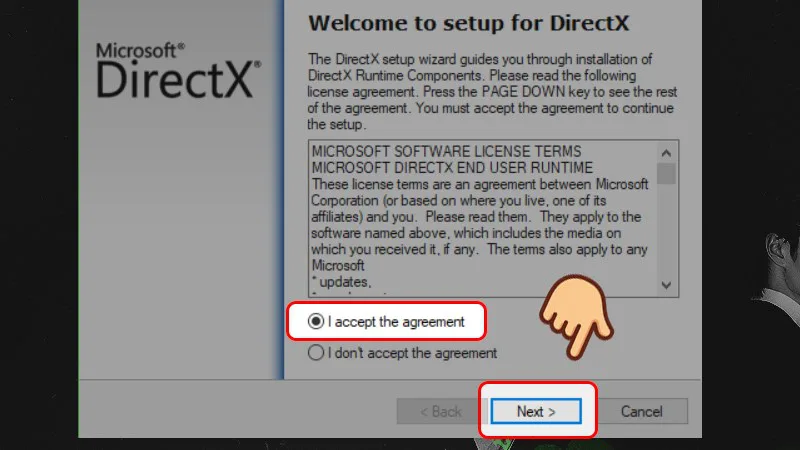
Tick chọn I accept the agreement và nhấn Next
Bước 5: Nhấn Next ở màn hình tiếp theo. Trình cài đặt tự động quét và xác định các thành phần DirectX cần bổ sung.
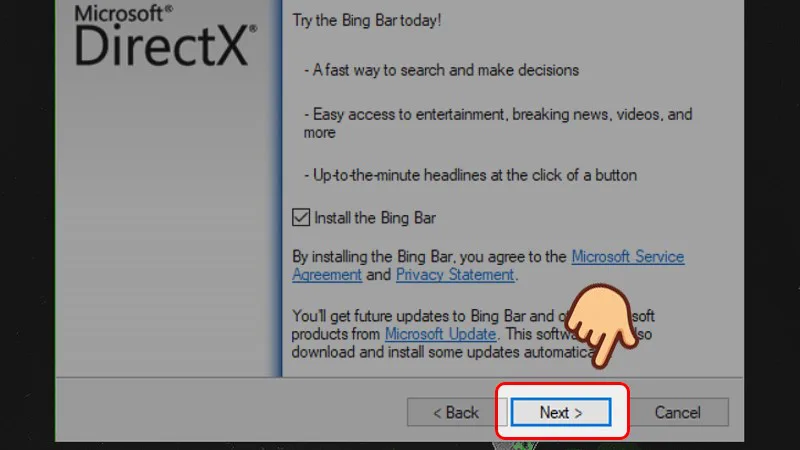
Trình cài đặt tự động kiểm tra và tải thư viện còn thiếu
Bước 6: Đợi quá trình cài đặt hoàn tất, nhấn Finish. Khởi động lại máy tính để thay đổi có hiệu lực.
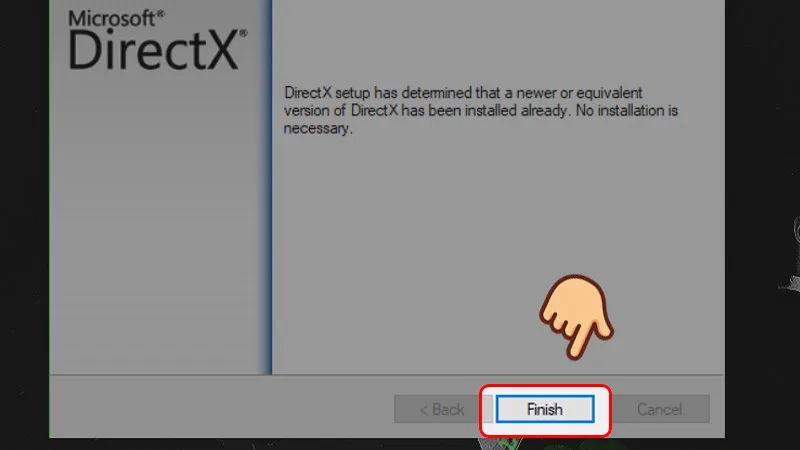
Nhấn Finish và khởi động lại máy
⚠️ Lưu ý: Nếu máy đã có phiên bản DirectX mới nhất, trình cài đặt sẽ thông báo “No update necessary” — nhấn Finish để thoát.
Có thể bạn quan tâm: Hướng Dẫn Cài Đặt Skype Trên Điện Thoại Và Máy Tính 2026
Cách cài đặt lại DirectX khi gặp lỗi
DirectX không thể gỡ cài đặt hoàn toàn vì nó là thành phần cốt lõi của Windows. Tuy nhiên, bạn có thể sửa lỗi DirectX bằng hai phương pháp.
Cập nhật qua Windows Update
Vào Settings → Update & Security → Check for updates. Windows sẽ tự động tải và cài đặt các bản vá DirectX mới nhất. Đây là phương pháp an toàn nhất vì Microsoft kiểm duyệt mọi bản cập nhật trước khi phân phối.
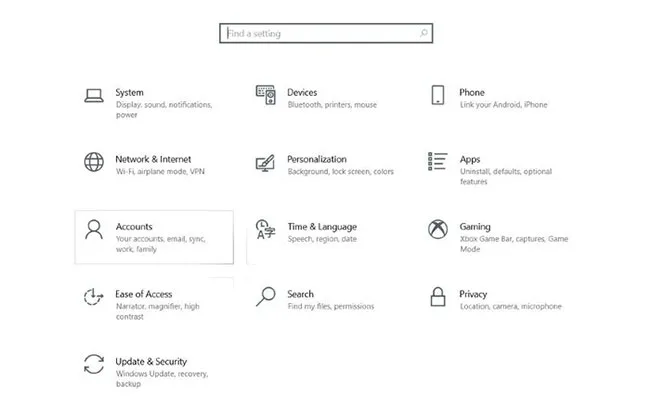
Kiểm tra cập nhật thông qua Windows Update
Quét và sửa file hệ thống bằng SFC
Nếu Windows Update không khắc phục được lỗi, dùng System File Checker để quét và sửa file DirectX bị hỏng.
Mở PowerShell với quyền Administrator, gõ `sfc /scannow` rồi nhấn Enter. Công cụ quét toàn bộ file hệ thống và tự động thay thế file bị lỗi bằng bản sạch từ bộ nhớ cache Windows.
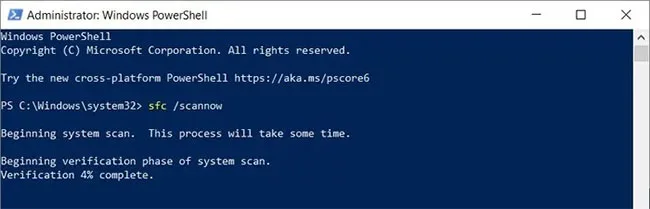
Lệnh sfc /scannow quét và sửa chữa file DirectX bị hỏng
Sau khi quét xong, khởi động lại máy và kiểm tra lại bằng DxDiag. Nếu vẫn gặp lỗi, hãy cập nhật driver card đồ họa từ trang chủ NVIDIA, AMD hoặc Intel — driver GPU lỗi thời cũng gây ra nhiều vấn đề tương tự lỗi DirectX.
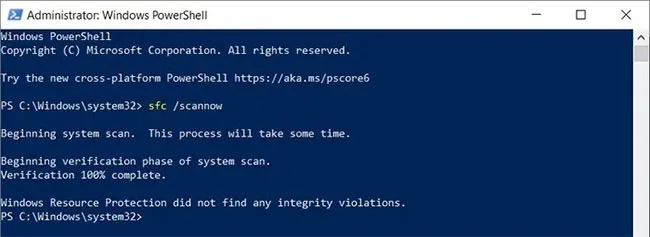
SFC tự động sửa chữa file bị hỏng và thông báo kết quả
Các lỗi DirectX thường gặp khi chơi game và cách xử lý
Game thủ thường gặp một số lỗi DirectX phổ biến. Hiểu nguyên nhân giúp bạn khắc phục nhanh hơn thay vì cài lại Windows.
Lỗi “DXGI_ERROR_DEVICE_REMOVED” xảy ra khi card đồ họa bị ngắt kết nối đột ngột trong quá trình xử lý. Nguyên nhân phổ biến nhất là driver GPU lỗi hoặc card đồ họa quá nóng. Hãy cập nhật driver và kiểm tra nhiệt độ GPU bằng phần mềm như MSI Afterburner hoặc HWMonitor.
Lỗi “d3d11.dll not found” nghĩa là thư viện DirectX 11 bị thiếu hoặc hỏng. Chạy lại DirectX End-User Runtime Installer từ Microsoft để bổ sung file thiếu. Không nên tải file DLL từ các trang web bên thứ ba vì nguy cơ nhiễm malware rất cao.
Lỗi “DirectX function failed” thường xuất hiện trong các game nặng như Battlefield hoặc Call of Duty. Thử giảm cài đặt đồ họa trong game, đặc biệt là tắt Ray Tracing và giảm chất lượng texture nếu card đồ họa không đủ mạnh.
⚠️ Lưu ý: Không nên tải DirectX từ các trang web không chính thức. Chỉ tải từ microsoft.com hoặc cập nhật qua Windows Update để đảm bảo an toàn và tương thích.
Câu hỏi thường gặp về DirectX trên Windows 10
Có nên gỡ cài đặt DirectX không? Không. DirectX là thành phần cốt lõi của Windows, không thể gỡ bỏ qua Settings hoặc Control Panel. Bạn không nên tự xóa file DLL trong thư mục System32 vì sẽ gây lỗi hệ thống nghiêm trọng.
DirectX 12 có thay thế hoàn toàn DirectX 11 không? Không. Hai phiên bản hoạt động song song. Nhiều game vẫn yêu cầu DX11 vì đây là phiên bản có tính tương thích cao nhất. Windows 10 hỗ trợ đồng thời cả DX9, DX10, DX11 và DX12.
Cài DirectX có ảnh hưởng tốc độ máy không? Bản thân DirectX không làm chậm máy. Ngược lại, cài đúng phiên bản giúp game và ứng dụng đồ họa chạy tối ưu hơn nhờ tận dụng đúng khả năng của card đồ họa.
Nắm vững cách cài DirectX 11 cho Win 10 giúp bạn đảm bảo mọi game và ứng dụng đồ họa chạy ổn định. Hãy kiểm tra phiên bản bằng DxDiag, tải bộ cài từ Microsoft chính hãng, và luôn giữ Windows Update ở trạng thái mới nhất để tránh xung đột thư viện.
Cập nhật lần cuối 24/03/2026 by Hiếu IT
