
Cách cài font chữ tiểu học vào máy tính giúp giáo viên, phụ huynh và học sinh dễ dàng soạn bài tập viết chữ theo chuẩn Bộ Giáo dục. Bộ font bao gồm các kiểu chữ có kẻ ô ly, 4 hàng, 5 hàng — phù hợp để in bài luyện viết tại nhà hoặc soạn giáo án điện tử. Hướng dẫn dưới đây áp dụng cho cả Windows 10 lẫn Windows 11, kèm cách sử dụng font trong Microsoft Word.
Font chữ tiểu học là gì và dùng để làm gì
Font chữ tiểu học là bộ phông chữ được thiết kế theo đúng mẫu chữ viết tay chuẩn của chương trình giáo dục Tiểu học Việt Nam. Các font này mô phỏng nét chữ viết tay trên vở ô ly, giúp học sinh nhận diện đúng hình dáng, kích thước và tỷ lệ nét chữ.
Bộ font phổ biến nhất gồm: HL Hoctro, HP001 4 hàng, HP001 4 hàng 1 ô ly, HP001 4 hàng 2 ô ly, HP001 5 hàng, HP001 5 hàng 1 ô ly. Mỗi font có ký tự kẻ dòng riêng, cho phép tạo vở ô ly ngay trong Word.
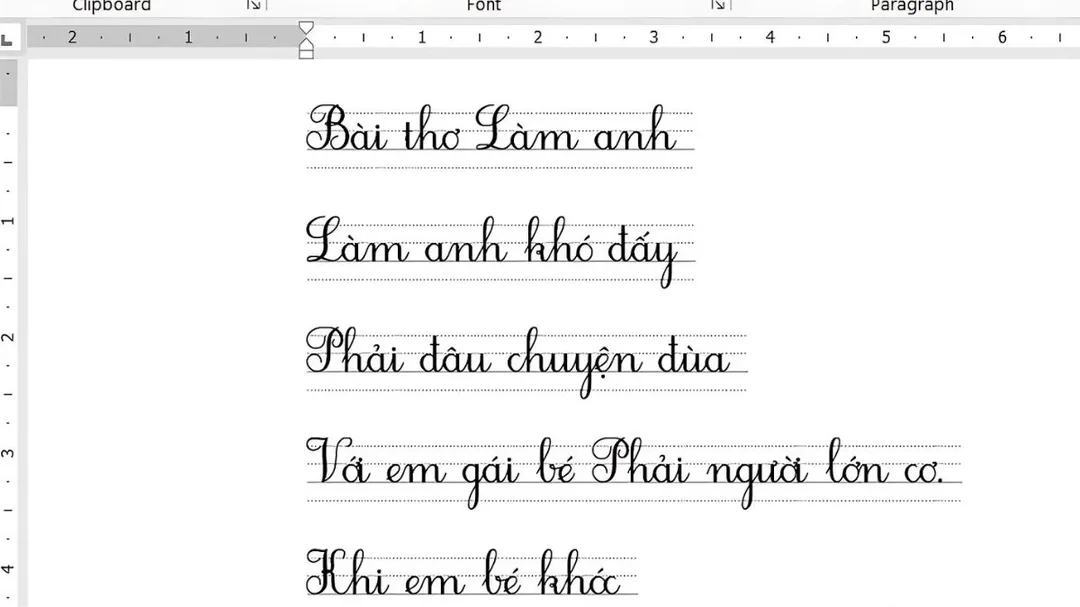
Font chữ tiểu học thiết kế theo chuẩn Bộ Giáo dục
Ưu điểm khi sử dụng font chữ tiểu học
Cấu trúc chuẩn theo quy định: Font đảm bảo độ cân đối giữa các nét theo tỷ lệ chuẩn, giúp trẻ hình thành thói quen viết đúng ngay từ đầu.
Tương thích với vở ô ly: Font được thiết kế phù hợp kích thước ô ly, giúp trẻ viết đúng dòng kẻ, giữ chữ ngay ngắn.
Hỗ trợ luyện viết hiệu quả: Các nét chữ có điểm bắt đầu và kết thúc rõ ràng, giúp trẻ rèn viết liền mạch, đúng nét.
Hình dáng thân thiện: Nét chữ mềm mại, bo tròn, đơn giản hóa giúp học sinh dễ phân biệt và ghi nhớ mặt chữ.
Có thể bạn quan tâm: Cách Cài Phông Chữ Cho Máy Tính Win 10 Đơn Giản Nhất
Hướng dẫn tải font chữ tiểu học về máy tính
Bộ font chữ tiểu học không có sẵn trên Windows — bạn cần tải từ nguồn bên ngoài rồi cài thủ công. Quy trình gồm 2 giai đoạn: tải file → giải nén → cài đặt.
Bước 1: Tải bộ font chữ tiểu học từ nguồn uy tín. File thường ở định dạng .zip hoặc .rar, dung lượng khoảng 2–5 MB.
Bước 2: Nhấn chuột phải vào file vừa tải → chọn Extract Here (nếu dùng 7-Zip) hoặc Extract All (có sẵn trên Windows). Sau khi giải nén, bạn sẽ thấy danh sách các file .ttf hoặc .otf — mỗi file là một font chữ.
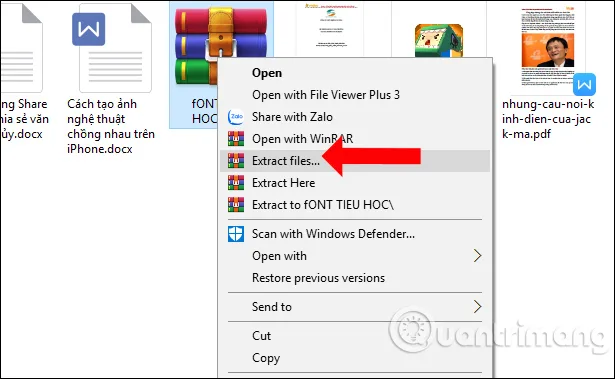
Giải nén bộ font chữ tiểu học sau khi tải về
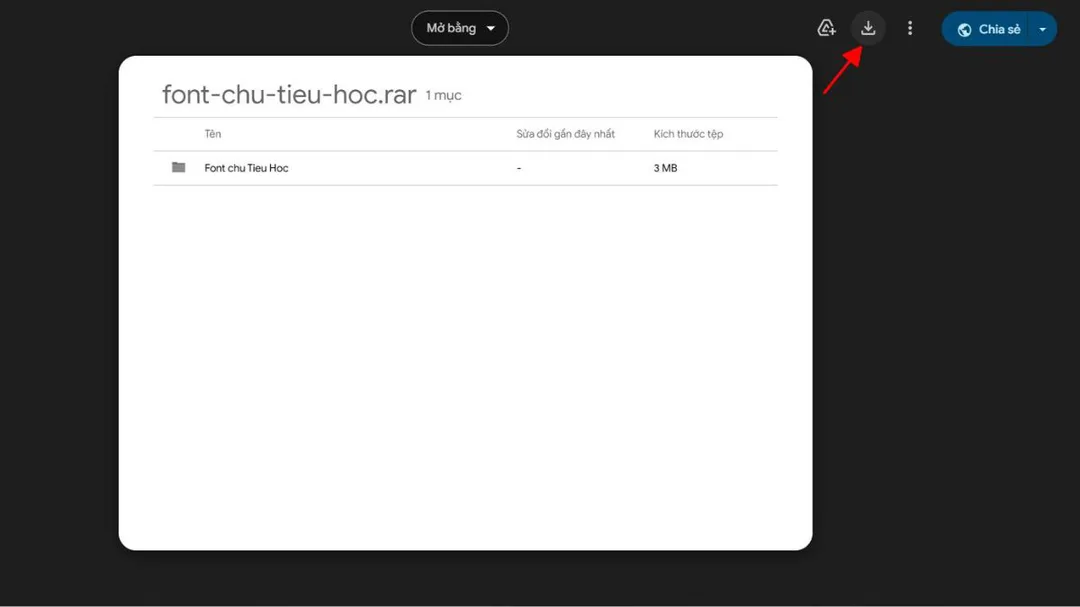
Nhấn biểu tượng Download để tải bộ font
Có thể bạn quan tâm: Cách Cài Đặt Lại Trung Tâm Tin Nhắn Cho Điện Thoại Android Và iPhone
Cách cài font chữ tiểu học trên Windows 10 và 11
Có hai cách cài font: nhấn chuột phải → Install hoặc kéo thả vào thư mục Fonts. Cả hai đều cho kết quả giống nhau.
Cách 1: Cài bằng chuột phải (nhanh nhất)
Bước 1: Bôi đen tất cả file font đã giải nén (nhấn Ctrl + A).
Bước 2: Nhấn chuột phải → chọn Install (hoặc Install for all users nếu muốn mọi tài khoản trên máy đều dùng được).
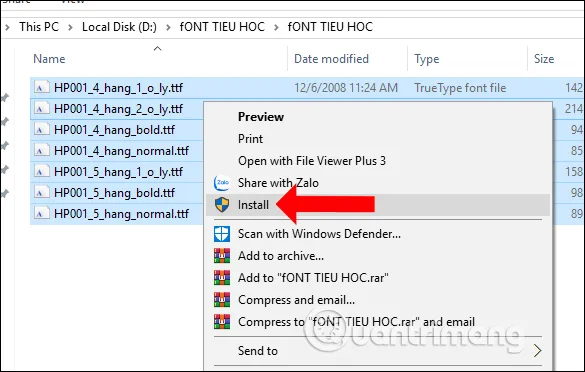
Chọn tất cả font rồi nhấn Install
Bước 3: Chờ Windows cài đặt font. Quá trình thường mất 10–30 giây.
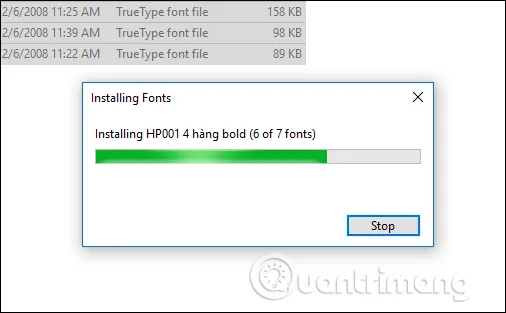
Windows đang cài đặt bộ font chữ tiểu học
Cách 2: Kéo thả vào thư mục Fonts
Bước 1: Mở thư mục Fonts bằng cách gõ `C:\Windows\Fonts` vào thanh địa chỉ File Explorer rồi nhấn Enter.
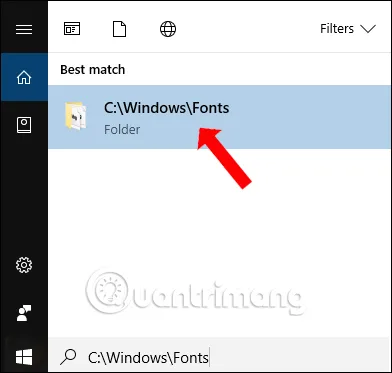
Mở thư mục Fonts trong Windows
Bước 2: Sao chép (Ctrl + C) tất cả file font đã giải nén, rồi dán (Ctrl + V) vào thư mục Fonts.
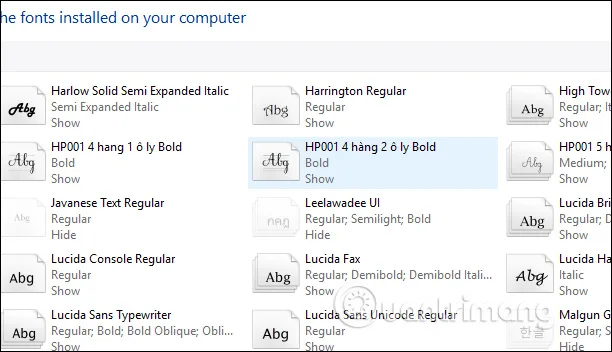
Dán các file font vào thư mục C:\Windows\Fonts
Bước 3: Mở Unikey trên khay hệ thống, chọn Unicode dựng sẵn và Kiểu gõ Telex. Tắt kiểm tra chính tả nếu đang bật.
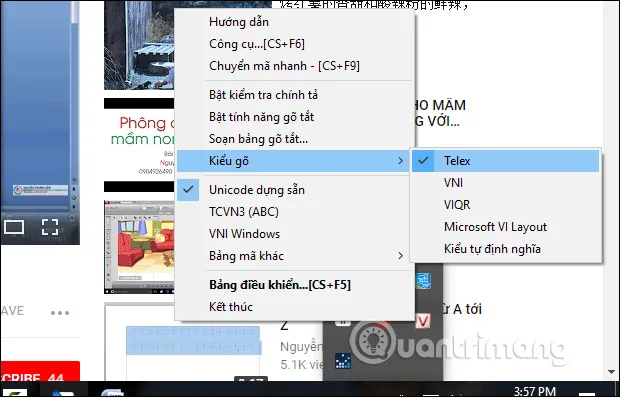
Đảm bảo Unikey sử dụng Unicode dựng sẵn
Hướng dẫn trực quan cài font chữ tiểu học và tạo vở ô ly
Có thể bạn quan tâm: Hướng Dẫn Cài Đặt Chrome Remote Desktop Điều Khiển Máy Tính Từ Xa
Cách sử dụng font chữ tiểu học trong Word
Sau khi cài đặt thành công, font sẽ xuất hiện trong danh sách font của mọi phần mềm soạn thảo — Word, Google Docs (nếu cài trên máy), PowerPoint.
Chọn font và nhập nội dung
Mở Microsoft Word, nhấn vào ô font trên thanh toolbar, gõ tên font — ví dụ “HP001 4 hàng” — và chọn từ danh sách xổ xuống.
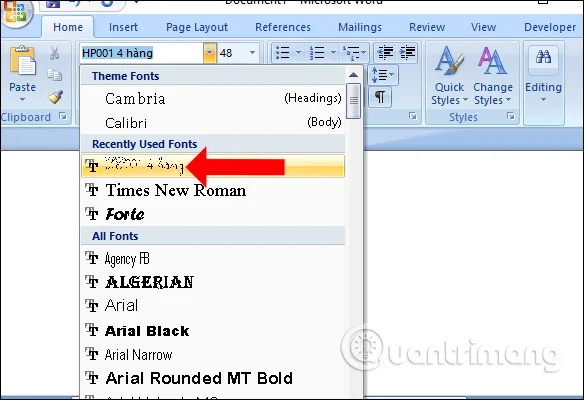
Gõ tên font tiểu học tìm nhanh
Nhập nội dung và font sẽ hiển thị đúng kiểu chữ viết tay tiểu học, bao gồm cả dấu thanh tiếng Việt.
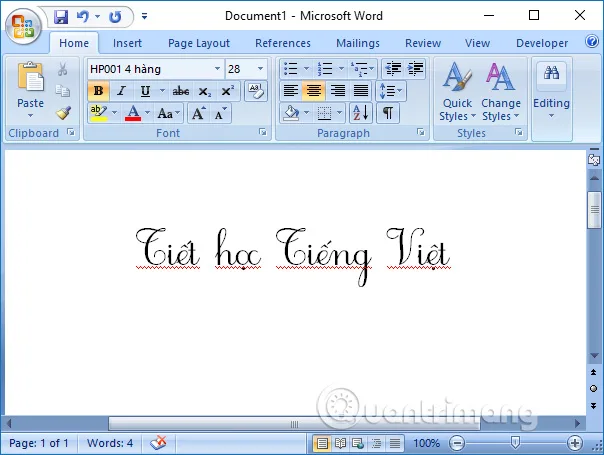
Nội dung hiển thị đúng phong cách chữ viết tay tiểu học
Tạo kẻ ô ly trong Word
Font chữ tiểu học đi kèm ký tự kẻ ô ly đặc biệt. Để chèn ô ly, vào Insert → Symbol → More Symbols, chọn font HP001, tìm ký tự kẻ ô ly trong bảng ký tự.
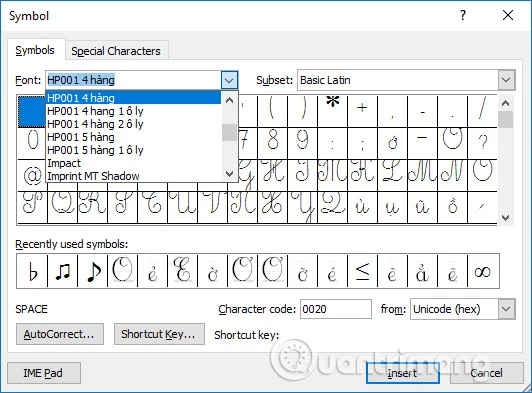
Chọn More Symbols để tìm ký tự kẻ ô ly
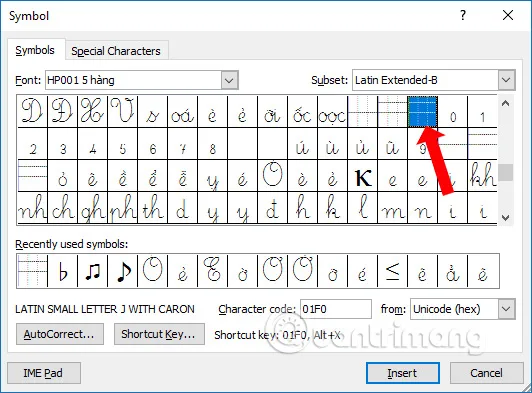
Chọn ký tự kẻ ô ly phù hợp
Nhấn Insert nhiều lần để tạo dãy kẻ ô ly dài theo hàng.
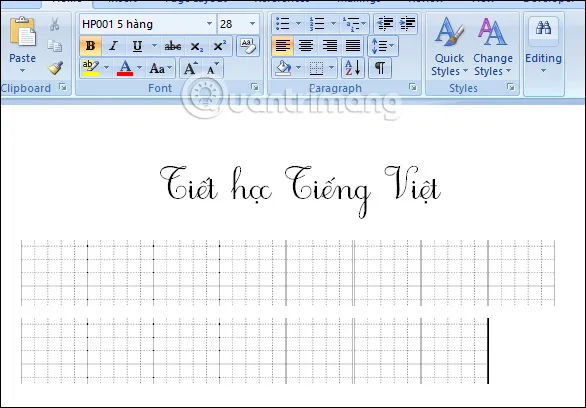
Kết quả dãy kẻ ô ly trong Word
Chỉnh dòng kẻ ô ly bị tách rời
Nếu các dòng kẻ ô ly bị tách rời (có khoảng trống giữa các dòng), cần điều chỉnh Line Spacing.
Vào Home → Line Spacing → Line Spacing Options. Đặt Line spacing thành Exactly với giá trị phù hợp (thường 30–36 pt tùy font).
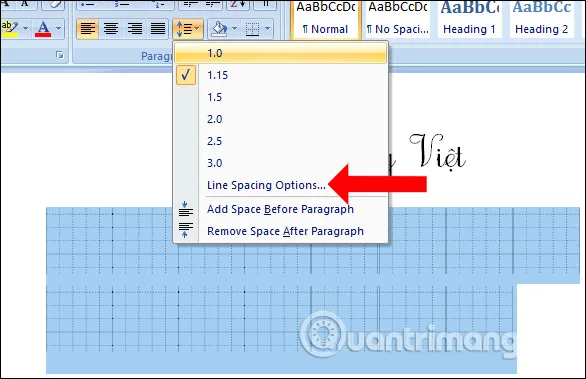
Mở Line Spacing Options để chỉnh khoảng cách dòng
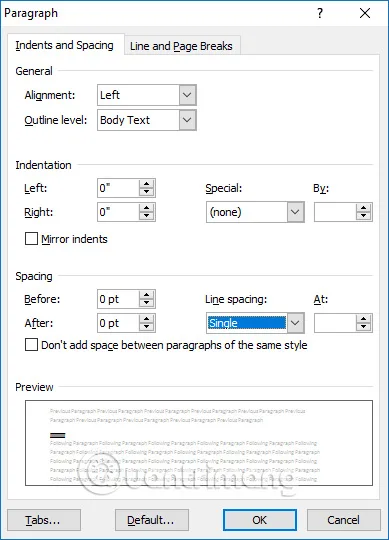
Đặt Line spacing thành Exactly để dòng kẻ liền mạch
Nếu vẫn chưa liền, thử đổi sang font khác trong bộ HP001 — ví dụ từ “HP001 4 hàng 1 ô ly” sang “HP001 5 hàng 1 ô ly”.
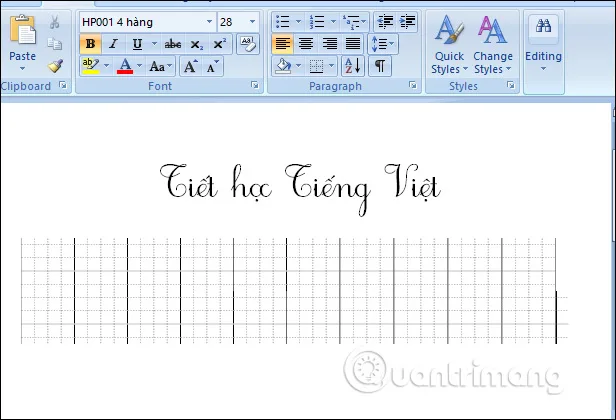
Dãy kẻ ô ly hoàn chỉnh sau khi chỉnh khoảng cách
Có thể bạn quan tâm: Cách Cài Driver Máy In Ricoh Aficio 5001 – Kết Nối Qua Mạng LAN
Lưu ý khi sử dụng font chữ tiểu học
Chọn đúng bảng mã: Đảm bảo sử dụng bảng mã Unicode dựng sẵn và kiểu gõ Telex hoặc VNI trong Unikey. Font tiểu học không hoạt động đúng với bảng mã TCVN3 hoặc VNI Windows. Nếu thấy chữ hiển thị sai dấu hoặc không có dấu, nguyên nhân hầu hết là do bảng mã Unikey chưa đúng.
Chia sẻ file cho người khác: Khi gửi file Word cho đồng nghiệp hoặc phụ huynh, đối phương cũng cần cài font tiểu học để hiển thị đúng. Để tránh phiền phức, bạn có thể Embed fonts trong Word: vào File → Options → Save → Embed fonts in the file → tick chọn. File sẽ nặng hơn nhưng đảm bảo hiển thị đúng trên mọi máy.
In ấn bài tập luyện viết: Khi in bài tập, chọn khổ giấy A4 và hướng ngang (Landscape) để dòng kẻ ô ly trải dài, phù hợp kích thước thực tế của vở học sinh. Đặt margin trái và phải khoảng 1.5 cm, margin trên và dưới khoảng 1 cm.
⚠️ Lưu ý: Một số máy in laser có thể in mờ nét chữ mảnh. Nếu gặp tình trạng này, tăng kích thước font lên 28–32 pt hoặc chỉnh đậm (Bold) cho nét chữ rõ hơn.
Danh sách font chữ tiểu học phổ biến
Bộ font tiểu học bao gồm nhiều kiểu khác nhau, mỗi kiểu phù hợp một mục đích sử dụng cụ thể.
| Tên font | Đặc điểm | Dùng cho |
|---|---|---|
| HL Hoctro | Chữ viết tay, không có kẻ ô ly | Soạn bài giảng, tài liệu |
| HP001 4 hàng | Chữ viết trên 4 dòng kẻ | Luyện viết chữ cơ bản |
| HP001 4 hàng 1 ô ly | 4 dòng kẻ kèm 1 ô ly | Bài tập viết có hướng dẫn |
| HP001 4 hàng 2 ô ly | 4 dòng kẻ kèm 2 ô ly | Bài tập viết chi tiết |
| HP001 5 hàng | Chữ viết trên 5 dòng kẻ | Luyện viết nâng cao |
| HP001 5 hàng 1 ô ly | 5 dòng kẻ kèm ô ly | Bài kiểm tra, thi viết chữ |
Font HL Hoctro phù hợp nhất cho soạn bài giảng điện tử vì không có dòng kẻ, trình chiếu trên projector dễ đọc. Các font HP001 phù hợp in bài tập trên giấy vì có kẻ ô ly tích hợp sẵn.
Nắm vững cách cài font chữ tiểu học vào máy tính giúp giáo viên nhanh chóng soạn bài tập luyện viết, phụ huynh in bài tập cho con tại nhà, và học sinh làm quen với mẫu chữ chuẩn ngay trên màn hình máy tính.
Cập nhật lần cuối 24/03/2026 by Hiếu IT
