
# Cách Cài Viber Trên Điện Thoại — Tải, Đăng Ký Và Sử Dụng Từ A-Z
Cách cài Viber trên điện thoại chỉ mất vài phút với các bước đơn giản trên cả Android và iPhone. Viber là ứng dụng nhắn tin, gọi điện miễn phí với công nghệ mã hóa đầu cuối, hỗ trợ gọi video nhóm lên đến 200 người. Hướng dẫn dưới đây bao gồm cách tải, tạo tài khoản, cài trên máy tính và khắc phục lỗi thường gặp.
Viber là gì và tại sao nên sử dụng
Viber là ứng dụng liên lạc miễn phí do Viber Media phát triển, phổ biến tại hơn 190 quốc gia với hơn 1 tỷ người dùng đăng ký. Ứng dụng hoạt động trên Android, iOS, Windows, macOS và Linux.
Viber — ứng dụng nhắn tin và gọi điện miễn phí phổ biến toàn cầu
Bảo mật cao: Viber sử dụng mã hóa đầu cuối (End-to-End Encryption) mặc định cho mọi tin nhắn và cuộc gọi. Ngay cả Viber cũng không thể đọc nội dung trao đổi giữa bạn và người nhận.
Gọi điện chất lượng tốt: Công nghệ tối ưu băng thông giúp duy trì cuộc gọi rõ nét ngay cả khi mạng 3G/4G không ổn định.
Đồng bộ đa thiết bị: Tài khoản Viber đồng bộ liền mạch giữa điện thoại và máy tính — tin nhắn, ảnh, cuộc gọi đều cập nhật realtime.
Nhóm chat lớn: Hỗ trợ trò chuyện nhóm lên đến 200 thành viên, kèm sticker và game tích hợp sẵn.
Có thể bạn quan tâm: Cách Cài Đặt YouTube Cho Tivi Sony Hiệu Quả Và Nhanh Chóng
Cách cài Viber trên điện thoại Android
Bước 1: Mở Google Play Store (CH Play) trên điện thoại Android.
Bước 2: Gõ “Viber” vào ô tìm kiếm. Chọn ứng dụng Viber Messenger có biểu tượng màu tím — nhà phát triển Viber Media S.à r.l.
Bước 3: Nhấn Cài đặt (Install). Đợi ứng dụng tải xuống và cài đặt tự động — dung lượng khoảng 100 MB.
Bước 4: Mở Viber sau khi cài xong → nhấn Tiếp tục (Continue).

Mở ứng dụng Viber vừa cài và nhấn Tiếp tục
Bước 5: Chọn mã vùng +84 (Việt Nam) và nhập số điện thoại → nhấn Tiếp tục.
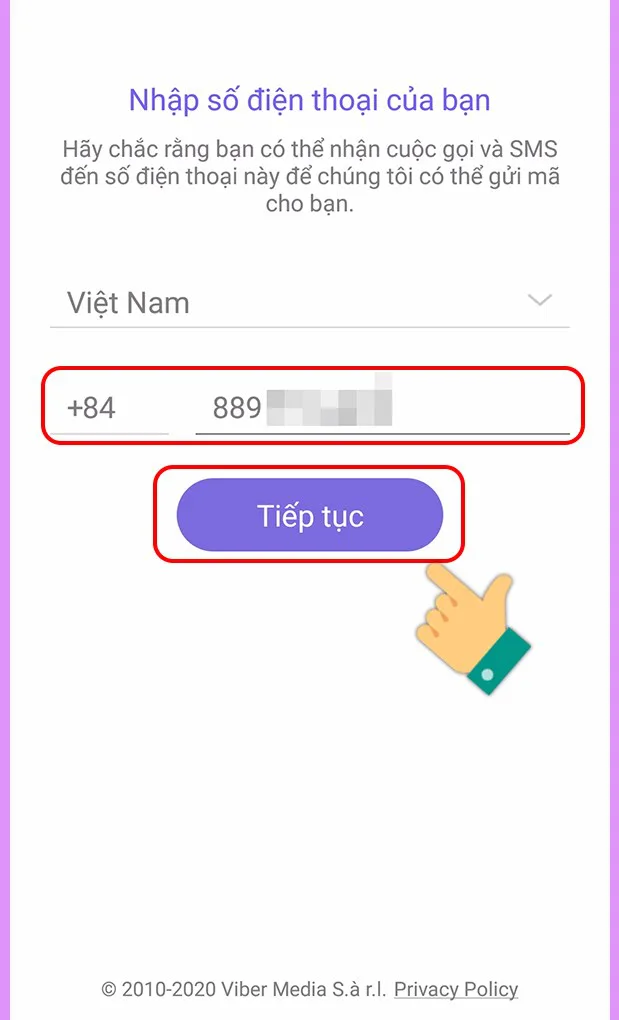
Nhập mã vùng +84 và số điện thoại của bạn
Bước 6: Nhấn Có để xác nhận số điện thoại.
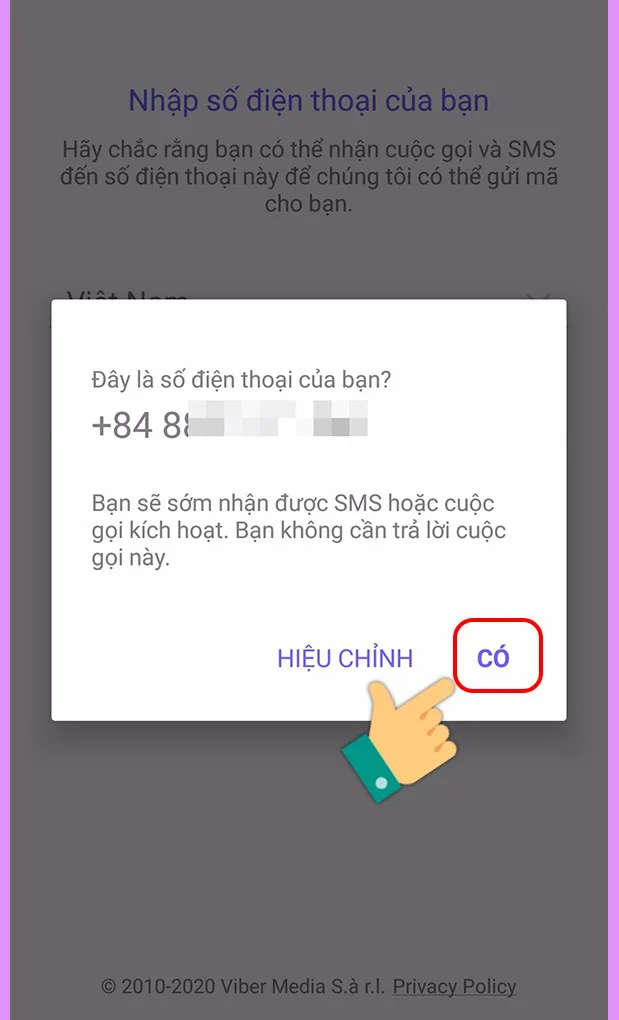
Nhấn Có để xác nhận số điện thoại đúng
Bước 7: Nhập mã kích hoạt (6 số) được gửi qua SMS đến số điện thoại vừa đăng ký. Viber có thể tự động đọc mã nếu bạn cho phép quyền truy cập tin nhắn.

Nhập mã kích hoạt 6 chữ số từ SMS
Bước 8: Nhập thông tin cá nhân — tên, ngày sinh, email (tùy chọn) → nhấn biểu tượng Lưu ở góc phải.
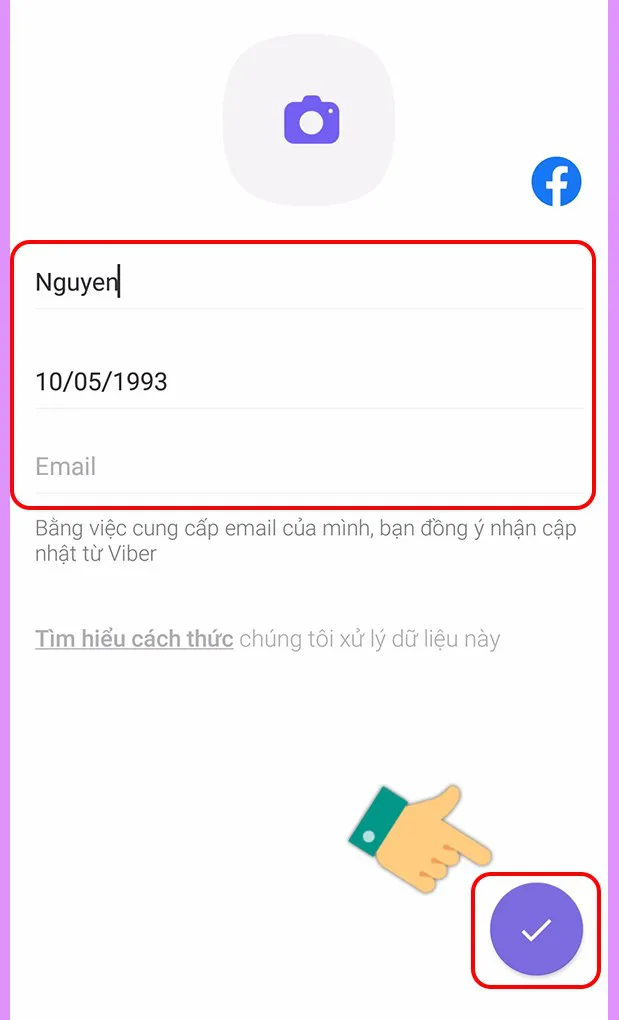
Điền tên và thông tin cá nhân rồi nhấn Lưu
Bước 9: Nhấn Cho phép khi Viber yêu cầu quyền truy cập vị trí, danh bạ và thông báo.

Cho phép Viber truy cập danh bạ và vị trí
Hoàn tất! Bạn đã có thể sử dụng Viber để nhắn tin và gọi điện miễn phí.
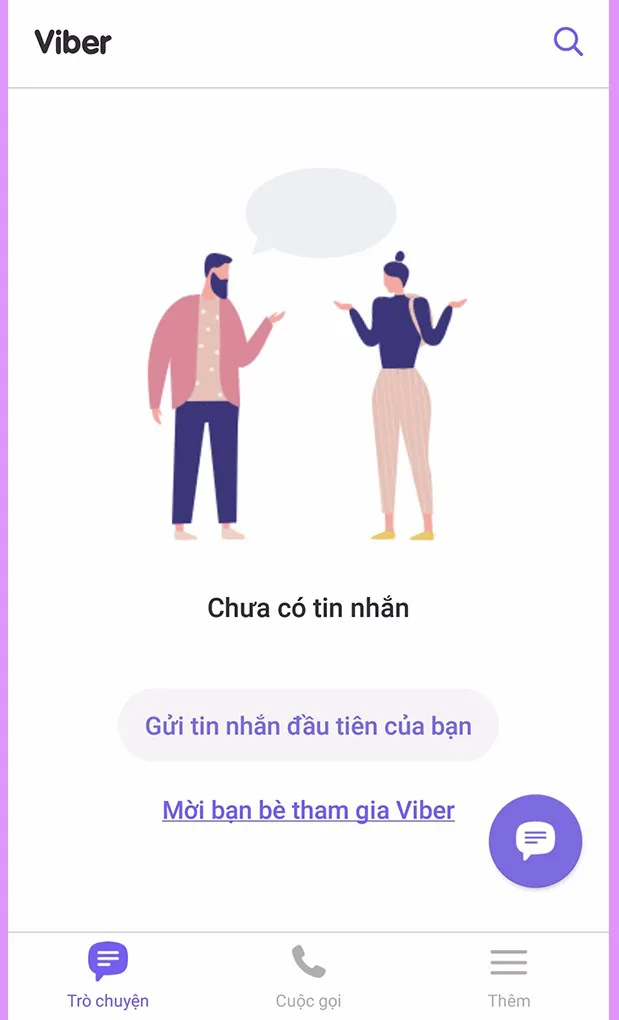
Giao diện Viber sau khi tạo tài khoản thành công
https://www.youtube.com/watch?v=ZNdKn9wFxL0
Hướng dẫn trực quan cách cài Viber trên điện thoại
Có thể bạn quan tâm: Cách Cài Đặt Office 2013 Sang Tiếng Việt Chi Tiết Nhất
Cách cài Viber trên iPhone
Quy trình trên iPhone tương tự Android, chỉ khác ở kho ứng dụng.
Bước 1: Mở App Store trên iPhone.
Bước 2: Tìm kiếm “Viber” → chọn ứng dụng có biểu tượng màu tím.
Bước 3: Nhấn Nhận (Get) → xác thực bằng Face ID, Touch ID hoặc mật khẩu Apple ID.
Bước 4: Mở Viber → nhập số điện thoại → xác nhận → nhập mã kích hoạt từ SMS → điền thông tin cá nhân → Lưu.
⚠️ Lưu ý: iPhone yêu cầu iOS 15.0 trở lên để cài Viber phiên bản mới nhất. Nếu dùng iPhone đời cũ (iPhone 6 trở xuống), bạn có thể cần tải phiên bản Viber cũ hơn từ App Store.
Có thể bạn quan tâm: Cách Cài Báo Thức Đồng Hồ Casio – Hướng Dẫn Chi Tiết Cho Loại 3 Nút và 4 Nút
Cách cài Viber trên máy tính
Sau khi đã có tài khoản Viber trên điện thoại, bạn có thể đồng bộ sang máy tính để sử dụng song song.
Bước 1: Truy cập viber.com → nhấn Download phiên bản cho Windows hoặc macOS.
Bước 2: Chạy file cài đặt vừa tải → nhấn Install → đợi cài đặt hoàn tất.
Bước 3: Mở Viber trên máy tính → quét mã QR bằng ứng dụng Viber trên điện thoại (vào More → Scanner QR).
Bước 4: Sau khi quét thành công, toàn bộ tin nhắn và danh bạ sẽ được đồng bộ lên máy tính.
Có thể bạn quan tâm: Cách Cài Đặt Wifi Không Dây Tại Nhà Nhanh Chóng
Khắc phục lỗi thường gặp khi cài Viber
Không nhận được mã kích hoạt SMS: Đợi 1–2 phút, kiểm tra hộp thư tin nhắn. Nếu vẫn không nhận được, nhấn Gọi cho tôi để nhận mã qua cuộc gọi tự động. Đảm bảo số điện thoại đang hoạt động và có sóng.
Không tải được ứng dụng: Kiểm tra kết nối Internet, đảm bảo bộ nhớ trống ít nhất 300 MB. Nếu dùng Android, xóa cache của Play Store: vào Settings → Apps → Google Play Store → Clear Cache.
Viber báo “thiết bị không tương thích”: Cập nhật hệ điều hành lên phiên bản mới nhất. Viber yêu cầu tối thiểu Android 5.0 hoặc iOS 15.0.
Không đồng bộ được với máy tính: Đảm bảo cả điện thoại và máy tính kết nối cùng mạng Internet. Cập nhật Viber trên cả hai thiết bị lên phiên bản mới nhất. Nếu vẫn lỗi, đăng xuất Viber trên máy tính và quét lại mã QR.
Ngoài Viber, bạn cũng nên khám phá cách cài bài hát trên Zalo để cá nhân hóa Zalo và cách cài nhạc báo thức để bắt đầu ngày mới với giai điệu yêu thích. Nắm vững cách cài Viber trên điện thoại giúp bạn kết nối nhanh chóng với gia đình, bạn bè và đồng nghiệp ở mọi nơi. Hãy luôn tải Viber từ App Store hoặc Google Play để đảm bảo an toàn bảo mật cho thiết bị.
Cập nhật lần cuối 24/03/2026 by Hiếu IT
