
Cách cài font chữ tiểu học vào máy tính giúp giáo viên và phụ huynh soạn bài tập luyện chữ cho học sinh cấp 1. Font chữ tiểu học được thiết kế theo chuẩn Bộ Giáo dục, có nét chữ cân đối và phù hợp vở ô ly. Hướng dẫn dưới đây bao gồm cách tải, cài đặt, cấu hình Unikey và sử dụng font trong Microsoft Word.
Ưu điểm khi sử dụng font chữ tiểu học
Font chữ tiểu học được thiết kế riêng cho việc dạy viết cấp 1, mang lại nhiều lợi ích thiết thực cho cả giáo viên và học sinh.
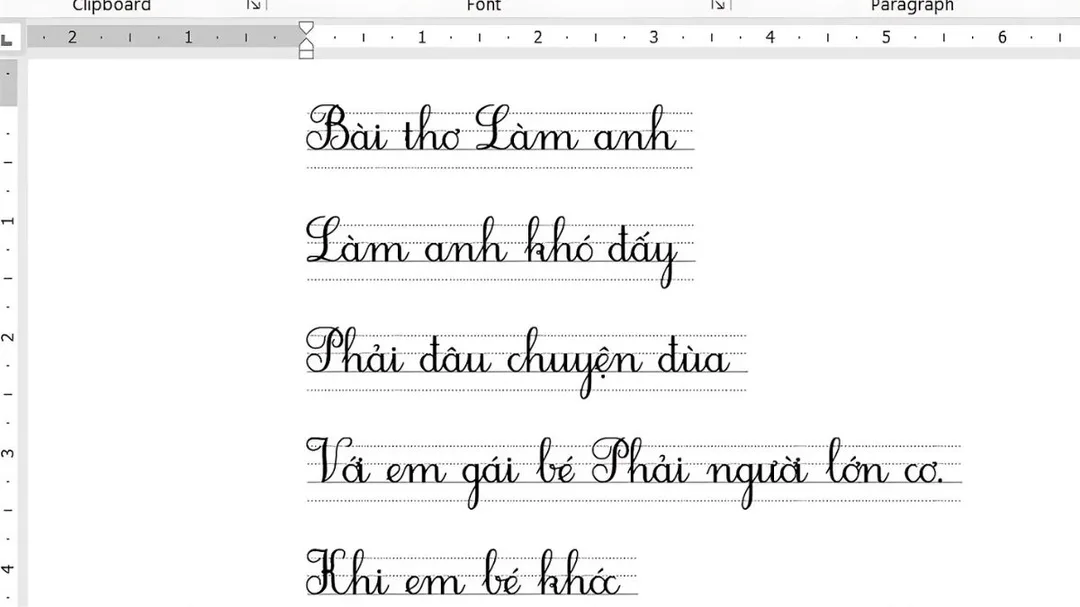
Font chữ tiểu học giúp rèn luyện chữ viết hiệu quả
Cấu trúc chuẩn theo Bộ Giáo dục: Nét chữ đảm bảo tỉ lệ cân đối giữa các nét sổ, nét móc, nét cong. Học sinh hình thành thói quen viết đúng ngay từ năm lớp 1.
Tương thích với vở ô ly: Kích thước font phù hợp với dòng kẻ ô ly tiêu chuẩn. Giáo viên có thể in bài tập trực tiếp từ Word mà không cần chỉnh sửa khoảng cách dòng.
Hỗ trợ luyện viết: Font có điểm bắt đầu và kết thúc rõ ràng ở mỗi nét chữ. Một số font như HL Hoctro còn có nét đứt để học sinh tập tô theo.
Hình dáng thân thiện: Nét chữ mềm mại, bo tròn, đơn giản hóa — giúp học sinh dễ phân biệt và ghi nhớ mặt chữ.
Tạo hứng thú học tập: Kiểu font đẹp mắt, gần gũi với chữ viết tay thật khiến trẻ thích thú hơn khi luyện viết tại nhà.
Có thể bạn quan tâm: Cách Cài Máy In Canon 3000
Cách tải bộ font chữ tiểu học
Bước 1: Tải bộ font chữ tiểu học từ các nguồn uy tín: Quantrimang, Taimienphi, FPT Shop hoặc Google Drive.
Sau khi tải, file thường ở dạng .zip hoặc .rar. Nhấn chuột phải → chọn Extract Here để giải nén.
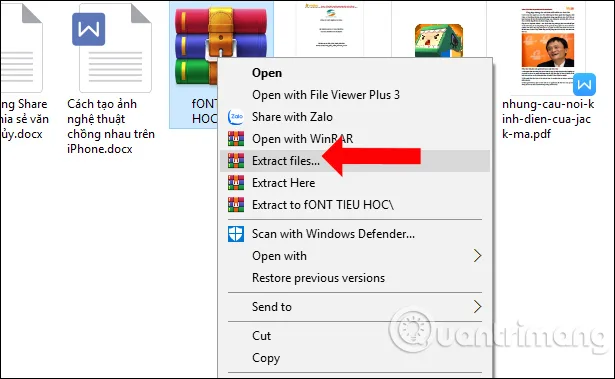
Giải nén file font chữ vừa tải về
Bước 2: Mở thư mục vừa giải nén — bạn sẽ thấy nhiều file font có đuôi .ttf hoặc .otf (HL Hoctro, HP001 4 hàng, HP001 5 hàng…).
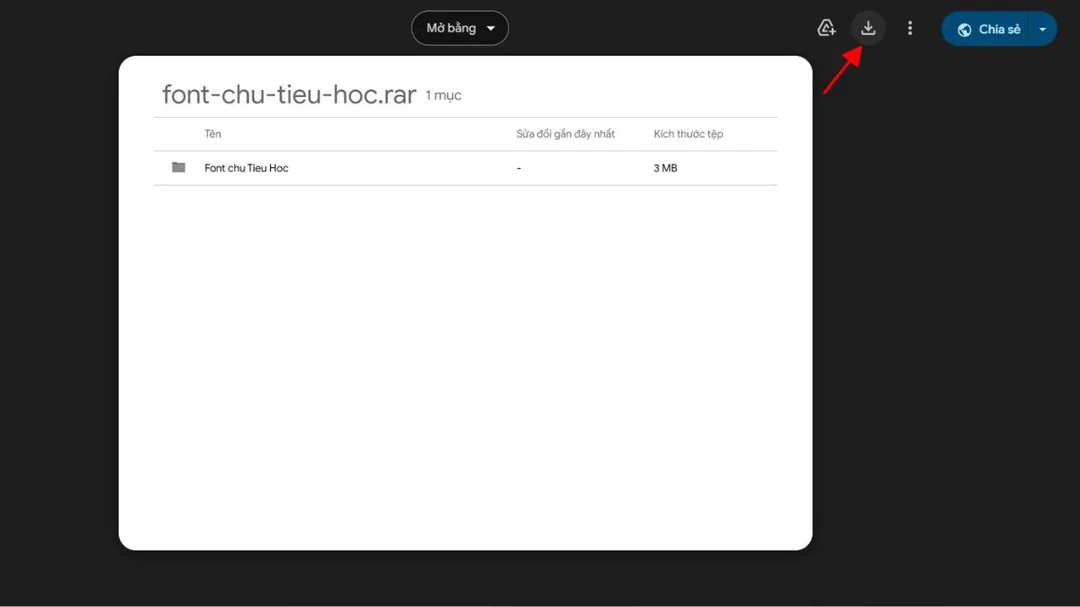
Bộ font chữ tiểu học sau khi giải nén
Có thể bạn quan tâm: Cách Cài Đặt Tivi Sharp Và Khôi Phục Cài Đặt Gốc Chi Tiết
Cách cài font chữ tiểu học vào máy tính
Có 2 cách cài đặt — chọn cách phù hợp.
Cách 1: Cài trực tiếp bằng Install (Nhanh nhất)
Chọn toàn bộ file font bằng Ctrl + A → chuột phải → chọn Install.
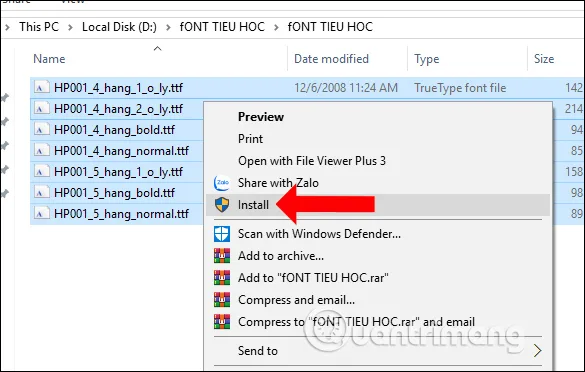
Chọn tất cả font → chuột phải → Install
Chờ quá trình cài đặt hoàn tất. Windows tự động thêm font vào hệ thống.
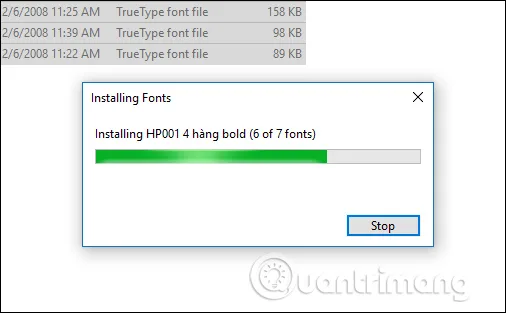
Chờ cài đặt hoàn tất
Cách 2: Copy vào thư mục Fonts hệ thống
Bước 1: Nhập đường dẫn `C:\Windows\Fonts` vào thanh tìm kiếm → mở thư mục Fonts.
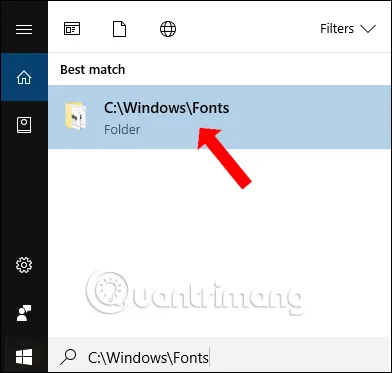
Mở thư mục C:\Windows\Fonts
Bước 2: Chọn toàn bộ font đã giải nén (Ctrl + A) → Ctrl + C để copy.
Bước 3: Mở thư mục Fonts → Ctrl + V để dán. Windows tự cài đặt font.
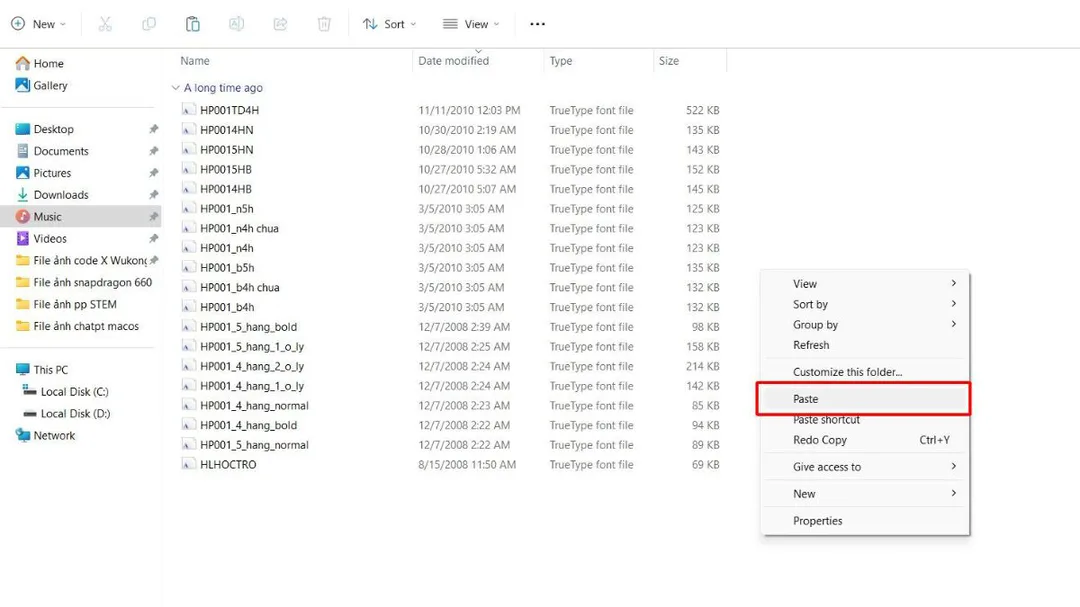
Dán font vào thư mục C:\Windows\Fonts
https://www.youtube.com/watch?v=oGHp9VL9CH0
Hướng dẫn trực quan cách cài font chữ tiểu học vào máy tính
Có thể bạn quan tâm: Cách Cài Nhạc Báo Thức
Cách sử dụng font chữ tiểu học trong Word
Sau khi cài xong, mở Word để sử dụng.
Bước 1: Mở Microsoft Word → trong danh sách font, gõ tên font như HL Hoctro, HP001 4 hàng, HP001 5 hàng hoặc HP001 4 hàng 1 ô ly.
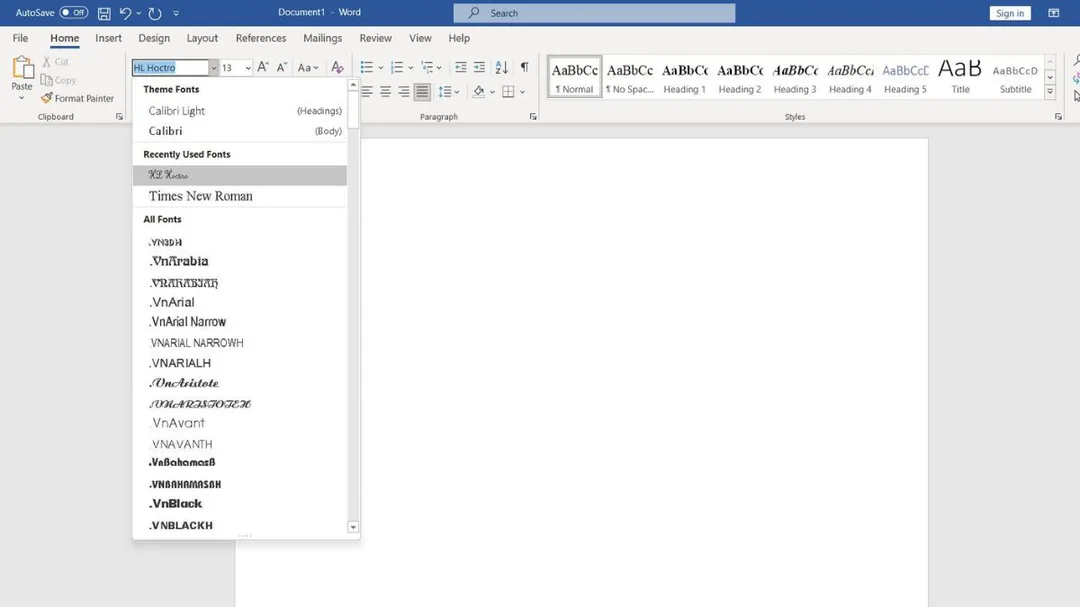
Gõ tên font vào ô chọn font trong Word
Bước 2: Để tạo dòng kẻ ô ly, vào tab Insert → chọn Symbol → More Symbols.
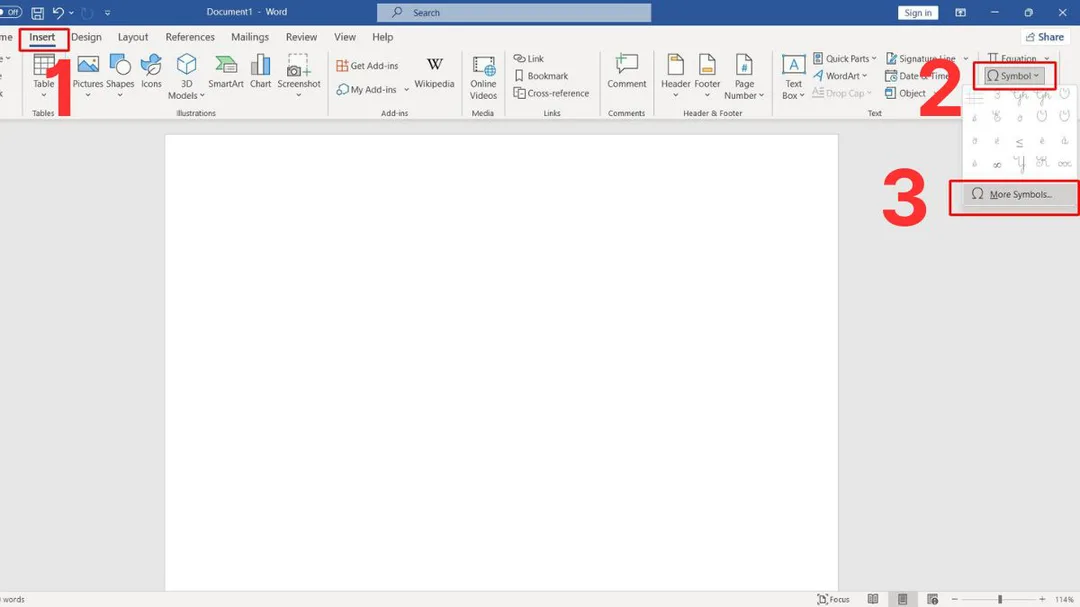
Insert → Symbol → More Symbols
Bước 3: Chọn font chữ tiểu học trong ô Font → tìm biểu tượng kẻ ô ly → nhấn Insert.
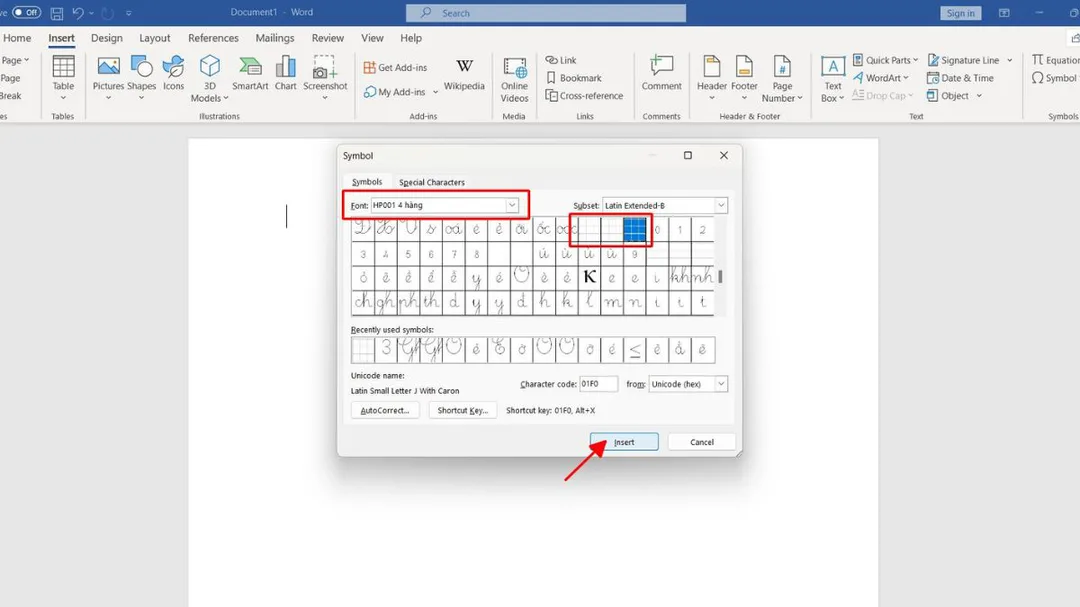
Tìm và chèn biểu tượng ô ly từ font tiểu học
Bước 4: Nếu các dòng kẻ ô ly bị tách rời, vào Home → mở Paragraph Settings → chỉnh Line Spacing thành Exactly với giá trị phù hợp (thường 28-32pt).
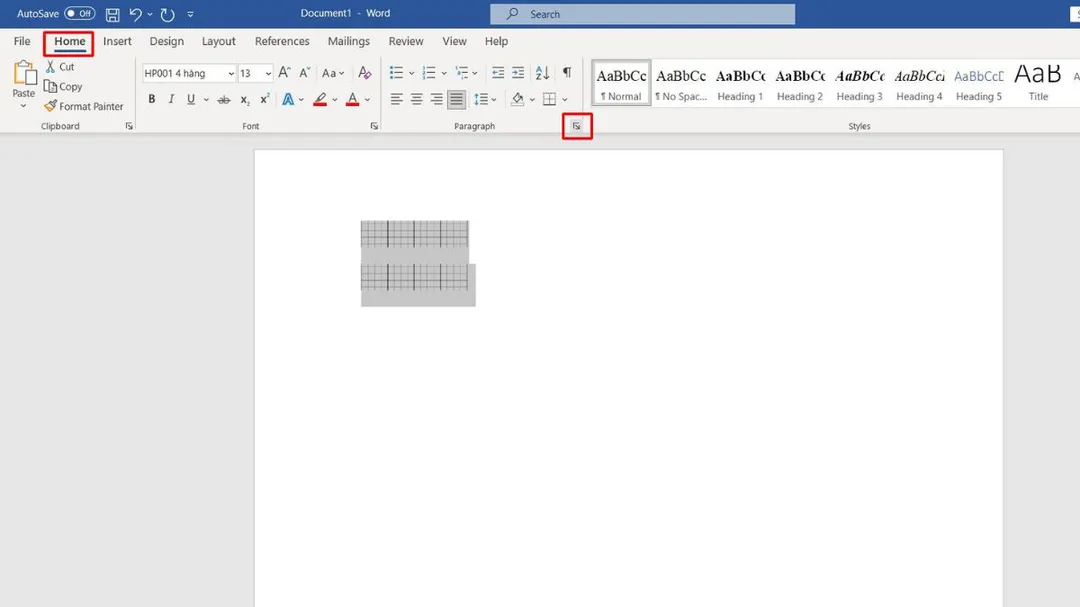
Chỉnh Paragraph Settings để ô ly liền mạch
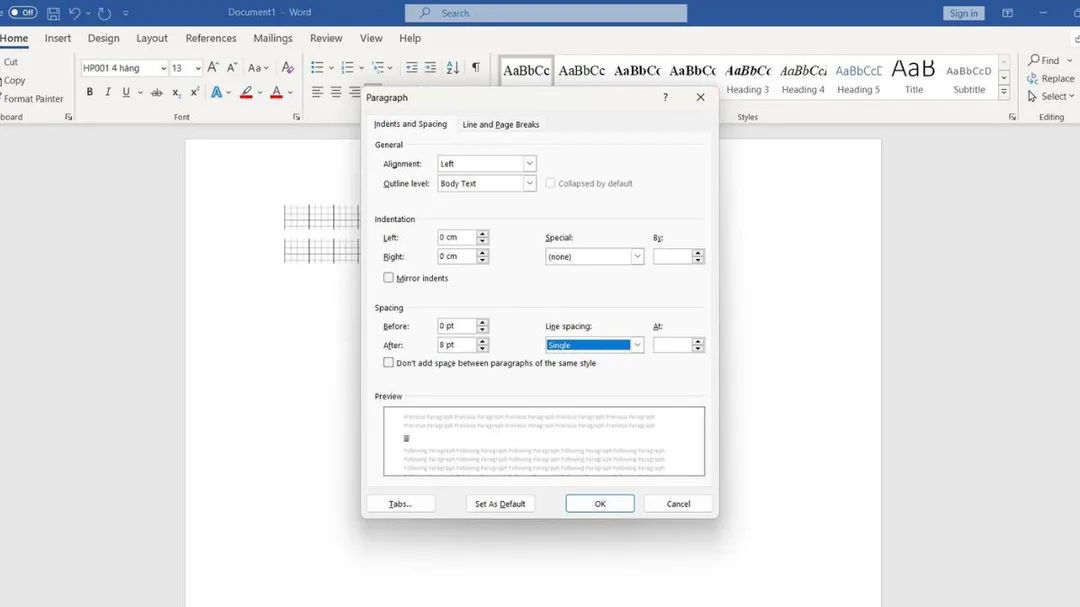
Kết quả: dòng kẻ ô ly hiển thị đúng chuẩn
Có thể bạn quan tâm: Cách Cài Đặt Monkey Junior Trên Máy Tính Windows 10 Nhanh Chóng Và Hiệu Quả
Cấu hình Unikey để gõ tiếng Việt với font tiểu học
Sau khi cài font, cần đảm bảo Unikey cấu hình đúng để gõ tiếng Việt không bị lỗi dấu.
Bước 1: Mở Unikey từ khay hệ thống (icon chữ V hoặc E ở góc phải dưới). Nhấn chuột phải → chọn Bảng điều khiển (hoặc nhấn Ctrl + Shift + F5).
Bước 2: Trong cửa sổ Unikey, thiết lập:
Bước 3: Nhấn Đóng → mở Word và kiểm tra gõ thử. Nếu dấu tiếng Việt hiển thị đúng trên font tiểu học, cấu hình thành công.
⚠️ Lưu ý: Font tiểu học chỉ hoạt động với bảng mã Unicode. Nếu dùng bảng mã VNI hoặc TCVN3, chữ sẽ bị lỗi ký tự đặc biệt.
Các bộ font chữ tiểu học phổ biến
Dưới đây là 5 bộ font tiểu học được giáo viên sử dụng nhiều nhất.
| Tên font | Đặc điểm | Phù hợp |
|---|---|---|
| HL Hoctro | Chữ viết tay chuẩn, nét đứt để tập tô, dễ đọc | Lớp 1, tập tô chữ cái |
| HP001 4 hàng | Kẻ 4 dòng chuẩn vở ô ly, nét liền | Lớp 1-2, luyện viết chữ |
| HP001 5 hàng | Kẻ 5 dòng chi tiết, hỗ trợ nét sổ | Lớp 1, tập nét cơ bản |
| HP001 4 hàng 1 ô ly | 4 dòng + 1 cột ô ly phía trước | In mẫu bài tập, đề kiểm tra |
| VNI-Thuphap | Phong cách thư pháp tiếng Việt | Trang trí giáo trình, thiệp mời |
HL Hoctro là font phổ biến nhất — phù hợp lớp 1 vì có nét đứt giúp trẻ tô theo.
HP001 4 hàng được dùng nhiều cho bài tập chép chính tả và luyện viết vở ô ly.
HP001 5 hàng có thêm 1 dòng phụ, giúp định hướng chiều cao các nét sổ, nét móc chính xác hơn.
Lỗi thường gặp khi cài font tiểu học
Font không hiển thị trong Word: Đóng Word hoàn toàn, sau đó mở lại. Nếu vẫn không thấy font, khởi động lại máy tính để Windows nạp lại danh sách font.
Gõ tiếng Việt bị lỗi dấu hoặc ký tự lạ: Nguyên nhân phổ biến nhất là Unikey đang dùng bảng mã sai. Chuyển sang Unicode trong Bảng điều khiển Unikey.
Ô ly bị tách, không liền nhau: Mở Paragraph Settings trong Word. Chỉnh Line Spacing thành Exactly với giá trị 28-32pt tùy cỡ chữ. Không dùng Single hay Multiple.
Font bị mờ hoặc răng cưa khi in: Font .ttf có thể hiển thị mờ ở cỡ chữ nhỏ. Tăng cỡ chữ lên 18-24pt. Ngoài ra, bật ClearType trong Windows Settings để font hiển thị sắc nét hơn.
Cài font báo lỗi “Access Denied”: Cần quyền Administrator. Nhấn chuột phải vào file font → chọn Run as administrator → Install. Hoặc copy font trực tiếp vào `C:\Windows\Fonts`.
Word chạy chậm sau khi cài nhiều font: Máy tính có quá nhiều font sẽ khiến Word tải chậm khi mở. Xóa bớt font không dùng trong `C:\Windows\Fonts`. Nếu cần tối ưu trải nghiệm máy tính cho việc soạn bài, hãy tham khảo cách cài chế độ nghỉ cho máy tính để tiết kiệm pin khi không sử dụng.
Mẹo khi soạn bài tập bằng font tiểu học
Chọn cỡ chữ phù hợp: Với font tiểu học, cỡ chữ 20-28pt cho kết quả tốt nhất trên giấy A4. Cỡ chữ quá nhỏ sẽ khiến nét đứt mờ khó nhìn.
In thử trước khi photo số lượng: Kiểm tra bản in thử để đảm bảo ô ly không bị lệch và nét chữ rõ ràng.
Lưu file dạng PDF trước khi gửi: Nếu gửi file cho đồng nghiệp, lưu dạng PDF để font hiển thị đúng trên mọi máy tính — kể cả máy chưa cài font tiểu học. Nếu bạn cần cài đặt thêm phần mềm hỗ trợ giảng dạy, hãy tham khảo cách cài DirectX 11 cho Win 10 để đảm bảo máy tính hoạt động mượt mà.
Cách cài font chữ tiểu học vào máy tính gồm 3 bước chính: tải bộ font → giải nén → chuột phải Install hoặc copy vào `C:\Windows\Fonts`. Cấu hình Unikey bảng mã Unicode trước khi sử dụng. Trong Word, chọn font HL Hoctro hoặc HP001, chèn ô ly qua Insert → Symbol → More Symbols.
Cập nhật lần cuối 25/03/2026 by Hiếu IT
