
Windows Defender là công cụ bảo mật mặc định vô cùng mạnh mẽ trên hệ điều hành Windows 10 và 11 hiện nay. Tuy nhiên, tình trạng antimalware service executable ngốn cpu thường xuyên gây ra hiện tượng giật lag, làm giảm trải nghiệm người dùng đáng kể. Tiến trình này, hay còn gọi là MsMpEng.exe, chịu trách nhiệm chính trong việc quét mã độc thời gian thực. Việc tối ưu hóa tài nguyên phần cứng như RAM và CPU là ưu tiên hàng đầu của kỹ thuật viên khi xử lý máy tính.
Bản chất kỹ thuật của tiến trình MsMpEng.exe
Tiến trình Antimalware Service Executable là dịch vụ nền cốt lõi của Windows Security. Nó không đơn thuần là một ứng dụng chạy ẩn mà là một engine quét virus hoạt động ở cấp độ hệ thống cao. Nhiệm vụ chính của nó bao gồm kiểm tra tính toàn vẹn của tệp tin khi bạn thực hiện thao tác mở, tải xuống hoặc sao chép dữ liệu. Về mặt kỹ thuật, nó giám sát các lời gọi hàm hệ thống (system calls) để đảm bảo không có hành vi bất thường nào xâm nhập vào nhân (kernel).
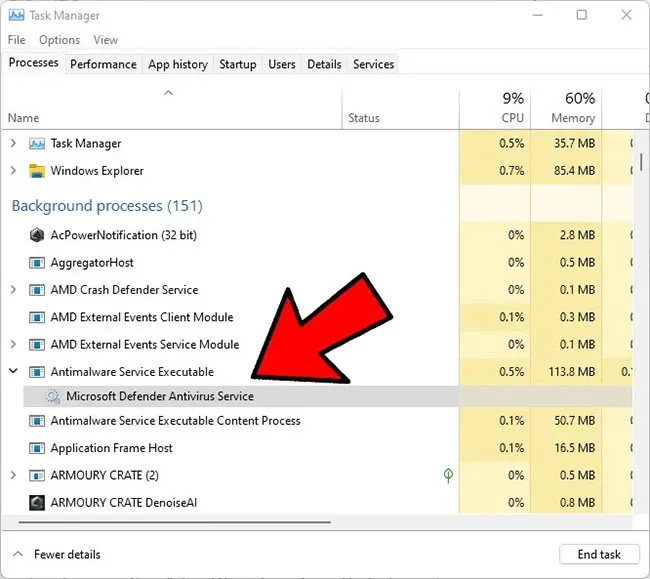
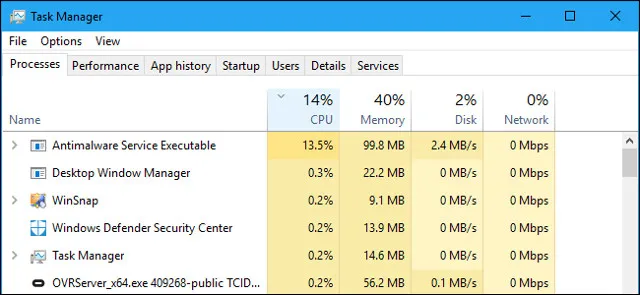 Tiến trình Antimalware Service Executable là thành phần bảo mật không thể thiếu trên Windows nhưng thường gây tốn tài nguyênTiến trình Antimalware Service Executable là thành phần bảo mật không thể thiếu trên Windows nhưng thường gây tốn tài nguyên
Khi bạn quan sát trong Task Manager, MsMpEng.exe thường chiếm dụng một lượng RAM nhất định để lưu trữ cơ sở dữ liệu về mẫu virus (signatures). Với hơn 10 năm kinh nghiệm build PC, tôi nhận thấy trên các hệ thống cũ sử dụng HDD, tiến trình này có thể đẩy Disk Usage lên 100%, gây ra hiện tượng nghẽn cổ chai (bottleneck) trầm trọng cho hệ thống dù CPU vẫn còn trống.
Tại sao antimalware service executable ngốn cpu trên hệ thống?
Nguyên nhân phổ biến nhất khiến antimalware service executable ngốn cpu là do tính năng quét thời gian thực (Real-time protection). Khi bạn truy cập vào một thư mục chứa hàng ngàn tệp tin nhỏ, Windows Defender sẽ tự động quét từng tệp một. Điều này tạo ra một vòng lặp xử lý liên tục cho CPU, đặc biệt là với các chip xử lý ít nhân hoặc xung nhịp thấp. Một nguyên nhân khác là sự xung đột khi Windows Defender tự quét chính thư mục cài đặt của nó, dẫn đến hiện tượng lặp vô hạn.
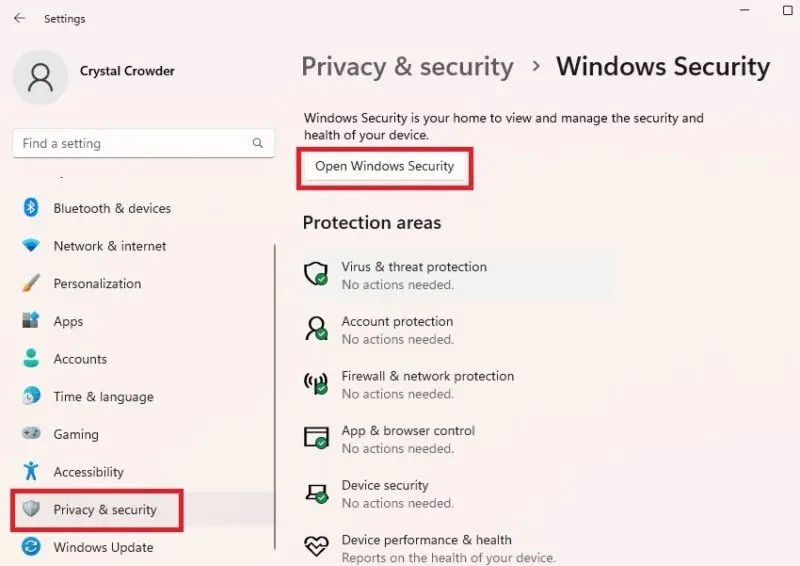
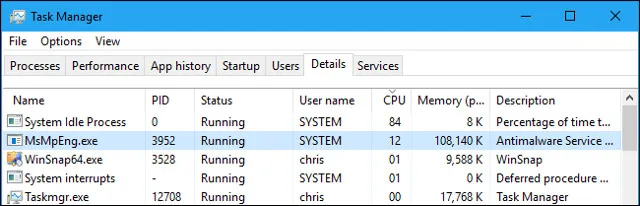 Vị trí của file chương trình MsMpEng.exe trong cửa sổ chi tiết của Task ManagerVị trí của file chương trình MsMpEng.exe trong cửa sổ chi tiết của Task Manager
Ngoài ra, việc cập nhật định nghĩa virus (Virus definitions) cũng là lúc CPU hoạt động mạnh. Hệ thống cần giải nén dữ liệu và ghi vào bộ nhớ đệm, điều này tiêu tốn nhiều chu kỳ xử lý của bộ vi xử lý. Nếu máy tính của bạn đang thực hiện các tác vụ nặng như render video hay chơi game AAA, sự xuất hiện của tiến trình MsMpEng.exe lúc này sẽ làm giảm chỉ số FPS và độ ổn định đáng kể.
Ảnh hưởng của việc ngốn tài nguyên đến phần cứng máy tính
Khi hiện tượng antimalware service executable ngốn cpu kéo dài, nó không chỉ ảnh hưởng đến phần mềm mà còn gây áp lực lên phần cứng. CPU hoạt động liên tục ở mức 80-100% sẽ làm tăng TDP (nhiệt lượng tỏa ra). Nếu hệ thống tản nhiệt không đủ tốt, hiện tượng Thermal Throttling sẽ xảy ra, buộc CPU phải hạ xung nhịp để bảo vệ linh kiện, từ đó khiến máy càng lag hơn.
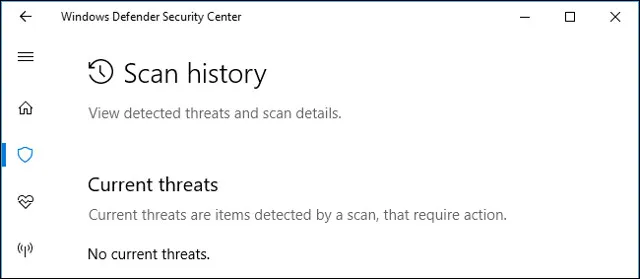 Người dùng có thể quản lý các thiết lập bảo mật trực tiếp thông qua Windows Security CenterNgười dùng có thể quản lý các thiết lập bảo mật trực tiếp thông qua Windows Security Center
Đối với các dòng laptop văn phòng mỏng nhẹ, việc CPU bị chiếm dụng liên tục sẽ làm quạt quay ở tốc độ tối đa, gây tiếng ồn lớn và nhanh chóng làm cạn kiệt dung lượng pin. Về lâu dài, nhiệt độ cao có thể làm giảm tuổi thọ của keo tản nhiệt và các tụ điện trên bo mạch chủ. Vì vậy, việc điều chỉnh để tối ưu hóa hiệu suất máy tính là vô cùng cấp thiết.
Khắc phục qua Task Scheduler hiệu quả nhất
Một trong những giải pháp “Expertise” nhất chính là thay đổi cách thức lập lịch quét của hệ thống. Thay vì để Windows tự ý chạy quét lúc bạn đang làm việc, chúng ta sẽ cấu hình lại để nó chỉ hoạt động khi máy thực sự rảnh rỗi. Các bước thực hiện bao gồm:
- Nhấn tổ hợp phím Windows + R, gõ
taskschd.mscvà nhấn Enter. - Truy cập theo đường dẫn: Task Scheduler Library > Microsoft > Windows > Windows Defender.
- Tìm mục “Windows Defender Scheduled Scan” và nhấp đúp để mở.
- Tại tab Conditions, hãy đảm bảo các tùy chọn về “Idle” (nhàn rỗi) được tích chọn.
- Tại tab Triggers, bạn có thể thiết lập thời gian quét cụ thể vào ban đêm hoặc giờ nghỉ.
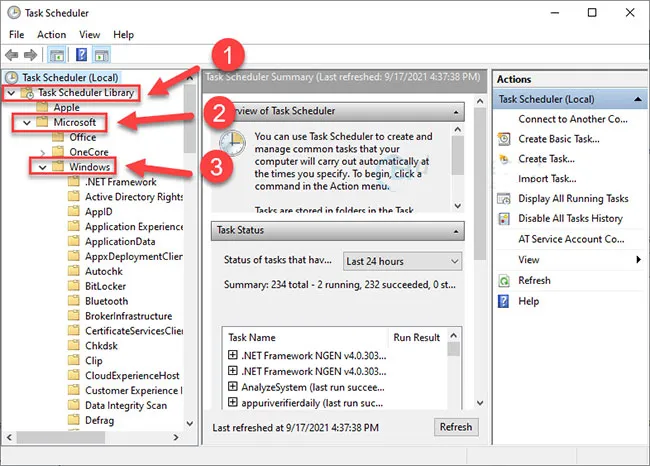 Mở công cụ lập lịch Task Scheduler để can thiệp vào cách thức hoạt động của hệ thốngMở công cụ lập lịch Task Scheduler để can thiệp vào cách thức hoạt động của hệ thống
 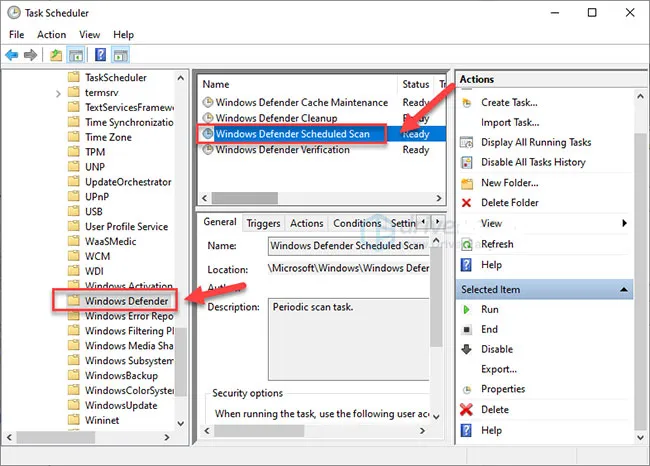 Chọn đúng tác vụ Windows Defender Scheduled Scan để tiến hành cấu hình lạiChọn đúng tác vụ Windows Defender Scheduled Scan để tiến hành cấu hình lại
Việc bỏ chọn “Run with highest privileges” trong một số trường hợp cũng giúp giảm mức độ ưu tiên của tiến trình này đối với CPU. Đây là một mẹo nhỏ nhưng cực kỳ hiệu quả giúp tình trạng antimalware service executable ngốn cpu biến mất mà không cần tắt bỏ hoàn toàn lớp bảo vệ quan trọng của hệ điều hành.
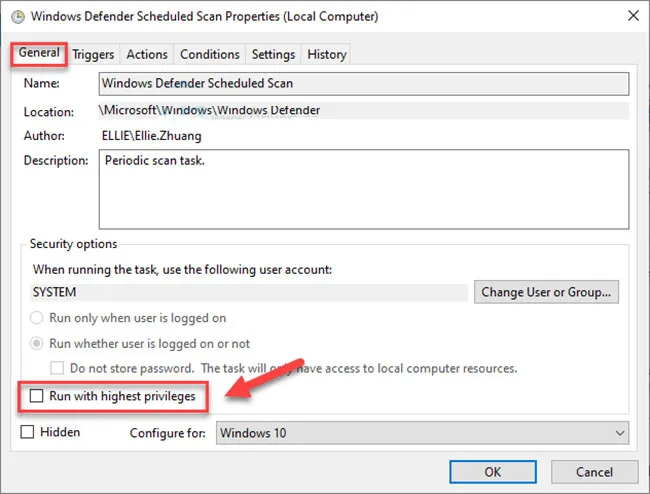 Điều chỉnh quyền hạn thực thi để giảm tải cho bộ vi xử lý khi quét hệ thốngĐiều chỉnh quyền hạn thực thi để giảm tải cho bộ vi xử lý khi quét hệ thống
 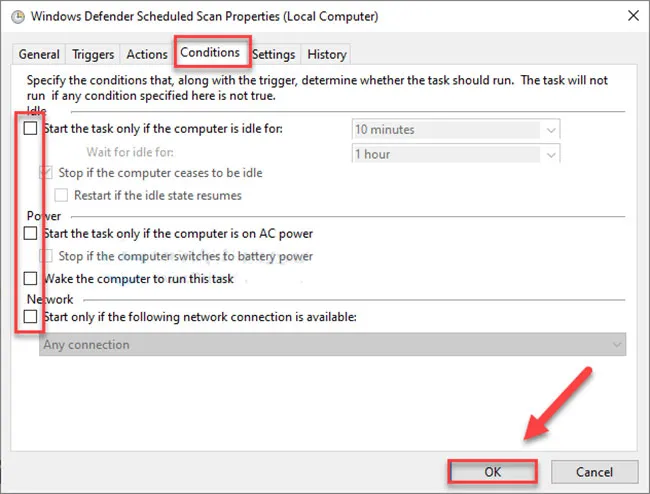 Loại bỏ các điều kiện kích hoạt tự động không cần thiết trong phần Settings và ConditionsLoại bỏ các điều kiện kích hoạt tự động không cần thiết trong phần Settings và Conditions
Kỹ thuật Exclusion: Loại trừ chính mình khỏi danh sách quét
Đây là thủ thuật “ngược đời” nhưng mang lại sự ổn định tuyệt vời. Windows Defender đôi khi tự quét chính các tiến trình và thư mục của nó, gây ra sự lãng phí tài nguyên CPU cực lớn. Bằng cách thêm chính tệp thực thi của Defender vào danh sách loại trừ, bạn sẽ cắt đứt chuỗi quét lặp lại.
Để thực hiện, bạn vào Windows Security > Virus & threat protection > Manage settings. Kéo xuống mục Exclusions và nhấn Add or remove exclusions. Tại đây, hãy thêm file MsMpEng.exe hoặc thư mục cài đặt của Windows Defender vào danh sách. Khi đó, hệ thống sẽ bỏ qua việc tự kiểm tra các file thực thi an toàn, giúp giải phóng lượng lớn tài nguyên cho các tác vụ khác.
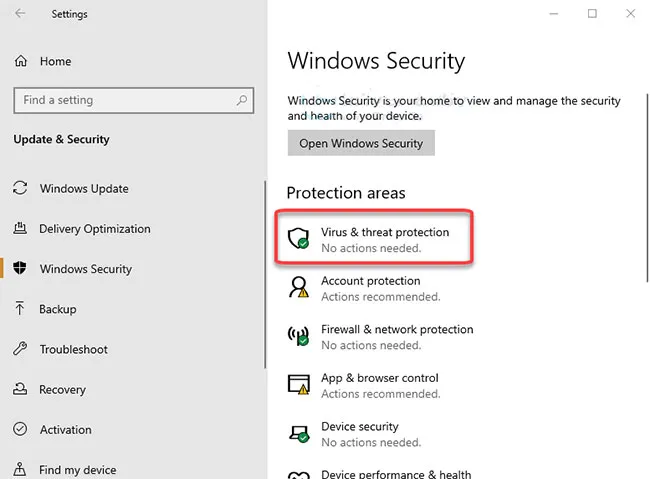 Truy cập vào thiết lập Virus & threat protection để bắt đầu cấu hình loại trừTruy cập vào thiết lập Virus & threat protection để bắt đầu cấu hình loại trừ
 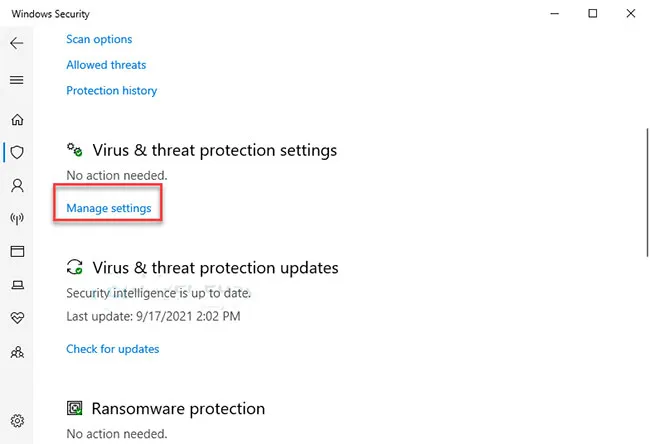 Kéo xuống phía dưới cùng để tìm mục Manage settings trong giao diện bảo mậtKéo xuống phía dưới cùng để tìm mục Manage settings trong giao diện bảo mật
 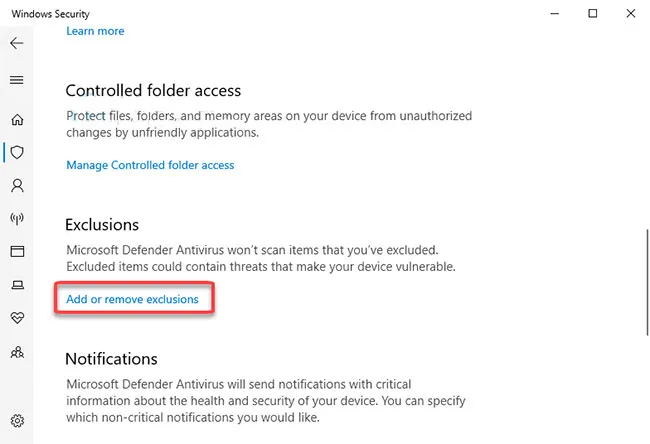 Tính năng Exclusions cho phép người dùng bỏ qua các folder hoặc tiến trình tin cậyTính năng Exclusions cho phép người dùng bỏ qua các folder hoặc tiến trình tin cậy
 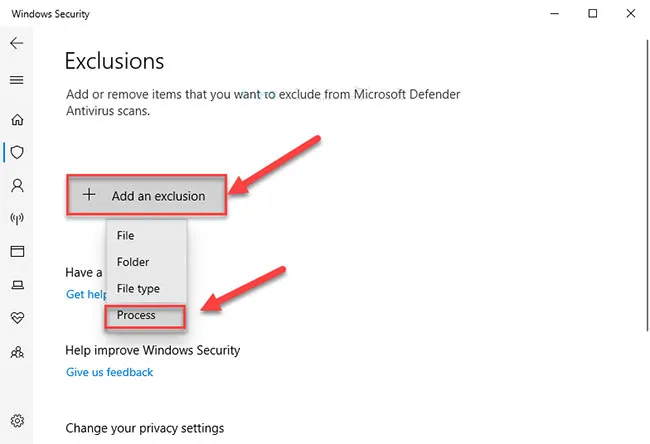 Chọn kiểu loại trừ là Process để can thiệp trực tiếp vào file thực thi MsMpEng.exeChọn kiểu loại trừ là Process để can thiệp trực tiếp vào file thực thi MsMpEng.exe
 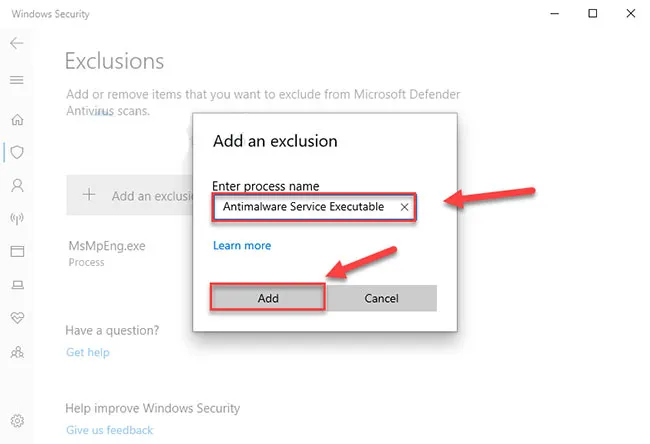 Nhập chính xác tên tiến trình cần loại trừ để Windows bỏ qua việc quét lặpNhập chính xác tên tiến trình cần loại trừ để Windows bỏ qua việc quét lặp
Phương pháp này đảm bảo bạn vẫn được bảo vệ bởi lớp bảo mật thời gian thực đối với các tệp lạ, trong khi vẫn giảm thiểu tối đa hiện tượng antimalware service executable ngốn cpu không cần thiết.
Can thiệp Registry Editor cho người dùng nâng cao
Nếu các cách trên không mang lại hiệu quả như mong đợi, bạn có thể sử dụng Registry để kiểm soát sâu hơn. Tuy nhiên, lưu ý rằng việc can thiệp vào Registry có rủi ro nhất định nếu bạn thao tác sai. Tôi khuyên bạn nên sao lưu Registry trước khi thực hiện.
Đường dẫn cần truy cập là HKEY_LOCAL_MACHINESOFTWAREPoliciesMicrosoftWindows Defender. Tại đây, bạn có thể tạo một giá trị DWORD (32-bit) mới có tên là DisableAntiSpyware và đặt giá trị là 1 để vô hiệu hóa Windows Defender. Lưu ý rằng hiện nay trên các bản cập nhật mới, Microsoft đã hạn chế quyền can thiệp này thông qua tính năng “Tamper Protection”. Bạn cần tắt Tamper Protection trong giao diện Windows Security trước khi chỉnh sửa Registry.
 Sử dụng Task Manager để chấm dứt tạm thời tiến trình trong các trường hợp khẩn cấpSử dụng Task Manager để chấm dứt tạm thời tiến trình trong các trường hợp khẩn cấp
Việc tắt hoàn toàn có thể giúp máy rất mượt nhưng lại đặt hệ thống trước nguy cơ quét virus không được thực hiện, khiến mã độc dễ dàng xâm nhập. Tôi chỉ khuyến khích cách này nếu bạn dự định cài đặt một phần mềm diệt virus bên thứ ba nhẹ hơn như Bitdefender hoặc Kaspersky.
Lời khuyên tối ưu từ kỹ thuật viên phần cứng
Trong suốt quá trình sửa chữa máy tính, tôi nhận thấy nhiều người dùng cố gắng tắt bỏ Defender nhưng lại để hệ thống tồn tại nhiều rác phần mềm (bloatware). Điều này càng làm tình trạng antimalware service executable ngốn cpu trở nên tồi tệ hơn vì Defender phải hoạt động liên tục để giám sát các app rác này.
 Tắt tính năng bảo vệ thời gian thực là giải pháp tình thế khi cần tập trung CPU cho tác vụ nặngTắt tính năng bảo vệ thời gian thực là giải pháp tình thế khi cần tập trung CPU cho tác vụ nặng
  Cấu hình Registry Editor cho phép can thiệp sâu vào nhân hệ thống của WindowsCấu hình Registry Editor cho phép can thiệp sâu vào nhân hệ thống của Windows
Lời khuyên của tôi dành cho bạn là:
- Nếu dùng SSD: Hãy để Defender hoạt động bình thường, vì tốc độ truy xuất dữ liệu cực nhanh của SSD sẽ giúp quá trình quét kết thúc sớm, trả lại CPU cho bạn.
- Nếu dùng HDD: Nâng cấp ngay lên SSD (chi phí hiện tại rất rẻ, chỉ khoảng 300-500k cho ổ 120-256GB). Đây là giải pháp triệt để nhất để giải quyết mọi vấn đề về giật lag.
- Kiểm tra nhiệt độ: Đảm bảo CPU không bị quá nhiệt (dưới 80 độ C khi tải nặng). Nhiệt độ cao làm CPU giảm hiệu năng xử lý các tiến trình bảo mật.
So sánh hiệu năng với các phần mềm diệt virus khác
Nhiều người thắc mắc liệu Windows Defender có thực sự “nặng” hơn các phần mềm khác? Thực tế, các bài benchmark từ AV-Test cho thấy Windows Defender nằm trong nhóm các công cụ bảo mật tốt nhất thế giới. Tuy nhiên, nó đôi khi sử dụng nhiều tài nguyên CPU hơn trong quá trình quét rỉ rả (background scan).
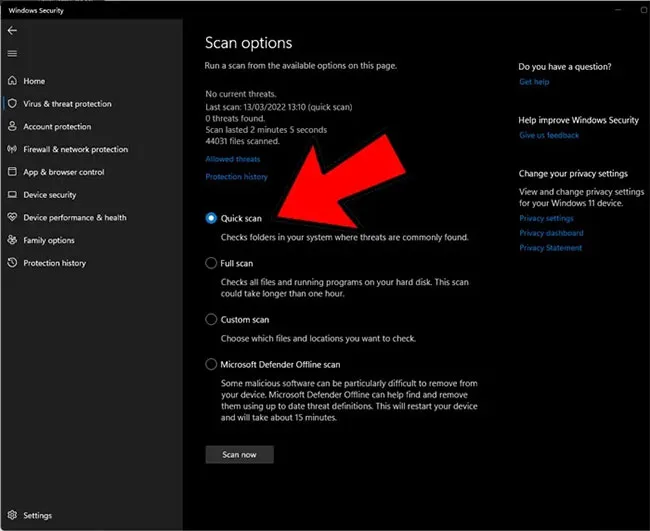
Thay đổi tùy chọn quét sang Quick Scan để tiết kiệm đáng kể chu kỳ xử lý của CPUThay đổi tùy chọn quét sang Quick Scan để tiết kiệm đáng kể chu kỳ xử lý của CPU Hệ thống đôi khi hiển thị nhiều tiến trình antimalware hoạt động song song là hoàn toàn bình thườngHệ thống đôi khi hiển thị nhiều tiến trình antimalware hoạt động song song là hoàn toàn bình thường
Nếu bạn sử dụng các bộ vi xử lý đời cũ như Intel Core i3 4th Gen hoặc Pentium Gold, việc chuyển sang một phần mềm nhẹ như ESET NOD32 có thể là cứu cánh. Các phần mềm này được tối ưu để tiêu thụ ít RAM và CPU hơn, giúp hiện tượng antimalware service executable ngốn cpu không còn là nỗi lo hàng ngày.
Hy vọng các giải pháp trên giúp bạn khắc phục thành công lỗi antimalware service executable ngốn cpu. Đừng quên duy trì thói quen vệ sinh máy tính định kỳ để đảm bảo phần cứng luôn hoạt động trong điều kiện tốt nhất. Nếu vẫn gặp khó khăn, hãy để lại bình luận để Thư Viện CNTT hỗ trợ bạn sớm nhất!
Cập nhật lần cuối 02/03/2026 by Hiếu IT
