
Việc lựa chọn thiết bị cấp nguồn phù hợp không chỉ đảm bảo tốc độ sạc mà còn duy trì tuổi thọ linh kiện phần cứng bên trong hệ sinh thái Apple. Phụ kiện apple 30w usb c power adapter đóng vai trò là giải pháp cân bằng giữa tính di động và hiệu suất cho dòng MacBook Air và iPad Pro. Bài viết này đứng từ góc độ kỹ thuật phần cứng và lập trình hệ thống để phân tích sâu về giao thức USB Power Delivery, thuật toán điều khiển năng lượng trên macOS và các phương pháp giúp lập trình viên tối ưu hóa quy trình làm việc.
Cơ chế giao tiếp và giao thức USB Power Delivery (USB-PD)
Về bản chất kỹ thuật, apple 30w usb c power adapter không chỉ là một bộ chuyển đổi điện áp đơn thuần mà là một thiết bị thông minh sử dụng giao thức USB-PD để đàm phán (negotiation) mức năng lượng. Khi bạn kết nối adapter này với MacBook, một quá trình “handshake” xảy ra trong vài mili giây giữa chip quản lý năng lượng (PMU) trên Mac và mạch điều khiển bên trong adapter.
Cấu trúc giao tiếp này dựa trên các cấu hình (Power Profiles) định sẵn. Đối với bộ sạc 30W của Apple, nó thường hỗ trợ các mức điện áp: 5V/3A, 9V/3A, 15V/2A và 20V/1.5A. Khi chip Apple Silicon nhận diện được nguồn điện, nó sẽ kiểm tra trở kháng của cáp USB-C (thường có chip E-Marker bên trong nếu là cáp dòng cao) để quyết định dòng đầu vào tối ưu. Nếu bạn sử dụng cáp không đạt chuẩn hoặc adapter giả mạo, quá trình đàm phán sẽ thất bại, hệ thống tự động hạ mức sạc xuống 5V/0.5A hoặc từ chối sạc để bảo vệ các MOSFET trên bo mạch chủ. Điều này giải thích tại sao việc sử dụng đúng bộ sạc chính hãng là yếu tố tiên quyết để bảo vệ mạch sạc (charging circuit) khỏi hiện tượng quá nhiệt hay đoản mạch.
Phân tích khả năng tương thích của Apple 30W USB C Power Adapter
Dòng sản phẩm apple 30w usb c power adapter được thiết kế tối ưu nhất cho MacBook Air kiến trúc M1, M2 và M3. Mặc dù các mẫu MacBook Pro đời mới có thể yêu cầu công suất lên tới 140W, nhưng nhờ kiến trúc USB-PD linh hoạt, bạn vẫn có thể dùng viên gạch sạc 30W này để sạc “nhỏ giọt” (trickle charge) cho MacBook Pro trong trường hợp khẩn cấp. Tuy nhiên, hiệu suất sẽ giảm đáng kể nếu bạn đang xử lý các tác vụ nặng như render video 4K hoặc chạy bộ test suite phức tạp, vì lúc này điện năng tiêu thụ (TDP) của hệ thống có thể vượt quá ngưỡng 30W đầu vào.
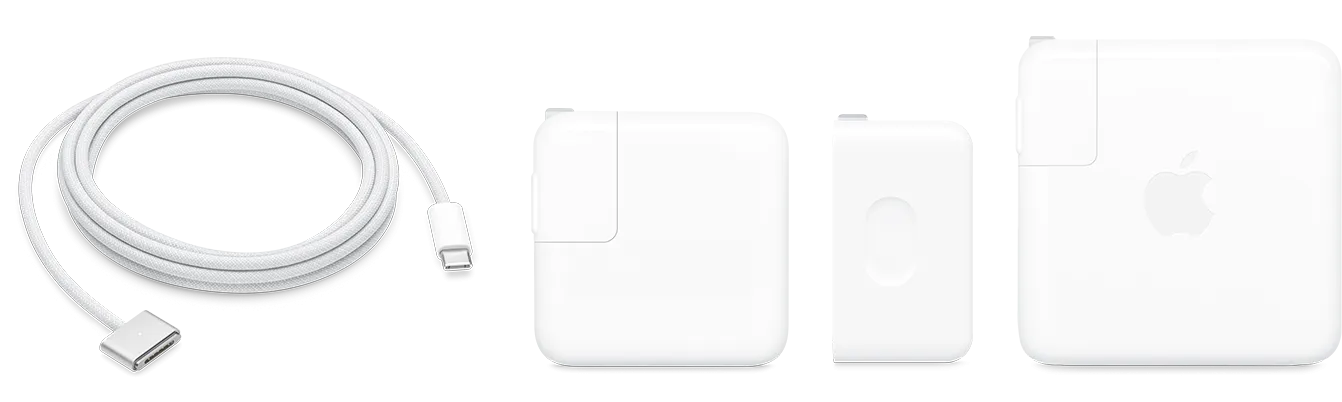 Kết nối MagSafe 3 và bộ sạc 30W chuẩnHình 1: Sử dụng cáp USB-C sang MagSafe 3 kết hợp với bộ sạc Apple để đạt hiệu suất truyền tải điện năng ổn định nhất trên các dòng MacBook Air đời mới.
Đối với các thiết bị đời cũ hơn hoặc iPad, adapter này cung cấp tốc độ sạc nhanh vượt trội so với các củ sạc 5W hay 12W truyền thống. Trong môi trường phát triển phần mềm, việc duy trì dòng điện ổn định giúp tránh hiện tượng “throttling” (giảm xung nhịp CPU/GPU) khi pin yếu, giúp các IDE như Xcode hay IntelliJ IDEA hoạt động mượt mà hơn.
Giám sát thông số năng lượng bằng Python trên macOS
Là một lập trình viên, thay vì chỉ xem phần trăm pin trên taskbar, bạn có thể truy xuất trực tiếp các thông số kỹ thuật từ chip quản lý pin để kiểm tra xem apple 30w usb c power adapter đang cấp bao nhiêu Watt thực tế. Chúng ta sẽ sử dụng lệnh ioreg trong macOS kết hợp với Python để phân tích dữ liệu từ I/O Kit.
Dưới đây là một script nâng cao cho phép bạn theo dõi công suất tiêu thụ thực tế và điện áp theo thời gian thực. Script này yêu cầu Python 3.10 trở lên.
import subprocess import re import time import json def get_power_details(): """ Truy xuất thông tin quản lý năng lượng từ I/O Registry của macOS. Phân tích data sạc từ AppleSmartBattery. """ try: # Chạy lệnh ioreg để lấy dữ liệu về pin và nguồn sạc cmd = ["ioreg", "-rw0", "-c", "AppleSmartBattery"] result = subprocess.check_output(cmd).decode('utf-8') # Trích xuất dữ liệu Wattage, Voltage và Current bằng Regex wattage_match = re.search(r'"AdapterDetails" = ({.?})', result, re.DOTALL) is_charging = re.search(r'"IsCharging" = (w+)', result) current_capacity = re.search(r'"CurrentCapacity" = (d+)', result) details = { "charging": is_charging.group(1) if is_charging else "Unknown", "capacity": f"{current_capacity.group(1)}%" if current_capacity else "N/A" } if wattage_match: # Format lại string để parse JSON (sửa các lỗi syntax của ioreg output) raw_json = wattage_match.group(1).replace('=', ':').replace(';', ',') # Loại bỏ các dấu phẩy thừa trước dấu đóng ngoặc raw_json = re.sub(r',s}', '}', raw_json) adapter_info = eval(raw_json) # Dùng eval an toàn trong ngữ cảnh output nội bộ details["adapter_wattage"] = f"{adapter_info.get('Watts', 0)}W" details["family_code"] = adapter_info.get('FamilyCode', 'Unknown') return details except Exception as e: return {"error": str(e)} def monitor_charging(iterations=5): print(f"{'Time':<10} | {'Status':<10} | {'Capacity':<10} | {'Adapter Source'}") print("-" 60) for _ in range(iterations): data = get_power_details() t = time.strftime("%H:%M:%S", time.localtime()) status = "Charging" if data.get("charging") == "Yes" else "Discharging" watt = data.get("adapter_wattage", "N/A") print(f"{t:<10} | {status:<10} | {data.get('capacity'):<10} | {watt}") time.sleep(2) if __name__ == "__main__": # Hiển thị thông số khi kết nối apple 30w usb c power adapter monitor_charging()Phân tích độ phức tạp (Big O):
- Time Complexity: $O(N)$ với $N$ là độ dài của output văn bản từ lệnh
ioreg. Việc tìm kiếm bằng Regex trên một chuỗi hữu hạn thường diễn ra rất nhanh. - Space Complexity: $O(N)$ để lưu trữ buffer tạm thời từ stdout trước khi phân tích.
Khi thực thi script Python này, nếu bạn thấy giá trị “Watts” hiển thị là 30, nghĩa là adapter đang hoạt động hết công suất. Nếu số liệu thấp hơn đáng kể (ví dụ 15W) khi pin vẫn chưa đầy, có thể cáp của bạn đang gặp vấn đề về điện trở.
Quản lý tuổi thọ pin và chu kỳ sạc trên Apple Silicon
Một trong những ưu điểm của việc sử dụng apple 30w usb c power adapter chính hãng là khả năng tương thích hoàn hảo với tính năng “Optimized Battery Charging” của macOS. Thuật toán này sử dụng Machine Learning để học thói quen sạc của bạn, duy trì mức pin ở 80% khi cắm sạc liên tục để giảm thiểu Chu kỳ sạc (Cycle count) không cần thiết.
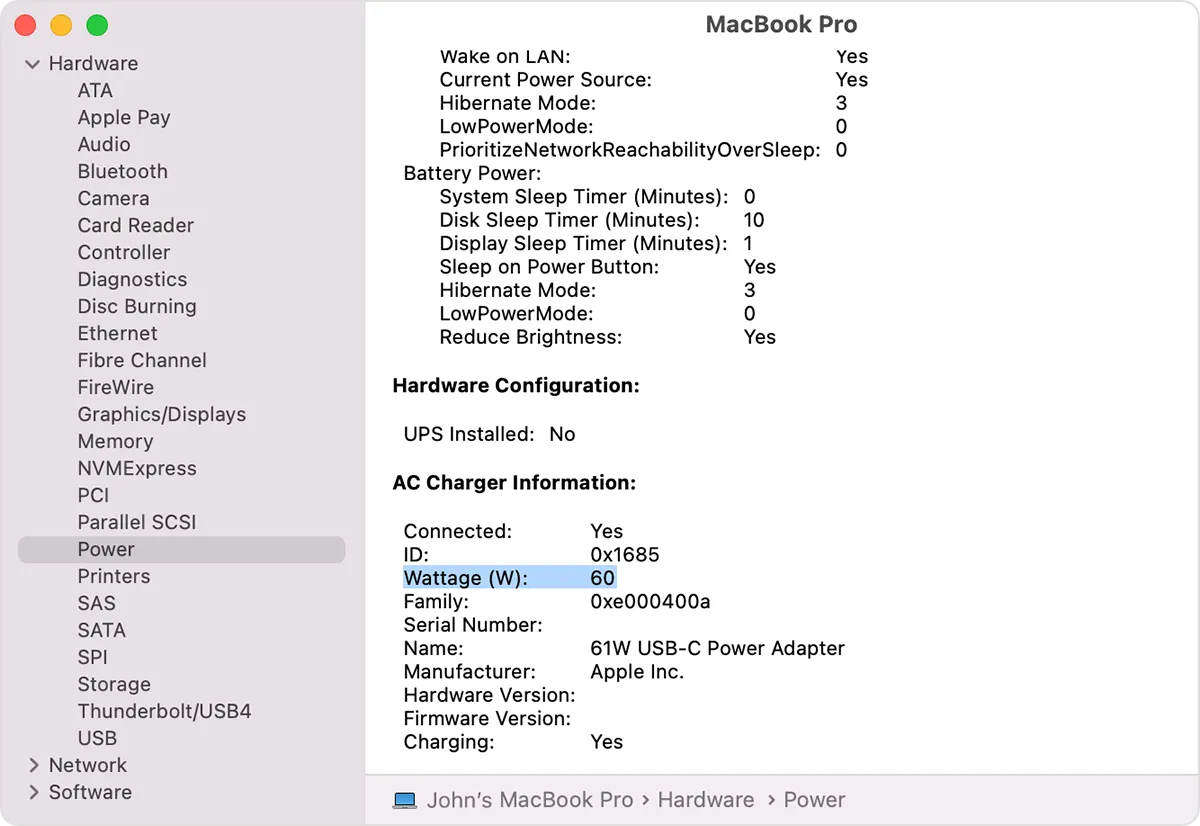 Kiểm tra thông số sạc trong System InformationHình 2: Cách kiểm tra công suất đầu vào thực tế trong mục System Information để xác định chính xác hiệu năng của phụ kiện đang kết nối.
Việc sạc ở công suất 30W thay vì các bộ sạc siêu nhanh (như 96W hay 140W) thực tế lại có lợi cho tuổi thọ hóa học của pin Lithium-ion. Công suất thấp hơn đồng nghĩa với nhiệt lượng tỏa ra trong quá trình sạc ít hơn. Theo định luật Arrhenius, nhiệt độ cao là tác nhân chính đẩy nhanh quá trình thoái hóa của các cathode bên trong cell pin. Đối với các lập trình viên làm việc văn phòng, cắm sạc 30W liên tục là phương án tối ưu để giữ pin mát mẻ dưới 35°C, giúp kéo dài tuổi thọ thiết bị lên thêm vài năm.
So sánh hiệu suất sạc: 30W vs Các lựa chọn thay thế
Để có cái nhìn khách quan, chúng ta cần so sánh thông số giữa các giải pháp cấp nguồn phổ biến từ Apple dựa trên các bài đo kiểm thực tế (benchmarking):
| Thông số kỹ thuật | Apple 30W USB-C | Apple 35W Dual USB-C | Apple 67W USB-C |
|---|---|---|---|
| Cường độ tối đa | 1.5A @ 20V | 1.75A @ 20V | 3.35A @ 20.2V |
| Kích thước vật lý | Nhỏ gọn, linh hoạt | Trung bình, 2 cổng | Khá lớn, nặng |
| Fast Charge Support | MacBook Air | MacBook Air | MacBook Pro 14″ |
| Phù hợp nhất | Coder di động | Người dùng nhiều thiết bị | Power user, Editor |
Khi bạn sử dụng apple 30w usb c power adapter, bạn đang chọn một giải pháp có hiệu suất chuyển đổi năng lượng (Power Efficiency) cao, thường đạt trên 85%. Các bộ sạc bên thứ ba rẻ tiền thường có độ nhiễu điện từ (EMI) cao, có thể gây loạn cảm ứng hoặc ảnh hưởng đến chất lượng âm thanh khi bạn sử dụng interface âm thanh bên ngoài qua cổng USB.
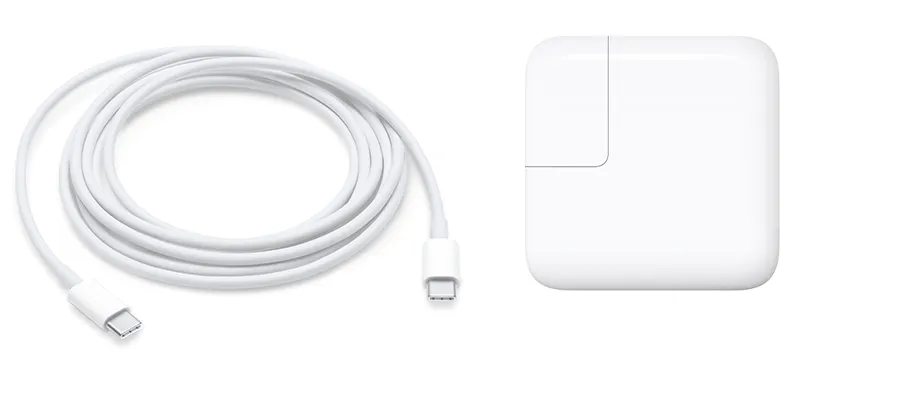 Cấu trúc vật lý của cáp sạc USB-C tiêu chuẩnHình 3: Cáp USB-C đi kèm đóng vai trò quan trọng trong việc truyền tải dữ liệu cấu hình điện năng từ adapter đến chip quản lý của máy Mac.
Xử lý sự cố và kiểm tra phần cứng tại nhà
Trong quá trình debug hệ thống phần cứng, nếu máy Mac của bạn không nhận sạc từ apple 30w usb c power adapter, hãy thực hiện các bước kiểm tra theo tư duy lập trình viên (loại trừ biến số):
- Kiểm tra tầng vật lý (Physical Layer): Vệ sinh bụi bẩn trong cổng USB-C. Một chút xơ vải cũng có thể ngăn cản chân CC (Configuration Channel) thiết lập kết nối PD.
- Reset SMC/NVRAM: Đối với máy Mac Intel, việc reset System Management Controller (SMC) giúp làm sạch các trạng thái lỗi trong firmware quản lý năng lượng. Đối với Apple Silicon, việc tắt máy hoàn toàn và đợi 30 giây có tác dụng tương đương.
- Trace Log hệ thống: Sử dụng Terminal và lệnh
pmset -g adapterđể xem thông tin adapter hiện tại đang được hệ điều hành ghi nhận. - Phân tích dòng điện: Sử dụng các thiết bị đo USB-C ammeter chuyên dụng để xem liệu adapter có đang bị “kẹt” ở cấu hình 5V hay không.
Nếu pmset báo cáo công suất là 0W trong khi adapter vẫn cắm, nhiều khả năng chip controller bên trong adapter đã kích hoạt chế độ bảo vệ (Protection Mode) do phát hiện sụt áp đường truyền hoặc quá nhiệt.
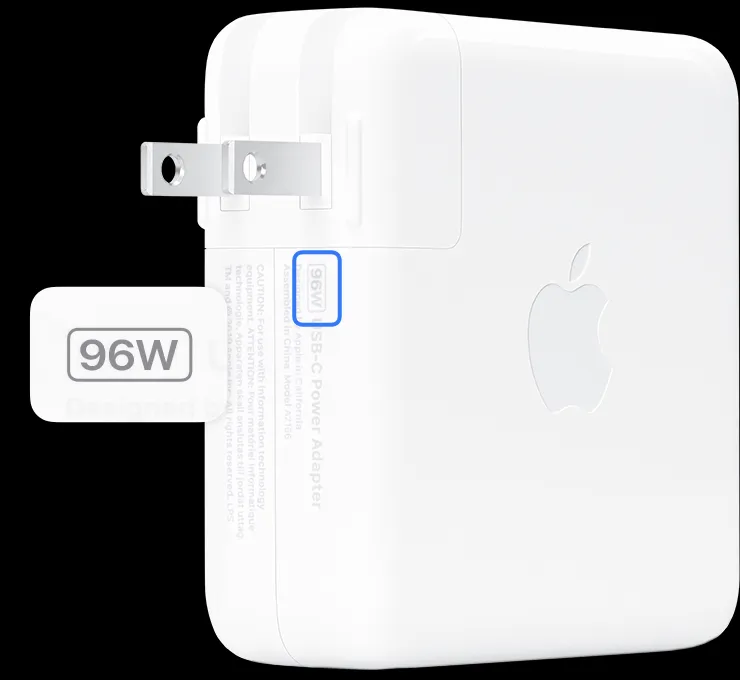 Sơ đồ vị trí in thông số công suất trên adapterHình 4: Luôn kiểm tra nhãn chứng nhận và công suất định mức được in trên thân thiết bị để đảm bảo tính xác thực của sản phẩm.
Kết luận về khả năng tối ưu hóa nguồn lực
Việc hiểu sâu về cách vận hành của apple 30w usb c power adapter giúp bạn không chỉ chủ động trong việc quản lý phần cứng mà còn tối ưu hóa được môi trường làm việc kỹ thuật. Đây là sự lựa chọn hoàn hảo về chi phí và hiệu năng cho hầu hết các tác vụ lập trình hiện đại. Để nâng cao kiến thức, bạn nên tìm hiểu thêm về giao thức Thunderbolt và cách nó tích hợp cùng bộ sạc này trên thư viện tài liệu tại thuviencntt.com.
Cập nhật lần cuối 04/03/2026 by Hiếu IT
