
Học bài Tin học lớp 4 Bài 8 giúp các em nắm vững những kỹ năng định dạng văn bản chuyên nghiệp ngay từ nhỏ. Việc trình bày nội dung đẹp mắt không chỉ giúp thu hút người xem mà còn thể hiện sự chỉn chu của người thực hiện. Các em sẽ được làm quen với việc thay đổi phông chữ, điều chỉnh kích thước chữ và lựa chọn các màu sắc phù hợp nhất. Những kiến thức này là nền tảng quan trọng để xây dựng một bài trình chiếu ấn tượng trong các tiết học. Hiểu rõ các công cụ trên phần mềm PowerPoint sẽ giúp các em tự tin hơn khi thuyết trình trước đám đông.
Tầm quan trọng của việc định dạng văn bản trên trang chiếu
Định dạng văn bản là quá trình thay đổi đặc điểm của chữ để trang chiếu trở nên dễ đọc hơn. Một trang chiếu được định dạng tốt sẽ giúp người xem tập trung vào các ý chính quan trọng.
Sự khác biệt giữa văn bản thô và văn bản được định dạng là rất lớn về mặt thẩm mỹ. Các em nên biết cách sử dụng các công cụ để làm nổi bật thông điệp của mình.
Việc phối hợp màu sắc và kiểu chữ giúp bài trình chiếu mang phong cách cá nhân độc đáo. Điều này khuyến khích sự sáng tạo và tư duy logic trong trình bày dữ liệu của học sinh.
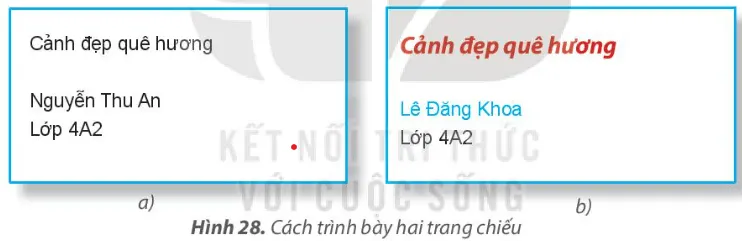 So sánh hai trang chiếu của bạn An và bạn Khoa về chủ đề cảnh đẹp quê hương
Các nút lệnh định dạng cơ bản trong phần mềm trình chiếu
Hệ thống nút lệnh định dạng thường nằm trong thẻ Home trên thanh công cụ của phần mềm. Mỗi nút lệnh sẽ đảm nhận một vai trò cụ thể để biến đổi diện mạo của văn bản.
Nút lệnh phông chữ giúp các em thay đổi kiểu dáng của các chữ cái theo nhiều phong cách. Trong khi đó, cỡ chữ cho phép tăng hoặc giảm độ lớn của văn bản tùy theo nhu cầu.
Các biểu tượng như B, I, U lần lượt tương ứng với các kiểu chữ đậm, nghiêng và gạch chân. Các em cần ghi nhớ các biểu tượng này để thao tác nhanh hơn khi làm bài thực hành.
Màu sắc văn bản được đại diện bởi biểu tượng chữ A có gạch màu phía dưới chân. Đây là công cụ đắc lực để tạo sự tương phản và điểm nhấn cho toàn bộ trang chiếu.
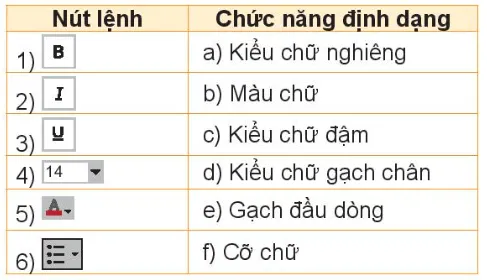 Bảng chức năng các nút lệnh định dạng văn bản cơ bản trên thanh công cụ
Quy trình định dạng văn bản chi tiết cho học sinh
Bước đầu tiên và quan trọng nhất là các em phải chọn được vùng văn bản cần thay đổi. Thao tác này thường được gọi là bôi đen hoặc quét khối văn bản bằng chuột.
Nếu không chọn văn bản, phần mềm sẽ không biết các em muốn áp dụng định dạng vào đâu. Sau khi chọn, các em sẽ thấy một thanh công cụ nhanh hiện lên để hỗ trợ thao tác.
Việc định dạng nên được thực hiện sau khi các em đã soạn thảo xong toàn bộ nội dung. Điều này giúp các em có cái nhìn tổng thể về bố cục của bài trình chiếu Tin học lớp 4 Bài 8.
Cách thay đổi phông chữ và kích thước chữ hiệu quả
Để thay đổi phông chữ, các em nhấp vào mũi tên bên phải ô chứa tên phông hiện tại. Một danh sách dài các kiểu chữ sẽ hiện ra để các em thoải mái lựa chọn theo ý thích.
Các em nên ưu tiên các phông chữ rõ ràng, dễ đọc như Times New Roman hoặc Arial. Tránh sử dụng những phông quá cầu kỳ khiến người xem khó theo dõi nội dung trình chiếu.
Kích thước chữ cũng cần được điều chỉnh phù hợp với không gian của trang chiếu hiện có. Tiêu đề thường có cỡ chữ lớn nhất, trong khi nội dung chi tiết nên dùng cỡ nhỏ hơn.
Sự cân đối về kích thước giúp trang chiếu trông chuyên nghiệp và khoa học hơn rất nhiều. Các em có thể dùng nút lệnh tăng hoặc giảm cỡ chữ để căn chỉnh nhanh chóng nhất.
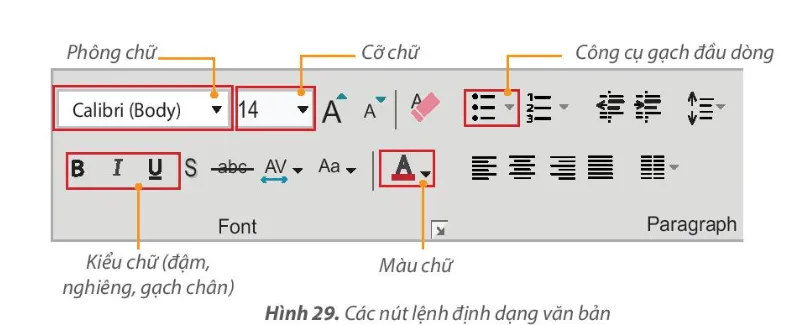 Hình ảnh minh họa các nút lệnh phông chữ và cỡ chữ trên phần mềm PowerPoint
Hướng dẫn sử dụng màu sắc văn bản linh hoạt
Màu sắc văn bản cần phải tương phản tốt với màu nền của trang chiếu đang sử dụng. Nếu nền màu sáng, các em nên chọn màu chữ tối như đen, xanh đậm hoặc nâu.
Ngược lại, nếu nền trang chiếu màu tối, chữ màu trắng hoặc vàng sẽ rất nổi bật. Sử dụng màu sắc đúng cách giúp giảm mỏi mắt cho người xem trong thời gian dài.
Bảng màu trong PowerPoint rất đa dạng với hàng triệu sắc thái khác nhau cho các em lựa chọn. Các em có thể chọn “More Colors” để tìm những tông màu đặc biệt và cá tính hơn.
Hãy nhớ rằng không nên dùng quá 3 màu sắc khác nhau trên cùng một trang chiếu. Quá nhiều màu sẽ gây nhiễu loạn thông tin và làm mất đi sự tập trung cần thiết.
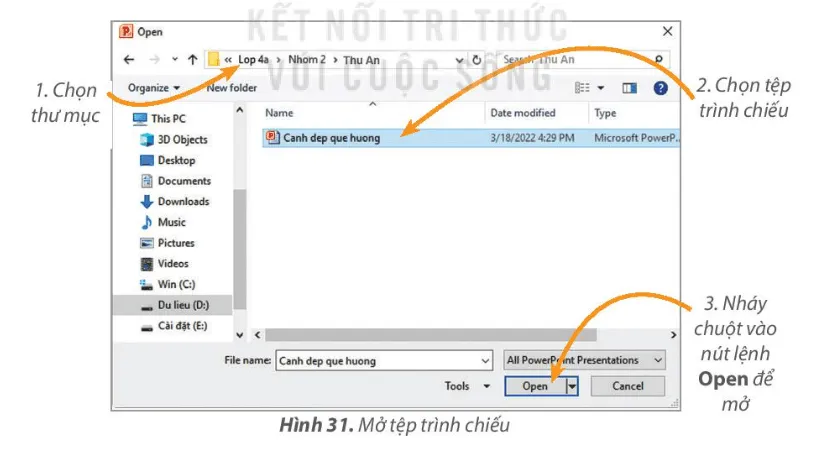 Giao diện cửa sổ Open để mở tệp trình chiếu đã lưu từ các bài học trước
Kỹ năng bôi đen văn bản chuẩn xác bằng chuột
Để bôi đen, các em nhấn giữ nút trái chuột tại vị trí bắt đầu của đoạn văn. Sau đó, các em kéo chuột đến vị trí kết thúc rồi mới thả nút chuột ra.
Vùng văn bản được chọn sẽ có một lớp màu mờ bao phủ lên phía trên chữ. Đây là dấu hiệu cho thấy các em đã chọn thành công và sẵn sàng để định dạng.
Nếu muốn chọn toàn bộ văn bản trong một ô, các em có thể nhấn tổ hợp Ctrl + A. Cách này rất nhanh chóng và đảm bảo không bỏ sót bất kỳ ký tự nào trong ô.
Kỹ năng sử dụng chuột thành thạo giúp các em tiết kiệm thời gian khi làm bài thực hành. Hãy luyện tập thường xuyên để các thao tác kéo thả trở nên mượt mà và chính xác.
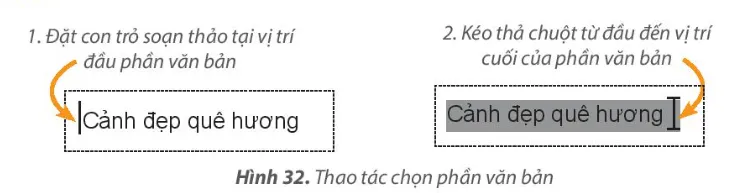 Thao tác bôi đen đoạn văn bản cần định dạng trên trang chiếu thực tế
Tạo danh sách gạch đầu dòng để trình bày ý chính
Danh sách gạch đầu dòng giúp các em liệt kê các ý tưởng một cách rành mạch. Mỗi ý sẽ nằm trên một dòng riêng biệt và bắt đầu bằng một ký hiệu đặc biệt.
Các em nháy chuột vào nút lệnh Bullets để áp dụng kiểu gạch đầu dòng mặc định. Nếu muốn thay đổi hình dạng, hãy nháy vào mũi tên bên cạnh để chọn mẫu khác.
Có nhiều mẫu gạch đầu dòng như dấu chấm, dấu tích, hình vuông hoặc mũi tên sinh động. Việc sử dụng các ký hiệu này giúp người xem dễ dàng ghi nhớ các nội dung chính.
Trong nội dung Tin học lớp 4 Bài 8, gạch đầu dòng thường dùng cho danh sách các địa danh. Cách trình bày này giúp trang chiếu trông thoáng đãng và dễ tiếp nhận thông tin hơn.
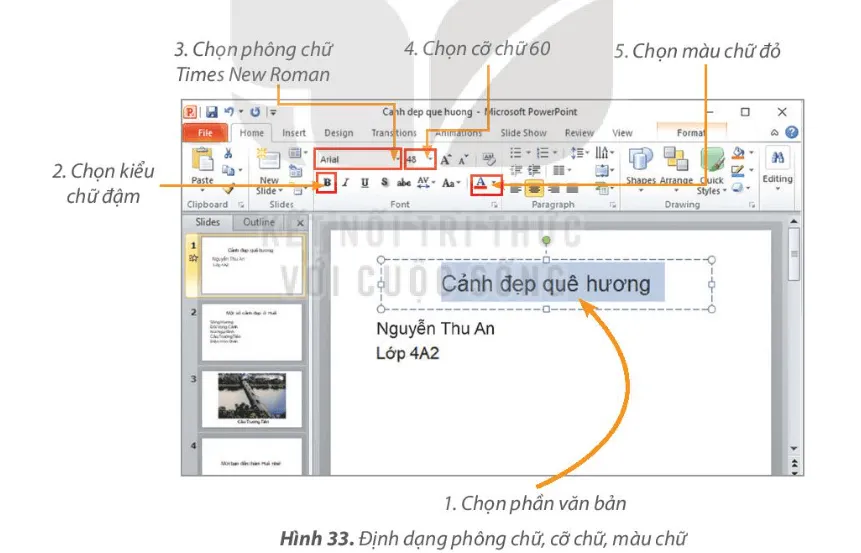 Các bước thực hiện định dạng màu sắc cho văn bản sau khi đã được chọn
Thực hành tạo danh sách liệt kê chuyên nghiệp
Khi làm danh sách, hãy đảm bảo các ý có độ dài tương đương nhau để đẹp mắt. Các em có thể lùi lề cho các ý phụ để tạo ra sự phân cấp thông tin rõ ràng.
Nếu muốn sử dụng số thứ tự thay vì ký hiệu, hãy chọn nút lệnh Numbering ngay bên cạnh. Việc đánh số phù hợp cho các nội dung cần trình bày theo trình tự các bước.
Thao tác xóa gạch đầu dòng cũng rất đơn giản bằng cách nháy lại vào nút lệnh đó một lần nữa. Các em có thể linh hoạt chuyển đổi giữa các kiểu liệt kê để tìm ra phương án tốt nhất.
Việc luyện tập tạo danh sách giúp các em rèn luyện tư duy phân tích và tổng hợp thông tin. Đây là một trong những kỹ năng quan trọng nhất khi xây dựng nội dung bài thuyết trình.
Lưu bài và bảo quản dữ liệu trong quá trình học
Sau khi đã hoàn tất mọi công đoạn định dạng, việc lưu tệp là cực kỳ quan trọng. Các em nháy chuột vào biểu tượng hình chiếc đĩa mềm nhỏ ở góc trên bên trái.
Hoặc các em có thể vào thẻ File và chọn lệnh Save để ghi lại các thay đổi mới nhất. Nếu là lần đầu lưu, phần mềm sẽ yêu cầu các em đặt tên cho tệp trình chiếu.
Hãy đặt tên tệp liên quan đến nội dung bài học để dễ dàng tìm lại khi cần. Ví dụ, các em có thể đặt tên là “Cảnh đẹp quê hương” kèm theo tên lớp và tên mình.
Việc lưu bài thường xuyên giúp tránh mất công sức nếu máy tính đột ngột bị tắt hoặc treo. Đây là thói quen tốt mà mọi học sinh cần rèn luyện khi làm việc với máy tính.
Kết thúc phiên làm việc với phần mềm PowerPoint
Khi đã chắc chắn tệp đã được lưu, các em thực hiện đóng phần mềm để giải phóng bộ nhớ. Nháy chuột vào nút có biểu tượng dấu nhân (X) ở góc trên bên phải cửa sổ.
Nếu các em quên chưa lưu, một hộp thoại nhắc nhở sẽ hiện ra hỏi các em có muốn lưu không. Hãy luôn chọn “Save” để bảo vệ thành quả lao động của mình trước khi thoát.
Việc đóng phần mềm đúng cách giúp máy tính hoạt động ổn định và bền bỉ hơn theo thời gian. Các em cũng nên tắt máy tính theo quy trình sau khi buổi học kết thúc hoàn toàn.
Mỗi thao tác nhỏ đều góp phần tạo nên một quy trình làm việc chuyên nghiệp và hiệu quả. Các em hãy ghi nhớ và thực hiện đầy đủ các bước theo hướng dẫn của giáo viên.
Giải đáp các bài tập luyện tập trong sách giáo khoa
Trong phần luyện tập, các em thường gặp câu hỏi về cách kết hợp nhiều kiểu định dạng. Ví dụ, để chữ vừa đậm vừa nghiêng, các em cần nháy chọn cả hai nút B và I.
Việc hiểu rõ chức năng từng nút lệnh giúp các em trả lời chính xác các câu hỏi trắc nghiệm. Hãy quan sát kỹ các ký hiệu để không bị nhầm lẫn giữa các công cụ định dạng.
Thực hành trên máy tính là cách tốt nhất để ghi nhớ kiến thức một cách lâu bền nhất. Các em có thể tự tạo các tình huống khác nhau để thử nghiệm sự thay đổi của văn bản.
Bài tập luyện tập giúp củng cố lý thuyết và chuẩn bị tốt cho các bài kiểm tra thực tế. Hãy dành thời gian hoàn thành đầy đủ các yêu cầu trong sách để đạt kết quả cao.
Phân tích các lựa chọn định dạng đúng và sai
Khi làm bài tập, đôi khi các em sẽ phải chọn giữa các phương án định dạng khác nhau. Một đáp án đúng thường phản ánh đúng biểu tượng và chức năng của nút lệnh đó.
Ví dụ, nút lệnh có chữ B (Bold) luôn dùng để làm đậm văn bản trong mọi phần mềm văn phòng. Tương tự, chữ U (Underline) có gạch dưới chân là dùng để gạch chân văn bản.
Hãy tập trung quan sát các chi tiết nhỏ trên giao diện phần mềm để tránh các lỗi sai đáng tiếc. Sự tinh mắt giúp các em nhanh chóng làm chủ các công cụ hỗ trợ trình chiếu hiện đại.
Các em cũng có thể sử dụng các phím tắt để thay thế cho việc nháy chuột vào nút lệnh. Ví dụ Ctrl + B cho in đậm hoặc Ctrl + I cho in nghiêng rất tiện lợi.
Tự kiểm tra kết quả sau khi định dạng văn bản
Sau khi thực hiện xong, hãy dành một phút để nhìn lại tổng thể bài trình chiếu của mình. Các màu sắc đã hài hòa chưa hay phông chữ có bị lỗi hiển thị tiếng Việt hay không.
Nếu thấy chưa ưng ý, các em hoàn toàn có thể thực hiện định dạng lại từ đầu. Đừng ngần ngại thay đổi cho đến khi đạt được kết quả mà các em cảm thấy tự hào nhất.
Kỹ năng tự kiểm tra giúp các em phát hiện ra những lỗi nhỏ mà lúc làm có thể bỏ qua. Một bài làm hoàn hảo luôn bắt đầu từ sự tỉ mỉ và cẩn thận trong từng chi tiết.
Các em cũng có thể nhờ bạn bè hoặc giáo viên góp ý để hoàn thiện bài trình chiếu hơn. Những nhận xét khách quan sẽ giúp các em tiến bộ nhanh chóng trong môn Tin học.
Vận dụng kiến thức vào các chủ đề học tập khác
Kiến thức từ bài Tin học lớp 4 Bài 8 có thể áp dụng rộng rãi cho nhiều môn học khác. Các em có thể làm bài thuyết trình về môn Tự nhiên xã hội hay môn Tiếng Việt.
Việc định dạng văn bản giúp bài báo cáo của các em trở nên chuyên nghiệp và thuyết phục hơn. Thầy cô và bạn bè sẽ đánh giá cao sự sáng tạo và kỹ năng công nghệ của các em.
Hãy thử thiết kế một trang chiếu giới thiệu về gia đình hoặc sở thích cá nhân của mình. Qua đó, các em sẽ thấy việc học tin học trở nên thú vị và gần gũi với cuộc sống.
Công nghệ thông tin là công cụ hỗ trợ đắc lực cho việc học tập trong kỷ nguyên số hiện nay. Nắm vững kỹ năng cơ bản là bước đệm để các em khám phá những điều kỳ diệu tiếp theo.
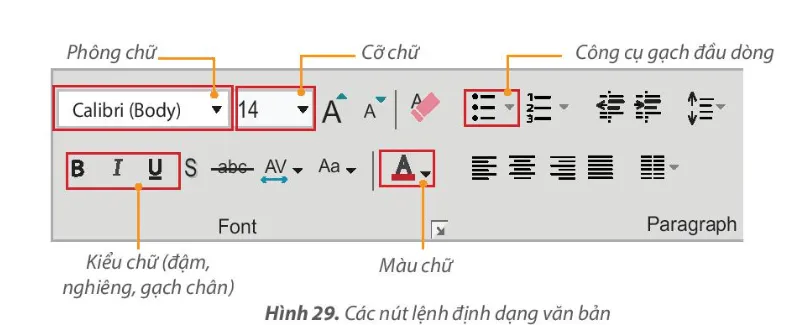 Bảng các nút lệnh định dạng tổng quát hỗ trợ phần vận dụng kiến thức thực tế
Nội dung bài học Tin học lớp 4 Bài 8 đã mang đến những kiến thức rất thực tế về định dạng văn bản trên trang chiếu. Việc làm chủ các công cụ phông chữ, màu sắc và gạch đầu dòng giúp các em tạo ra những sản phẩm sáng tạo. Hãy tiếp tục rèn luyện kỹ năng này để trở nên tự tin hơn trong các bài thuyết trình sắp tới. Hy vọng các em sẽ luôn giữ vững niềm đam mê khám phá thế giới công nghệ đầy màu sắc.
Cập nhật lần cuối 04/02/2026 by Hiếu IT
