
Việc bảo mật hình ảnh trên iphone không chỉ đơn thuần là ẩn đi những khoảnh khắc riêng tư mà còn là bảo vệ dữ liệu số trước các nguy cơ truy cập trái phép. Với sự phát triển của iOS 16 và iOS 17, Apple đã tích hợp những lớp mã hóa sinh trắc học mạnh mẽ trực tiếp vào nhân hệ thống. Bài viết này sẽ hướng dẫn bạn từ những thiết lập cơ bản đến các kỹ thuật nâng cao để tối ưu hóa quyền riêng tư cho thư viện ảnh.
 Cách cài mật khẩu cho album ảnh iPhone đơn giản nhấtHình 1: Hệ thống bảo mật hình ảnh của Apple dựa trên nền tảng xác thực sinh trắc học FaceID và TouchID.
Cơ chế mã hóa dữ liệu hình ảnh trên hệ điều hành iOS
Trước khi đi vào cấu hình, người quản trị hệ thống cần hiểu rõ cách thức Apple xử lý dữ liệu. Mọi hình ảnh lưu trữ trên iPhone đều được bảo vệ bởi File-Level Encryption (mã hóa cấp độ tệp tin) thông qua phần cứng Secure Enclave. Khi thiết bị khóa, các khóa giải mã sẽ bị xóa khỏi bộ nhớ RAM, khiến dữ liệu trở về trạng thái mã hóa AES-256 bit. Việc thiết lập bảo mật hình ảnh trên iphone thực tế là cách bạn quản lý các “lối vào” để hệ thống cấp quyền truy xuất vào các khối dữ liệu đã được mã hóa này.
Theo tiêu chuẩn NIST (Viện Tiêu chuẩn và Kỹ thuật Quốc gia Hoa Kỳ), việc sử dụng xác thực đa yếu tố là bắt buộc để bảo vệ dữ liệu nhạy cảm. Trên iPhone, sự kết hợp giữa Passcode (mã máy) và Biometrics (sinh trắc học) tạo ra một hàng rào phòng thủ vững chắc. Đối với những người làm trong lĩnh vực an ninh mạng, chúng tôi đánh giá cao cách Apple tách biệt vùng nhớ của ứng dụng Ảnh với các tiến trình hệ thống khác để ngăn chặn khai thác leo thang đặc quyền.
Sử dụng tính năng khóa Album Bị ẩn bằng FaceID
Từ phiên bản iOS 16 trở đi, Apple đã thực hiện một bước tiến lớn khi mặc định khóa các album “Bị ẩn” (Hidden) và “Đã xóa gần đây” (Recently Deleted). Đây là phương thức bảo mật hình ảnh trên iphone trực quan và hiệu quả nhất vì nó tận dụng trực tiếp lớp bảo mật sinh trắc học mà không cần phần mềm bên thứ ba. Điều này giúp loại bỏ rủi ro từ các ứng dụng “Vault” không rõ nguồn gốc vốn thường chứa lỗ hổng bảo mật hoặc thu thập dữ liệu người dùng trái phép.
Để kích hoạt, bạn truy cập vào Cài đặt, chọn Ảnh và đảm bảo mục Sử dụng FaceID (hoặc TouchID) đã được bật. Sau khi cấu hình, bất kỳ ai có quyền mở khóa màn hình nhưng không có khuôn mặt/vân tay khớp với chủ sở hữu đều không thể truy cập vào các thư mục này.
⚠️ Cảnh báo: Nếu bạn tắt mật khẩu máy (Passcode), toàn bộ các lớp khóa album này cũng sẽ bị vô hiệu hóa, khiến dữ liệu rơi vào trạng thái nguy hiểm.
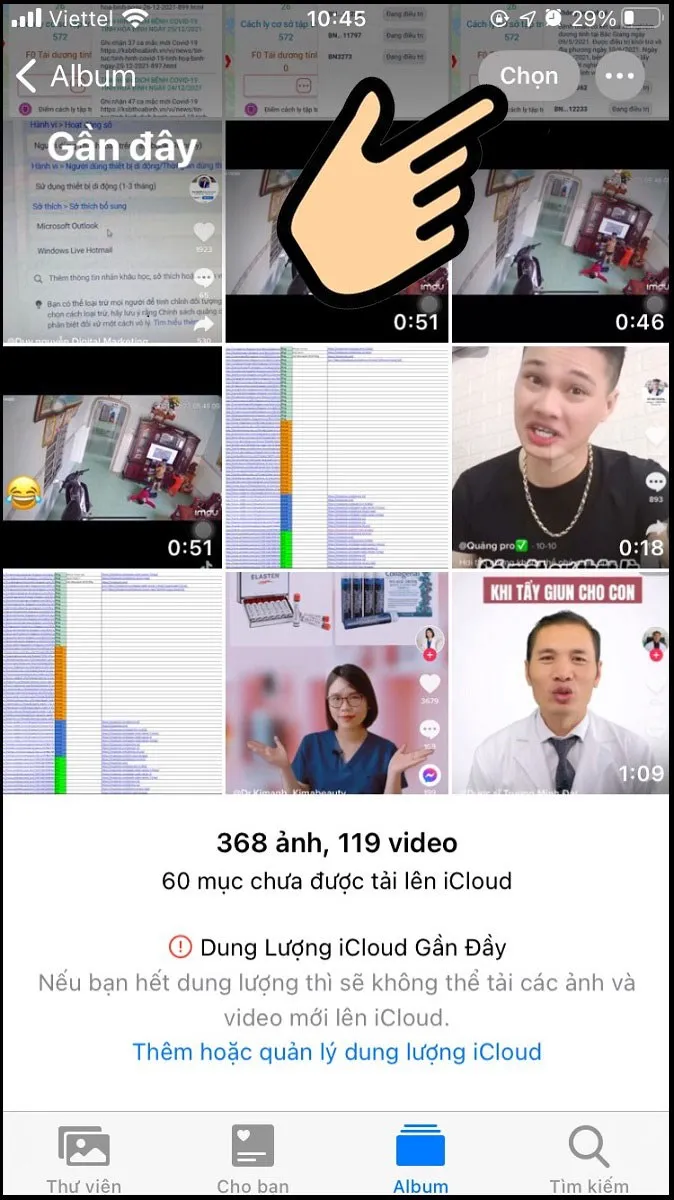 Vào Album Ảnh, sau đó ấn ChọnHình 2: Bước đầu tiên trong quy trình quản lý và phân loại hình ảnh cần đưa vào vùng bảo mật.
Bảo mật hình ảnh trên iphone thông qua ứng dụng Ghi chú
Đối với những hình ảnh cực kỳ nhạy cảm như giấy tờ định danh hoặc thông tin tài chính, kỹ thuật sử dụng ghi chú có mã khẩu là một giải pháp lớp chồng lớp (Defense in Depth). Phương pháp này cho phép bạn đặt một mật khẩu hoàn toàn khác với mật khẩu mở máy, tạo thêm một rào cản nếu chẳng may mật khẩu chính bị lộ. Khi hình ảnh được đưa vào Ghi chú và khóa lại, nó sẽ được bảo vệ bởi một khóa mã hóa riêng biệt được dẫn xuất từ mật khẩu ghi chú của bạn.
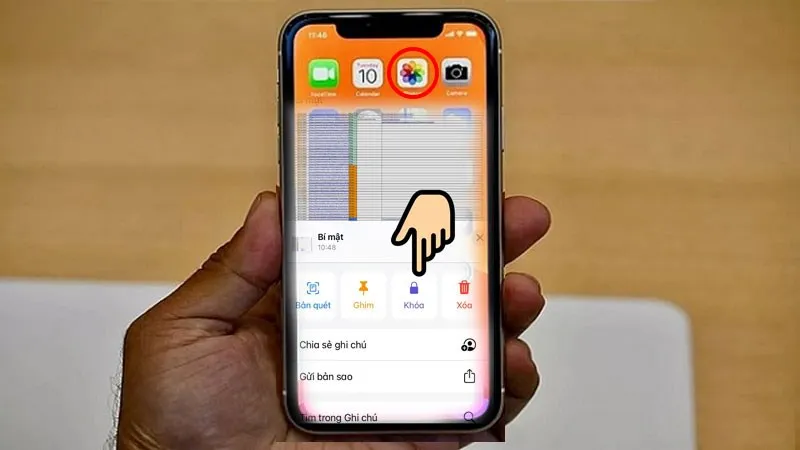
Quy trình thực hiện bao gồm các bước: chọn ảnh trong thư viện, nhấn biểu tượng chia sẻ và chọn Ghi chú. Sau khi lưu, bạn mở ứng dụng Ghi chú, chọn tệp vừa tạo và nhấn vào biểu tượng ba chấm để chọn Khóa. Một lưu ý từ kinh nghiệm quản trị hệ thống: hãy luôn xóa ảnh gốc trong thư viện sau khi đã di chuyển vào Ghi chú khóa để đảm bảo không còn dữ liệu rò rỉ ở thư mục mặc định.
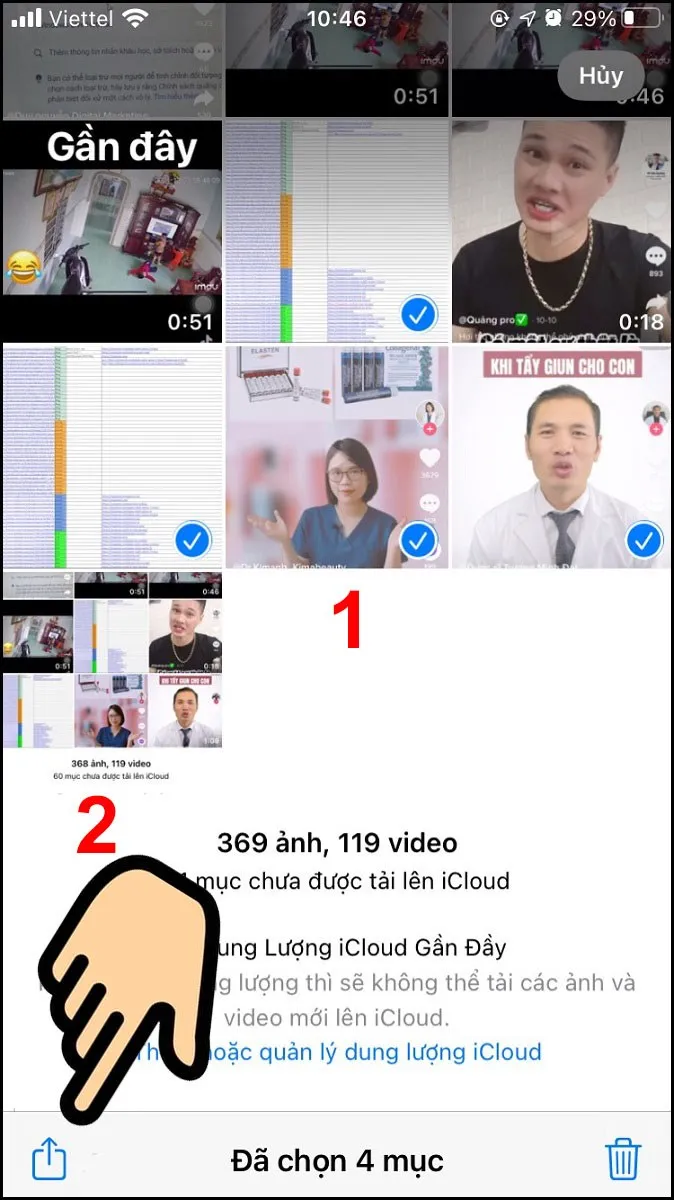 Chọn những ảnh muốn bảo mật, sau đó ấn biểu tượng mũi tên đi lênHình 3: Thao tác xuất tệp ảnh sang ứng dụng hỗ trợ mã hóa ghi chú trên iOS.
Kỹ thuật ẩn hoàn toàn Album Bị ẩn khỏi menu hệ thống
Một sai lầm phổ biến khi triển khai bảo mật hình ảnh trên iphone là người dùng chỉ ẩn ảnh mà không ẩn chính thư mục chứa ảnh đó. Trong các tình huống điều tra số (Digital Forensics), một thư mục có tên “Hidden” thường là mục tiêu tấn công đầu tiên. Apple cho phép người dùng ẩn hoàn toàn sự xuất hiện của album này trong tab Album, khiến nó trở nên vô hình đối với người dùng thông thường.
Bạn có thể thực hiện việc này bằng cách vào Cài đặt, chọn Ảnh và gạt tắt mục Hiển thị Album Bị ẩn. Lúc này, thư mục “Hidden” sẽ biến mất khỏi ứng dụng Ảnh. Để xem lại, bạn buộc phải quay lại cài đặt để bật lên. Đây là kỹ thuật “Security by Obscurity” (Bảo mật bằng sự che giấu), một phương pháp bổ trợ hiệu quả khi kết hợp với mã hóa sinh trắc học đã đề cập ở trên.
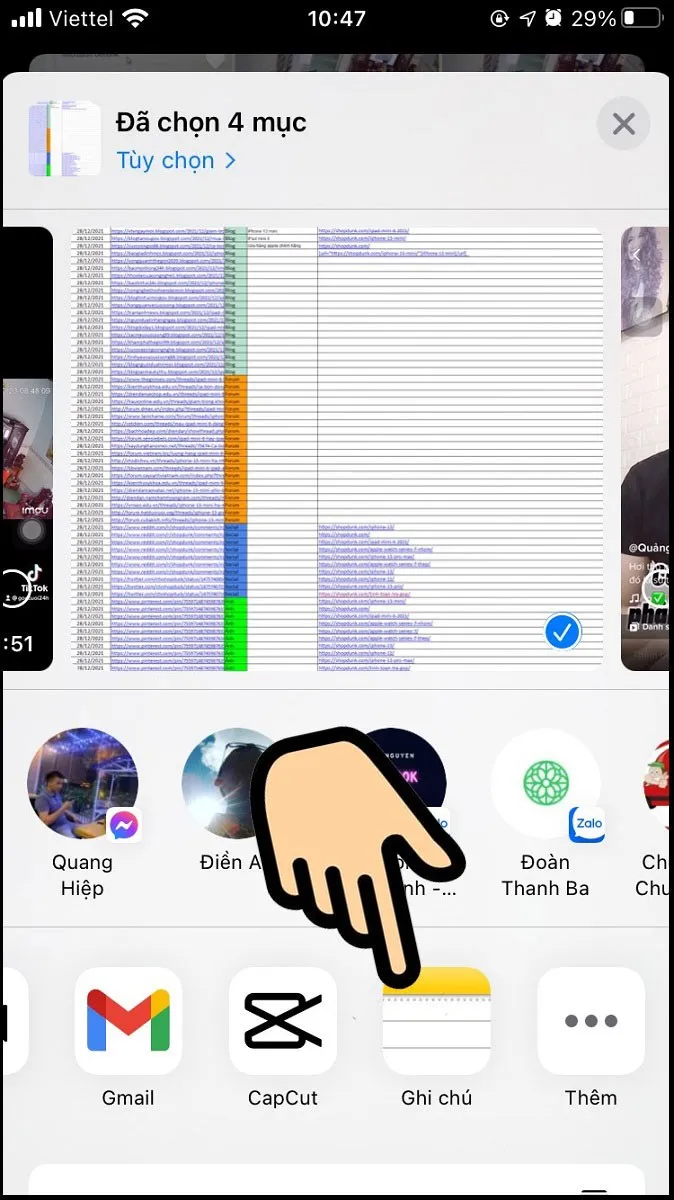 Kéo sang trái chọn Ghi chúHình 4: Lựa chọn ứng dụng Ghi chú làm môi trường lưu trữ tệp tin hình ảnh có mã hóa riêng.
Quản lý quyền truy cập hình ảnh của ứng dụng bên thứ ba
Bảo mật không chỉ là ngăn người lạ cầm máy, mà còn là ngăn các ứng dụng chạy ngầm thu thập dữ liệu trái phép. Nhiều ứng dụng chỉnh sửa ảnh hoặc mạng xã hội yêu cầu quyền truy cập vào toàn bộ thư viện ảnh. Việc cài đặt bảo mật hình ảnh trên iphone đúng chuẩn đòi hỏi bạn phải sử dụng tính năng “Limited Photos Access” (Truy cập ảnh giới hạn).
Thay vì chọn “Cho phép truy cập tất cả ảnh”, bạn hãy chọn “Chọn ảnh…” để chỉ cấp quyền cho các tệp tin cụ thể mà ứng dụng đó thực sự cần để xử lý. Điều này tuân thủ nguyên tắc đặc quyền tối thiểu (Least Privilege) trong an toàn thông tin ISO 27001. Bạn có thể kiểm tra lại danh sách các ứng dụng đang có quyền truy cập ảnh trong mục Quyền riêng tư & Bảo mật tại phần Cài đặt hệ thống.
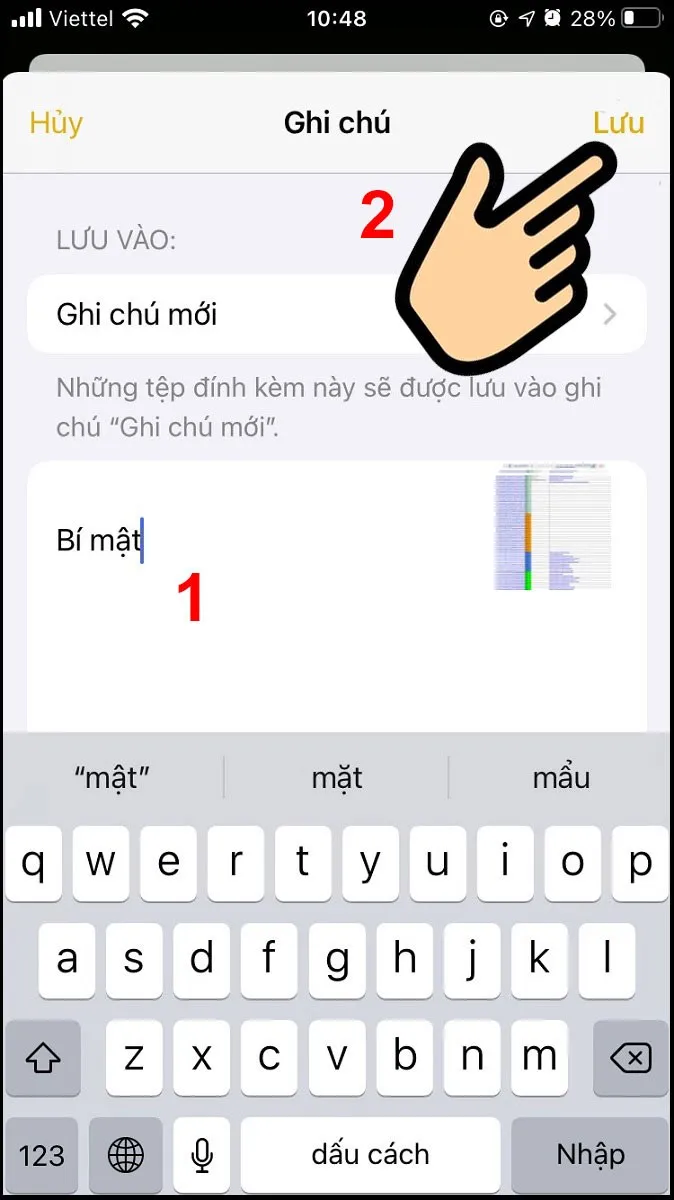 Điền nội dung ghi chú cho dễ nhớ, bấm LưuHình 5: Đặt tiêu đề gợi nhớ cho tệp tin ghi chú trước khi tiến hành thiết lập mật khẩu bảo vệ.
Kiểm soát luồng dữ liệu iCloud và metadata hình ảnh
Một khía cạnh thường bị bỏ qua trong việc bảo mật hình ảnh trên iphone là dữ liệu siêu tin (Metadata/EXIF). Mỗi bức ảnh bạn chụp đều chứa tọa độ GPS chính xác, loại thiết bị và thời gian chụp. Khi chia sẻ ảnh qua các ứng dụng không được kiểm soát, thông tin vị trí này có thể bị khai thác. Trước khi gửi ảnh, bạn nên nhấn vào nút “Tùy chọn” ở đầu menu chia sẻ và tắt “Vị trí” để xóa sạch dấu vết địa lý.
Ngoài ra, nếu bạn sử dụng iCloud, hãy cân nhắc kích hoạt Advanced Data Protection (Bảo vệ dữ liệu nâng cao). Theo thiết kế mạng của Apple, tính năng này triển khai mã hóa đầu cuối (End-to-End Encryption) cho ảnh lưu trên đám mây. Điều này đồng nghĩa với việc ngay cả Apple cũng không thể giải mã nội dung ảnh của bạn nếu có yêu cầu từ bên thứ ba hoặc bị tấn công máy chủ. Khóa giải mã chỉ tồn tại duy nhất trên thiết bị tin cậy của người dùng.
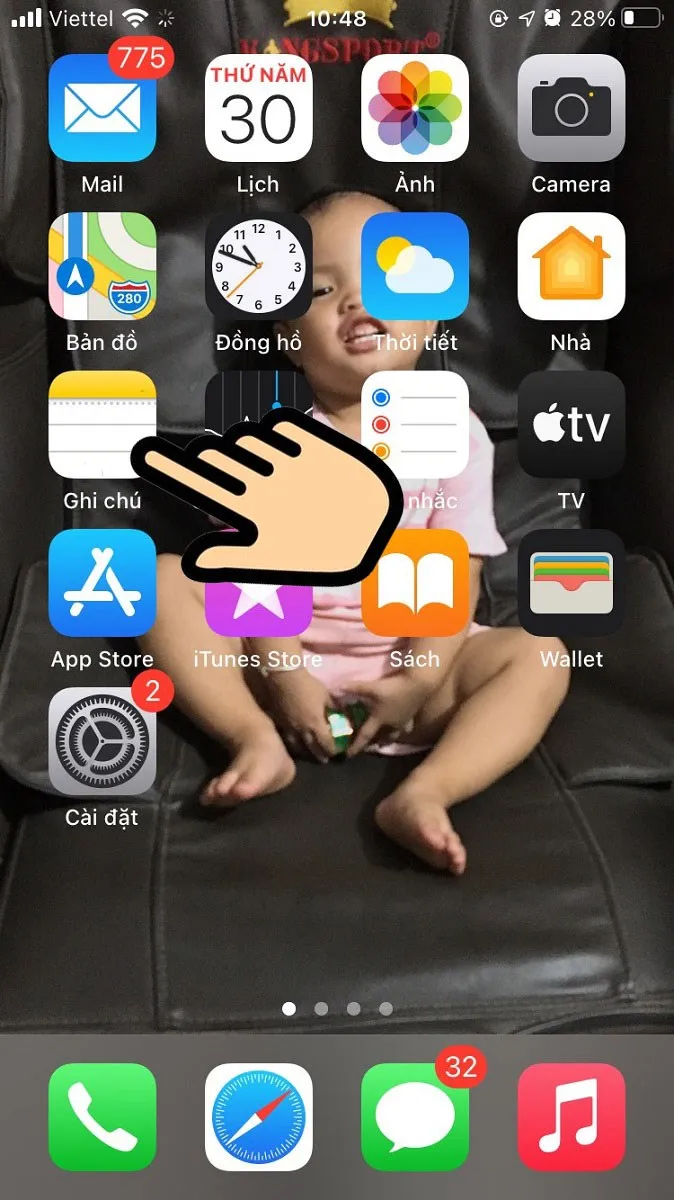 Vào Ghi chúHình 6: Truy cập vào môi trường quản lý ghi chú để thực hiện bước khóa dữ liệu cuối cùng.
Khai thác tính năng Screen Time để giới hạn ứng dụng Ảnh
Trong một số kịch bản thực tế như cho trẻ em hoặc người lạ mượn máy, bạn có thể sử dụng “Thời gian sử dụng” (Screen Time) để thiết lập một mật khẩu cấp hai cho ứng dụng Ảnh. Bằng cách đặt giới hạn thời gian sử dụng ứng dụng Ảnh là 1 phút và yêu cầu mật khẩu khi hết thời gian, bạn đã tạo ra một lớp chặn ứng dụng ngay từ màn hình chính.
Kỹ thuật này rất hữu hiệu khi kết hợp với tính năng Guided Access (Truy cập hướng dẫn). Khi bật Guided Access, bạn có thể khóa máy vào một ứng dụng duy nhất (như trình duyệt) và người mượn máy sẽ hoàn toàn không thể thoát ra để xem ảnh hay các dữ liệu cá nhân khác. Đây là kinh nghiệm xương máu khi triển khai thiết bị cho các kiosk hoặc người dùng công cộng mà các chuyên trị hệ thống thường xuyên áp dụng.
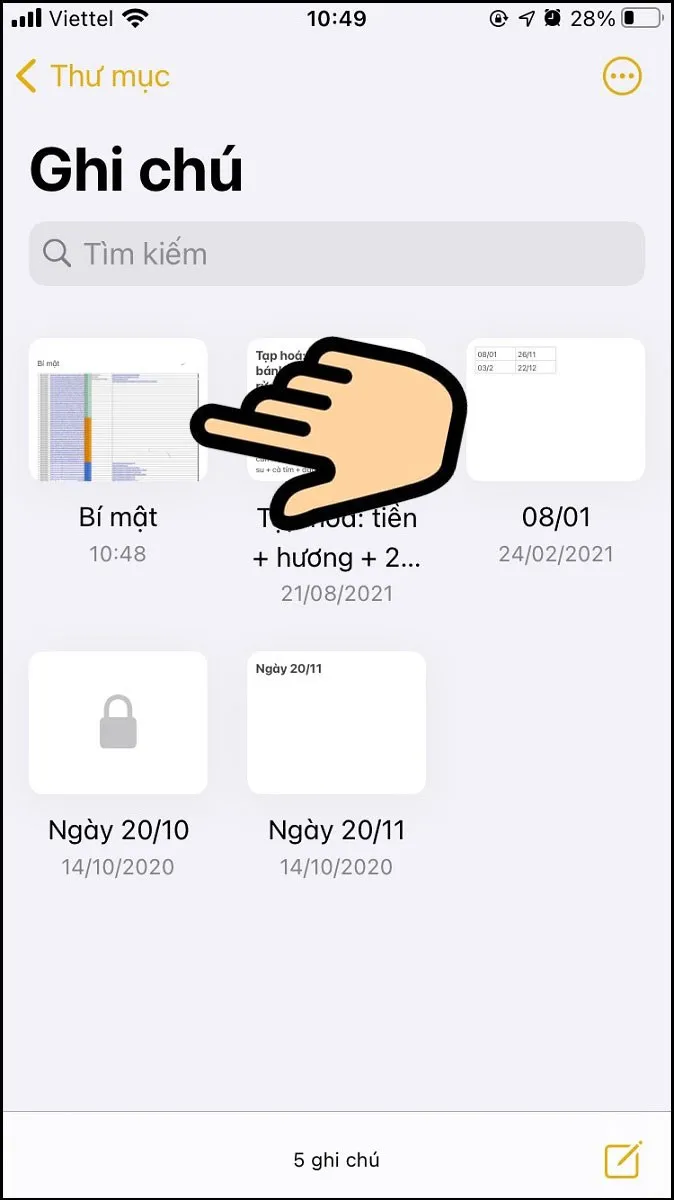 Chọn tập ảnh vừa mới lưuHình 7: Xác định chính xác tệp tin chứa hình ảnh nhạy cảm trước khi áp dụng thuật toán khóa.
6 Lưu ý quan trọng khi triển khai bảo mật ảnh
Để hệ thống bảo mật hoạt động ổn định và tránh mất mát dữ liệu đáng tiếc, người dùng cần tuân thủ các nguyên tắc vận hành sau:
- Không sử dụng các ứng dụng “Photo Vault” miễn phí từ các nhà phát triển không uy tín trên App Store.
- Luôn sao lưu khóa khôi phục (Recovery Key) nếu bạn bật tính năng Bảo vệ dữ liệu nâng cao của iCloud.
- Kiểm tra định kỳ các thiết bị đang đăng nhập cùng ID Apple trong phần quản lý tài khoản.
- Tắt tính năng xem trước thông báo cho ứng dụng Ảnh để tránh lộ hình ảnh từ màn hình khóa.
- Cảnh giác với các yêu cầu “Tin cậy máy tính này” khi kết nối iPhone qua cáp Lightning/USB-C tại các trạm sạc công cộng.
- Luôn cập nhật iOS lên phiên bản mới nhất để nhận các bản vá bảo mật cho nhân hệ thống (Kernel).
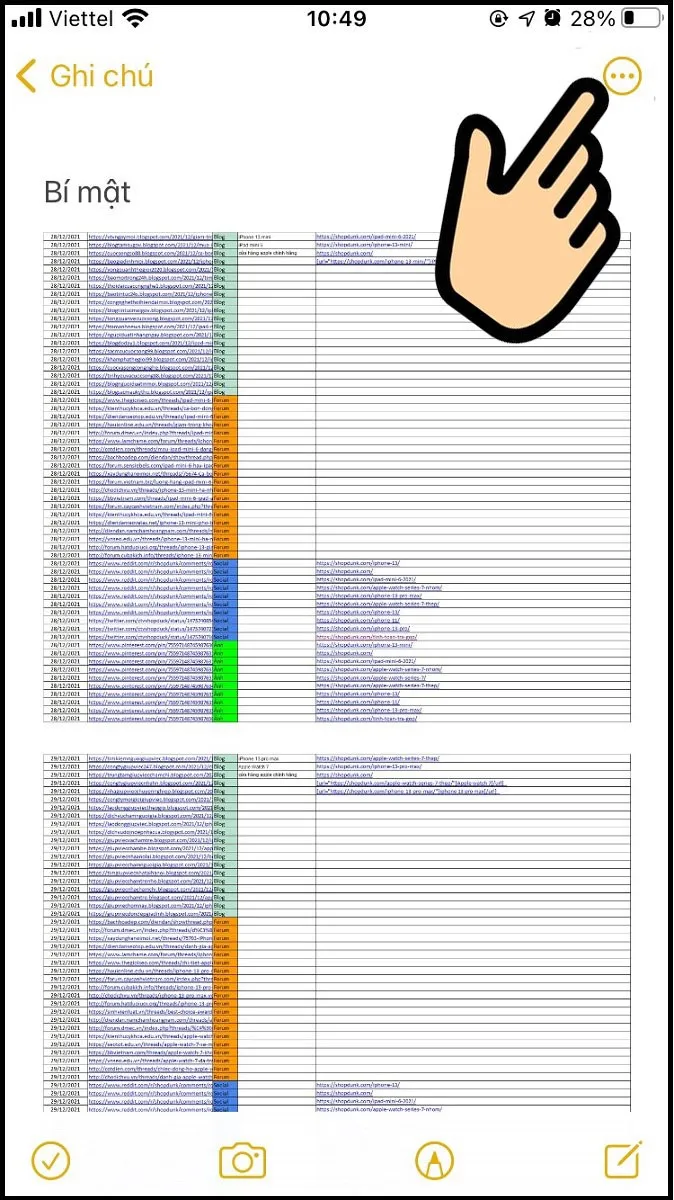 Sau đó bấm 3 chấm ngangHình 8: Menu điều khiển nâng cao cho phép người dùng can thiệp vào thuộc tính bảo mật của tệp.
Cách xử lý khi quên mật khẩu ảnh hoặc ghi chú bị khóa
Điều tồi tệ nhất trong bảo mật hình ảnh trên iphone là việc chính chủ sở hữu bị khóa khỏi dữ liệu của mình. Đối với mật khẩu Ghi chú, nếu bạn quên và không thiết lập FaceID để mở, Apple không có cơ chế khôi phục nội dung bên trong do tính chất của mã hóa đầu cuối. Tuy nhiên, bạn có thể đặt lại mật khẩu mới cho các ghi chú tương lai trong Cài đặt > Ghi chú > Mật khẩu.
Đối với Album Bị ẩn, mật khẩu truy cập chính là mã máy (Passcode). Nếu bạn quên Passcode, cách duy nhất là xóa trắng thiết bị và khôi phục từ bản sao lưu. Do đó, lời khuyên chuyên gia là hãy luôn duy trì một bản sao lưu ngoại tuyến (Offline Backup) thông qua iTunes hoặc Finder trên máy tính, được bảo vệ bằng mật khẩu mã hóa bản sao lưu riêng biệt để đảm bảo an toàn tuyệt đối cho kho tàng số của gia đình.
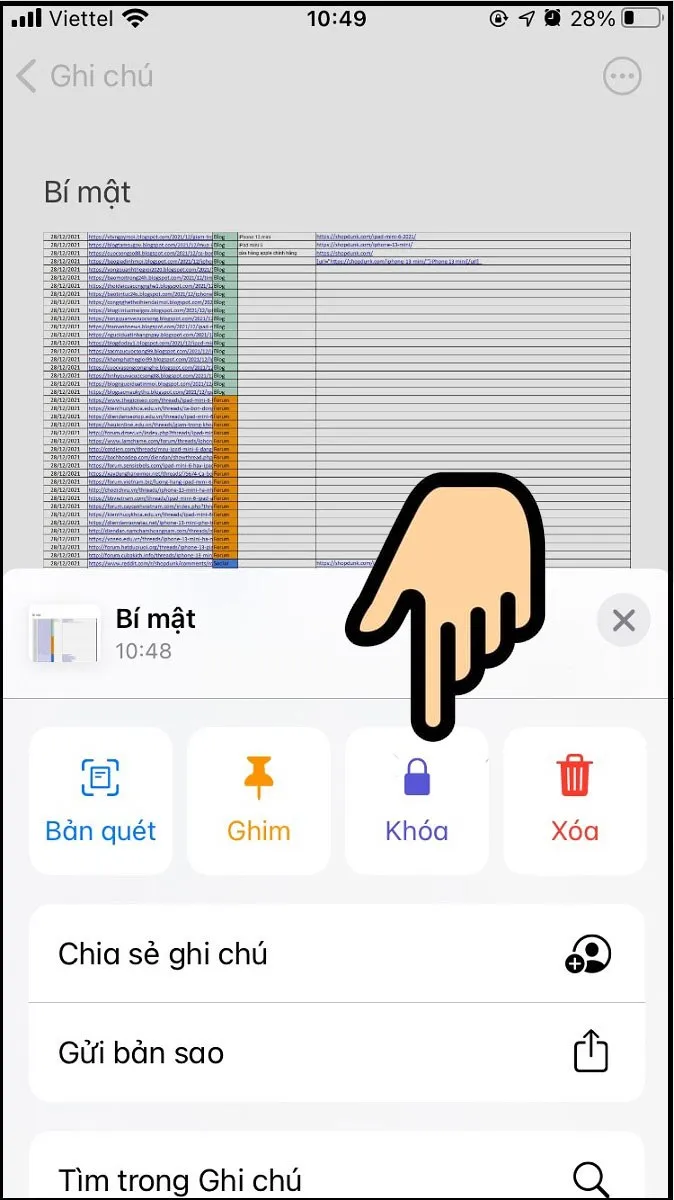 Tiếp tục chọn KhóaHình 9: Kích hoạt lớp mã hóa dành riêng cho tệp tin chứa hình ảnh trên iPhone.
 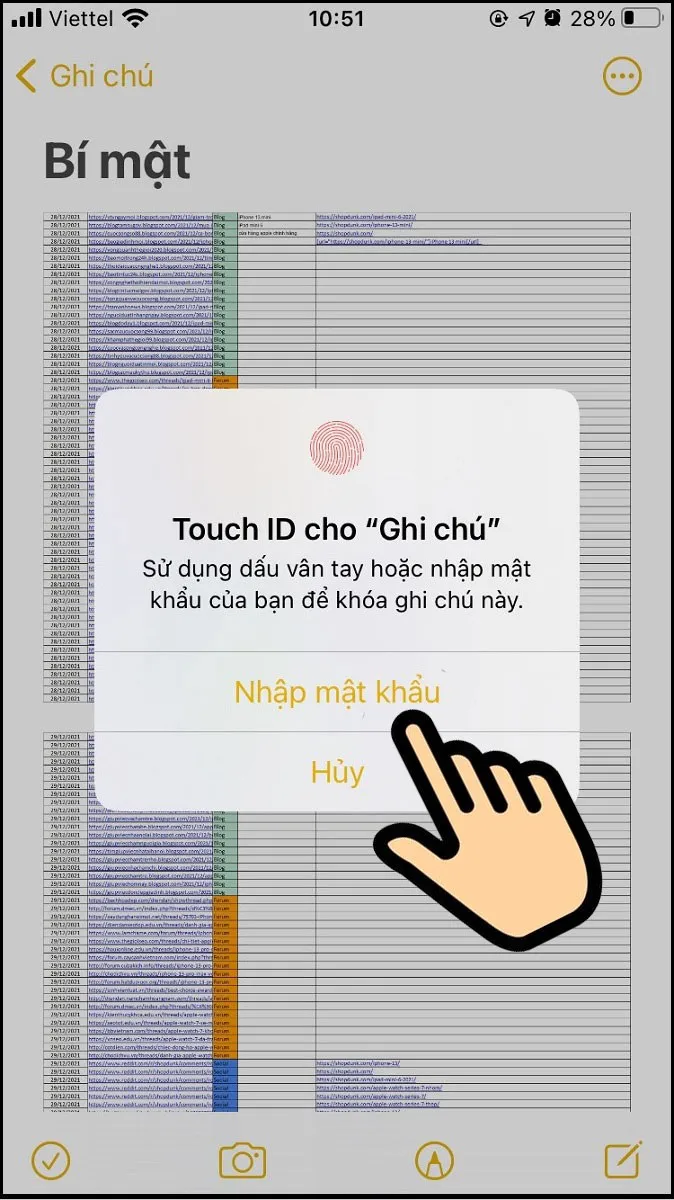 Nhập mẫu khẩu hoặc xác nhận bằng dấu vân tay là bạn đã hoàn thành xong các bước cài mật khẩu cho ảnhHình 10: Hoàn tất quy trình bảo mật bằng xác thực sinh trắc học để đảm bảo chỉ chủ sở hữu mới có quyền truy cập.
Hy vọng những giải pháp nâng cao về bảo mật hình ảnh trên iphone này sẽ giúp bạn thiết lập được một môi trường lưu trữ tệp tin an toàn và khoa học. Hãy bắt đầu bằng việc kiểm tra lại quyền truy cập của các ứng dụng trong máy ngay hôm nay để bảo vệ tối đa quyền riêng tư của mình.
Cập nhật lần cuối 03/03/2026 by Hiếu IT
