
Việc biến router wifi thành repeater là giải pháp tận dụng thiết bị cũ để giải quyết bài toán “điểm chết” sóng trong hạ tầng mạng doanh nghiệp nhỏ hoặc hộ gia đình. Thay vì đầu tư hệ thống Mesh đắt tiền, kỹ sư mạng thường sử dụng chế độ WDS hoặc Universal Repeater để mở rộng vùng phủ sóng. Tuy nhiên, để hệ thống hoạt động ổn định, không xung đột IP và đảm bảo hiệu suất truyền dẫn, bạn cần tuân thủ các quy tắc kỹ thuật khắt khe.
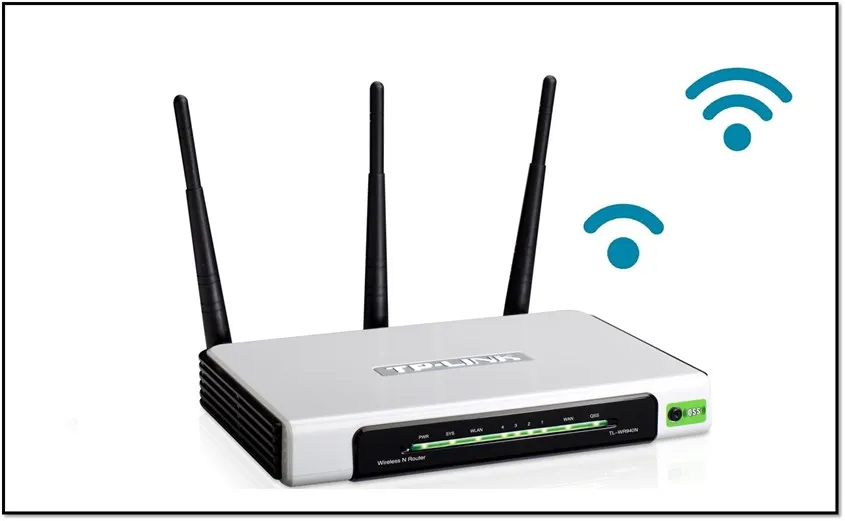 Biến router cũ thà nh repeater không phải luôn luôn là ý kiến hay
Nguyên lý kỹ thuật và những lưu ý quan trọng trước khi triển khai
Về bản chất, khi bạn thực hiện biến router wifi thành repeater, thiết bị sẽ hoạt động ở tầng Data Link (Layer 2) trong mô hình OSI. Nó thu tín hiệu không dây từ Router chính (Root AP), sau đó khuếch đại và tái phát lại.
Tuy nhiên, cần lưu ý nguyên lý “Half-Duplex” (bán song công) của sóng Wifi. Khi hoạt động ở chế độ Repeater, băng thông lý thuyết sẽ bị giảm ít nhất 50% do router phải luân phiên giữa việc thu và phát dữ liệu trên cùng một kênh (channel). Nếu Router chính và Router phụ không đồng bộ về chuẩn bảo mật (WPA2-AES) hoặc độ rộng kênh (Channel Width), độ trễ (latency) sẽ tăng cao, gây hiện tượng lag khi sử dụng các dịch vụ thời gian thực như VoIP hoặc Video Conference.
⚠️ Cảnh báo bảo mật: Việc sử dụng các dòng router đời cũ không hỗ trợ mã hóa WPA2/WPA3 để làm repeater sẽ tạo ra lỗ hổng nghiêm trọng. Tuyệt đối không sử dụng giao thức WEP vì nó có thể bị bẻ khóa trong vài phút. Luôn tắt tính năng WPS (Wi-Fi Protected Setup) trên cả hai thiết bị để ngăn chặn các cuộc tấn công Brute-force.
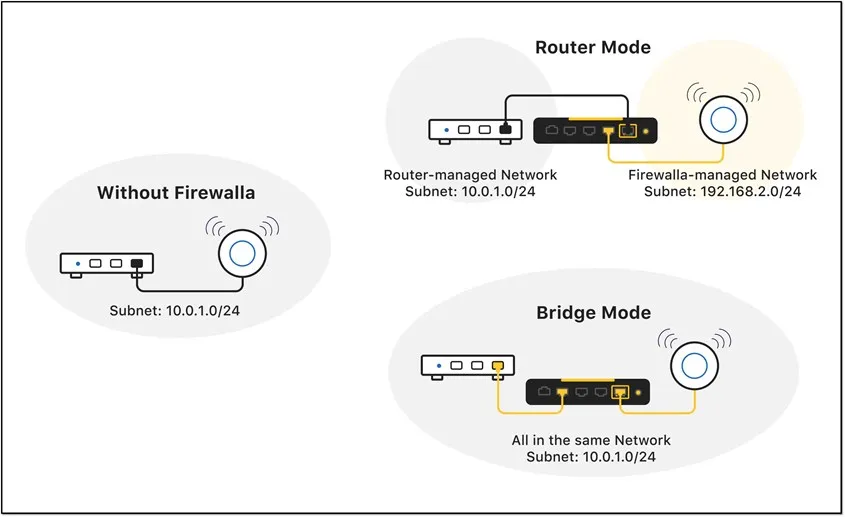 Bạn cần kiểm tra router của mình có há»- trợ chế Ä’á»™ Bridge hay không
Chuẩn bị hạ tầng và công cụ hỗ trợ cho hệ thống
Để quá trình biến router wifi thành repeater diễn ra trơn tru, bạn cần chuẩn bị đầy đủ các thành phần sau:
- Router phụ (Repeater): Ưu tiên các dòng có ăng-ten rời (High-gain) để tăng khả năng thu sóng. Kiểm tra firmware xem có hỗ trợ “Wireless Bridge”, “WDS” hoặc “Repeater Mode” hay không.
- Dây cáp mạng (Ethernet Patch Cord): Chuẩn Cat5e hoặc Cat6 để cấu hình trực tiếp nhằm đảm bảo tính ổn định hơn là cấu hình qua Wifi.
- Powerline Adapter (Tùy chọn): Trong trường hợp vách ngăn quá dày, kết hợp Powerline để đưa tín hiệu qua đường điện là một phương án tối ưu về mặt kỹ thuật.
- Thông tin Router chính: Bạn cần biết chính xác SSID, mật khẩu, kênh truyền (Channel) và kiểu bảo mật (Security Mode).
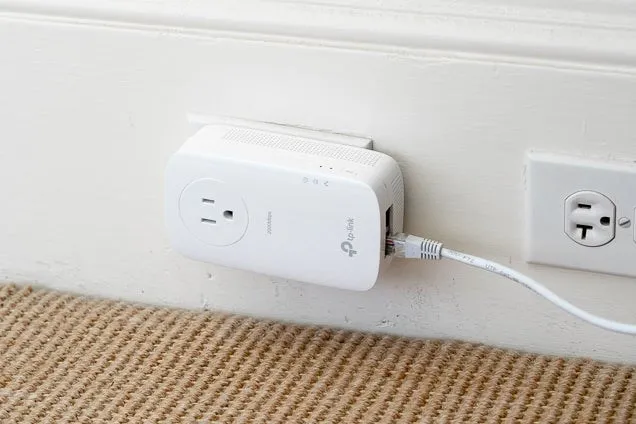 Powerline adapter là má»™t trong những váºt dụng bạn cần chuẩn bị Ēể biến router thà nh repeater
Quy trình 08 bước biến router wifi thành repeater chuẩn kỹ thuật
Bước 1: Phân tích thông số mạng tại Node gốc
Truy cập vào Router chính để xác định dải địa chỉ IP đang cấp phát (DHCP Pool). Điều này cực kỳ quan trọng để tránh lỗi xung đột IP (IP Conflict) – nguyên nhân chính khiến mạng bị chập chờn sau khi lắp repeater.
- Truy cập Settings >Network and Sharing Center trên Windows.
- Chọn Details của card mạng để xem “Default Gateway”. Thông thường là
192.168.1.1hoặc192.168.0.1. - Ghi lại Channel (Kênh) của Wifi chính. Khuyên dùng các kênh không chồng lấn (Non-overlapping channels) như 1, 6, 11 cho băng tần 2.4GHz.
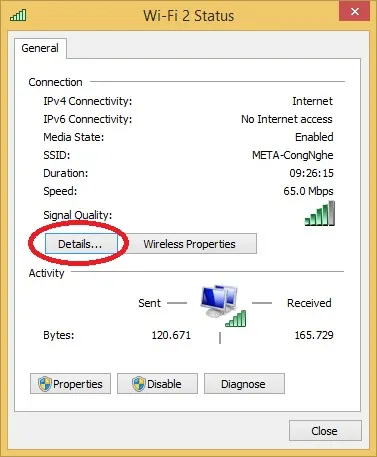 Bạn cần kiểm tra lại IP của router chÃnh trÆ°á»›c khi chuyển Ēổi
Bước 2: Hard Reset Router phụ về trạng thái xuất xưởng
Để loại bỏ các quy tắc định tuyến (routing rules) hoặc firewall cũ, bạn phải thực hiện Reset. Dùng que chọc sim nhấn giữ nút Reset trong khoảng 30 giây cho đến khi toàn bộ đèn tín hiệu nháy sáng. Thao tác này đưa thiết bị về cấu hình mặc định (Factory Default Setting), đảm bảo không có cấu hình tồn dư gây lỗi cấu hình WDS.
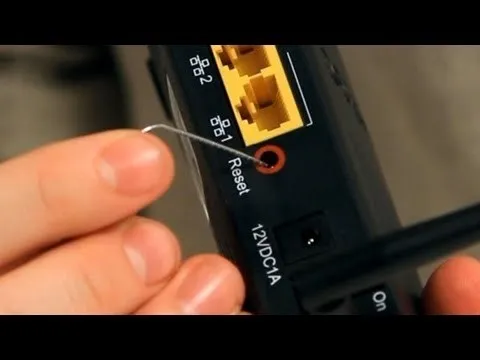 Cần reset lại router Ēể router quay lại cà i Ēặt gá»’c
Cần reset lại router Ēể router quay lại cà i Ēặt gỒc
Bước 3: Thiết lập kết nối quản trị cục bộ
Cắm cáp LAN từ máy tính vào cổng LAN (thường màu vàng) của Router phụ. Truy cập giao diện Web Management thông qua IP mặc định in phía sau thiết bị.
- Đối với TP-Link thường là
192.168.0.1hoặctplinkwifi.net. - Đối với Tenda thường là
192.168.0.1. - Đối với router MikroTik (dành cho sysadmin), sử dụng phần mềm Winbox để quản lý qua MAC Address.
Bước 4: Tùy chỉnh SSID và chuẩn hóa Wireless Security
Tại mục Wireless Settings của Router phụ, bạn thiết lập SSID và Password giống hệt hoặc khác với Router chính tùy mục đích.
- Nếu đặt giống: Cho phép thiết bị đầu cuối tự động chuyển vùng (Roaming), nhưng có thể bị tình trạng “thu sóng yếu” mà không chịu chuyển sang Node khỏe hơn nếu không có giao thức 802.11k/v/r.
- Nếu đặt khác: Bạn chủ động chọn được điểm truy cập khỏe nhất.
- Đảm bảo Security Mode là WPA2-PSK [AES] để đồng bộ với Root AP.
Bước 5: Cấu hình chế độ hoạt động (Operation Mode)
Tìm đến mục Operation Mode và chọn Repeater hoặc Bridge. Nếu thiết bị sử dụng firmware cũ, bạn cần kích hoạt Enable WDS Bridging. Lúc này, nhấn nút “Survey” hoặc “Scan” để tìm danh sách các mạng Wifi xung quanh. Chọn đúng SSID của Router chính và nhập mật khẩu để thiết lập liên kết không dây.
Bước 6: Quản trị IP và vô hiệu hóa DHCP Server
Đây là bước sống còn trong việc biến router wifi thành repeater. Một mạng nội bộ chỉ nên có DUY NHẤT một DHCP Server (thường là trên Router chính).
- Thay đổi LAN IP của Router phụ: Nếu Router chính là
192.168.1.1, hãy đặt Router phụ là192.168.1.254(địa chỉ này phải nằm ngoài dải DHCP của Router chính). - Chọn Disable DHCP Server. Việc này giúp Router phụ chỉ đóng vai trò như một chiếc cầu nối (Bridge), để Router chính trực tiếp cấp IP cho thiết bị của bạn.
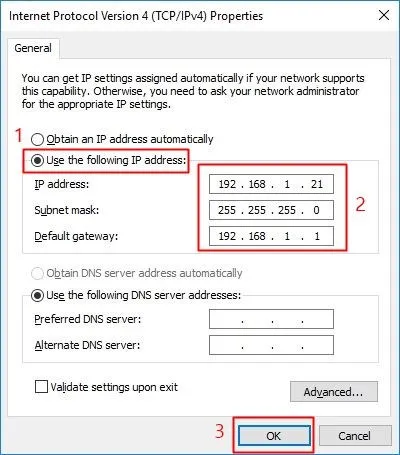 Bạn cần gán cho router cÅ© Ēịa chỉ IP riêng không trùng vá»›i router chÃnh
Bước 7: Phân tích vị trí lắp đặt và tối ưu hóa RSSI
Sau khi lưu cấu hình, thiết bị sẽ khởi động lại. Vị trí lắp đặt lý tưởng là nơi Router phụ thu được tín hiệu từ Router chính ở mức tối thiểu -60dBm đến -70dBm (tương đương 2-3 vạch sóng trên điện thoại). Nếu đặt quá xa, Repeater sẽ thu được tín hiệu yếu và phát lại tín hiệu “rác”, dẫn đến tốc độ truy cập cực chậm.
Bước 8: Kiểm thử hiệu năng và độ ổn định (Verify)
Sử dụng lệnh ping từ máy tính kết nối qua Repeater tới Router chính và DNS Google (8.8.8.8).
# Lệnh kiểm tra độ trễ trên Windows CMD ping 192.168.1.1 -t ping 8.8.8.8 -tOutput mong đợi: Thời gian phản hồi (Time) dưới 10ms đối với gateway và không có gói tin nào bị mất (Request timed out). Nếu gặp hiện tượng không ping được, bạn cần kiểm tra lại kết nối mạng. Sử dụng Speedtest.net để đo băng thông thực tế. Nếu tốc độ chỉ đạt 1/3 so với gói cước, hãy kiểm tra lại nhiễu kênh (Channel Interference).
Troubleshoot: Các lỗi thường gặp khi sử dụng Router làm Repeater
Trong thực tế quản trị hệ thống, việc biến router wifi thành repeater thường phát sinh một số lỗi sau:
- Lỗi Limited Access/No Internet: Do chưa tắt DHCP trên Router phụ hoặc sai dải IP LAN. Hãy đảm bảo Gateway và DNS được trỏ về IP của Router chính.
- Sóng ảo: Thiết bị hiển thị đầy vạch sóng nhưng không vào được mạng. Đây là hiện tượng Repeater vẫn phát sóng nhưng liên kết (Backhaul) giữa nó và Router chính đã bị đứt. Cần thu hẹp khoảng cách giữa hai thiết bị.
- Loop Network: Xảy ra khi bạn vừa cắm dây LAN vừa bật chế độ Repeater không dây, tạo ra vòng lặp dữ liệu làm sập toàn bộ hệ thống mạng.
Việc biến router wifi thành repeater là một giải pháp tình thế hiệu quả và tiết kiệm. Tuy nhiên, khi nhu cầu sử dụng đòi hỏi độ ổn định cao cho các tác vụ chuyên sâu, bạn nên cân nhắc chuyển sang mô hình Access Point (kết nối dây LAN) hoặc hệ thống Mesh chuyên dụng để có được trải nghiệm mạng đồng nhất và mạnh mẽ nhất.
Cập nhật lần cuối 03/03/2026 by Hiếu IT
