
Việc điều chỉnh kích thước icon trên desktop giúp tối ưu không gian làm việc và cải thiện trải nghiệm sử dụng. Biểu tượng trên màn hình máy tính bị phóng to hoặc quá nhỏ đều có thể điều chỉnh dễ dàng thông qua các thiết lập hệ thống. Bài viết hướng dẫn chi tiết cách thay đổi kích thước icon trên Windows, macOS và các phiên bản cũ hơn.
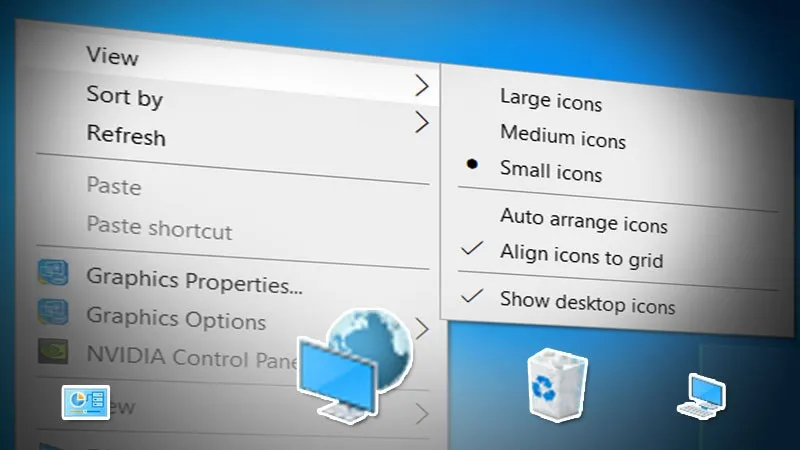 Cách điều chỉnh kích thước biểu tượng trên desktop
Điều Chỉnh Kích Thước Icon Trên Windows 10/11
Thay Đổi Icon Desktop
Cách nhanh nhất để thay đổi kích thước icon trên màn hình chính:
Nhấn chuột phải vào vùng trống trên desktop, chọn View, sau đó chọn một trong ba tùy chọn:
- Large icons: Phóng to icon, phù hợp với màn hình lớn hoặc người dùng cần nhìn rõ hơn
- Medium icons: Kích thước cân bằng, mặc định của hệ thống
- Small icons: Thu nhỏ icon để tối đa hóa không gian làm việc
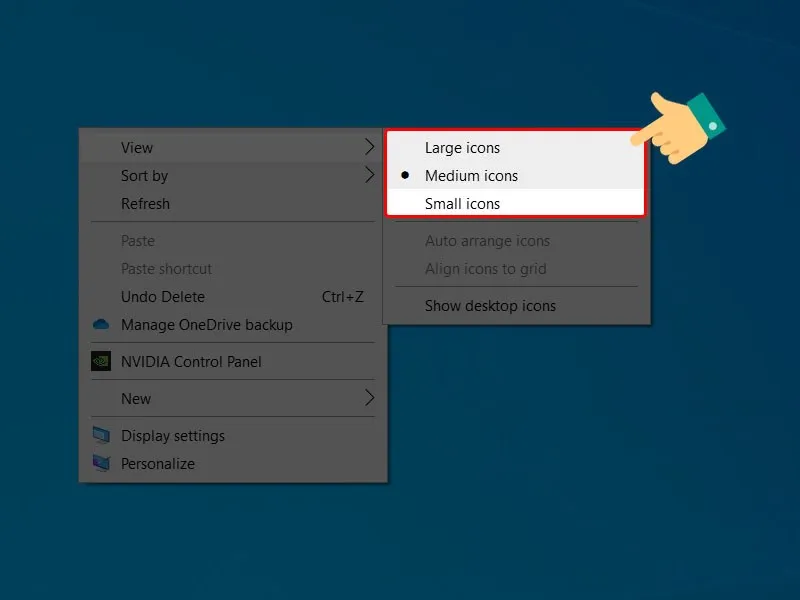 Điều chỉnh kích thước icon desktop
⚠️ Lưu ý: Thay đổi này chỉ ảnh hưởng đến icon trên desktop, không tác động đến các vị trí khác trong hệ thống.
Điều Chỉnh Icon Thanh Taskbar
Để thay đổi kích thước icon trên thanh taskbar và các ứng dụng:
Nhấn chuột phải vào desktop, chọn Display Settings. Tại mục Scale and layout, điều chỉnh giá trị trong Change the size of text, apps, and other items (thường có các mức 100%, 125%, 150%).
Phương pháp này thay đổi tỷ lệ hiển thị toàn hệ thống, bao gồm văn bản, menu và icon ứng dụng. Máy tính sẽ yêu cầu đăng xuất để áp dụng thay đổi hoàn toàn.
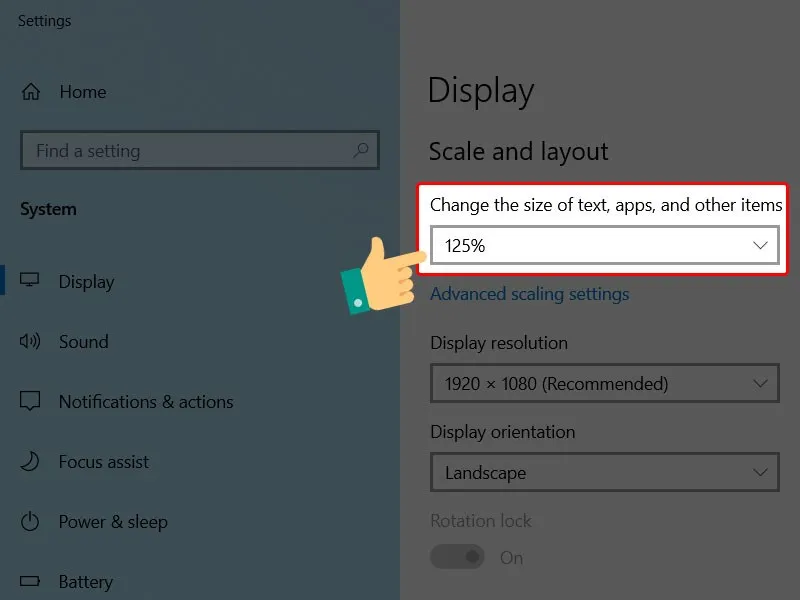 Thay đổi tỷ lệ hiển thị hệ thống
Thay Đổi Icon Trong File Explorer
Mở This PC hoặc bất kỳ thư mục nào, chọn tab View trên ribbon toolbar. Tại đây có nhiều tùy chọn hiển thị:
- Extra large icons / Large icons: Xem trước nội dung file rõ ràng
- Medium icons: Cân bằng giữa chi tiết và số lượng file hiển thị
- Small icons / List / Details: Tối đa hóa số lượng file trên một màn hình
Chế độ Details đặc biệt hữu ích khi cần xem thông tin file như kích thước, ngày sửa đổi cùng lúc.
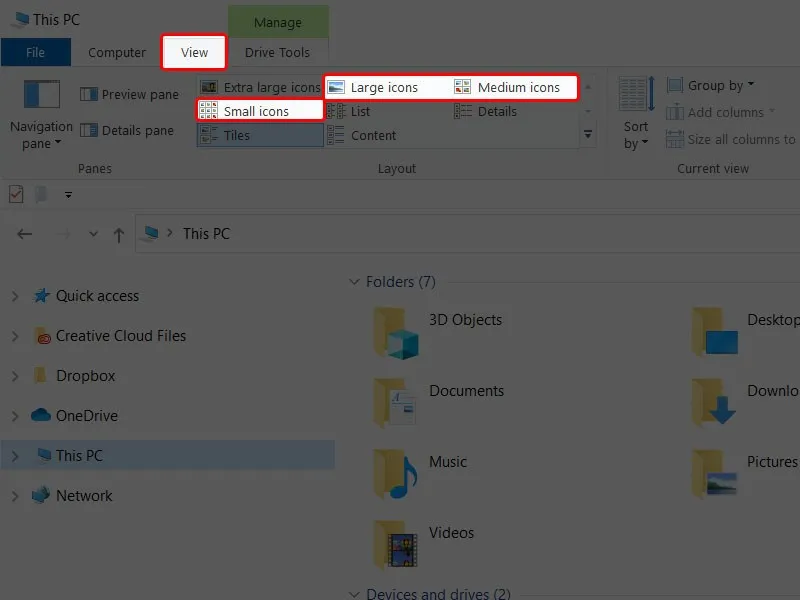 Điều chỉnh hiển thị trong File Explorer
Điều Chỉnh Kích Thước Icon Trên macOS
Trên macOS, việc tùy chỉnh kích thước icon linh hoạt hơn với thanh trượt điều chỉnh liên tục.
Nhấn chuột phải vào vùng trống trên desktop, chọn Show View Options. Cửa sổ hiện ra cho phép:
- Kéo thanh trượt Icon size để điều chỉnh từ 16×16 đến 512×512 pixels
- Thay đổi khoảng cách giữa các icon thông qua Grid spacing
- Điều chỉnh kích thước văn bản tên file
- Bật/tắt hiển thị thông tin file bên dưới icon
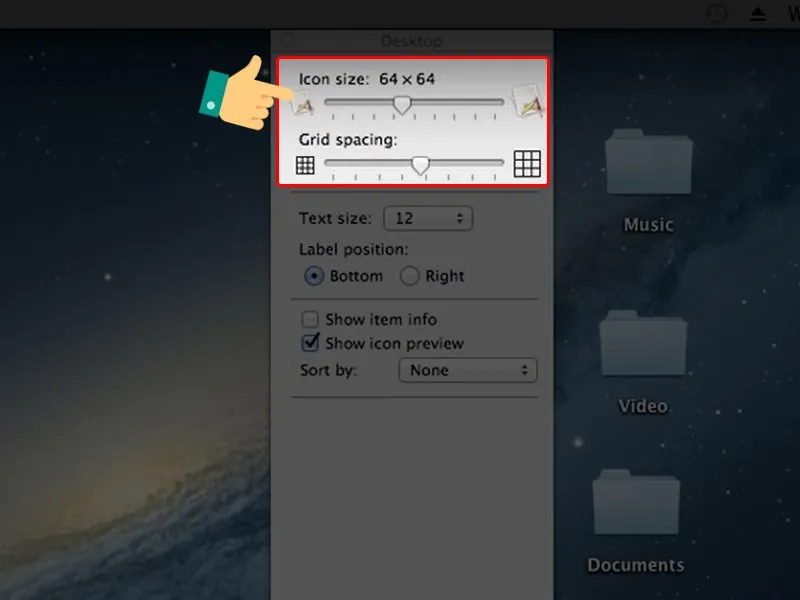 Tùy chỉnh icon trên macOS
Các thiết lập này áp dụng riêng cho từng thư mục, cho phép tùy chỉnh khác nhau tùy theo mục đích sử dụng.
Thay Đổi Icon Trên Windows 7 và Vista
Quy trình tương tự Windows 10: nhấn chuột phải trên desktop, chọn View, sau đó chọn Large icons, Medium icons hoặc Small icons.
Điểm khác biệt là Windows 7 không có tùy chọn điều chỉnh tỷ lệ hiển thị linh hoạt như Windows 10. Để thay đổi kích thước văn bản và các thành phần hệ thống, cần vào Control Panel > Appearance and Personalization > Display.
Điều Chỉnh Icon Trên Windows XP
Windows XP yêu cầu nhiều bước hơn:
- Nhấn chuột phải trên desktop, chọn Properties
- Chuyển sang tab Appearance, nhấn Advanced
- Tại dropdown Item, chọn Icon
- Điều chỉnh giá trị Size (từ 16 đến 72 pixels)
- Nhấn OK để áp dụng
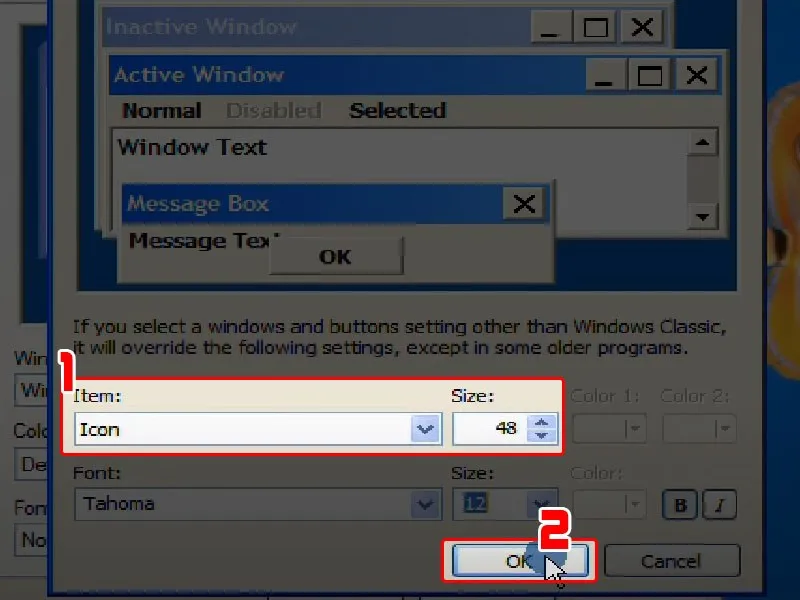 Thiết lập icon trên Windows XP
Phương pháp này thay đổi kích thước icon toàn hệ thống, không chỉ riêng desktop.
Phím Tắt Nhanh
Trên cả Windows và macOS, giữ phím Ctrl (Windows) hoặc Command (macOS) và cuộn chuột để thay đổi kích thước icon nhanh chóng mà không cần vào menu. Đây là cách hiệu quả nhất khi cần điều chỉnh tạm thời.
Việc tối ưu kích thước biểu tượng trên màn hình máy tính bị phóng to hay thu nhỏ phụ thuộc vào kích thước màn hình, độ phân giải và sở thích cá nhân. Màn hình 4K thường cần icon lớn hơn để dễ nhìn, trong khi màn hình nhỏ nên dùng icon nhỏ để tận dụng không gian.
Cập nhật lần cuối 14/03/2026 by Hiếu IT
