
Việc lắp đặt một chiếc SSD M.2 tốc độ cao là bước quan trọng nhất khi build PC hiện nay để tối ưu hiệu suất hệ thống. Tuy nhiên, tình trạng bios không nhận ổ cứng ssd m2 là một trong những sự cố phổ biến nhất, ngay cả với những kỹ thuật viên lâu năm. Lỗi này có thể xuất phát từ cấu hình phần mềm trong BIOS chưa đúng, xung đột băng thông giữa các linh kiện hoặc nghiêm trọng hơn là vấn đề về phần cứng vật lý.
Dưới đây là hướng dẫn chi tiết từ đội ngũ kỹ thuật của Thư Viện CNTT nhằm giúp bạn chẩn đoán và xử lý triệt để vấn đề này, đảm bảo thiết bị hoạt động với hiệu năng tốt nhất.
1. Kiểm tra lắp đặt vật lý và khe cắm M.2 trên Mainboard
Trước khi can thiệp vào phần mềm, kinh nghiệm thực tế cho thấy hơn 30% trường hợp bios không nhận ổ cứng ssd m2 đến từ việc lắp đặt chưa hoàn toàn khớp. Các dòng ổ cứng M.2 NVMe hay SATA đều có chân tiếp xúc rất nhạy cảm.
Khi lắp đặt, bạn cần đưa ổ cứng vào khe cắm ở góc nghiêng khoảng 30 độ, nhấn nhẹ cho đến khi các chân vàng biến mất hoàn toàn trong khe rồi mới bắt vít cố định. Nếu vít quá lỏng, ổ cứng có thể bị xê dịch gây mất kết nối; nếu quá chặt, bo mạch SSD có thể bị cong, ảnh hưởng đến đường tín hiệu PCIe.
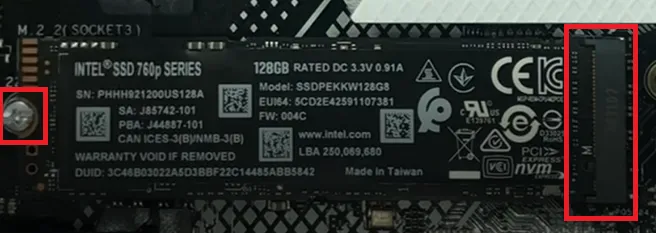
Mẹo chuyên gia: Hãy thử vệ sinh chân cắm của SSD bằng gôm (tẩy) sạch và dùng bình khí nén thổi bụi trong khe M.2. Đừng quên kiểm tra xem bạn đã tháo miếng dán seal trên tấm tản nhiệt (heatsink) của Mainboard chưa, vì nhiệt độ quá cao ngay từ khi khởi động cũng có thể khiến SSD “biến mất”.
2. Xác nhận thông tin lưu trữ trong chế độ EZ Mode và Advanced Mode
Một số dòng mainboard đời cũ hoặc các phiên bản BIOS đặc thù (như trên dòng TUF B450-PLUS GAMING) sẽ không hiển thị SSD M.2 NVMe tại mục “Storage Information” ở màn hình chính (EZ Mode). Đây là đặc tính thiết kế, không phải lỗi.
Để kiểm tra chính xác, bạn cần:
- Nhấn Delete hoặc F2 liên tục khi máy vừa khởi động để vào BIOS.
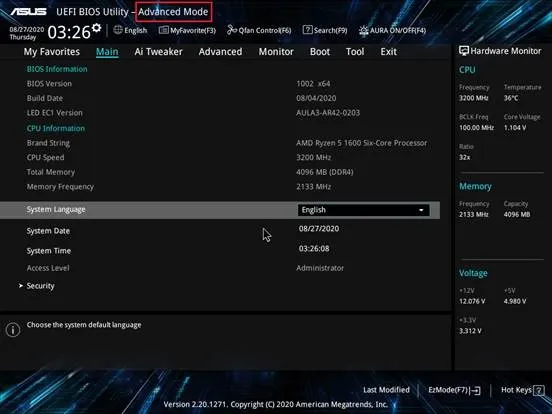
- Tại màn hình EZ Mode, nếu không thấy SSD, hãy nhấn F7 để chuyển sang Advanced Mode.
- Tìm đến tab Main hoặc Advanced -> NVMe Configuration (đối với ổ NVMe) để xem danh sách thiết bị.
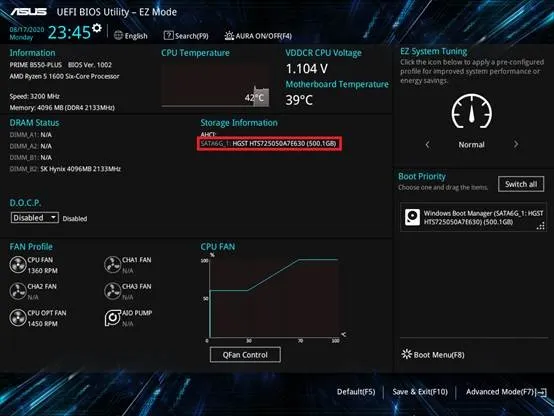
Nếu SSD xuất hiện trong Advanced Mode nhưng không có trong danh sách Boot, vấn đề nằm ở định dạng phân vùng (GPT/MBR) hoặc chế độ khởi động của hệ thống.
3. Kích hoạt CSM (Compatibility Support Module)
Đây là giải pháp hiệu quả nhất khi bạn tận dụng lại SSD cũ để nâng cấp máy tính. Chế độ CSM cho phép BIOS hỗ trợ các thiết bị và hệ điều hành cũ không tương thích hoàn toàn với chuẩn UEFI.
Các bước thực hiện trên dòng mainboard ASUS phổ biến:
- Vào Advanced Mode (F7) -> Chọn tab Boot.
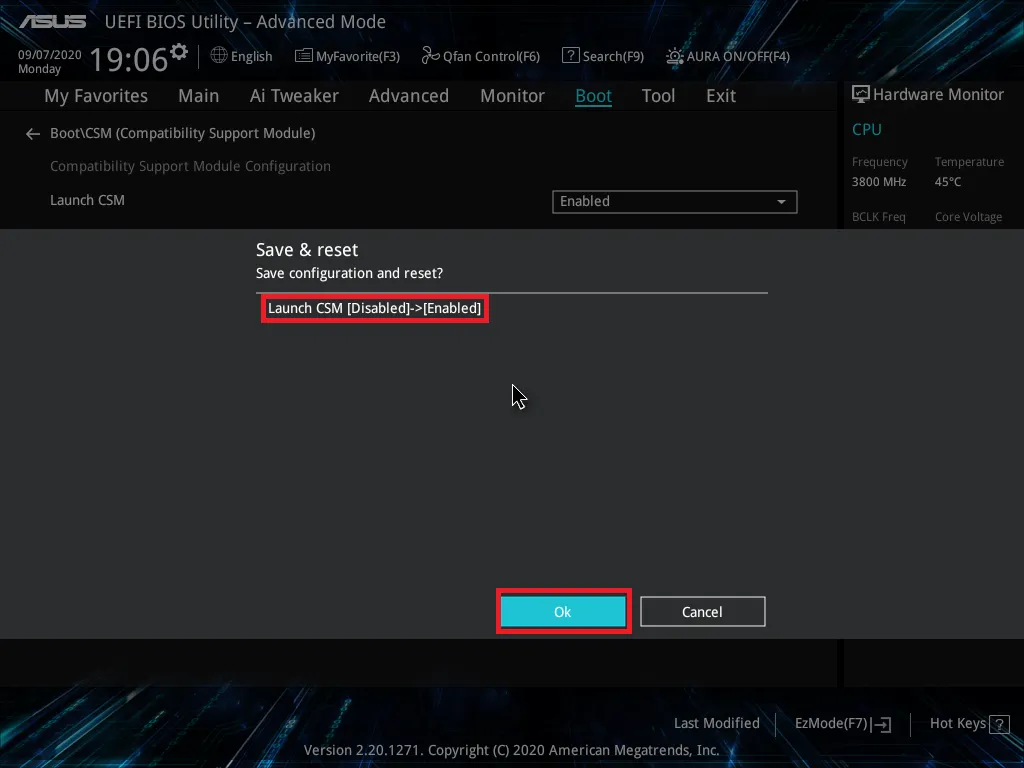
- Tìm mục Launch CSM và chuyển từ [Disabled] sang [Enabled].
- Tại mục Boot Device Control, bạn có thể chọn “UEFI and Legacy” để tăng khả năng nhận diện.
- Nhấn F10 để lưu và khởi động lại.
Lưu ý: Với các dòng SSD M.2 PCIe Gen 4 hoặc Gen 5 mới nhất, chúng tôi khuyến khích định dạng ổ cứng sang chuẩn GPT và tắt CSM để tận dụng tối đa tốc độ khởi động nhanh của UEFI và tính năng bảo mật Secure Boot.
4. Kiểm tra xung đột băng thông và chia sẻ Lane PCIe
Một kiến thức quan trọng khi lựa chọn linh kiện máy tính là hiểu về sơ đồ phân bổ băng thông (Block Diagram) của Chipset. Nhiều Mainboard phân khúc tầm trung (dòng B hoặc H) thường chia sẻ băng thông giữa khe M.2 và các cổng SATA truyền thống.
Ví dụ cụ thể: Trên một số bo mạch chủ, nếu bạn cắm SSD vào khe M.2_1, cổng SATA6G_1 sẽ tự động bị vô hiệu hóa. Ngược lại, nếu bạn đang cắm ổ cứng HDD vào cổng SATA bị trùng, BIOS sẽ ưu tiên cổng đó và dẫn đến tình trạng bios không nhận ổ cứng ssd m2.
Hãy kiểm tra hướng dẫn sử dụng (User Manual) của nhà sản xuất để biết:
- Khe M.2 đó hỗ trợ giao thức nào (SATA hay PCIe/NVMe)?
- Khe đó có chia sẻ Lane với cổng SATA nào không?
- Nếu bạn sử dụng CPU có ít Lane PCIe (như các dòng Athlon hoặc Intel dòng Gold/Silver), một số khe M.2 có thể không hoạt động.
5. Khôi phục thiết lập BIOS và cập nhật Firmware
Ép xung (Overclocking) RAM hoặc CPU không ổn định có thể làm sai lệch xung nhịp bus PCIe, khiến SSD M.2 mất kết nối định kỳ. Nếu bạn vừa thay đổi cấu hình hệ thống, hãy thử đưa BIOS về trạng thái mặc định (Load Optimized Defaults) bằng cách nhấn F5, sau đó nhấn F10 để lưu.
Nếu vẫn không được, hãy thực hiện cập nhật BIOS (Flash BIOS) lên phiên bản mới nhất. Các hãng như ASUS, MSI, Gigabyte thường xuyên tung ra các bản cập nhật để “Fix M.2 compatibility” (Sửa lỗi tương thích M.2) cho các dòng SSD mới ra mắt. Bạn có thể sử dụng công cụ như ASUS EZ Flash 3 để thực hiện việc này một cách an toàn qua USB.
6. Loại trừ lỗi phần cứng từ bộ nguồn (PSU) và cáp kết nối
Mặc dù SSD M.2 lấy nguồn trực tiếp từ khe cắm trên Mainboard, nhưng một bộ nguồn (PSU) kém chất lượng hoặc đang quá tải có thể gây sụt áp trên đường 3.3V/5V, khiến chip điều khiển (controller) trên SSD không khởi động được.
Hãy thử:
- Rút bớt các thiết bị không cần thiết (ổ đĩa quang, fan LED, HDD phụ) để tập trung nguồn điện cho hệ thống cốt lõi.
- Thử cắm SSD sang một khe M.2 khác trên mainboard (nếu có).
- Trong trường hợp xấu nhất, hãy gắn SSD đó sang một máy tính khác để xác định xem lỗi nằm ở ổ cứng hay bo mạch chủ.
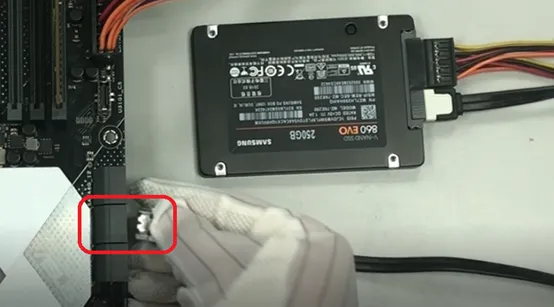
Việc xử lý lỗi bios không nhận ổ cứng ssd m2 đòi hỏi sự kiên nhẫn và loại trừ từng yếu tố. Nếu bạn đã thử tất cả các bước trên (cập nhật BIOS, bật CSM, kiểm tra lane chia sẻ) mà ổ cứng vẫn không xuất hiện, khả năng cao là SSD đã bị lỗi firmware hoặc hỏng phần cứng vật lý. Hãy liên hệ với trung tâm bảo hành gần nhất để được hỗ trợ kiểm tra chuyên sâu hơn.
Hy vọng hướng dẫn này từ Thư Viện CNTT giúp bạn giải quyết được vấn đề và tiếp tục trải nghiệm tốc độ vượt trội từ chiếc SSD mới của mình.
Cập nhật lần cuối 01/03/2026 by Hiếu IT
