
Khi tìm hiểu về cấu hình máy tính, nhiều người thường chỉ quan tâm đến dung lượng 8GB hay 16GB mà quên mất một thông số sống còn: Bus RAM. Vậy thực tế bus ram để làm gì và nó ảnh hưởng ra sao đến trải nghiệm chơi game hay làm việc đồ họa? Là một kỹ thuật viên phần cứng, tôi sẽ giúp bạn giải mã thông số này để tránh lãng phí tiền bạc khi nâng cấp.
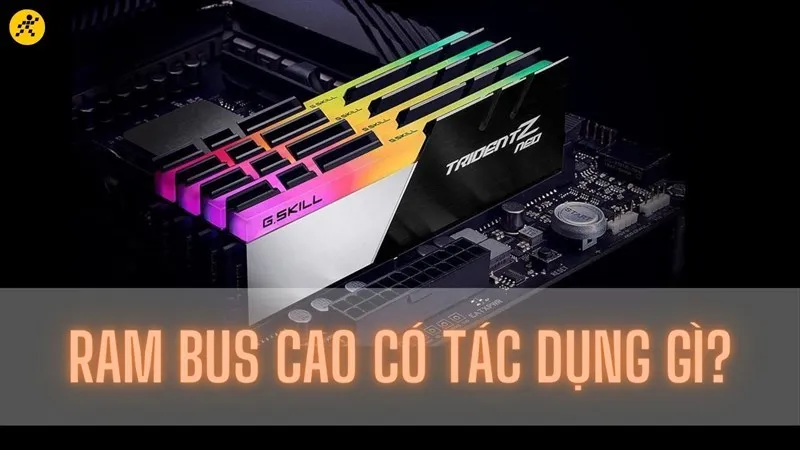 RAM bus cao có tác dụng gì? Ảnh hưởng đến hiệu suất của PC ra sao?
Bản chất kỹ thuật và công thức tính băng thông RAM
Bus RAM (Memory Bus) thực chất là độ lớn của kênh truyền dẫn dữ liệu giữa bộ nhớ RAM và bộ vi xử lý (CPU). Hiểu đơn giản, nếu RAM là con đường thì Bus chính là tốc độ dòng chảy của xe cộ trên con đường đó. Mục đích cuối cùng của bus ram để làm gì chính là xác định lưu lượng dữ liệu (Bandwidth) tối đa mà linh kiện có thể xử lý trong một giây.
Công thức tính băng thông (Bandwidth) lý thuyết:
Bandwidth = (Bus Speed x Bus Width) / 8
Trong đó:
- Bus Speed: Tần số hoạt động (MHz).
- Bus Width: Chiều rộng dữ liệu, mặc định của các chuẩn DDR3, DDR4, DDR5 hiện nay là 64-bit.
- 8: Hệ số quy đổi từ bit sang Byte.
Ví dụ: Một thanh RAM DDR4 có Bus 3200MHz sẽ có băng thông lý thuyết là (3200 x 64) / 8 = 25.600 MB/s (tương đương 25.6 GB/s). Nếu bạn chạy Dual Channel (lắp 2 thanh giống nhau), băng thông này sẽ được nhân đôi lên mức 51.2 GB/s, dù thông số Bus hiển thị vẫn là 3200MHz.
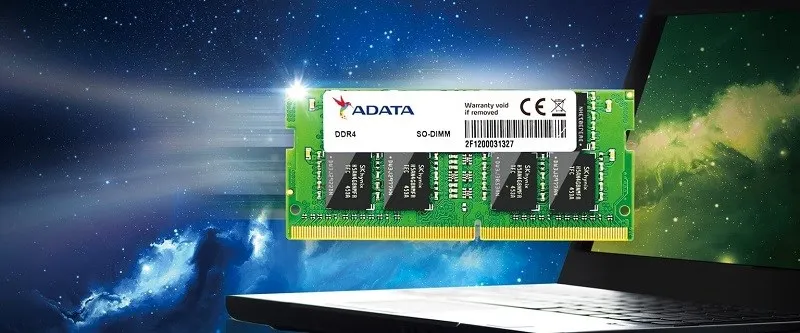 RAM DDR4 Adata 8GB
Tác động thực tế của Bus RAM đến hiệu năng xử lý
Trong công việc sửa chữa và build máy hàng ngày, tôi nhận thấy câu trả lời cho việc bus ram để làm gì thể hiện rõ nhất qua hai khía cạnh: tốc độ truy xuất và khả năng đa nhiệm.
- Tăng tốc độ xử lý dữ liệu nặng: Với các tác vụ như render video 4K, nén/giải nén file dung lượng lớn hoặc xuất file kiến trúc, Bus RAM cao giúp CPU lấy dữ liệu từ bộ nhớ nhanh hơn, giảm thời gian chờ đợi (latency).
- Cải thiện FPS tối thiểu (1% Low FPS): Trong gaming, Bus RAM cao không nhất thiết làm tăng FPS cực đại đáng kể, nhưng nó giúp FPS ổn định hơn, giảm thiểu tình trạng giật lag (stuttering) ở những phân cảnh cháy nổ phức tạp.
- Tối ưu hóa đa nhiệm: Khi bạn mở cùng lúc 50 tab Chrome, Photoshop và Discord, bus ram để làm gì lúc này phát huy tác dụng điều tiết dữ liệu để các ứng dụng không bị treo khi chuyển đổi qua lại.
Cách kiểm tra Bus RAM chính xác trên Windows
Để biết máy tính của bạn đang chạy ở tốc độ bao nhiêu, hãy áp dụng 3 cách thực tế sau đây:
Sử dụng phần mềm chuyên sâu CPU-Z
Đây là cách chính xác nhất mà các kỹ thuật viên ưu tiên. Sau khi mở CPU-Z, bạn chọn Tab Memory.
- Xem dòng DRAM Frequency: Đây là xung nhịp thực. Vì RAM hiện nay là chuẩn DDR (Double Data Rate), bạn phải lấy con số này x2 để ra Bus thực tế.
- Ví dụ: Nếu hiển thị 1599.6 MHz, nghĩa là Bus RAM của bạn là 3200MHz.
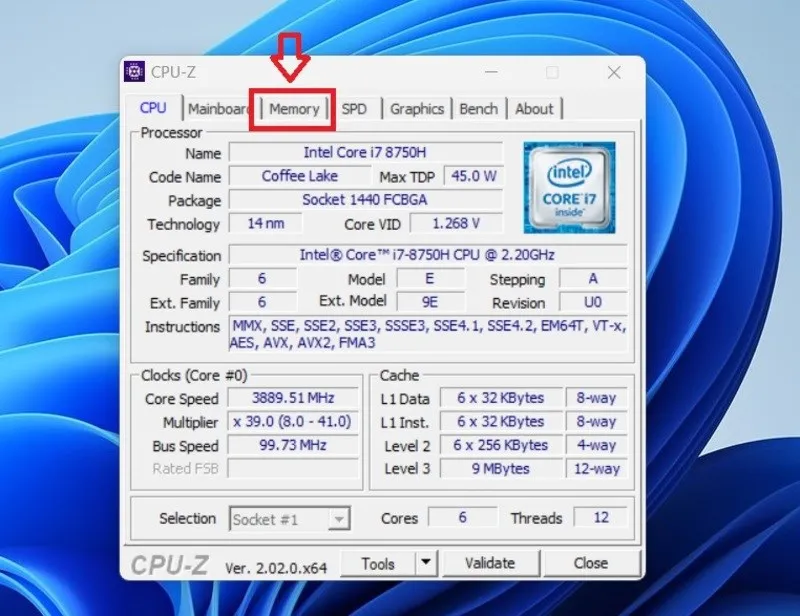 Mở ứng dụng CPU-Z và bấm vào trang Memory
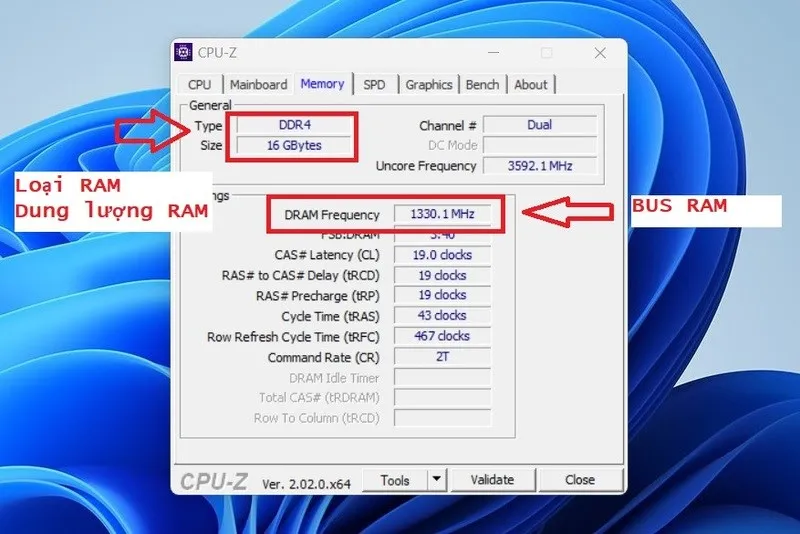 Lưu ý: lấy thông số DRAM Frequency nhân đôi để ra BUS RAM
Kiểm tra trực tiếp qua Task Manager
Cách này nhanh gọn nhưng đôi khi hiển thị không chính xác nếu RAM chưa được kích hoạt XMP/DOCP trong BIOS.
- Nhấn
Ctrl + Shift + Esc-> Chọn tab Performance -> Memory. - Nhìn vào dòng Speed: Con số tại đây chính là Bus RAM máy đang nhận.
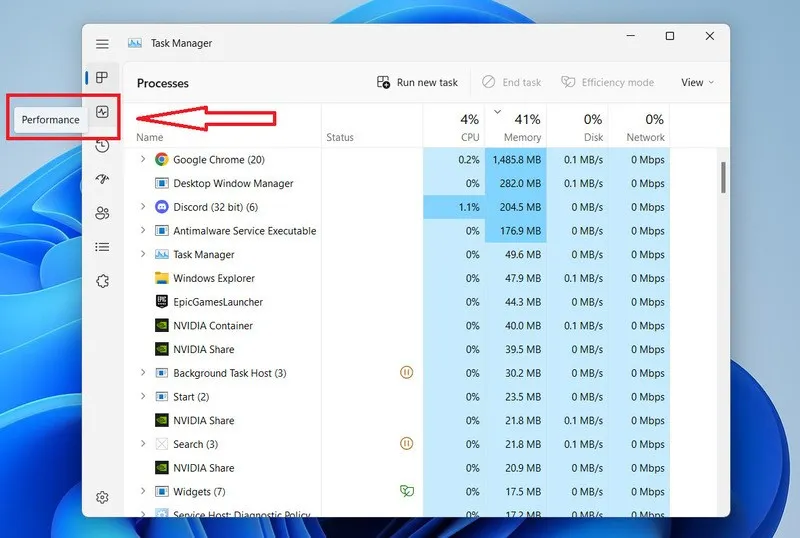 Mở Task Manager lên và bấm vào trang Performance
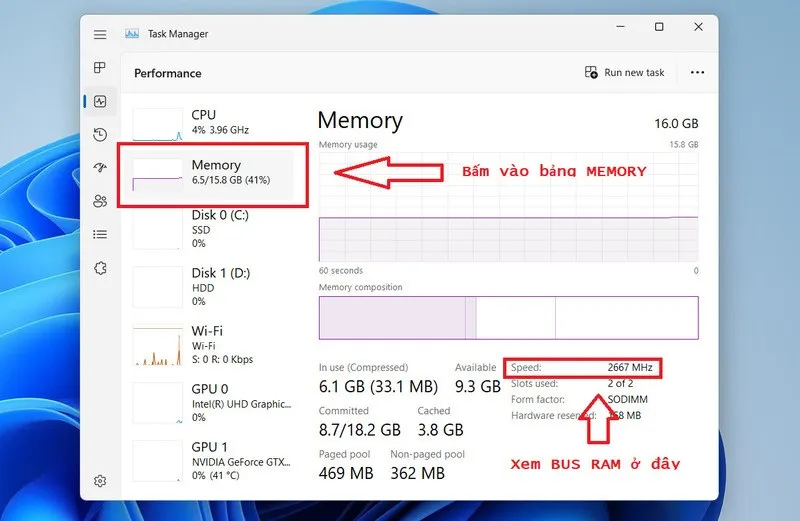 Bấm vào trang Memory, kiểm tra thông số BUS RAM ở phần Speed.
Kiểm tra bằng lệnh Command Prompt (CMD)
Dành cho những người muốn xem thông số phần cứng mà không cần cài phần mềm:
- Gõ
cmdvào ô tìm kiếm Windows, chọn Run as Administrator. - Nhập lệnh:
wmic memorychip get speedrồi nhấn Enter.
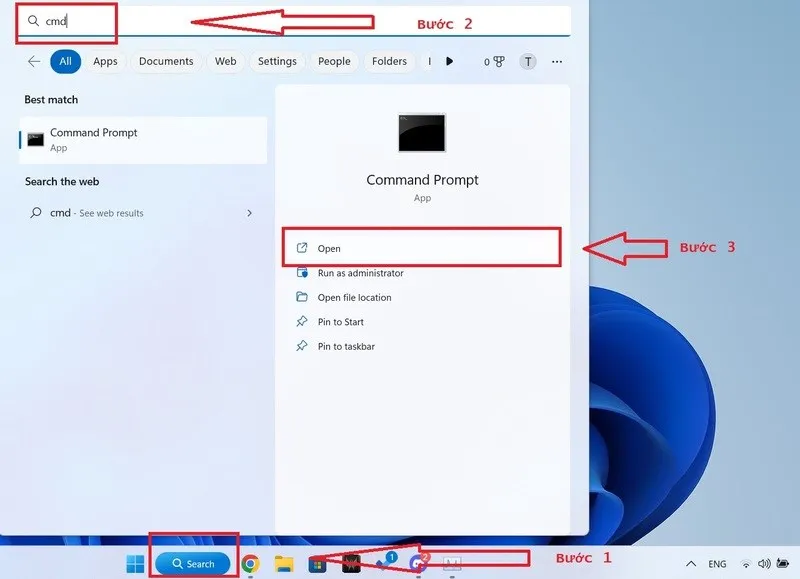 Bấm vào ô "Tìm kiếm", nhập chữ "cmd" và bấm Open.
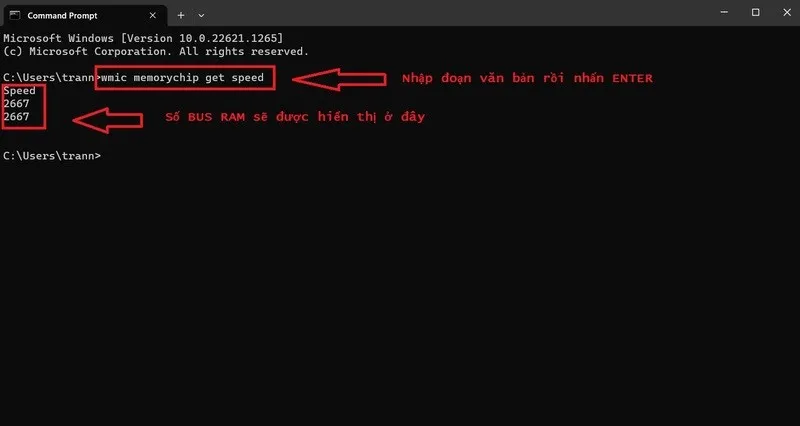 Sau khi nhập đoạn văn bản, thông số BUS RAM sẽ hiện ra.
Mối quan hệ giữa Bus RAM, CPU và Mainboard
Nhiều người dùng lầm tưởng cứ mua RAM Bus cao nhất là máy sẽ mạnh. Tuy nhiên, hiệu năng thực tế phụ thuộc vào “kiềng ba chân”:
- Khả năng hỗ trợ của CPU: Mỗi đời CPU đều có một mức trần Bus bộ nhớ (Memory Support). Ví dụ Intel Core i5-12400 hỗ trợ mặc định DDR4 3200MHz hoặc DDR5 4800MHz.
- Giới hạn của Mainboard: Chipset dòng H (như H610) thường bị khóa Bus RAM ở mức cơ bản, trong khi dòng Z hoặc B (có cho phép overclock) mới tận dụng được RAM Bus 3600MHz – 4000MHz+.
- Nghẽn cổ chai (Bottleneck): Nếu bạn dùng RAM Bus 4000MHz với một CPU đời cũ, hệ thống sẽ tự động hạ Bus RAM xuống mức thấp nhất mà CPU đó hỗ trợ.
Thông số tham khảo các chuẩn RAM phổ biến:
| Chuẩn RAM | Bus phổ biến (MHz) | Điện áp tiêu chuẩn | Đối tượng sử dụng |
|---|---|---|---|
| DDR3 | 1333, 1600 | 1.5V | Máy tính văn phòng cũ, Laptop đời sâu |
| DDR4 | 2400, 2666, 3000, 3200 | 1.2V – 1.35V | Gaming tầm trung, đồ họa tiêu chuẩn |
| DDR5 | 4800, 5200, 6000+ | 1.1V | PC Hi-end, Workstation thế hệ mới |
Lưu ý: Giá tham khảo tại Thu Viện CNTT cho thấy RAM DDR5 hiện tại đã tiệm cận mức giá DDR4, đây là thời điểm tốt để build máy đời mới.
Khi nào bạn thực sự cần nâng cấp Bus RAM cao hơn?
Việc biết bus ram để làm gì giúp bạn quyết định có nên “xuống tiền” hay không. Theo kinh nghiệm thực tế của tôi, việc nâng cấp Bus RAM chỉ thực sự hiệu quả trong các kịch bản sau:
- Sử dụng iGPU (Card đồ họa tích hợp): Các dòng CPU AMD Ryzen mã G (như 5600G) cực kỳ “đói” băng thông. Việc chuyển từ RAM Bus 2666MHz lên 3200MHz có thể tăng FPS game lên tới 15-20%.
- Biên tập Video và Workstation: Khi làm việc với file Source nặng, băng thông rộng giúp dữ liệu luân chuyển mượt mà giữa SSD, RAM và CPU, giảm tình trạng “khựng” khi kéo Timeline.
- Chơi game ở độ phân giải cao: Mặc dù GPU gánh vác chính, nhưng ở độ phân giải 2K hoặc 4K, dữ liệu texture khổng lồ cần được nạp qua RAM liên tục.
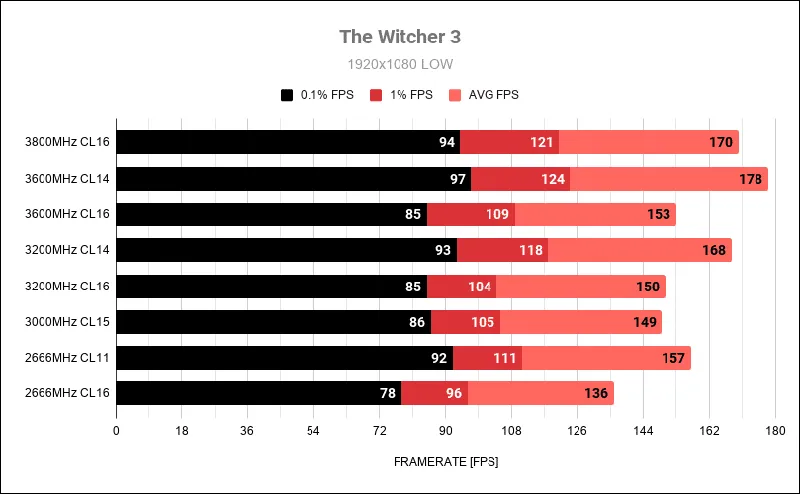 Bus RAM cao cũng sẽ góp phần cải thiện FPS khi chơi game từ 10 – 20%
Những sai lầm phổ biến khi mua và lắp đặt RAM
- Lắp RAM lệch Bus: Khi bạn lắp một thanh 3200MHz chung với thanh 2400MHz, hệ thống sẽ tự kéo cả hai về mức 2400MHz. Vì vậy, hãy luôn mua RAM đồng bộ.
- Quên bật XMP/DOCP: Đây là lỗi của 80% người dùng tự build PC. RAM 3200MHz khi mới lắp thường chỉ chạy ở mức cơ bản 2133MHz hoặc 2666MHz. Bạn phải vào BIOS và kích hoạt Profile XMP để RAM chạy đúng thông số niêm yết.
- Chỉ quan tâm Bus mà bỏ qua CL (Latency): Bus cao nhưng độ trễ (Cas Latency) quá lớn cũng sẽ làm giảm hiệu năng thực tế. Một thanh DDR4 3200MHz CL16 thường cho hiệu năng thực tế tốt hơn 3200MHz CL22.
 Thường xuyên render video 4K, 8K,… thì nên cân nhắc việc tăng Bus RAM
Tóm lại, hiểu rõ bus ram để làm gì sẽ giúp bạn tối ưu hóa ngân sách khi nâng cấp máy tính. Thay vì mua dung lượng quá lớn mà Bus thấp, hãy ưu tiên sự cân bằng để hệ thống đạt hiệu suất cao nhất. Nếu bạn đang có ý định build PC, hãy kiểm tra kỹ danh sách hỗ trợ (QVL) của Mainboard để đảm bảo tính tương thích tuyệt đối trước khi mua.
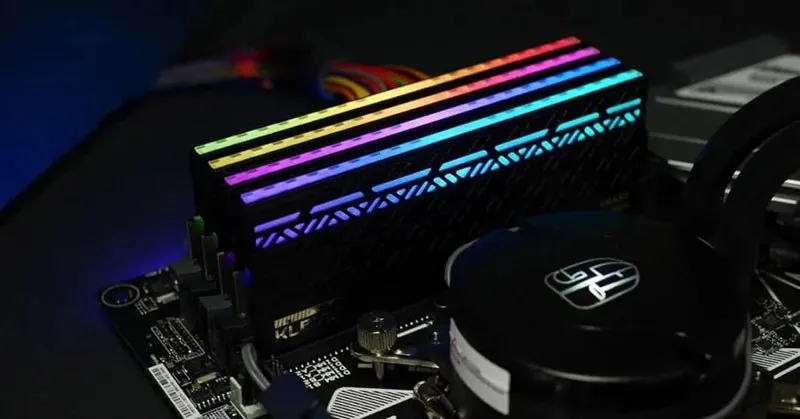 Việc tăng Bus RAM sẽ không hề rẻ
Việc hiểu đúng bus ram để làm gì là chìa khóa để bạn làm chủ hiệu năng máy tính của mình. Nếu bạn vẫn băn khoăn về sự tương thích giữa các linh kiện, hãy để lại bình luận bên dưới để nhận tư vấn kỹ thuật chuyên sâu từ Thu Viện CNTT.
Cập nhật lần cuối 01/03/2026 by Hiếu IT
