
Màn hình là linh kiện đắt tiền và dễ hư hỏng nhất trên laptop. Việc thay thế tốn cả chi phí lẫn thời gian. Bài viết này hướng dẫn cách bảo quản màn hình máy tính đúng kỹ thuật để kéo dài tuổi thọ thiết bị.
 Hướng dẫn bảo quản màn hình máy tính đúng cách
Màn hình LCD hiện đại có tuổi thọ nguồn sáng giới hạn. Nếu không bảo vệ màn hình laptop đúng cách, bạn sẽ đối mặt với các vấn đề như giảm độ sáng, xuất hiện điểm chết, hoặc ngả màu sớm.
Thiết Lập Chế Độ Bảo Vệ Tự Động
Màn hình LCD có tuổi thọ backlight hữu hạn, khác hoàn toàn với màn hình CRT cũ. Hiển thị hình ảnh tĩnh liên tục làm giảm tuổi thọ nguồn sáng nhanh chóng.
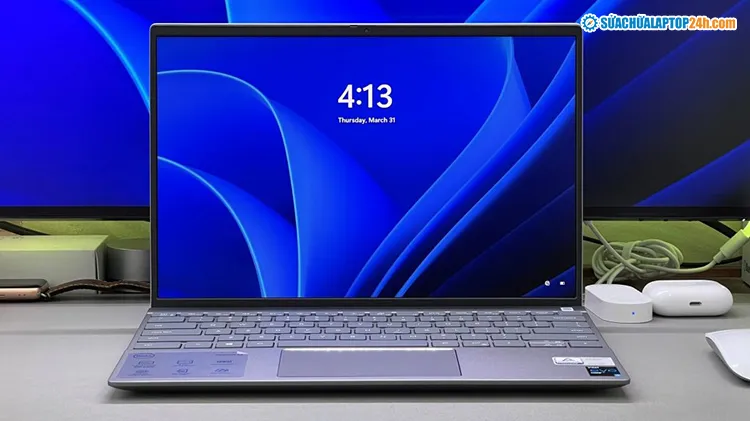 Luôn để hình động, chạy slide khi sử dụng thiết bị
Kích hoạt screensaver động hoặc tắt màn hình sau 5-10 phút không hoạt động. Trên Windows, vào Settings > System > Power & Sleep để cấu hình. Với macOS, truy cập System Settings > Lock Screen.
Gập màn hình khi không dùng thay vì để sáng suốt. Điều này không chỉ tiết kiệm pin mà còn bảo vệ panel khỏi ánh sáng môi trường và bụi bẩn.
Vệ Sinh Đúng Cách Và An Toàn
Vệ sinh màn hình máy tính sai cách gây xước vĩnh viễn hoặc hư lớp phủ chống chói. Tuyệt đối tránh các sai lầm phổ biến sau:
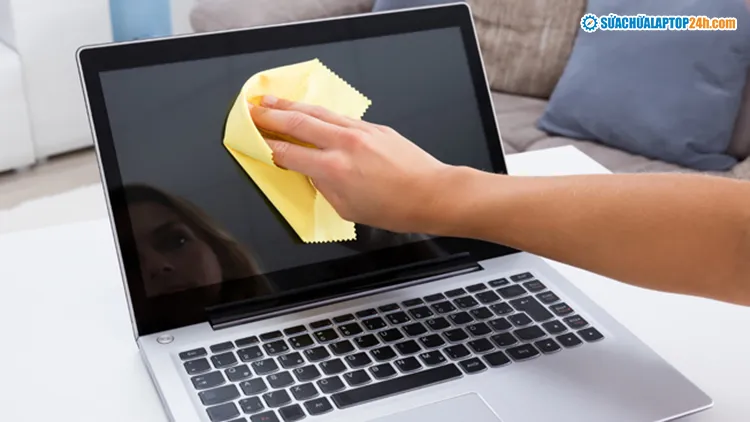 Vệ sinh bằng dụng cụ chuyên dụng cho máy tính
Không dùng khăn giấy, khăn thô hoặc bàn chải cứng – chúng tạo vết xước vi mô làm mờ màn hình. Tránh xà phòng, cồn nồng độ cao, hoặc chất tẩy rửa gia dụng vì phá hủy lớp oleophobic.
Quy trình đúng: Tắt máy và rút nguồn. Dùng khăn microfiber mềm, ẩm nhẹ với nước cất hoặc dung dịch vệ sinh màn hình chuyên dụng. Lau nhẹ nhàng theo chuyển động tròn, không ấn mạnh. Để khô tự nhiên trước khi bật máy.
⚠️ Lưu ý: Không xịt trực tiếp lên màn hình. Xịt lên khăn trước để tránh dung dịch chảy vào viền màn hình gây hư hại mạch điện.
Tránh Tác Động Vật Lý
Điểm chết (dead pixel) xuất hiện khi transistor điều khiển pixel bị hỏng, thường do va đập hoặc ấn mạnh. Các vấn đề như màn hình bị sọc cũng có nguyên nhân tương tự. Một khi đã xuất hiện, không thể sửa chữa mà phải thay toàn bộ panel.
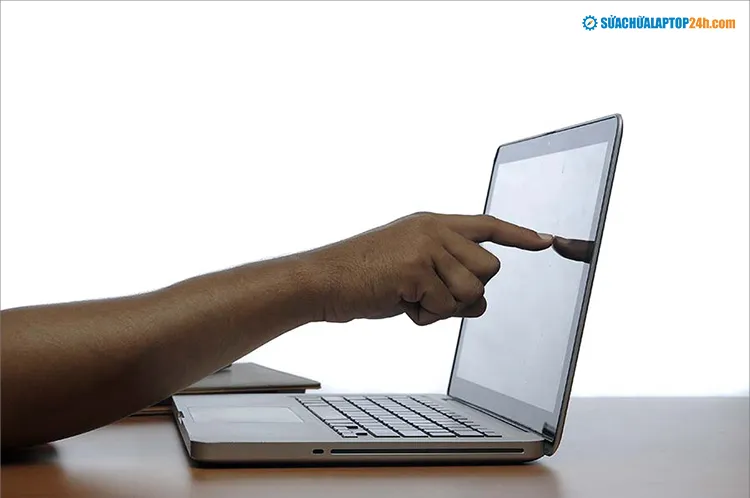 Không tác động mạnh vào màn hình
Không chạm tay vào màn hình, đặc biệt với màn hình không cảm ứng. Dầu mỡ từ da tay tạo vết bẩn khó lau và làm giảm độ trong suốt.
Khi đóng nắp, kiểm tra không có bút, tai nghe hoặc vật cứng nằm trên bàn phím. Áp lực từ các vật này khi gập máy tạo vết lõm hoặc vỡ màn hình. Một số laptop hiện đại có khoảng cách bàn phím-màn hình rất mỏng, dễ bị in dấu phím lên panel.
Khi di chuyển laptop, cầm ở đáy máy hoặc hai bên thân, không nâng bằng màn hình. Trọng lượng máy tạo lực xoắn lên bản lề và khung màn hình, gây nứt vỡ theo thời gian.
Kiểm Soát Nhiệt Độ Môi Trường
Tinh thể lỏng trong panel LCD nhạy cảm với nhiệt độ cực đoan. Nhiệt độ lý tưởng: 15-25°C, độ ẩm 30-60%.
Tránh để laptop dưới ánh nắng trực tiếp hoặc gần nguồn nhiệt như lò sưởi, bếp gas. Nhiệt độ cao làm lão hóa backlight nhanh, xuất hiện vệt tối ở góc màn hình hoặc màn hình bị nhạt màu toàn bộ.
Môi trường quá lạnh (dưới 0°C) làm tinh thể lỏng đông cứng, phản ứng chậm hoặc không hiển thị. Nếu laptop từ nơi lạnh vào phòng ấm, chờ 30 phút để cân bằng nhiệt độ trước khi bật máy, tránh ngưng tụ hơi nước bên trong.
Đảm bảo khe tản nhiệt không bị che khuất. Nhiệt từ CPU/GPU tỏa ra ảnh hưởng gián tiếp đến tuổi thọ màn hình nếu hệ thống làm mát kém.
Sử Dụng Tấm Dán Bảo Vệ
Tấm dán màn hình (screen protector) tạo lớp chắn vật lý chống xước và giảm phản chiếu.
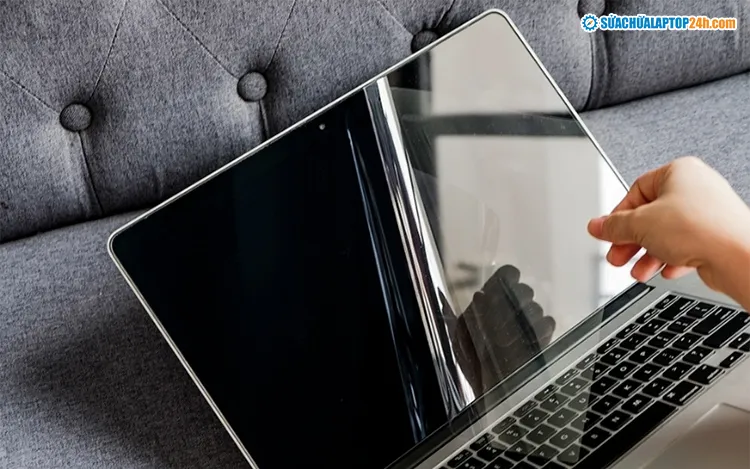 Sử dụng tấm dán màn hình
Loại matte (nhám) giảm chói hiệu quả khi làm việc ngoài trời hoặc dưới đèn huỳnh quang, nhưng làm giảm nhẹ độ sắc nét. Loại glossy (bóng) giữ nguyên chất lượng hình ảnh nhưng phản chiếu nhiều hơn.
Với màn hình cảm ứng, chọn tấm dán tương thích để không ảnh hưởng độ nhạy. Dán đúng kỹ thuật để tránh bọt khí hoặc bụi bẩn mắc kẹt.
Tấm dán không thay thế việc bảo quản màn hình máy tính đúng cách, nhưng là lớp phòng vệ bổ sung hữu ích.
Áp dụng đầy đủ 5 nguyên tắc trên giúp màn hình laptop duy trì chất lượng hiển thị tốt qua nhiều năm sử dụng. Đầu tư thời gian bảo dưỡng đúng cách tiết kiệm chi phí sửa chữa đáng kể về sau.
Cập nhật lần cuối 15/03/2026 by Hiếu IT
