
Việc thực hiện cách bật net framework trên win 10 là yêu cầu bắt buộc khi bạn cần vận hành các ứng dụng cũ hoặc phần mềm chuyên dụng phát triển trên nền tảng .NET cũ. .NET Framework 3.5 đóng vai trò như một thư viện liên kết động (DLL) và môi trường thực thi (Runtime) quan trọng cho hàng triệu ứng dụng legacy. Bài viết này sẽ cung cấp giải pháp kỹ thuật chuyên sâu từ giao diện đồ họa đến câu lệnh Terminal để bạn xử lý triệt để vấn đề này.
 Cách cài Net Framework 3.5 cho Win 10 chi tiếtHình 1: Tổng quan quy trình kích hoạt .NET Framework 3.5 trên hệ điều hành Windows 10.
Tại sao Windows 10 không kích hoạt sẵn .NET Framework 3.5?
Trong kiến trúc hệ thống của Windows 10 và các phiên bản Windows Server hiện đại, Microsoft đã chuyển dịch sang .NET Framework 4.x (hiện nay là 4.8+) làm mặc định. .NET Framework 3.5 (bao gồm cả .NET 2.0 và 3.0) được coi là “Feature on Demand”. Điều này có nghĩa là các tệp nhị phân của nó không nằm sẵn trong thư mục C:WindowsSystem32 để tiết kiệm dung lượng ổ cứng. Thay vào đó, hệ thống giữ chúng ở dạng nén trong kho lưu trữ Side-by-Side (SxS).
Về mặt kỹ thuật, .NET 3.5 chạy trên Common Language Runtime (CLR) phiên bản 2.0, trong khi .NET 4.x chạy trên CLR 4.0. Hai runtime này có thể chạy song song (Side-by-side execution) mà không gây xung đột. Tuy nhiên, nếu bạn là một lập trình viên hoặc kỹ thuật viên hệ thống, bạn sẽ nhận thấy rằng việc thiếu hụt .NET 3.5 thường gây ra lỗi “The following feature couldn’t be installed” hoặc mã lỗi 0x800F0906 khi khởi chạy ứng dụng. Vì vậy, biết cách bật net framework trên win 10 một cách chuẩn xác là kỹ năng cần thiết.
Cách bật .NET Framework trên Win 10 qua Windows Features
Đây là phương pháp phổ biến nhất dành cho người dùng phổ thông khi máy tính có kết nối Internet ổn định. Windows Update sẽ tự động tìm kiếm các bản vá (payload) cần thiết từ máy chủ Microsoft để cài đặt.
Bước 1: Sử dụng tổ hợp phím Windows + S, gõ từ khóa “Control Panel” và nhấn Enter để truy cập trình điều khiển hệ thống.
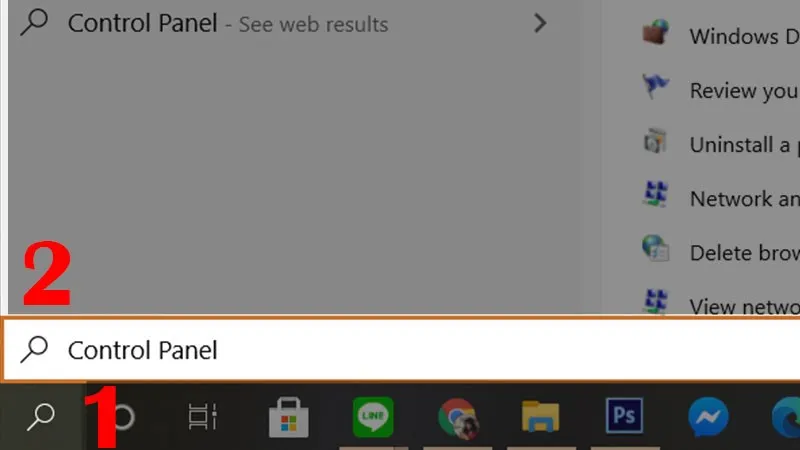 Nhấn vào thanh Tìm kiếm bên dưới công cụ nhập từ khóa Control PanelHình 2: Tìm kiếm công cụ quản lý hệ thống Control Panel từ thanh Taskbar.
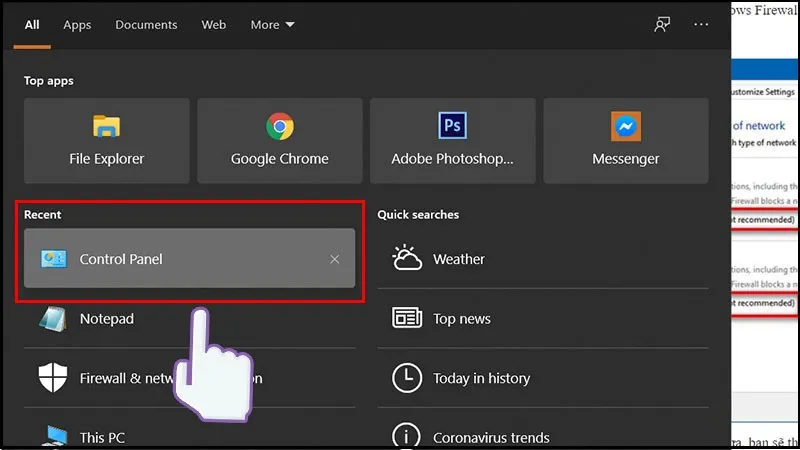 Mở Control Panel lênHình 3: Truy cập vào giao diện chính của Control Panel để thay đổi thiết lập phần mềm.
Bước 2: Chuyển chế độ xem “View by” sang “Category”, sau đó tìm và nhấn chọn vào mục Programs.
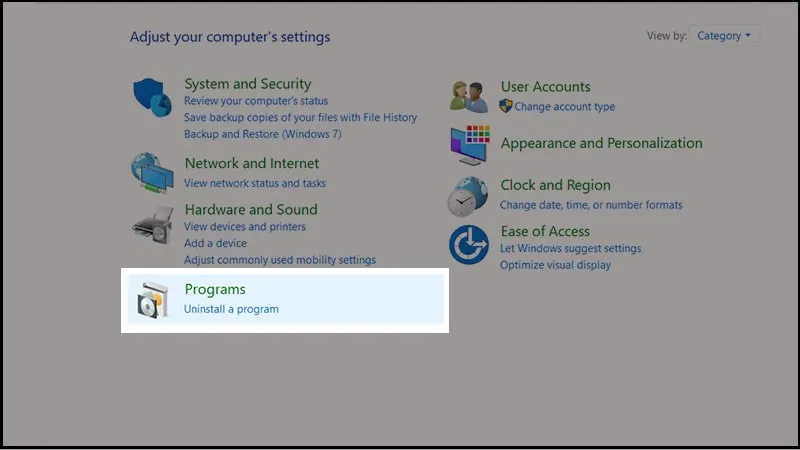 Tại giao diện tiếp theo, bạn nhấn chọn vào mục ProgramsHình 4: Lựa chọn danh mục Programs để quản lý các tính năng của Windows.
Bước 3: Tiếp tục chọn mục Programs and Features. Đây là nơi quản lý tất cả phần mềm bên thứ ba và các thành phần cốt lõi của Windows.
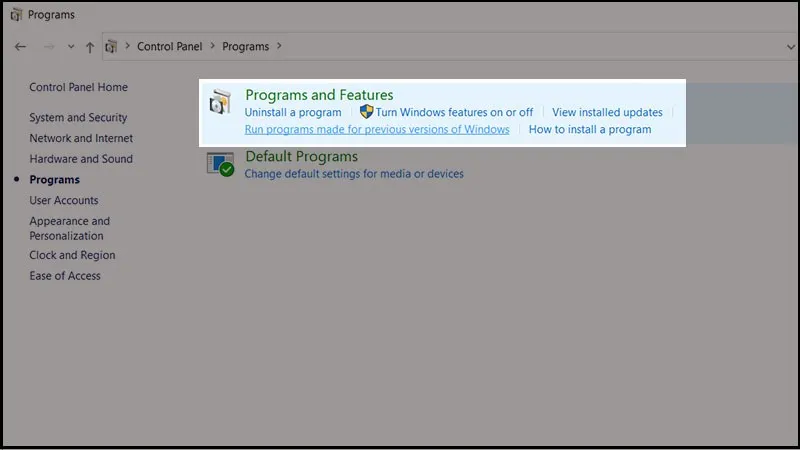 Sau đó bạn nhấn chọn vào mục Programs and FeaturesHình 5: Mở trình quản lý tính năng nâng cao Programs and Features.
Bước 4: Ở cột bên trái, bạn hãy nhấn vào liên kết Turn Windows features on or off. Bạn sẽ cần quyền Administrator để thực hiện thao tác này.
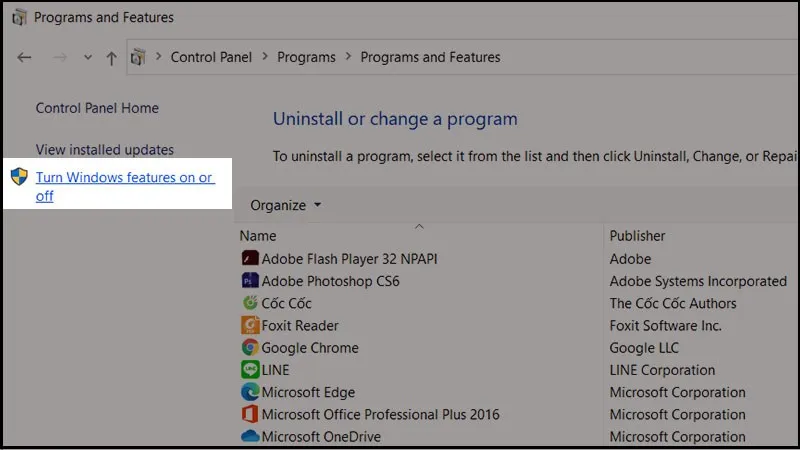 Nhấn chọn vào mục Turn Windows features on or off ở phía bên tráiHình 6: Truy cập bảng điều khiển các tính năng ẩn Features on Demand của Windows 10.
Bước 5: Trong danh sách hiện ra, tìm dòng .NET Framework 3.5 (includes .NET 2.0 and 3.0). Bạn hãy đánh dấu tích vào ô vuông trống phía trước nó. Đồng thời, hãy đảm bảo .NET Framework 4.8 Advanced Services cũng được bật để tối ưu khả năng tương thích.
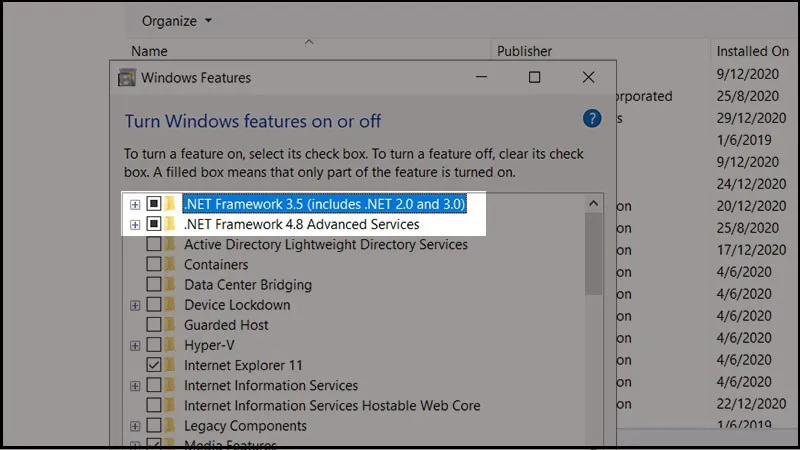 nhấn tick vào 2 mục .NET Framework 3.5 (includes .NET 2.0 and 3.0 và .NET Framework 4.8 Advanced ServiceHình 7: Đánh dấu xác nhận kích hoạt phiên bản .NET phù hợp với nhu cầu sử dụng.
Bước 6: Nhấn OK. Một cửa sổ mới sẽ hiện ra hỏi bạn cách tải xuống tệp. Hãy chọn “Let Windows Update download the files for you”. Hệ thống sẽ bắt đầu quá trình tải và cấu hình tự động. Đây là cách bật net framework trên win 10 an toàn nhất vì nó đảm bảo tệp tin được xác thực bởi Microsoft.
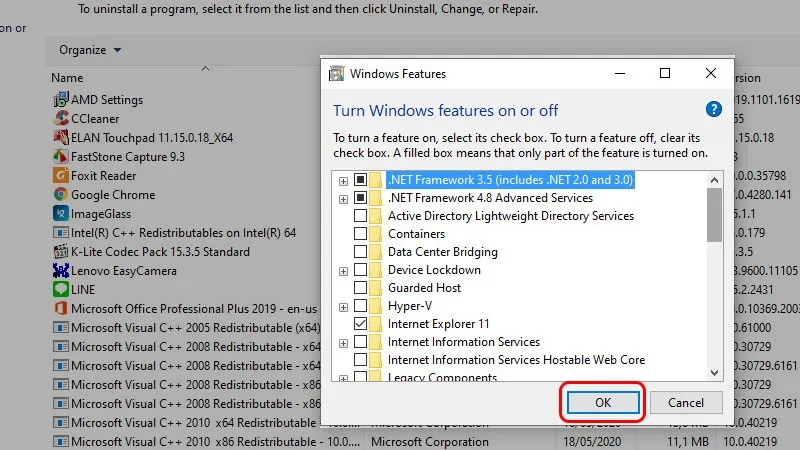 Nhấn OK để lưu lạiHình 8: Xác nhận thực hiện thay đổi cấu hình hệ thống trên máy tính.
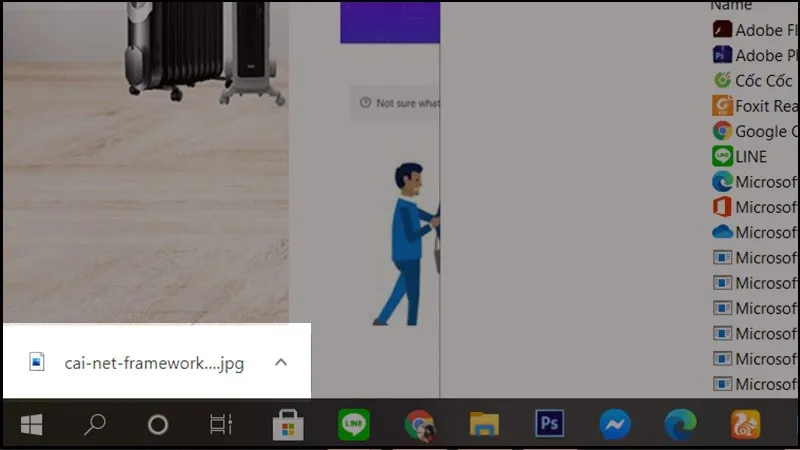 File .NET Framework sẽ được cập nhật về máyHình 9: Quá trình tải xuống các tệp tin hệ thống từ máy chủ Windows Update đang diễn ra.
Sử dụng Command Prompt (CMD) với lệnh DISM chuyên sâu
Đối với các quản trị viên hệ thống (Systems Administrator), việc sử dụng giao diện đồ họa (GUI) đôi khi gây mất thời gian và khó tự động hóa. Công cụ Deployment Image Servicing and Management (DISM) là phương pháp mạnh mẽ hơn để thực hiện cách bật net framework trên win 10.
Lệnh DISM cho lỗi “Source not found” (0x800F081F) thường gặp khi Windows Update bị vô hiệu hóa bởi chính sách Group Policy hoặc lỗi dịch vụ. Dưới đây là cách thực hiện thông qua CMD:
:: Chạy với quyền Administrator
:: Lệnh này yêu cầu kết nối Internet để tải payload
dism /online /enable-feature /featurename:NetFx3 /all /norestart
Giải thích tham số:
/online: Chỉ định thao tác trên hệ điều hành đang chạy./enable-feature: Kích hoạt một tính năng cụ thể./featurename:NetFx3: Tên chính xác của gói .NET Framework 3.5 trong Registry./all: Kích hoạt tất cả các tính năng phụ thuộc (parent features).
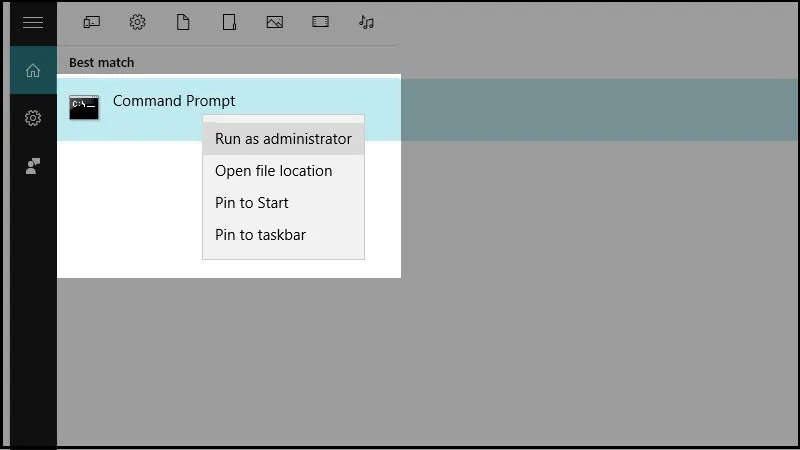 Mở Command Prompt với quyền AdminHình 10: Khởi chạy Command Prompt dưới quyền quản trị cao nhất để can thiệp hệ thống.
Khi bạn nhập lệnh và nhấn Enter, DISM sẽ kết nối trực tiếp với Windows Update API. Nếu thành công, bạn sẽ thấy thông báo “The operation completed successfully”. Việc áp dụng cách bật net framework trên win 10 qua CMD giúp vượt qua một số rào cản về giao diện khi Explorer bị treo.
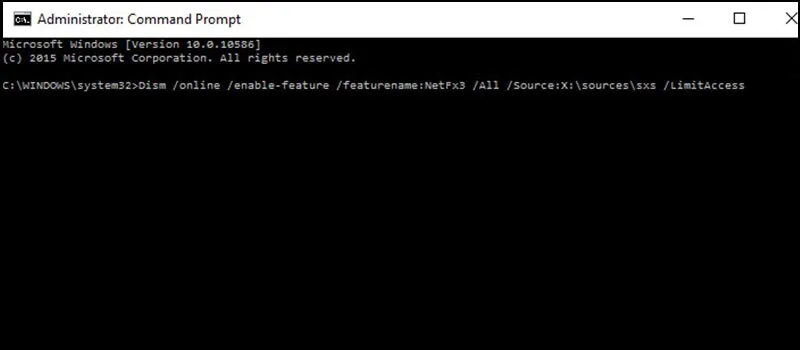 Dán câu lệnh vào cửa sổ mớiHình 11: Thực thi lệnh DISM để cài đặt .NET Framework trực tiếp từ dòng lệnh.
Triển khai qua Windows PowerShell dành cho kỹ sư DevSecOps
PowerShell cung cấp khả năng quản lý hướng đối tượng mạnh mẽ hơn CMD. Trong môi trường doanh nghiệp, bạn có thể dùng lệnh này để deploy hàng loạt qua script.
Mở PowerShell với quyền Administrator (nhấn Windows + X rồi chọn Windows PowerShell (Admin)). Sau đó, nhập đoạn mã sau:
# Kiểm tra trạng thái hiện tại của NetFx3 trước khi cài đặt
$featurePath = "NetFx3"
$check = Get-WindowsOptionalFeature -Online -FeatureName $featurePath

if ($check.State -ne "Enabled") {
    Write-Host "Đang thực hiện cách bật net framework trên win 10..." -ForegroundColor Cyan
    Enable-WindowsOptionalFeature -Online -FeatureName $featurePath -All
} else {
    Write-Host ".NET Framework 3.5 đã được bật sẵn." -ForegroundColor Green
}
Về mặt hiệu năng, Enable-WindowsOptionalFeature là một wrapper của các hàm API thấp hơn, giúp quản lý trạng thái máy tốt hơn. Đây là cách bật net framework trên win 10 chuyên nghiệp nhất khi bạn muốn tích hợp vào quy trình CI/CD hoặc setup máy mới tự động.
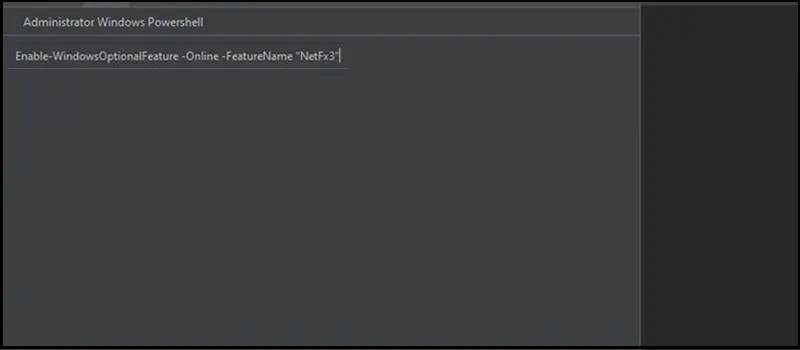 Cài đặt .NET Framework 3.5 trong PowerShellHình 12: Sử dụng Windows PowerShell để kích hoạt tính năng hệ thống một cách linh hoạt.
Cách bật .NET Framework trên Win 10 khi không có Internet (Offline)
Đây là kỹ thuật “cứu cánh” khi bạn làm việc trong môi trường air-gapped (không mạng) hoặc khi dịch vụ Windows Update bị lỗi nghiêm trọng. Bạn cần một file ISO cài đặt Windows 10 (cùng phiên bản với máy đang dùng) hoặc một USB boot.
- Mount file ISO vào ổ đĩa ảo (Ví dụ ổ
E:). - Đường dẫn chứa tệp cần thiết thường nằm tại:
E:sourcessxs. - Mở CMD (Admin) và chạy lệnh “ép” cài đặt từ nguồn cục bộ:
:: Lưu ý thay đổi đường dẫn "E:" cho đúng với ổ đĩa của bạn
dism /online /enable-feature /featurename:NetFx3 /all /LimitAccess /Source:E:sourcessxs
Tham số /LimitAccess cực kỳ quan trọng, nó ngăn DISM liên hệ với Windows Update và chỉ tập trung lấy dữ liệu từ thư mục sxs. Đây là cách bật net framework trên win 10 hiệu quả nhất để xử lý lỗi 0x800F0954 (thường gặp khi máy tính nằm trong mạng LAN sử dụng WSUS).
Tải bộ cài thực thi từ trang chủ Microsoft (.NET Runtime)
Nếu tất cả các phương pháp trên gặp lỗi do file hệ thống bị hỏng (corrupted), bạn có thể tải bản cài đặt độc lập (Standalone Installer). Microsoft cung cấp gói dịch vụ .NET Framework 3.5 SP1 (Service Pack 1) hỗ trợ đầy đủ các bản vá bảo mật.
Bước 1: Truy cập liên kết Microsoft .NET Framework 3.5 SP1.
Bước 2: Chọn “Download .NET Framework 3.5 SP1 Runtime”. Lưu ý tránh tải các bản “Language Pack” đơn lẻ nếu bạn cần bộ thư viện đầy đủ.
Bước 3: Chạy tệp .exe vừa tải về. Thực tế, tệp này vẫn sẽ triệu gọi trình cài đặt Features của Windows, nhưng nó cung cấp một phương thức nạp lại các biến môi trường nếu các cách trên bị kẹt.
Sử dụng bộ cài chính chủ là cách bật net framework trên win 10 đảm bảo tính toàn vẹn của dữ liệu và tránh được các rủi ro từ phần mềm malware giả mạo.
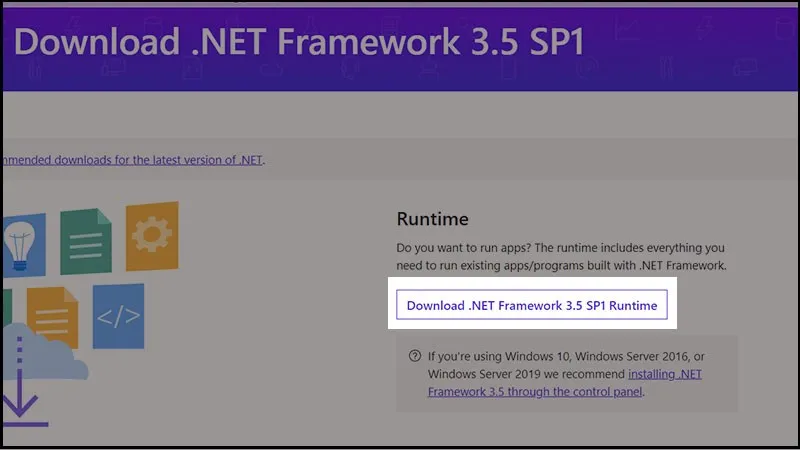 Nhấn vào Download .NET Framework 3.5 SP1 RuntimeHình 13: Truy cập trang chủ Microsoft để tải bản phân phối .NET Framework chính thức.
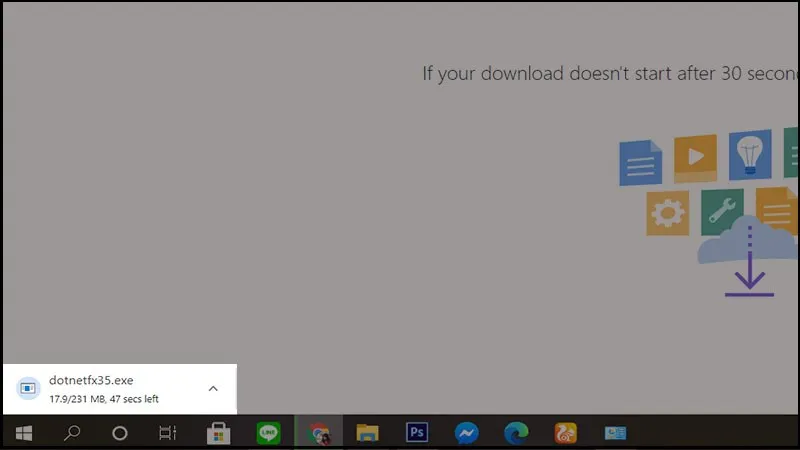 Sau đó file sẽ được lưu về máyHình 14: Thực thi bộ cài đặt Runtime để hoàn tất quá trình thiết lập môi trường chạy ứng dụng.
Khắc phục các mã lỗi phổ biến khi bật .NET Framework
Trong quá trình thực hiện cách bật net framework trên win 10, không ít người dùng gặp phải các mã lỗi “khó nhằn”. Dưới đây là bảng phân tích kỹ thuật và giải pháp xử lý dựa trên kinh nghiệm thực tế.
| Mã Lỗi | Nguyên Nhân | Giải Pháp Xử Lý |
|---|---|---|
| 0x800F0906 | Không thể kết nối Internet để tải file nguồn. | Kiểm tra Firewall, Proxy hoặc dùng phương pháp Offline bằng ISO. |
| 0x800F081F | Không tìm thấy tệp nguồn trong máy và Windows Update. | Dùng lệnh DISM với tham số /Source:path_to_sxs. |
| 0x800F0954 | Xung đột với máy chủ WSUS trong mạng nội bộ. | Tạm thời ngắt kết nối domain hoặc bỏ qua WSUS bằng lệnh /LimitAccess. |
| 0x80070422 | Dịch vụ Windows Update đang bị vô hiệu hóa (Disabled). | Mở services.msc, chuyển “Windows Update” sang Manual/Automatic. |
Một mẹo nhỏ (Expert Tip): Nếu bạn gặp lỗi không xác định, hãy thử chạy lệnh sfc /scannow để sửa chữa các tệp tin hệ thống bị hỏng trước khi thực hiện lại cách bật net framework trên win 10.
Kiểm tra kết quả sau khi cài đặt .NET Framework 3.5
Sau khi hoàn tất, làm thế nào để biết chắc chắn hệ thống đã sẵn sàng? Thay vì chạy thử ứng dụng và chờ xem có lỗi hay không, bạn có thể kiểm tra trực tiếp trong Registry hoặc qua PowerShell.
Trong PowerShell, hãy chạy lệnh sau để liệt kê các phiên bản .NET đã cài đặt:
# Truy xuất thông tin từ Windows Registry
Get-ChildItem 'HKLM:SOFTWAREMicrosoftNET Framework SetupNDP' -Recurse |
Get-ItemProperty -Name version -EA 0 |
Select-Object PSChildName, version
Nếu bạn thấy dòng v3.5 với trạng thái “Installed”, chúc mừng bạn đã thực hiện thành công cách bật net framework trên win 10. Việc kiểm tra này giúp đảm bảo các biến môi trường (Environment Variables) đã được nạp chính xác vào Global Assembly Cache (GAC).
Ngoài ra, thông tin chính thức từ Microsoft Learn về .NET Framework khẳng định rằng việc duy trì phiên bản 3.5 không gây chậm máy, vì các thư viện chỉ được nạp vào RAM khi có ứng dụng yêu cầu. Do đó, bạn hoàn toàn có thể yên tâm giữ tính năng này luôn ở trạng thái “Enabled”.
Hy vọng những kiến thức chuyên sâu về cách bật net framework trên win 10 trong bài viết này đã giúp bạn làm chủ môi trường runtime của mình. Nếu gặp khó khăn với các mã lỗi đặc thù, hãy kiểm tra lại quyền hạn người dùng hoặc tham khảo thêm các tài liệu kỹ thuật tại Thư Viện CNTT. Chúc các bạn cấu hình hệ thống thành công và vận hành ứng dụng mượt mà!
Cập nhật lần cuối 01/03/2026 by Hiếu IT
