
Tìm hiểu về cách cài ảnh nền máy tính giúp không gian làm việc của bạn trở nên thú vị và giàu cảm hứng hơn. Việc thay đổi từ những tấm hình tĩnh sang hình nền động sống động mang lại trải nghiệm thị giác mới lạ trên Windows 11. Bạn có thể dễ dàng sử dụng ứng dụng Lively Wallpaper để thiết lập ảnh GIF hoặc video làm nền cho màn hình của mình.
Hướng dẫn cài đặt ứng dụng Lively Wallpaper
Ứng dụng Lively Wallpaper là một công cụ mã nguồn mở mạnh mẽ. Nó cho phép người dùng biến các tệp tin đa phương tiện thành hình nền. Bạn có thể sử dụng video, trang web hoặc ảnh động dễ dàng. Công cụ này hoàn toàn miễn phí và tối ưu hóa tốt cho hệ thống. Nó không gây tiêu tốn quá nhiều tài nguyên phần cứng của máy tính.
Việc cài đặt ứng dụng bắt đầu bằng việc truy cập vào cửa hàng ứng dụng. Bạn hãy mở Microsoft Store trên máy tính Windows 11 của mình. Tìm kiếm từ khóa Lively Wallpaper tại thanh công cụ phía trên. Sau đó bạn nhấn nút tải về và đợi hệ thống tự động cài đặt. Quá trình này diễn ra rất nhanh chóng tùy thuộc vào tốc độ mạng.
 Hướng dẫn cách làm hình nền động cho máy tính Windows 11 hiệu quả
Sau khi cài đặt xong bạn hãy nhấn vào nút Open để khởi chạy. Một cửa sổ thiết lập ban đầu sẽ hiện ra để bạn tùy chỉnh. Bạn cần nhấn Next để bắt đầu quá trình cấu hình cơ bản này. Bước này giúp ứng dụng hoạt động ổn định và phù hợp với sở thích. Hãy chú ý các lựa chọn về hiệu suất để máy chạy mượt mà.
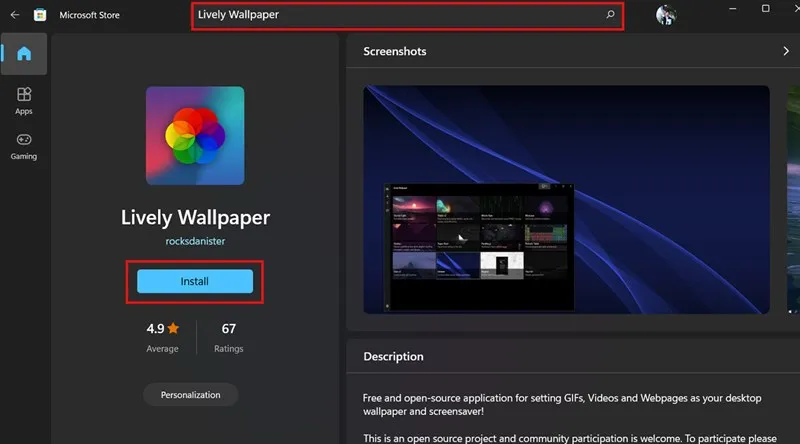 Giao diện cài đặt hình nền động trong hệ điều hành Windows 11
Ứng dụng sẽ hỏi bạn có muốn khởi động cùng Windows hay không. Bạn nên chọn On để hình nền luôn xuất hiện khi mở máy. Điều này giúp bạn không phải kích hoạt ứng dụng thủ công mỗi ngày. Nhấn Next để chuyển sang bước thiết lập giao diện tiếp theo. Các cài đặt này có thể thay đổi lại sau đó trong phần tùy chọn.
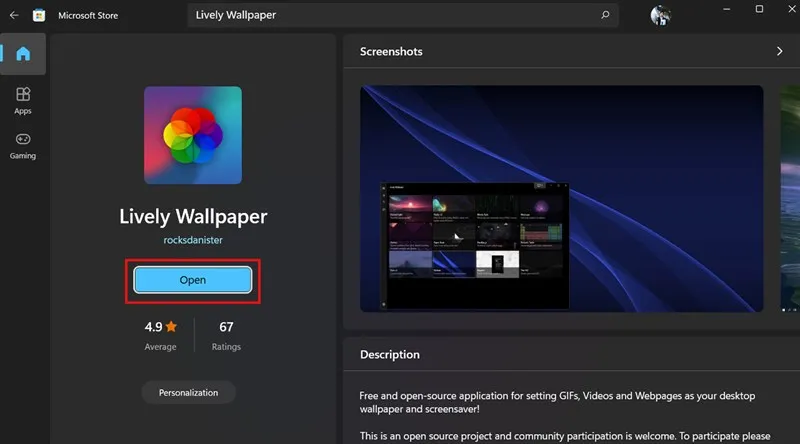 Mở ứng dụng Lively Wallpaper để bắt đầu tùy chỉnh hình nền
Thiết lập giao diện và chọn hình nền động có sẵn
Hệ thống sẽ cung cấp tùy chọn cho thanh Taskbar của bạn. Bạn có thể chọn giữ nguyên hoặc làm mờ thanh công cụ này. Nếu muốn sự đồng nhất hãy chọn tính năng Clear để tăng thẩm mỹ. Nhấn Next để xác nhận các thay đổi về giao diện người dùng. Cảm giác không gian làm việc sẽ trở nên thoáng đãng hơn rất nhiều.
Bạn nhấn OK để hoàn tất các bước thiết lập ban đầu của Lively. Lúc này giao diện chính của ứng dụng sẽ xuất hiện với nhiều lựa chọn. Thư viện có sẵn chứa nhiều hình nền động nghệ thuật và ấn tượng. Bạn chỉ cần click chuột vào một hình ảnh bất kỳ để áp dụng ngay. Màn hình máy tính sẽ thay đổi diện mạo chỉ trong tích tắc.
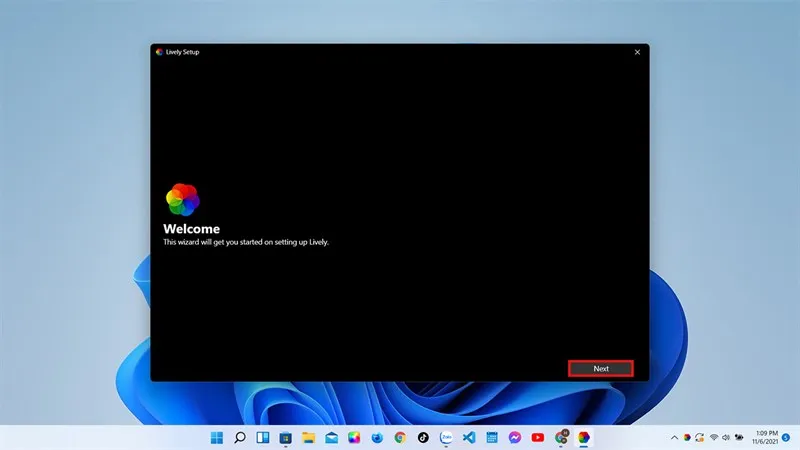 Các bước cấu hình ban đầu cho ứng dụng hình nền động
Lively Wallpaper hỗ trợ rất tốt các tệp tin định dạng GIF phổ biến. Bạn có thể tìm thấy hàng ngàn ảnh GIF đẹp mắt trên mạng. Việc sử dụng ảnh GIF giúp máy tính trông sinh động nhưng vẫn tiết kiệm pin. Đây là lựa chọn tuyệt vời cho những ai dùng máy tính xách tay. Hãy thử nghiệm với nhiều phong cách khác nhau để tìm ra mẫu ưng ý.
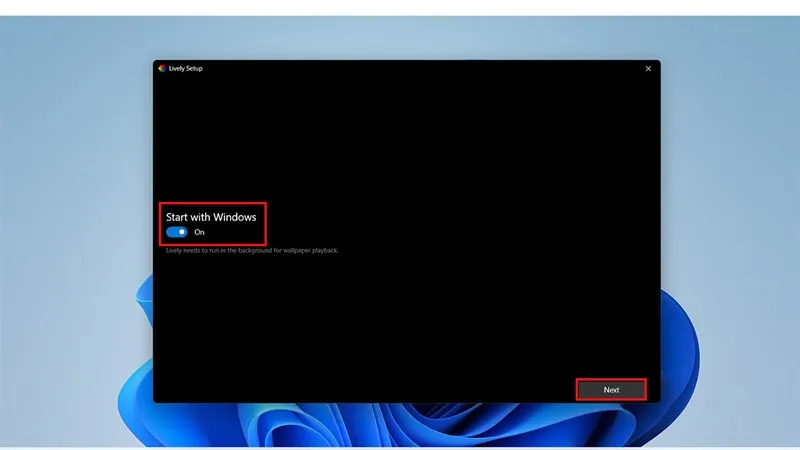 Tùy chọn khởi động cùng hệ thống của phần mềm Lively Wallpaper
Nếu bạn không thích các mẫu có sẵn hãy tự thêm hình của mình. Lively cho phép bạn kéo thả các tệp tin trực tiếp vào giao diện. Ứng dụng sẽ tự động xử lý và chuyển đổi định dạng tương thích. Bạn sẽ thấy hình nền mới hiện lên ngay trên màn hình desktop. Mọi thao tác đều được thực hiện vô cùng đơn giản và trực quan.
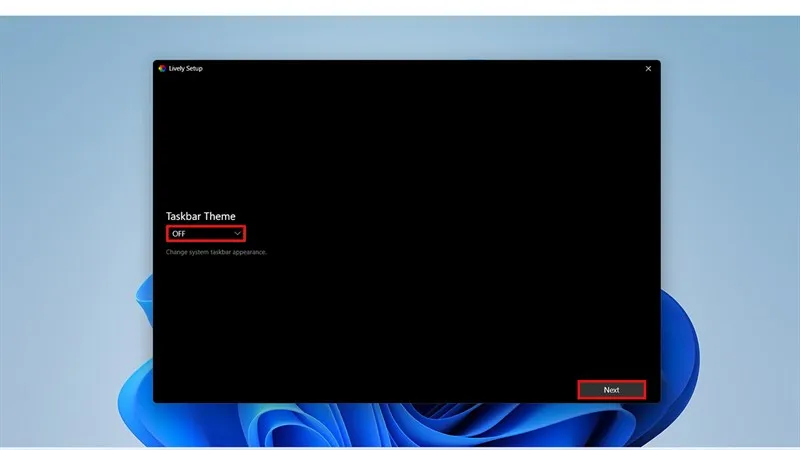 Thiết lập hiệu ứng cho thanh Taskbar trên Windows 11
Cách cài video cá nhân làm hình nền máy tính
Sử dụng video làm hình nền là cách tốt nhất để cá nhân hóa. Bạn có thể dùng những thước phim kỷ niệm của gia đình mình. Hoặc sử dụng các đoạn phim ngắn chất lượng cao tải từ internet. Lively Wallpaper xử lý video rất mượt mà và không gây giật lag. Bạn sẽ có một màn hình máy tính độc nhất vô nhị.
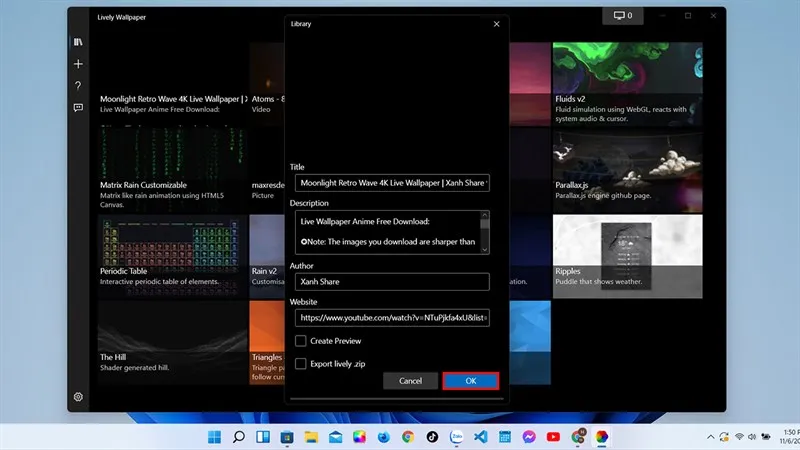
Đầu tiên bạn nhấn vào biểu tượng dấu cộng Add Wallpaper ở cột trái. Sau đó bạn hãy chọn nút Browse để tìm tệp tin video. Một cửa sổ thư mục sẽ hiện ra để bạn điều hướng đến file. Hãy chọn video mà bạn muốn dùng để trang trí cho màn hình. Nhấn Open để tải tệp tin đó lên ứng dụng Lively Wallpaper.
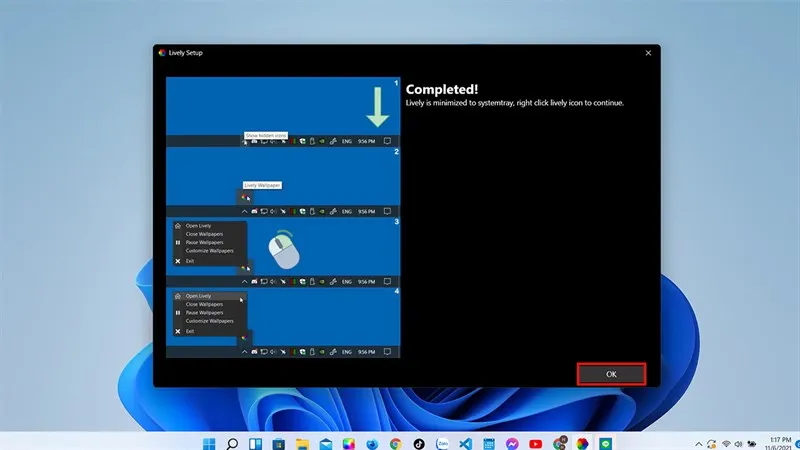 Xác nhận hoàn thành các bước thiết lập Lively Wallpaper
Sau khi chọn xong một bảng thông tin chi tiết sẽ hiện ra. Bạn có thể đặt tên và viết mô tả cho hình nền này. Nhấn OK để ứng dụng bắt đầu quá trình thiết lập video nền. Thời gian xử lý phụ thuộc vào dung lượng và độ dài của video. Hãy kiên nhẫn đợi trong giây lát để thấy kết quả tuyệt vời.
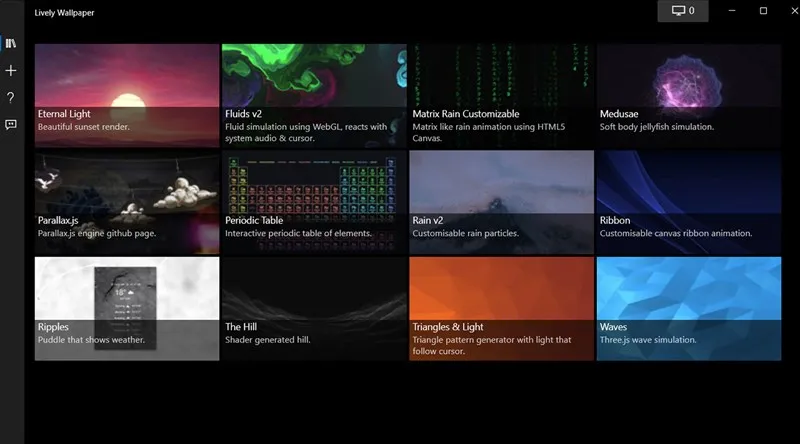 Lựa chọn hình nền động từ thư viện có sẵn của ứng dụng
Khi video được áp dụng bạn có thể tùy chỉnh thêm âm thanh. Lively cho phép bạn tắt hoặc giảm âm lượng của video nền. Điều này giúp bạn tập trung hơn khi làm việc hoặc học tập. Bạn cũng có thể điều chỉnh tốc độ phát của video theo ý muốn. Những tính năng này giúp trải nghiệm của bạn trở nên hoàn hảo hơn.
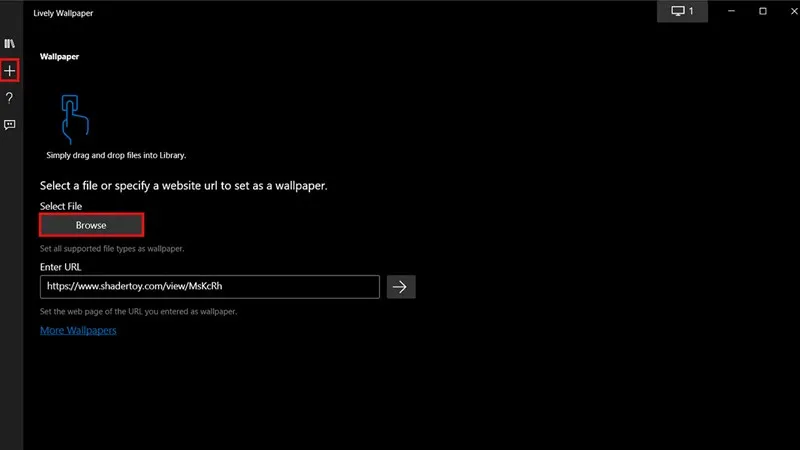 Thêm hình nền mới từ tệp tin có sẵn trong máy tính
Sử dụng video YouTube làm hình nền động
Ngoài các tệp tin offline Lively còn hỗ trợ nguồn từ YouTube. Bạn có thể tận dụng kho video khổng lồ trên nền tảng này. Hãy tìm kiếm những video phong cảnh hoặc âm nhạc thư giãn nhất. Bạn chỉ cần sao chép đường link URL của video đó từ trình duyệt. Lively sẽ tự động stream video đó làm hình nền cho máy tính.
Mở giao diện Add Wallpaper và tìm đến phần nhập địa chỉ URL. Bạn hãy dán đường link YouTube đã sao chép vào ô trống này. Nhấn vào biểu tượng mũi tên để ứng dụng kiểm tra tính hợp lệ. Nếu link đúng thông tin video sẽ xuất hiện ngay phía bên dưới. Đây là cách cài ảnh nền máy tính hiện đại và rất tiện lợi.
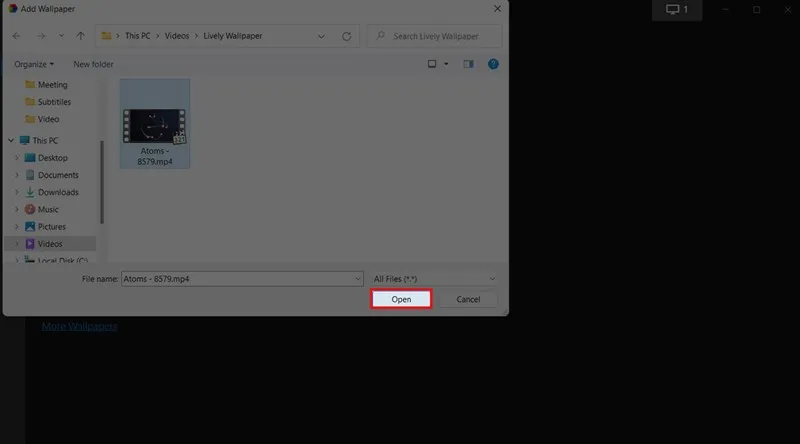 Chọn video từ thư mục cá nhân để đặt làm hình nền
Sau khi nhấn OK hình nền sẽ được cập nhật từ mạng internet. Lưu ý rằng phương pháp này yêu cầu máy tính luôn có kết nối mạng. Nếu mạng bị ngắt hình nền có thể hiển thị màu đen hoặc đứng. Bạn nên chọn những video có chất lượng 4K để đạt độ nét cao. Màn hình của bạn sẽ trông chuyên nghiệp và lôi cuốn hơn bao giờ hết.
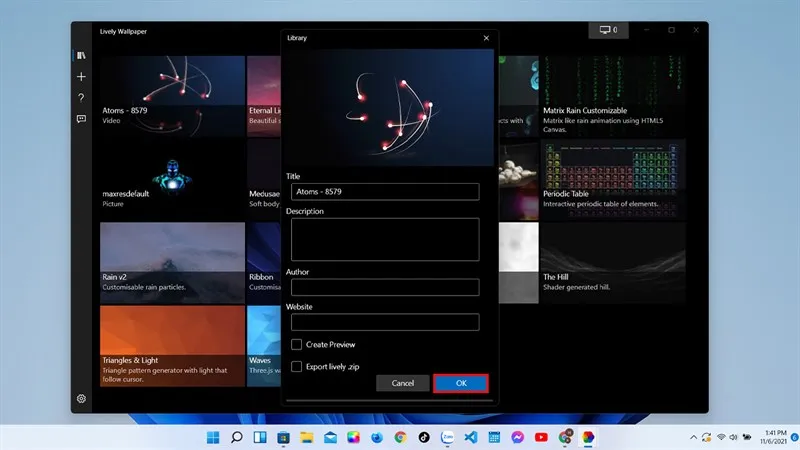 Hoàn tất cài đặt video làm hình nền động cho desktop
Trong trường hợp hình nền không hiển thị bạn hãy thử tải lại. Đôi khi ứng dụng cần thời gian để đệm dữ liệu từ máy chủ YouTube. Bạn có thể chuyển sang một hình nền khác rồi quay lại hình cũ. Thao tác này giúp làm mới bộ nhớ đệm và sửa lỗi hiển thị đen. Hãy tận hưởng không gian làm việc mới mẻ mà YouTube mang lại.
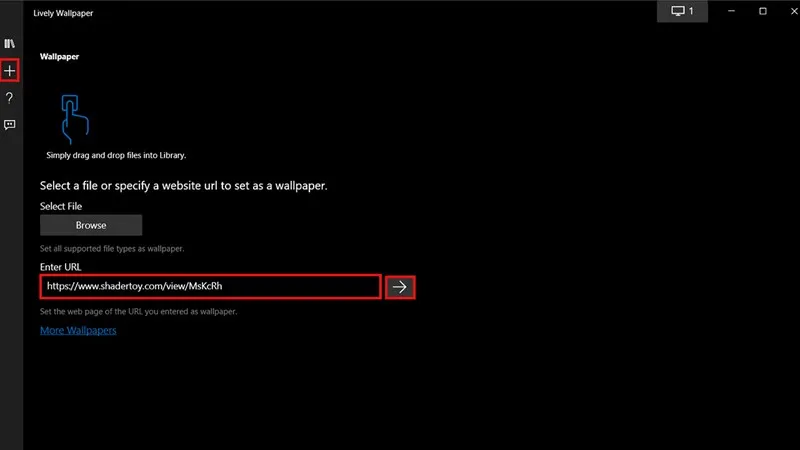 Dán đường link YouTube để thiết lập hình nền trực tuyến
Sử dụng video từ YouTube giúp tiết kiệm dung lượng ổ cứng của bạn. Bạn không cần phải tải các file video nặng nề về máy tính nữa. Chỉ cần một đường link là bạn đã có ngay một giao diện đẳng cấp. Đây là giải pháp tối ưu cho những người dùng yêu thích sự đa dạng. Hãy khám phá thêm nhiều nội dung thú vị trên kho tàng YouTube nhé.
 Kết quả sau khi cài đặt video YouTube làm hình nền máy tính
Việc thực hiện cách cài ảnh nền máy tính thông qua Lively Wallpaper mang lại sự sáng tạo không giới hạn cho người dùng Windows 11. Bạn có thể linh hoạt chuyển đổi giữa ảnh GIF, video cá nhân hay các nội dung từ YouTube để làm mới không gian làm việc mỗi ngày. Hãy áp dụng ngay các bước hướng dẫn trên để sở hữu một chiếc máy tính có giao diện độc đáo và ấn tượng nhất.
Cập nhật lần cuối 05/02/2026 by Hiếu IT
