
AutoCAD là phần mềm thiết kế kỹ thuật hàng đầu dành cho kiến trúc sư, kỹ sư xây dựng và thiết kế đồ họa. Bài viết hướng dẫn cách cài AutoCAD trên Win 10 phiên bản 2018 — từ tải file, giải nén đến cài đặt hoàn chỉnh chỉ trong 6 bước.
Yêu Cầu Cấu Hình Tối Thiểu
Trước khi cài, hãy đảm bảo máy tính đáp ứng yêu cầu:
| Thành phần | Yêu cầu tối thiểu |
|---|---|
| Hệ điều hành | Windows 10 (64-bit) |
| CPU | 2.5 GHz trở lên |
| RAM | 8GB (khuyến nghị 16GB) |
| Ổ cứng trống | 7GB cho cài đặt |
| Card đồ hoạ | Hỗ trợ DirectX 11 |
Có thể bạn quan tâm: cách cài nhạc chuông oppo: Hướng dẫn chi tiết nhất
Ưu Điểm Của AutoCAD 2018
Có thể bạn quan tâm: Cách Cài Đặt Monkey Junior Trên Máy Tính Windows 10 Nhanh Chóng Và Hiệu Quả
Các Bước Cài AutoCAD Trên Win 10
Bước 1 — Tải và giải nén file cài đặt
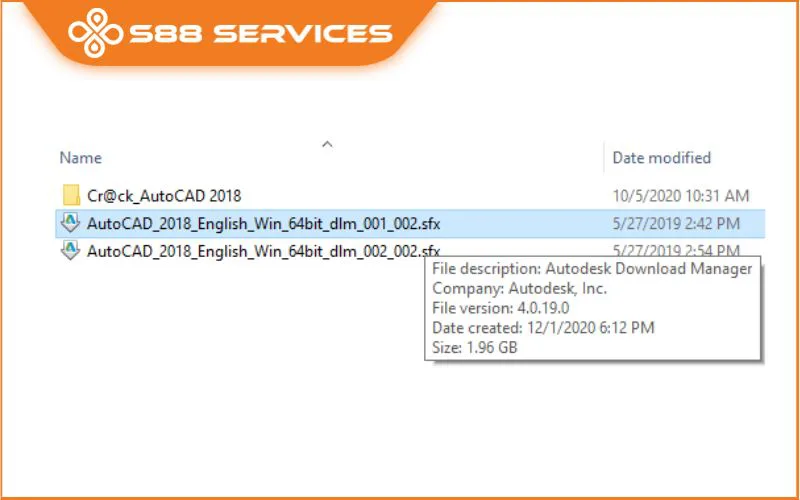
Tải bộ cài AutoCAD 2018 từ trang chủ Autodesk → giải nén file zip/rar ra thư mục riêng.
Bước 2 — Chạy file Setup
Mở thư mục vừa giải nén → nhấn đúp vào file Setup.exe để khởi động trình cài đặt.
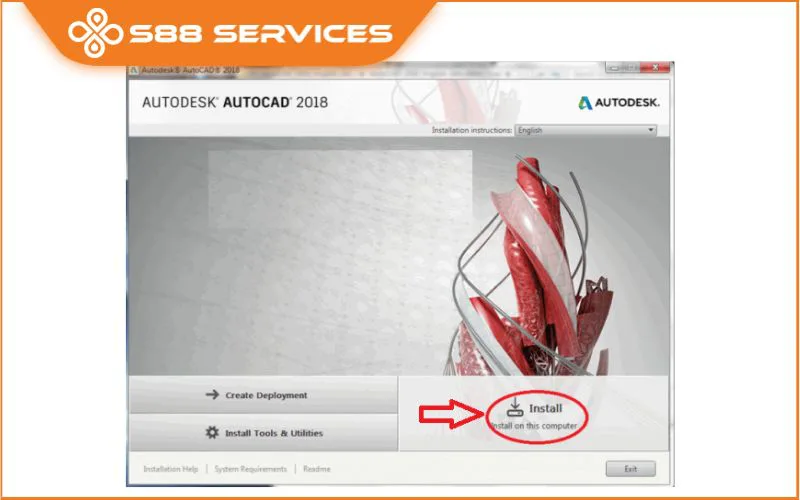
Bước 3 — Chọn Install on this computer
Trình cài đặt hiện lên → nhấn Install on this computer để cài đặt trực tiếp trên máy.
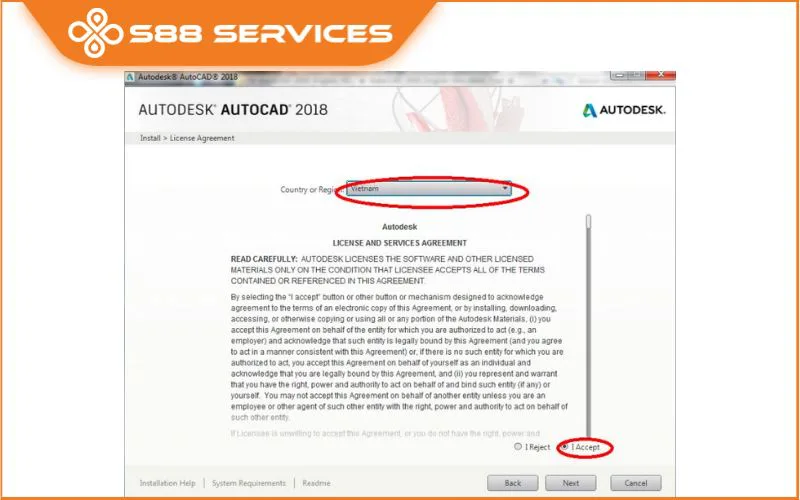
Bước 4 — Chọn ngôn ngữ và đồng ý điều khoản
Chọn ngôn ngữ (có thể chọn Vietnamese hoặc English) → tick I Accept để đồng ý điều khoản sử dụng → nhấn Next.
Bước 5 — Chọn sản phẩm và bắt đầu cài
Tick chọn Autodesk AutoCAD 2018 trong danh sách → nhấn Install để bắt đầu quá trình cài đặt. Chờ khoảng 10-20 phút tuỳ cấu hình máy.

Bước 6 — Hoàn tất cài đặt
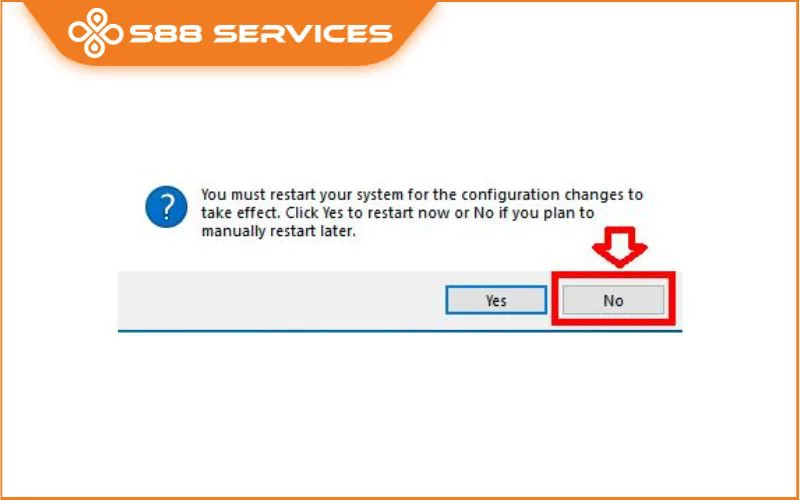
Khi tiến trình hoàn tất → nhấn Launch Now để mở AutoCAD → nhấn NO khi được hỏi gửi thông tin → cài đặt xong.
Có thể bạn quan tâm: Hướng Dẫn Cài Đặt WiFi TP-Link Không Dây: 5 Phương Pháp Kết Nối Hiệu Quả 2026
Lưu Ý Sau Khi Cài Đặt

Tóm lại, cách cài AutoCAD trên Win 10 gồm 6 bước: tải file → giải nén → chạy Setup → chọn ngôn ngữ → Install → Launch Now. Quá trình mất khoảng 15-20 phút.
Cập nhật lần cuối 22/03/2026 by Hiếu IT
