
Cách cài cảm biến vân tay trên laptop sử dụng tính năng Windows Hello — hệ thống bảo mật sinh trắc học tích hợp sẵn trên Windows 10 và 11. Sau khi cài đặt, bạn chỉ cần chạm ngón tay vào cảm biến để mở khóa laptop trong chưa đầy 1 giây. Hướng dẫn dưới đây áp dụng cho hầu hết laptop Dell, HP, Lenovo, ASUS, Acer có cảm biến vân tay.
Điều kiện cần có trước khi cài
Trước khi bắt đầu, kiểm tra các điều kiện:
⚠️ Chưa có driver? Tải driver cảm biến vân tay từ trang hỗ trợ của hãng laptop (Dell Support, HP Support, Lenovo Vantage…).
Laptop với cảm biến vân tay tích hợp
Có thể bạn quan tâm: Cách Cài Driver Máy In Ricoh Aficio 5001 – Kết Nối Qua Mạng LAN
Bước 1: Tạo mã PIN (bắt buộc)
Windows Hello yêu cầu PIN làm phương án đăng nhập dự phòng trước khi cài vân tay.
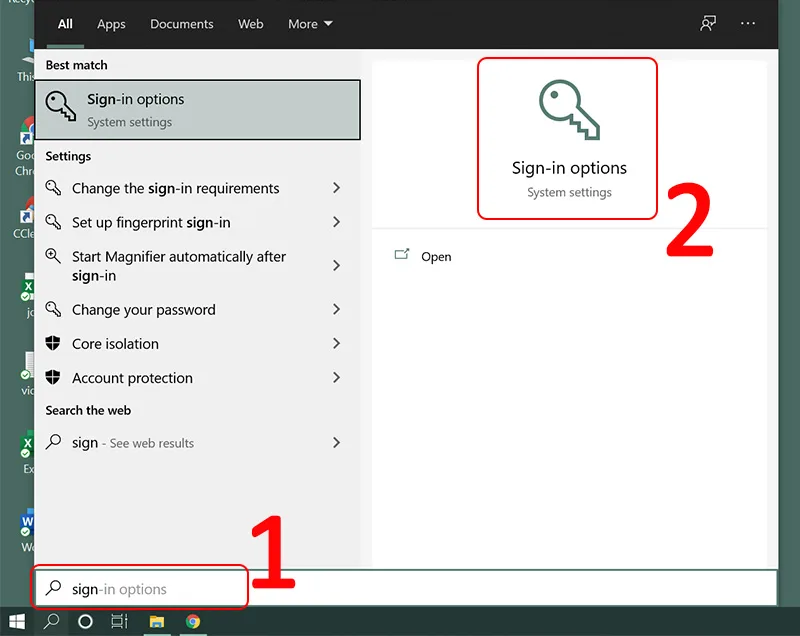
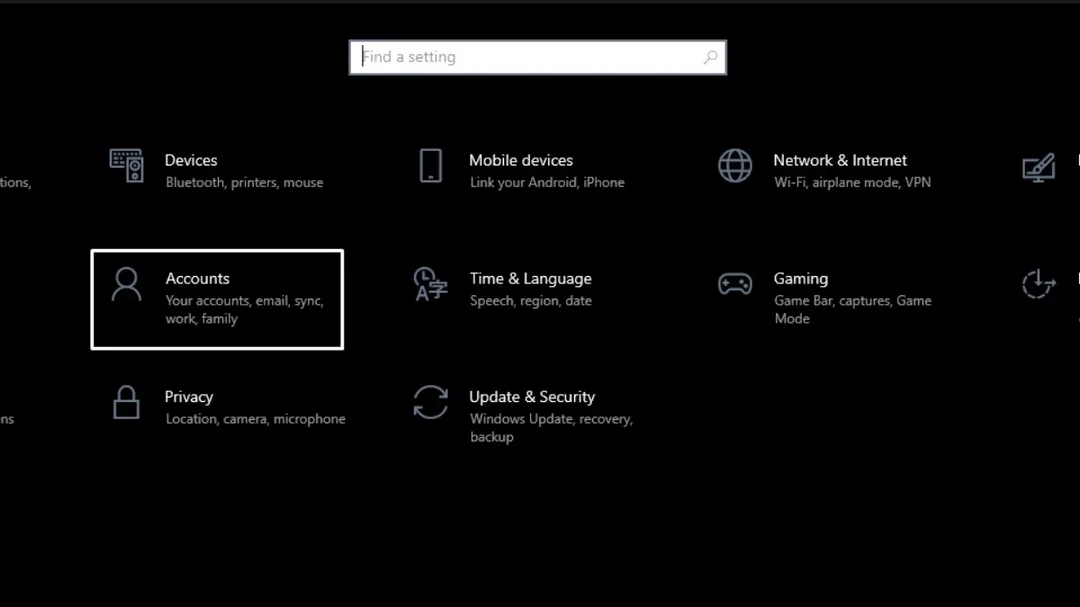
Nhấn Windows + I → chọn Accounts → chọn Sign-in options.
Settings → Accounts → Sign-in options
Trong mục PIN (Windows Hello) → nhấn Set up hoặc Add.
Nhấn Set up để tạo mã PIN
Nhập mật khẩu tài khoản Microsoft (nếu được yêu cầu) → tạo mã PIN tối thiểu 4 ký tự → nhấn OK.
Tạo mã PIN tối thiểu 4 ký tự
Có thể bạn quan tâm: Cách Cài Chế Độ Nghỉ Cho Máy Tính — Thiết Lập Sleep Và Hibernate Trên Windows
Bước 2: Thiết lập vân tay Windows Hello
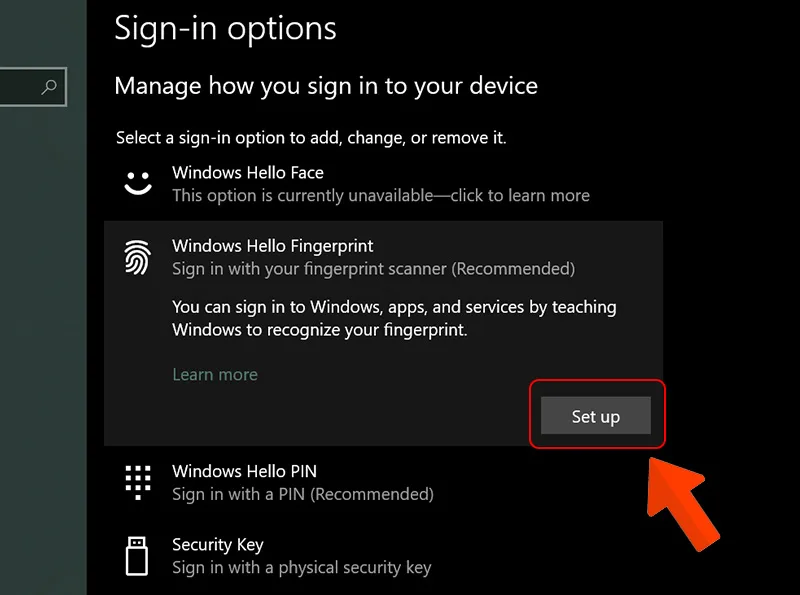
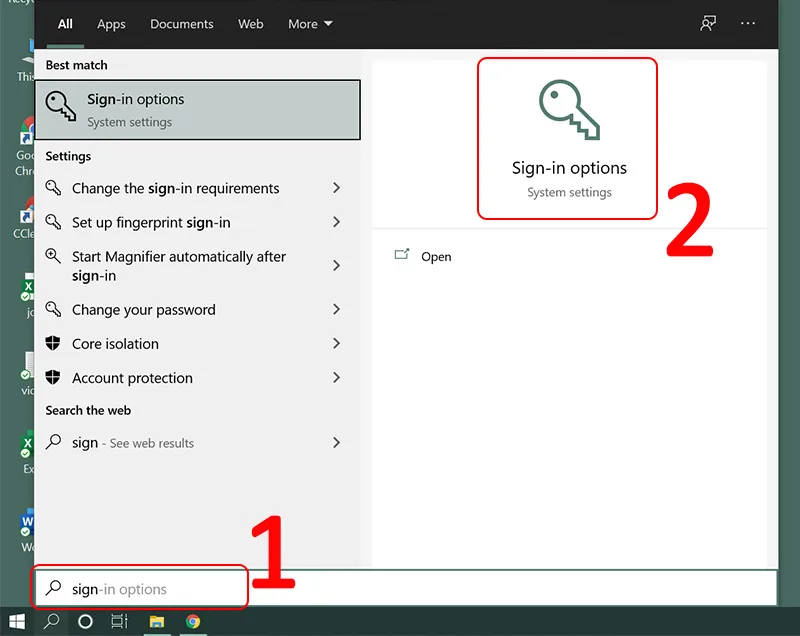
Sau khi có PIN, quay lại Sign-in options → tìm mục Fingerprint recognition (Windows Hello) → nhấn Set up.
Tìm Fingerprint recognition → nhấn Set up
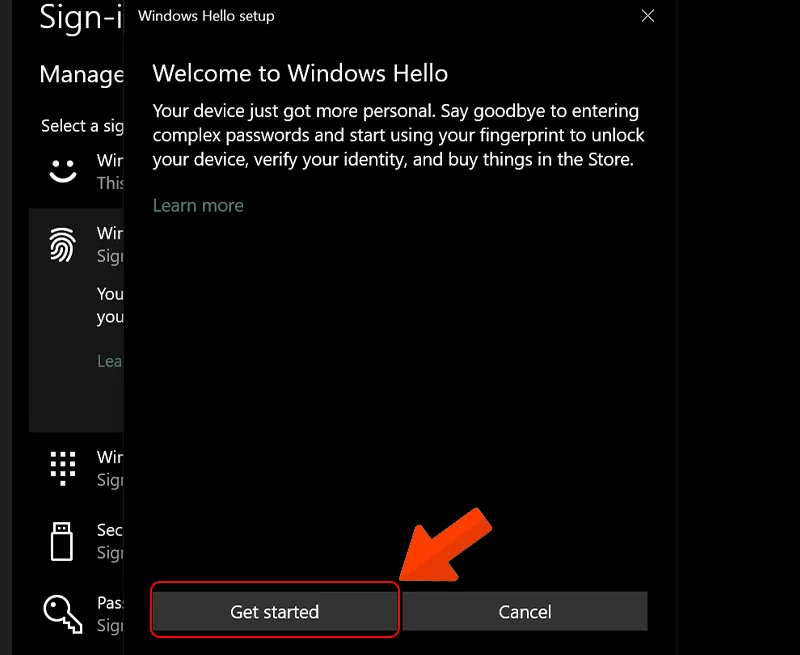
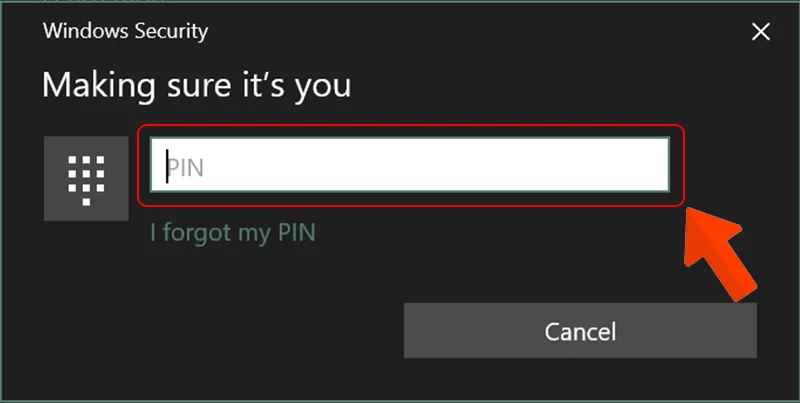
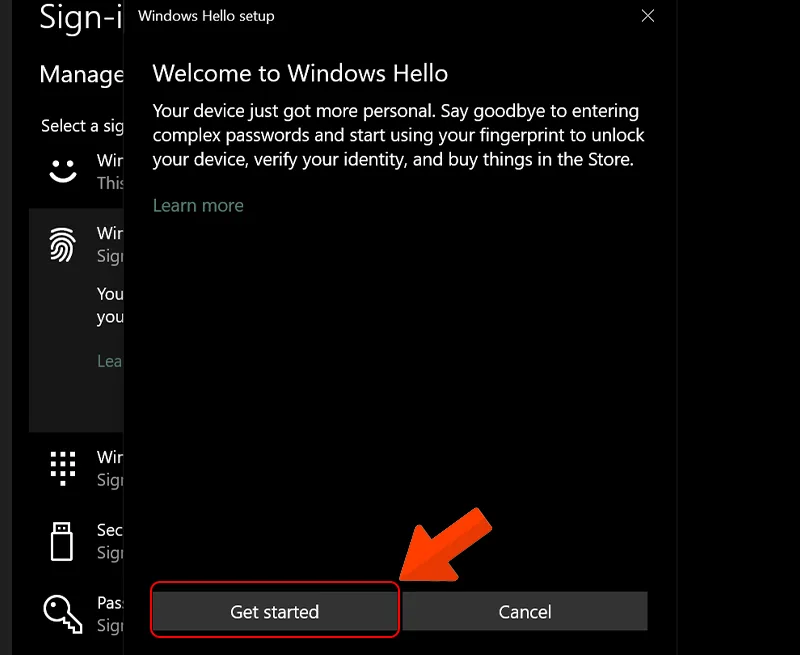
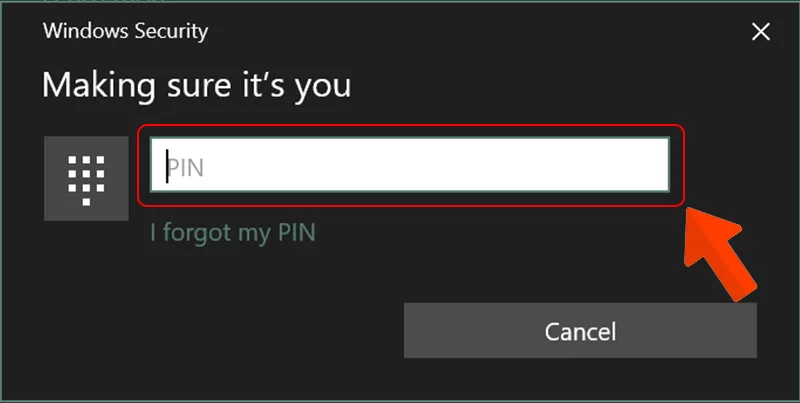
Nhấn Get started → nhập mã PIN để xác minh danh tính.
Nhấn Get started để bắt đầu quét vân tay
Có thể bạn quan tâm: Cách Cài Chữ Ký Trong Outlook – Tạo, Chèn Và Tùy Chỉnh Signature Email Chuyên Nghiệp
Bước 3: Quét vân tay
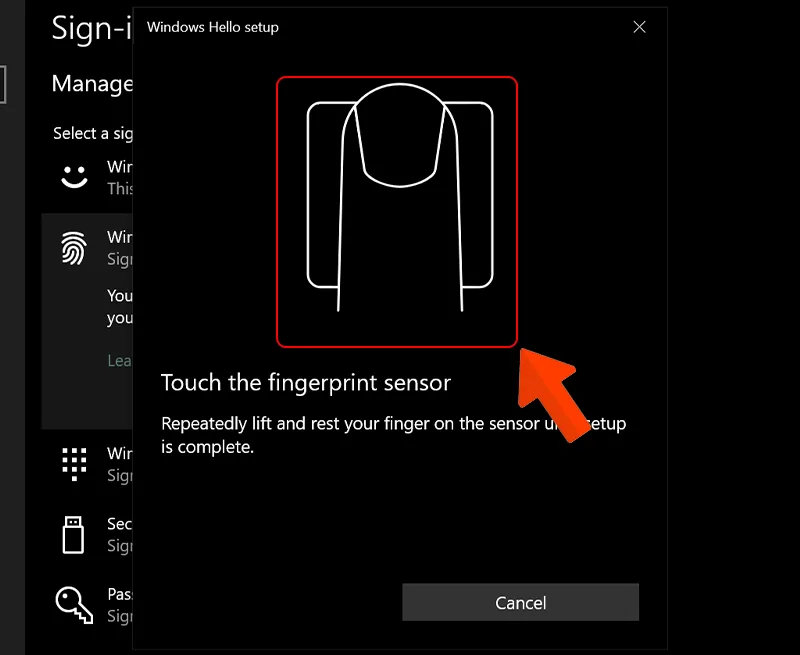
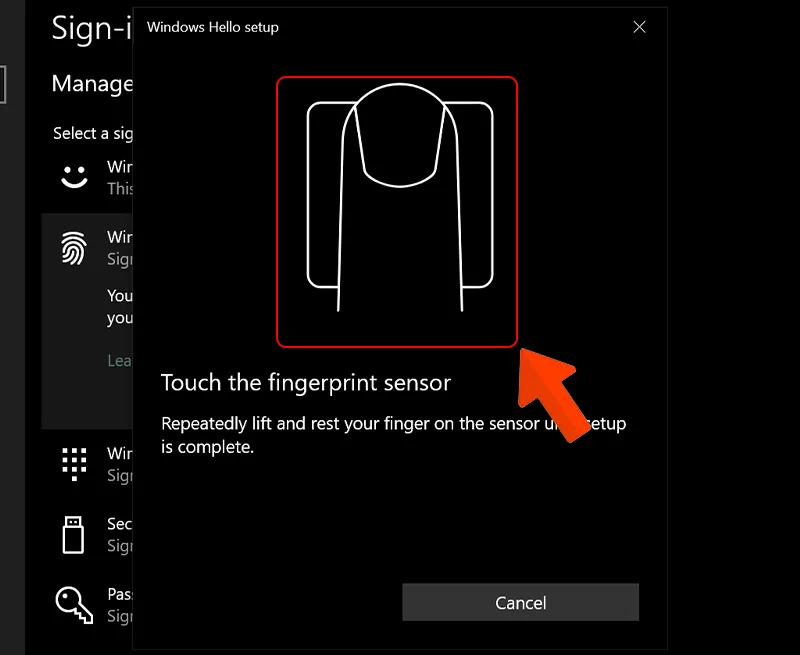
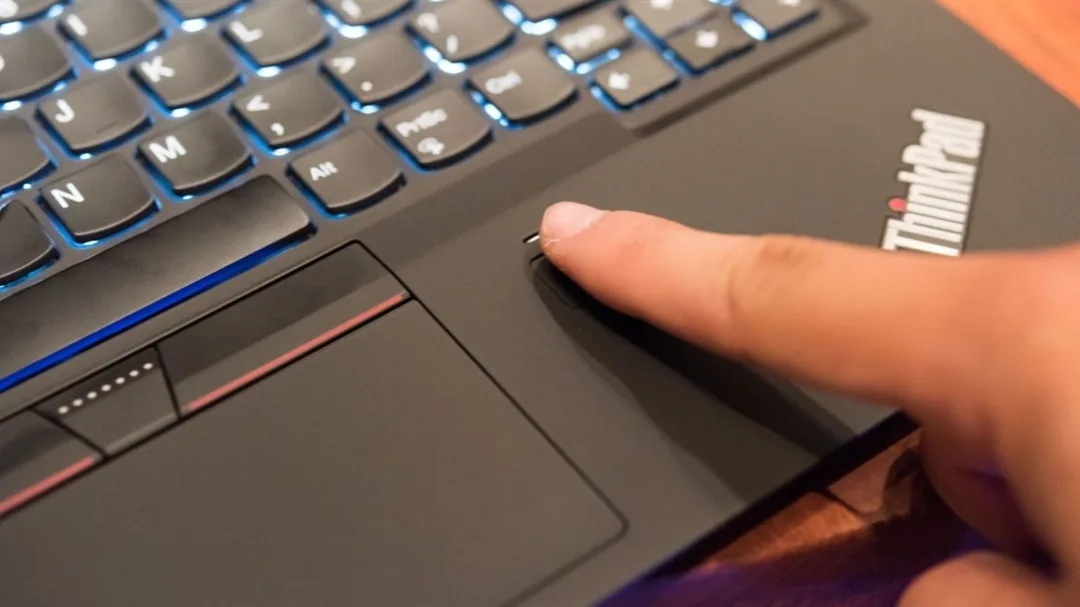
Đặt ngón tay lên cảm biến → nhấc ra → đặt lại. Lặp lại 10-15 lần cho đến khi Windows thông báo hoàn tất.
Đặt và nhấc ngón tay lên cảm biến nhiều lần
Hệ thống yêu cầu quét ở nhiều góc khác nhau — nghiêng ngón tay trái, phải, trên, dưới để thu thập đủ dữ liệu.
Quét ở nhiều góc để nhận diện chính xác hơn
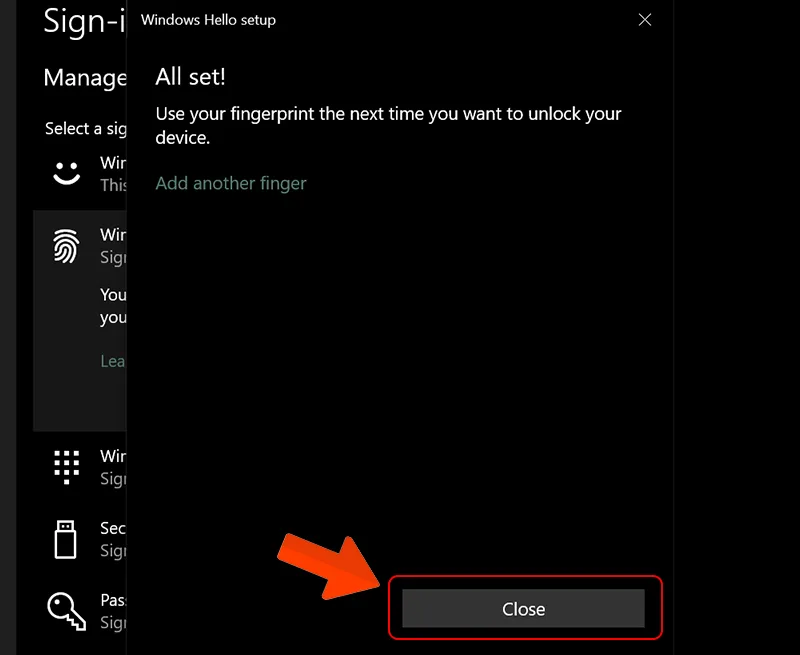
Khi hoàn tất, nhấn Close. Bạn đã có thể dùng vân tay để mở khóa laptop.
Cài đặt vân tay hoàn tất
Có thể bạn quan tâm: Phân Tích Kỹ Thuật: Cách Cài Đặt Tin Nhắn SMS Cho iPhone
Thêm nhiều vân tay
Bạn nên thêm ít nhất 2 ngón tay (ngón trỏ phải + ngón trỏ trái) phòng trường hợp một ngón bị ướt hoặc bị thương.
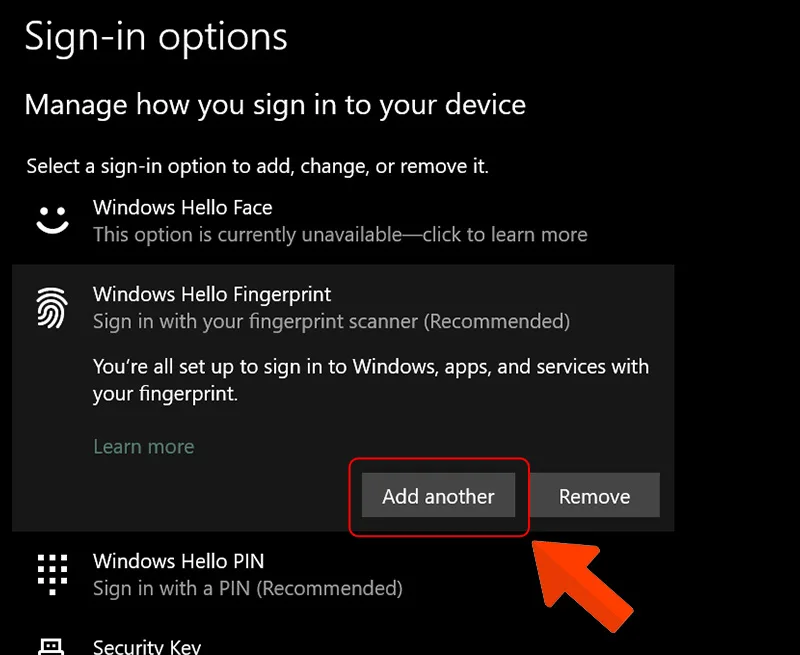
Quay lại Sign-in options → mục Fingerprint → nhấn Add another hoặc Add a finger.
Nhấn Add another để thêm ngón tay mới
Lặp lại quá trình quét như bước 3.
Quét thêm ngón trỏ trái hoặc ngón cái
Cài vân tay trên Windows 11
Quy trình trên Windows 11 tương tự Windows 10, chỉ khác giao diện:
Bước 1: Windows + I → Accounts → Sign-in options.
Bước 2: Mở rộng mục Fingerprint recognition (Windows Hello) → nhấn Set up.
Bước 3: Nhập PIN → quét ngón tay nhiều lần → Close.
Giao diện cài vân tay trên Windows 11
Cài đặt vân tay Windows 11 thành công
https://www.youtube.com/watch?v=E3vGJjL8bFg
Hướng dẫn trực quan cách cài đặt vân tay Windows Hello trên laptop
Laptop không có cảm biến vân tay — dùng USB vân tay ngoài
Nếu laptop không tích hợp cảm biến, bạn có thể mua USB fingerprint reader (giá từ 200.000-500.000 VND) với các bước:
Bước 1: Cắm USB vân tay vào laptop → Windows tự động cài driver.
Bước 2: Mở Settings → Accounts → Sign-in options → cài đặt vân tay giống hướng dẫn ở trên.
Các hãng USB vân tay phổ biến: Eikon Mini, Kensington VeriMark, PQI My Lockey.
Lỗi thường gặp khi cài vân tay
Lỗi “Windows Hello isn’t available on this device”: Driver cảm biến chưa cài hoặc lỗi thời. Mở Device Manager → chuột phải Biometric device → Update driver. Hoặc tải driver mới từ trang hỗ trợ hãng laptop.
Lỗi “Something went wrong, try again later”: Khởi động lại laptop. Nếu vẫn lỗi, mở Services (services.msc) → tìm Windows Biometric Service → nhấn Restart.
Vân tay không nhận diện chính xác: Ngón tay ướt, dính bẩn hoặc cảm biến bẩn. Lau sạch cảm biến bằng vải microfiber. Nếu vẫn lỗi, xóa vân tay cũ và quét lại. Nếu bạn đang thiết lập bảo mật tổng thể cho máy tính, hãy tham khảo thêm cách cài mật khẩu cho wifi TP-Link để bảo vệ mạng.
Không thấy mục Fingerprint trong Settings: Laptop không có cảm biến vân tay hoặc driver chưa cài. Kiểm tra Device Manager → Biometric devices. Nếu laptop mới cài lại Windows, hãy tham khảo cách cài Win bằng CMD và nhớ cài lại driver đầy đủ sau khi cài Windows.
Cách cài cảm biến vân tay trên laptop chỉ cần 3 bước: tạo mã PIN → vào Sign-in options → quét ngón tay 10-15 lần. Nên thêm ít nhất 2 ngón tay cho tiện lợi. Nếu laptop không có cảm biến, dùng USB vân tay ngoài tương thích Windows Hello.
Cập nhật lần cuối 25/03/2026 by Hiếu IT
