
Cách cài chế độ nghỉ cho máy tính giúp bạn tiết kiệm pin, bảo vệ tuổi thọ phần cứng và giữ nguyên phiên làm việc khi tạm rời máy. Windows cung cấp hai chế độ nghỉ chính: Sleep (ngủ) lưu trạng thái trên RAM và Hibernate (ngủ đông) ghi toàn bộ dữ liệu xuống ổ cứng. Hướng dẫn dưới đây áp dụng cho cả Windows 10 lẫn Windows 11, kèm các mẹo cấu hình nâng cao.
Phân biệt chế độ Sleep và Hibernate trên Windows
Chế độ Sleep đưa máy tính vào trạng thái tiêu thụ điện năng thấp nhưng vẫn duy trì nguồn cấp cho RAM. Nhờ đó, khi bạn nhấn phím bất kỳ hoặc mở nắp laptop, máy “thức dậy” gần như tức thì — thường chỉ mất 1–2 giây.
Chế độ Hibernate hoạt động khác hẳn. Toàn bộ dữ liệu trên RAM được ghi xuống file `hiberfil.sys` trên ổ cứng, sau đó máy tắt hoàn toàn. Bạn có thể rút sạc hoặc tháo pin mà không mất dữ liệu.
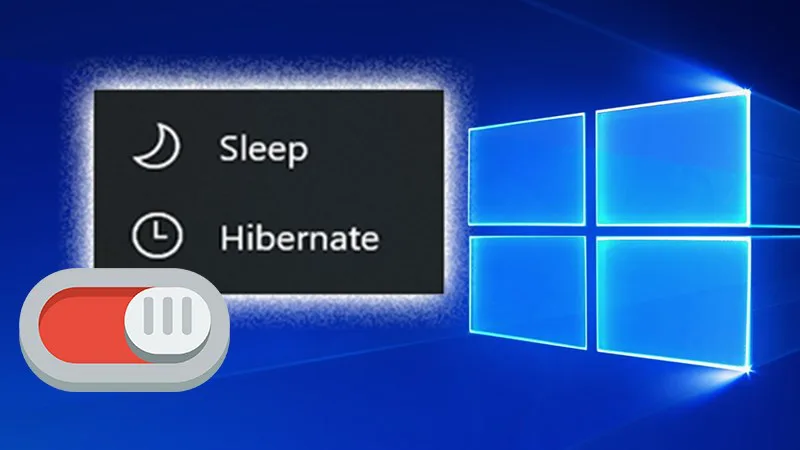
Hai chế độ nghỉ phổ biến trên máy tính Windows
Sự khác biệt cốt lõi nằm ở tốc độ khôi phục và mức tiêu thụ điện. Sleep khởi động lại nhanh hơn nhưng vẫn tiêu hao pin nhẹ. Hibernate tiết kiệm điện tối đa nhưng cần thêm 10–20 giây để khôi phục phiên làm việc.
⚠️ Lưu ý: Hibernate yêu cầu dung lượng trống trên ổ cứng tương đương kích thước RAM. Nếu máy có 16 GB RAM, file `hiberfil.sys` sẽ chiếm khoảng 16 GB ổ đĩa.
Khi nào nên dùng Sleep, khi nào nên dùng Hibernate
Chọn Sleep khi bạn chỉ rời máy trong thời gian ngắn — nghỉ trưa, pha cà phê, họp nhanh. Máy sẵn sàng làm việc ngay khi bạn quay lại.
Chọn Hibernate khi không dùng máy trong nhiều giờ hoặc qua đêm mà vẫn muốn giữ nguyên các ứng dụng đang mở. Đây cũng là lựa chọn tốt khi pin laptop xuống dưới 20%.
Có thể bạn quan tâm: Cách Cài Tai Nghe Bluetooth i7s Đơn Giản Và Nhanh Chóng
Cách bật và tắt chế độ Sleep trên Windows 10 và 11
Windows 10 và 11 đều kích hoạt sẵn chế độ Sleep với thời gian mặc định. Bạn có thể điều chỉnh thời gian này hoặc tắt hoàn toàn qua hai phương pháp.
Thiết lập Sleep qua Windows Settings
Đây là cách nhanh nhất, phù hợp với đa số người dùng. Chỉ cần 4 bước đơn giản.
Bước 1: Nhấn tổ hợp phím Windows + I để mở cửa sổ Settings. Hoặc nhấn Start Menu rồi chọn biểu tượng răng cưa.
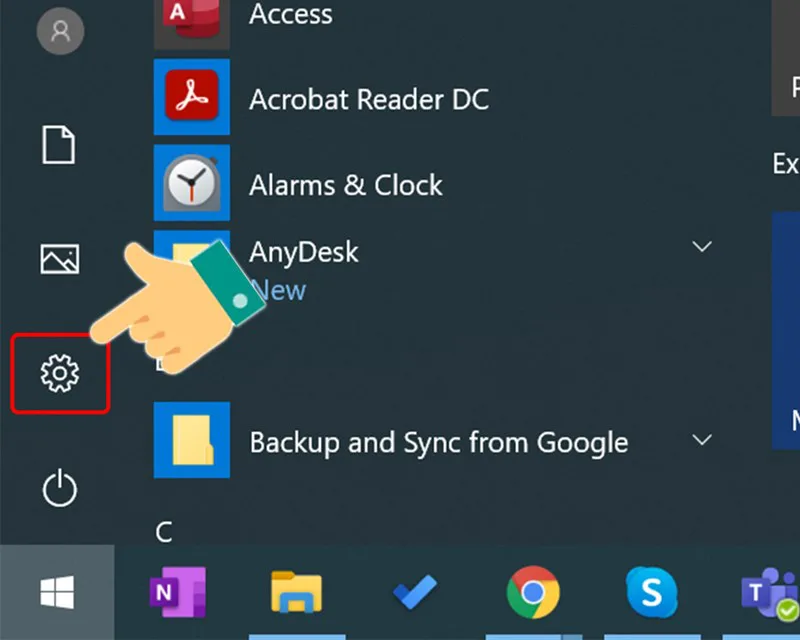
Mở Settings bằng Start Menu hoặc phím tắt Windows + I
Bước 2: Chọn mục System trong giao diện Settings.
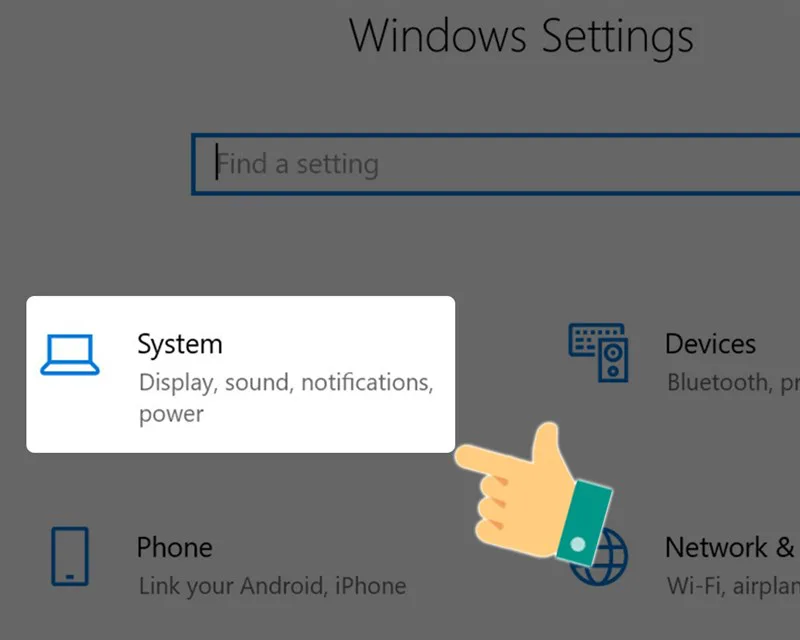
Nhấn vào System để truy cập cài đặt hệ thống
Bước 3: Ở menu bên trái, chọn Power & Sleep (Windows 10) hoặc Power & battery (Windows 11).
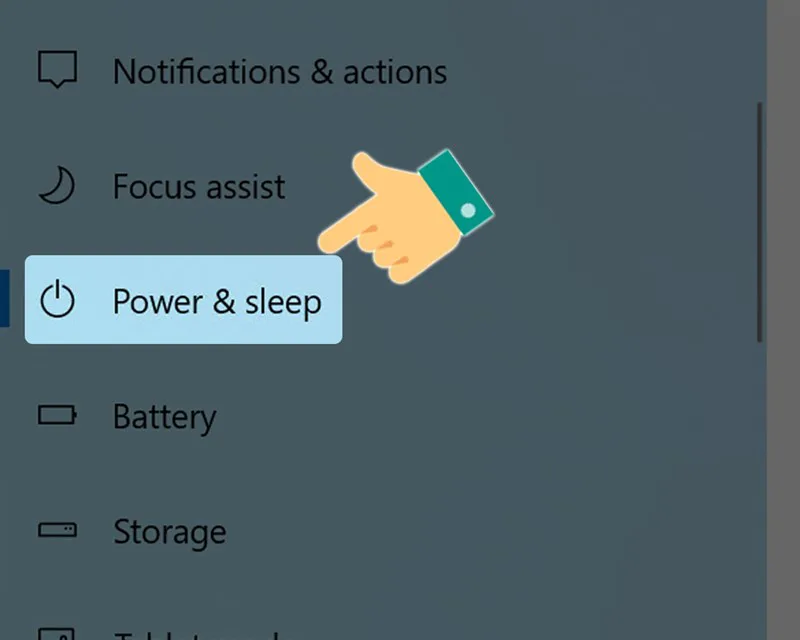
Mục Power & Sleep chứa toàn bộ cài đặt về chế độ nghỉ
Bước 4: Tại mục Sleep, điều chỉnh hai tùy chọn:
Chọn khoảng thời gian phù hợp — phổ biến nhất là 15 phút khi dùng pin và 30 phút khi cắm sạc. Để tắt Sleep hoàn toàn, chọn Never.
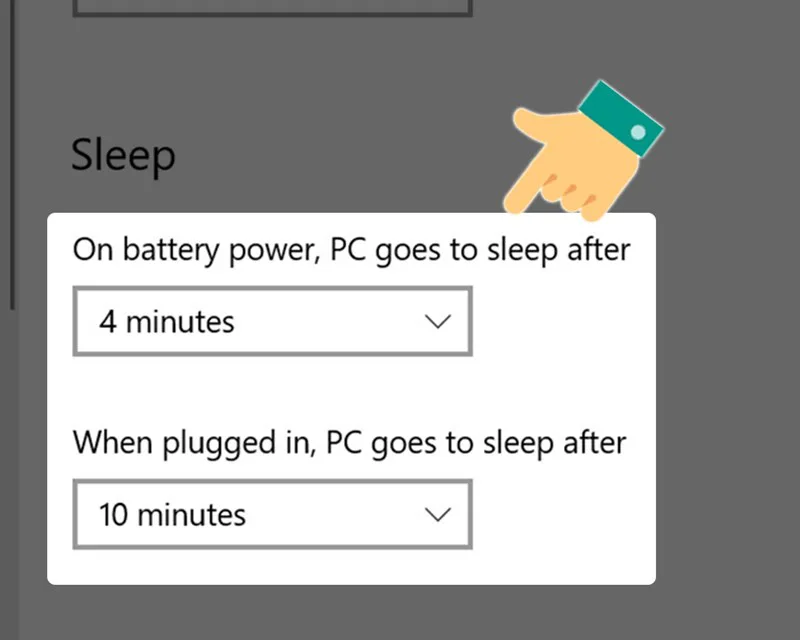
Điều chỉnh thời gian tự động chuyển sang chế độ Sleep
https://www.youtube.com/watch?v=jBBCMLei0ko
Hướng dẫn trực quan cách bật tắt chế độ ngủ trên Windows
Thiết lập Sleep qua Power Options (Control Panel)
Power Options cung cấp nhiều tùy chỉnh nâng cao hơn, phù hợp với người dùng muốn kiểm soát chi tiết.
Bước 1: Nhấn Windows + X, chọn Power Options trong menu hiện ra.
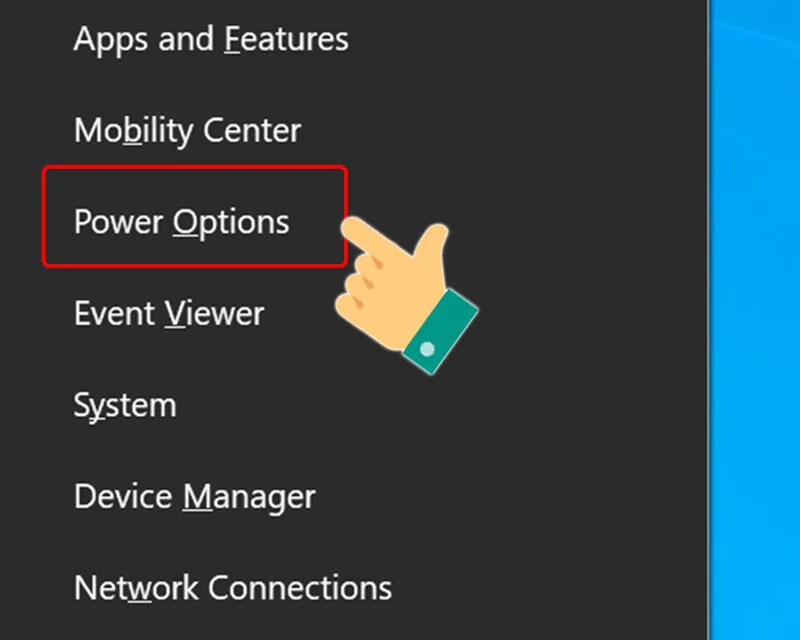
Truy cập Power Options nhanh qua phím tắt Windows + X
Bước 2: Kéo xuống mục Related Settings, nhấn Additional Power Settings để mở Control Panel.
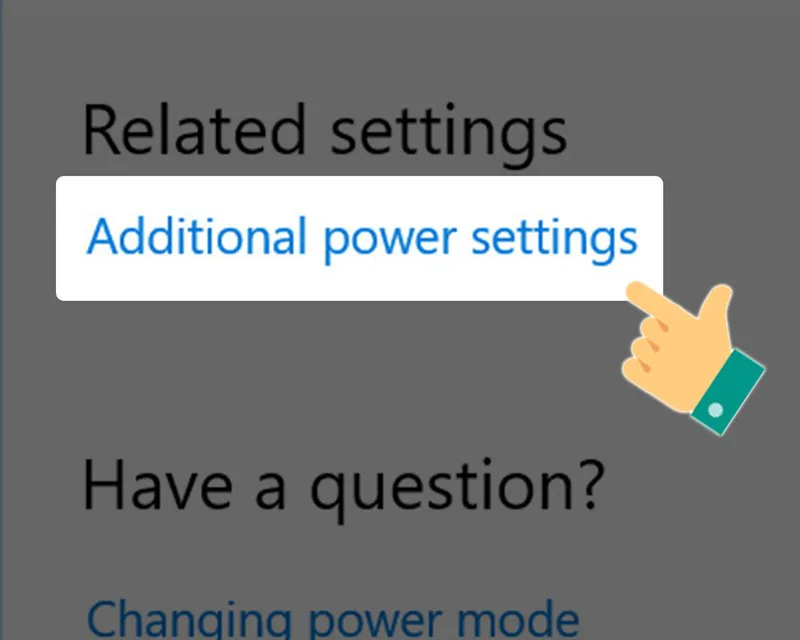
Additional Power Settings mở ra giao diện Control Panel truyền thống
Bước 3: Nhấn Change when the computer sleeps ở cột bên trái.
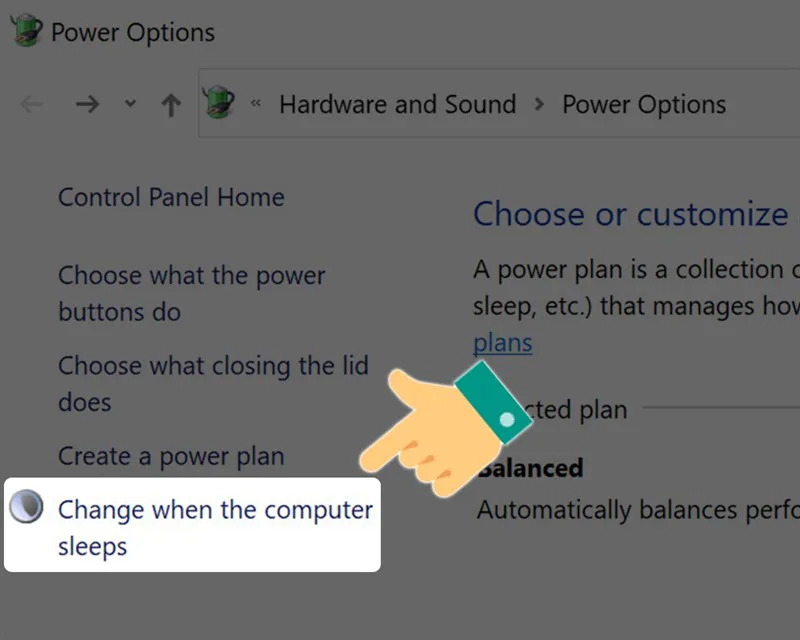
Tùy chỉnh thời gian Sleep riêng cho chế độ pin và cắm sạc
Bước 4: Điều chỉnh thời gian tại hai cột On battery và Plugged in. Để tắt, chọn Never rồi nhấn Save changes.
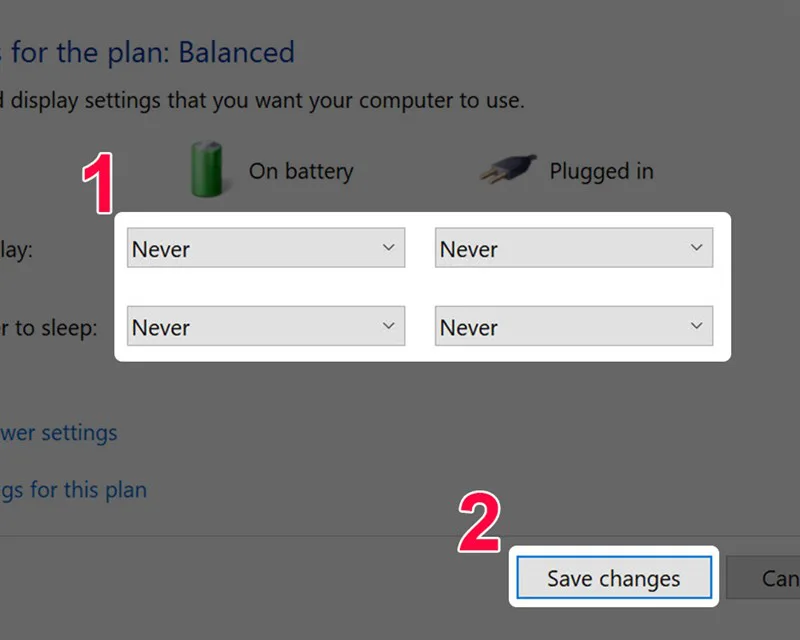
Nhấn Save changes để lưu thiết lập mới
Có thể bạn quan tâm: Cách Cài Đặt Máy In Bill Xprinter Chi Tiết Cho Người Mới
Cách bật chế độ Hibernate trên Windows 10 và 11
Mặc định, Windows ẩn tùy chọn Hibernate trong menu Power. Bạn cần kích hoạt thủ công qua Power Options hoặc Command Prompt.
Kích hoạt Hibernate qua Power Options
Bước 1: Mở Power Options bằng phím tắt Windows + X như hướng dẫn ở trên. Nhấn Additional Power Settings.
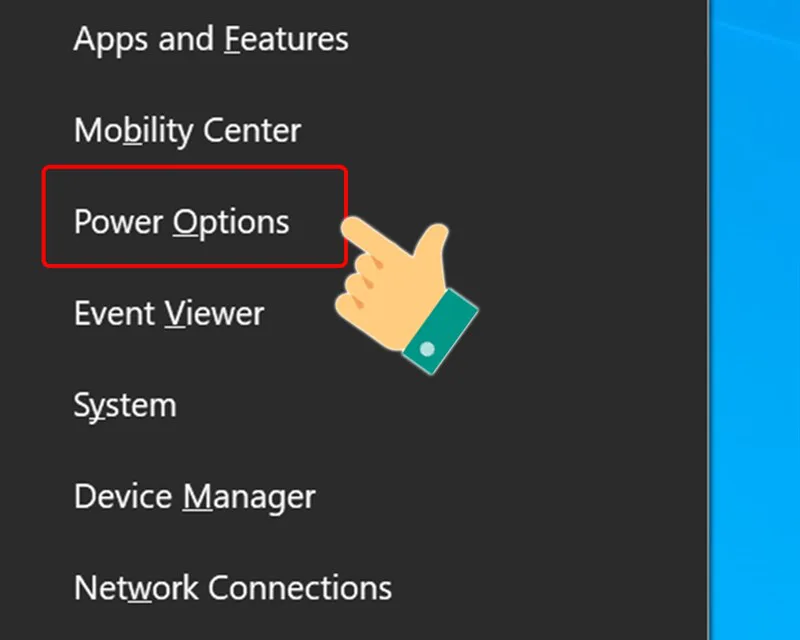
Truy cập Power Options
Bước 2: Nhấn Choose what the power buttons do ở cột bên trái.
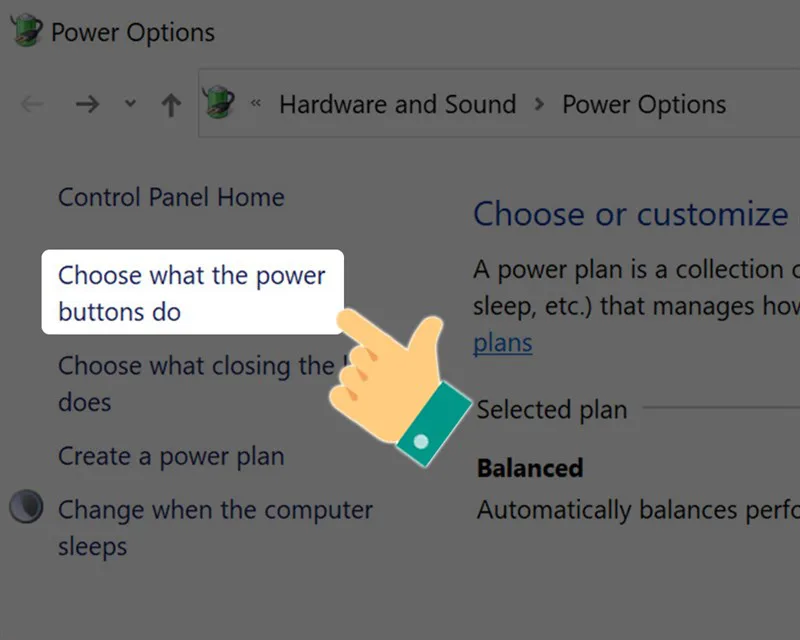
Cấu hình hành vi nút nguồn
Bước 3: Nhấn Change settings that are currently unavailable — cần quyền Administrator.
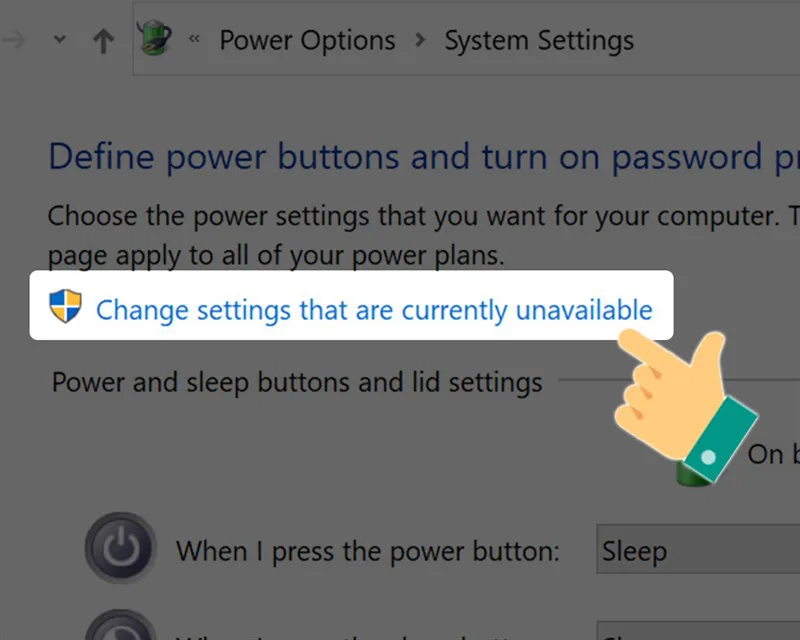
Mở khóa các tùy chọn bị ẩn
Bước 4: Tích chọn ô Hibernate trong mục Shutdown settings, rồi nhấn Save changes.
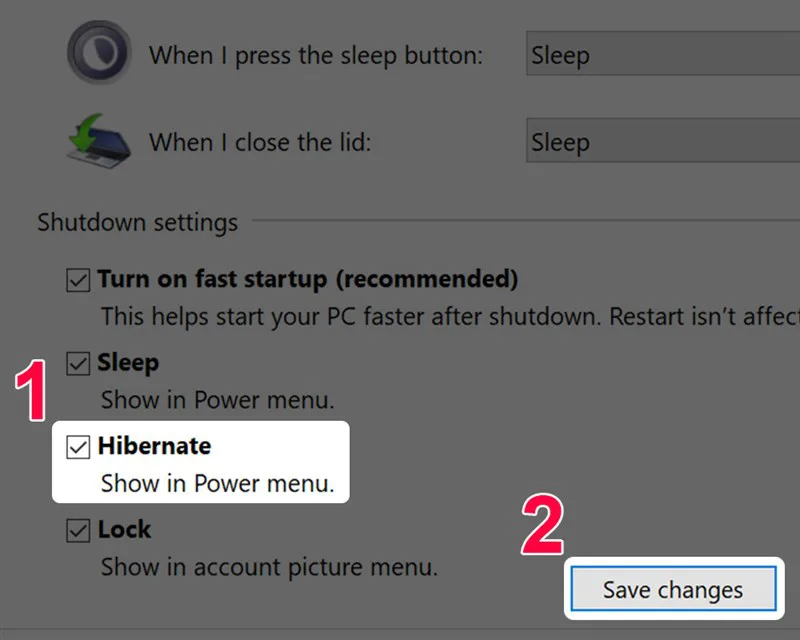
Tích chọn Hibernate và lưu thay đổi
Sau khi bật, tùy chọn Hibernate xuất hiện trong menu Start → Power. Để tắt, bỏ tích ô Hibernate rồi nhấn Save changes.
Kích hoạt Hibernate bằng Command Prompt
Nếu không thấy tùy chọn Hibernate trong Power Options, bạn cần bật bằng dòng lệnh — phương pháp này nhanh hơn và hoạt động trên mọi phiên bản Windows.
Mở Command Prompt với quyền Administrator (nhấn chuột phải → Run as administrator), sau đó gõ:
“`
powercfg /hibernate on
“`
Để tắt Hibernate và giải phóng dung lượng ổ cứng, dùng lệnh:
“`
powercfg /hibernate off
“`
Kiểm tra trạng thái bằng lệnh `powercfg /availablesleepstates` — lệnh này liệt kê tất cả các chế độ nghỉ mà máy hỗ trợ.
Có thể bạn quan tâm: Cách Cài Face ID Cho Zalo Nhanh Chóng Và An Toàn
Thiết lập thời gian Sleep hợp lý theo từng nhu cầu
Không có mốc thời gian Sleep “chuẩn” cho tất cả. Thời gian lý tưởng phụ thuộc vào cách bạn sử dụng máy tính hàng ngày.
| Nhu cầu sử dụng | Thời gian Sleep khi dùng pin | Thời gian Sleep khi cắm sạc |
|---|---|---|
| Làm việc văn phòng | 10–15 phút | 30 phút |
| Học tập, nghiên cứu | 15–20 phút | 45 phút |
| Lập trình, thiết kế | 20–30 phút | 60 phút hoặc Never |
| Máy tính để bàn (desktop) | Không áp dụng | 30–60 phút |
Với laptop dùng pin, đặt Sleep ngắn hơn giúp tiết kiệm năng lượng đáng kể. Theo tài liệu Microsoft, chế độ Sleep chỉ tiêu thụ khoảng 1–5% pin mỗi giờ tùy cấu hình máy — con số nhỏ nhưng tích lũy qua nhiều giờ sẽ tạo khác biệt rõ rệt.
Với máy tính để bàn, bạn có thể đặt thời gian dài hơn hoặc chọn Never vì không lo về pin. Tuy nhiên, vẫn nên bật Sleep để giảm tiêu thụ điện và bảo vệ linh kiện khỏi hoạt động liên tục không cần thiết.
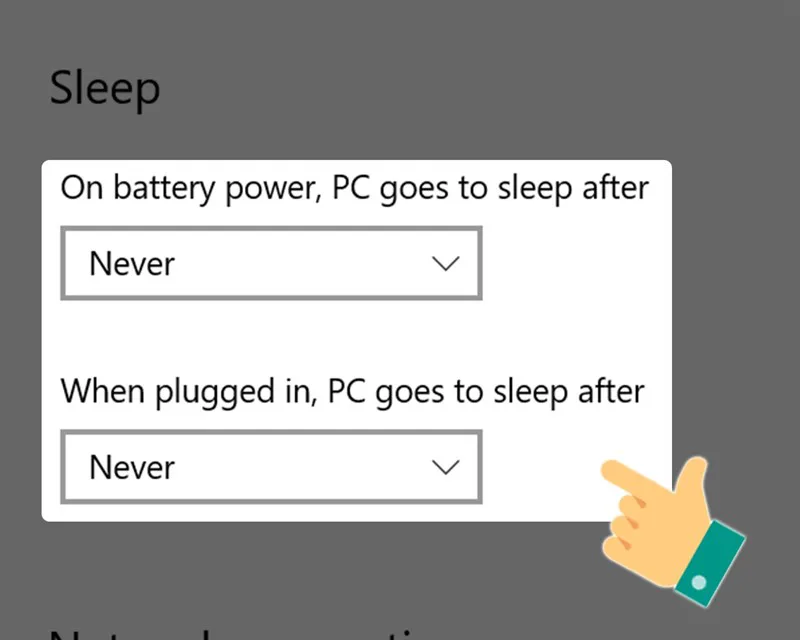
Chọn Never để tắt hoàn toàn chế độ ngủ tự động
Có thể bạn quan tâm: Cách Cài Driver Máy In Ricoh Aficio 5001 – Kết Nối Qua Mạng LAN
Khắc phục lỗi máy tính không vào được chế độ Sleep
Đôi khi máy tính từ chối chuyển sang Sleep hoặc tự “thức dậy” ngay sau khi vào chế độ nghỉ. Dưới đây là ba nguyên nhân phổ biến nhất và cách xử lý.
Tắt Wake Timer: Đây là nguyên nhân phổ biến nhất khiến máy tự thức dậy. Vào Power Options → Change plan settings → Change advanced power settings → Sleep → Allow wake timers → Chọn Disable. Wake Timer thường được Windows Update hoặc các ứng dụng nền kích hoạt để chạy tác vụ định kỳ.
Kiểm tra thiết bị ngoại vi: Chuột hoặc bàn phím có thể vô tình đánh thức máy khi bạn chạm nhẹ. Mở Device Manager, nhấn chuột phải vào thiết bị → Properties → Power Management → Bỏ tích “Allow this device to wake the computer”. Thao tác này áp dụng riêng cho từng thiết bị.
Xác định thiết bị đánh thức máy: Mở Command Prompt với quyền Administrator, gõ `powercfg -lastwake` để xem thiết bị nào đã đánh thức máy lần gần nhất. Lệnh `powercfg -devicequery wake_armed` liệt kê tất cả thiết bị có quyền đánh thức.
Reset cài đặt nguồn: Nếu các cách trên không hiệu quả, gõ `powercfg -restoredefaultschemes` trong Command Prompt (quyền Administrator) để đưa mọi cài đặt về mặc định ban đầu.
⚠️ Lưu ý: Trên một số laptop, driver card đồ họa lỗi cũng gây ra tình trạng máy không ngủ được. Hãy cập nhật driver GPU lên phiên bản mới nhất từ trang chủ NVIDIA, AMD hoặc Intel.
Nắm vững cách cài chế độ nghỉ cho máy tính giúp bạn tối ưu hóa hiệu suất pin, bảo vệ phiên làm việc và kéo dài tuổi thọ thiết bị. Hãy chọn Sleep cho những lúc nghỉ ngắn, Hibernate khi rời máy lâu, và luôn kiểm tra Wake Timer nếu máy tự thức dậy bất thường.
Cập nhật lần cuối 24/03/2026 by Hiếu IT
