
Cách cài chế độ nghỉ cho máy tính giúp tiết kiệm pin, giữ nguyên công việc đang làm và khởi động lại nhanh chóng. Windows có 2 chế độ: Sleep (ngủ — máy vẫn dùng ít điện) và Hibernate (ngủ đông — tắt hoàn toàn, lưu trạng thái vào ổ cứng). Hướng dẫn dưới đây bao gồm cách bật/tắt và chỉnh thời gian trên Windows 10 và 11.
Chế độ Sleep và Hibernate khác nhau thế nào
Trước khi cài đặt, hãy hiểu rõ sự khác biệt giữa 2 chế độ.
| Đặc điểm | Sleep (Ngủ) | Hibernate (Ngủ đông) |
|---|---|---|
| Tiêu thụ điện | Rất ít (duy trì RAM) | Không tiêu thụ (tắt hoàn toàn) |
| Tốc độ khởi động | 1-3 giây | 5-15 giây |
| Lưu trạng thái | Trong RAM | Trong ổ cứng (file hiberfil.sys) |
| Mất điện đột ngột | Mất dữ liệu chưa lưu | Không mất dữ liệu |
| Phù hợp khi | Nghỉ ngắn (30 phút – 2 giờ) | Nghỉ dài (qua đêm, mang đi) |
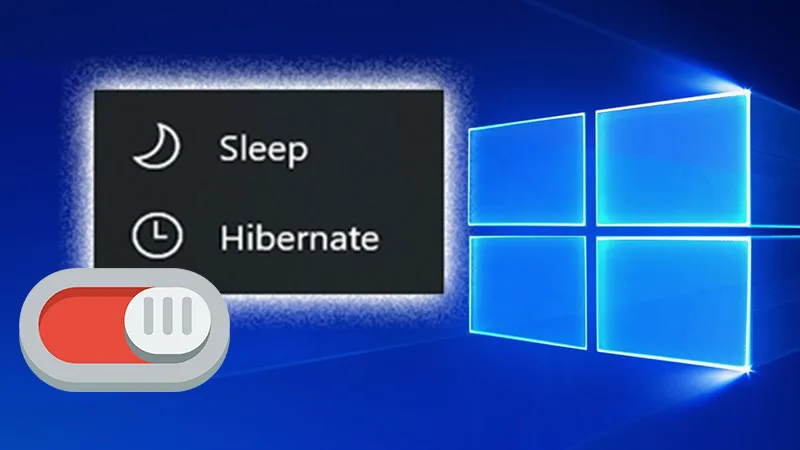
Sleep và Hibernate — 2 chế độ nghỉ trên Windows
Có thể bạn quan tâm: Cách Cài Tai Nghe Bluetooth i7s Đơn Giản Và Nhanh Chóng
Cách bật chế độ Sleep trên Windows 10
Cách 1: Qua Settings (Nhanh nhất)
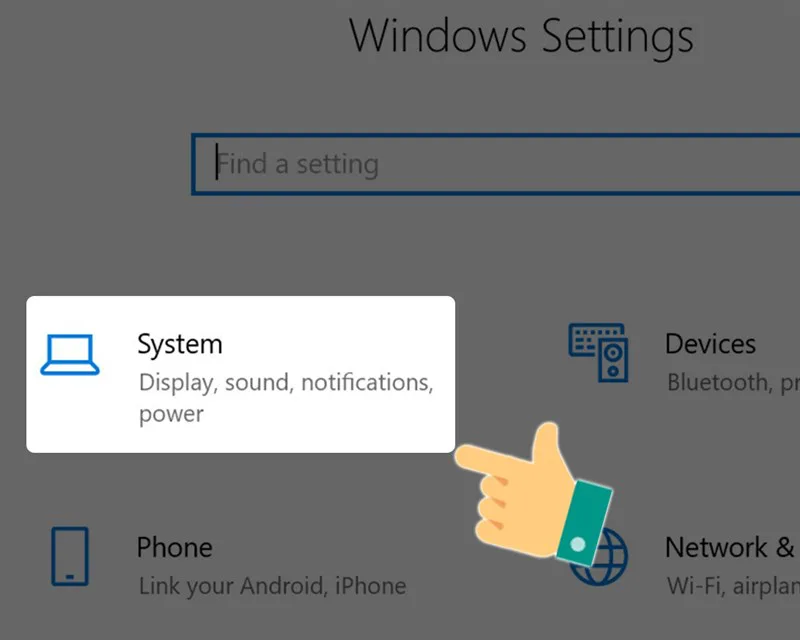
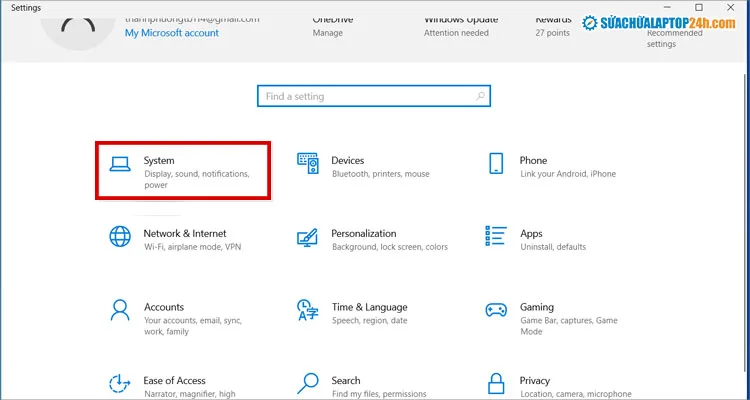
Bước 1: Nhấn tổ hợp phím Windows + I mở Settings → chọn System.
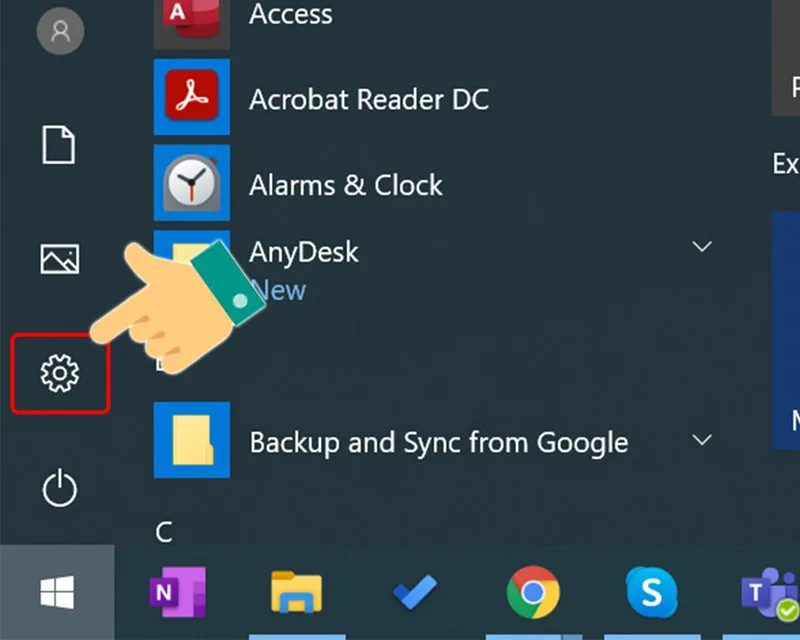
Nhấn Windows + I → chọn System
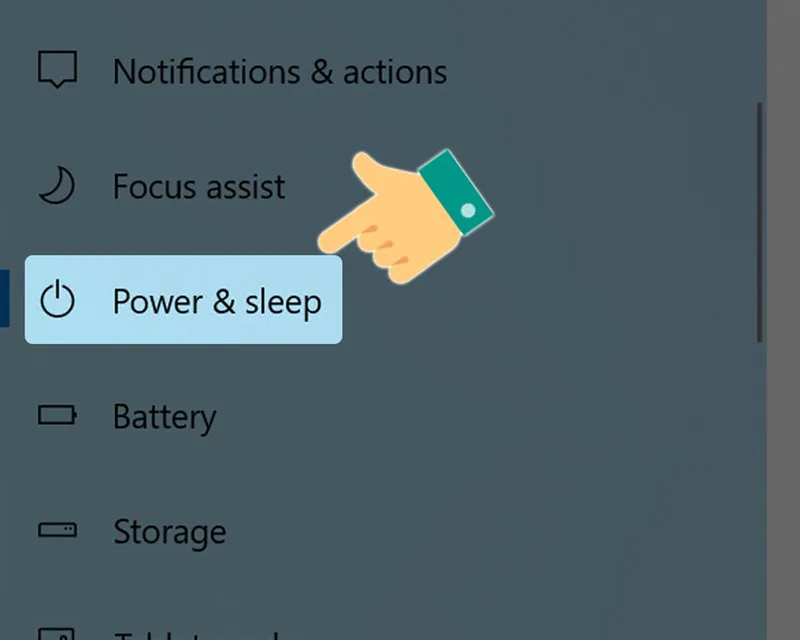
Bước 2: Chọn Power & Sleep ở menu bên trái.
Vào System → Power & Sleep
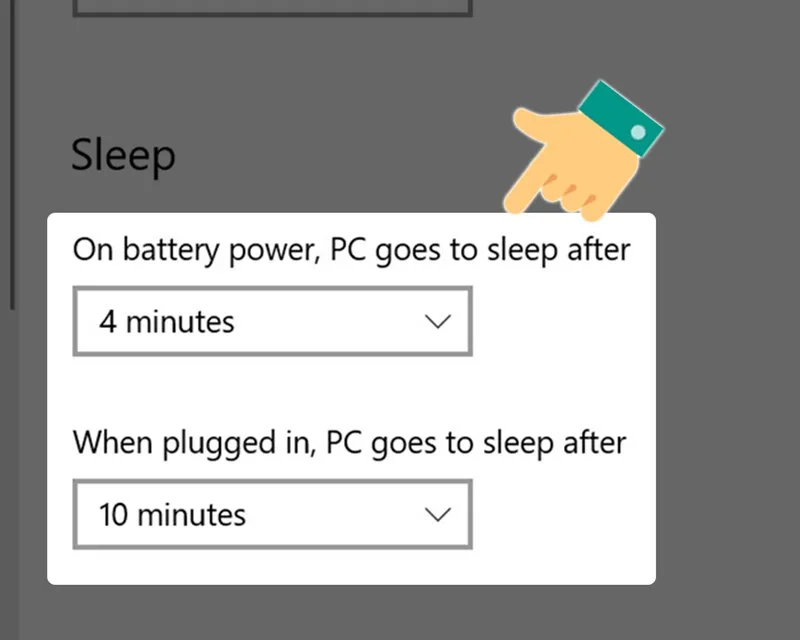
Bước 3: Thiết lập thời gian tại 2 mục:
- On battery power, PC goes to sleep after: Thời gian ngủ khi dùng pin (ví dụ: 15 phút)
- When plugged in, PC goes to sleep after: Thời gian ngủ khi cắm sạc (ví dụ: 30 phút)
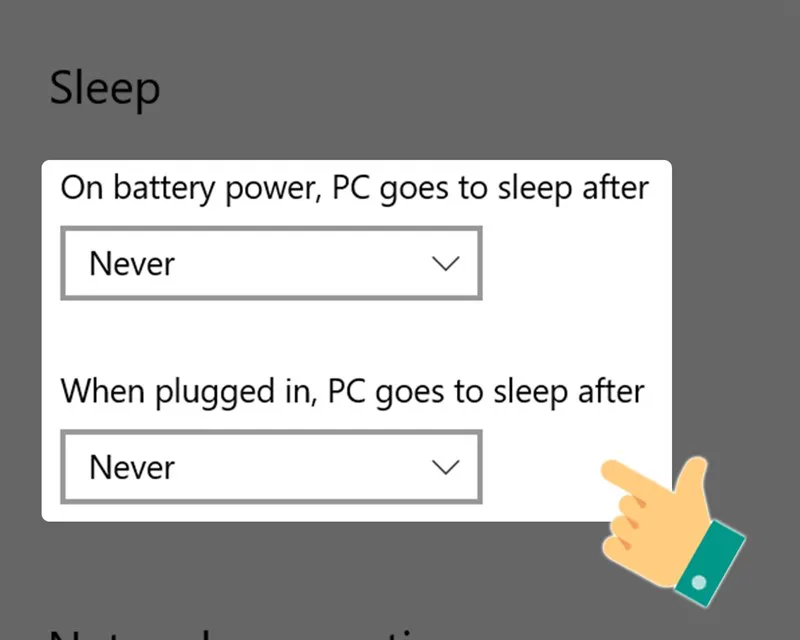
Chọn Never nếu muốn tắt chế độ Sleep.
Chỉnh thời gian Sleep theo nhu cầu
Cách 2: Qua Control Panel
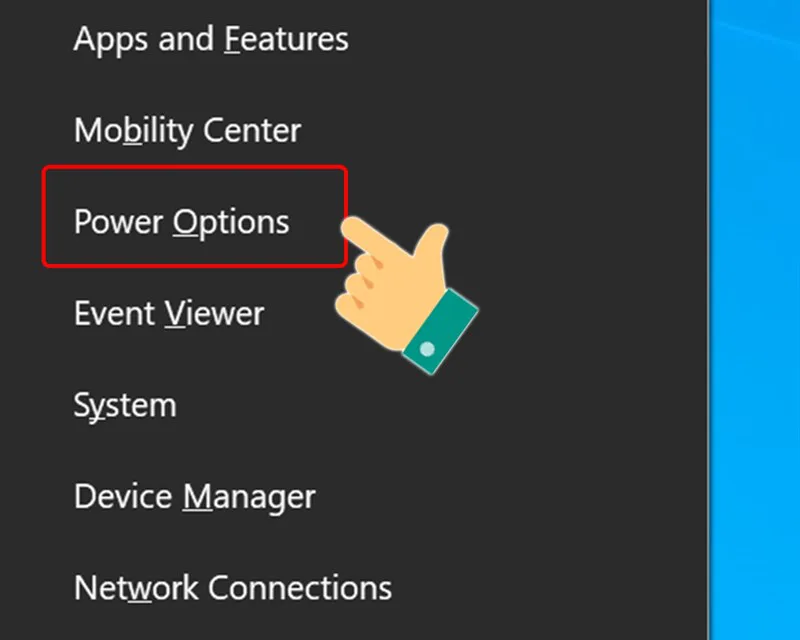
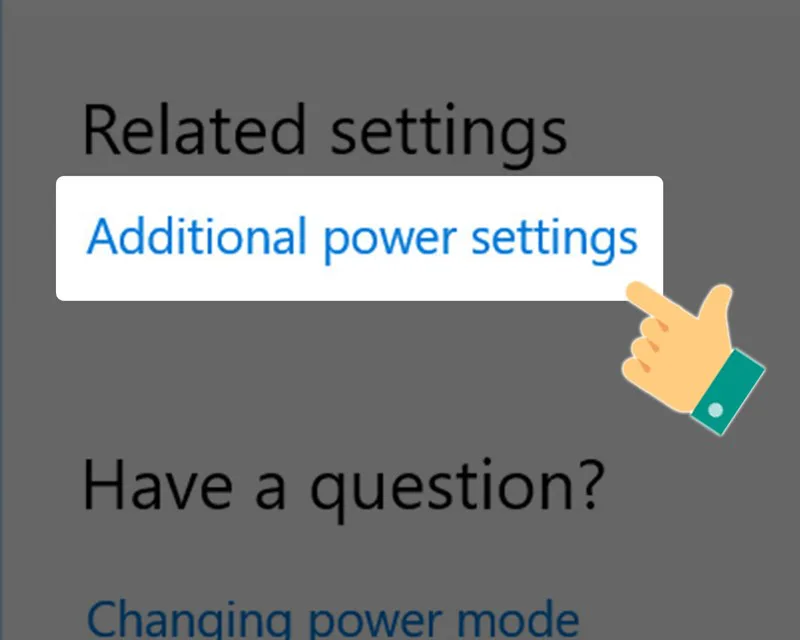
Bước 1: Mở Control Panel → chọn Hardware and Sound → chọn Power Options.
Bước 2: Nhấn Change plan settings bên cạnh plan đang sử dụng.
Vào Power Options → Change plan settings
Bước 3: Chỉnh thời gian Put the computer to sleep → nhấn Save changes.
Chỉnh thời gian và nhấn Save changes
Có thể bạn quan tâm: Cách Cài Máy In Vào Laptop Win 10: Hướng Dẫn Chi Tiết Từng Bước
Cách bật chế độ Hibernate trên Windows 10
Mặc định, Hibernate không hiển thị trong menu Power. Cần bật thủ công.
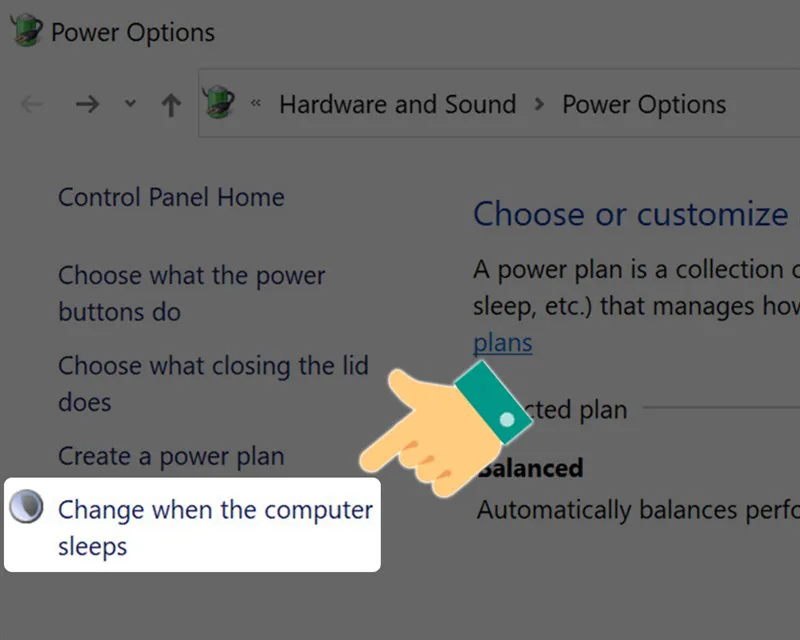
Bước 1: Mở Control Panel → Power Options → nhấn Choose what the power buttons do ở menu trái.
Nhấn Choose what the power buttons do
Bước 2: Nhấn Change settings that are currently unavailable (cần quyền admin).
Nhấn Change settings that are currently unavailable
Bước 3: Tích vào Hibernate trong mục Shutdown settings → nhấn Save changes.
Tích Hibernate và nhấn Save changes
Sau khi bật, Hibernate sẽ xuất hiện trong menu Power (Start → Power → Hibernate).
Có thể bạn quan tâm: Cách Cài Đặt Siri Nói Tiếng Việt Trên iPhone – Hướng Dẫn Chi Tiết iOS 18.4
Cách cài chế độ Sleep trên Windows 11
Bước 1: Nhấn Windows + I → chọn System → chọn Power & battery.
Bước 2: Nhấn mở rộng mục Screen and sleep (hoặc Screen, sleep & hibernate timeouts).
Bước 3: Chỉnh thời gian cho:
- On battery power, put my device to sleep after
- When plugged in, put my device to sleep after
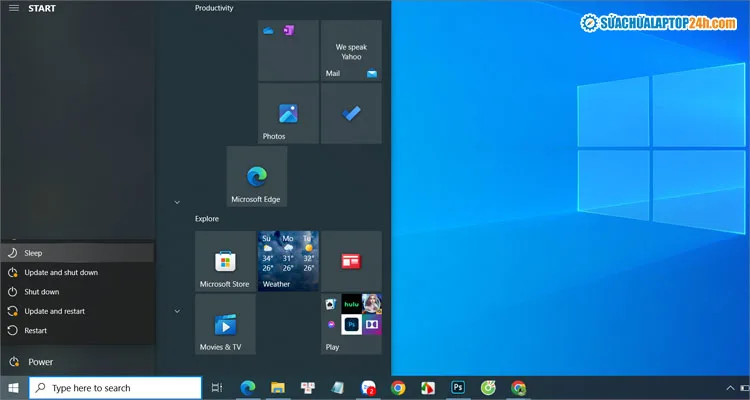
Cài đặt chế độ ngủ Sleep trên máy tính
Có thể bạn quan tâm: Cách Cài Đặt Tivi LG Về Trạng Thái Ban Đầu Nhanh Chóng
Các phím tắt đưa máy vào chế độ nghỉ nhanh
Cách 1 — Start Menu: Start → biểu tượng Power → chọn Sleep hoặc Hibernate.
Cách 2 — Phím tắt Alt + F4: Tại Desktop, nhấn Alt + F4 → chọn Sleep trong dropdown → nhấn OK.
Cách 3 — Windows + X: Nhấn Windows + X → Shut down or sign out → Sleep.
Cách 4 — Nút nguồn laptop: Nhiều laptop có phím Sleep riêng (biểu tượng mặt trăng). Hoặc cấu hình nút nguồn thành Sleep: Power Options → Choose what the power button does → chọn Sleep.
Cài đặt Sleep trong Settings
<iframe width=”560″ height=”315″ src=”https://www.youtube.com/embed/UOAOYRuWKPg” title=”YouTube video player” frameborder=”0″ allowfullscreen></iframe>
Hướng dẫn trực quan cách bật tắt chế độ Sleep và Hibernate
Lưu ý khi sử dụng chế độ nghỉ
Không dùng Sleep khi sắp hết pin: Nếu pin cạn hoàn toàn trong chế độ Sleep, dữ liệu chưa lưu sẽ mất. Trong trường hợp này, dùng Hibernate an toàn hơn.
Hibernate chiếm dung lượng ổ cứng: File hiberfil.sys có kích thước bằng dung lượng RAM (ví dụ: RAM 16GB → hiberfil.sys ≈ 16GB). Nếu ổ cứng đầy, cân nhắc tắt Hibernate. Nếu bạn cần cài đặt thêm phần mềm trên máy tính, hãy tham khảo cách cài DirectX 11 cho Win 10 để tối ưu hiệu suất.
Sleep không hoạt động khi gập laptop: Kiểm tra Power Options → Choose what closing the lid does → đảm bảo chọn Sleep (không phải Do nothing).
Máy tự thoát Sleep: Nguyên nhân thường do cập nhật Windows tự động hoặc thiết bị USB đánh thức máy. Vào Device Manager → Network adapters → Properties → bỏ tích “Allow this device to wake the computer”. Nếu bạn muốn tối ưu hoá kết nối mạng khi máy hoạt động, hãy tham khảo cách cài wifi vào máy tính để thiết lập đúng cách.
Cách cài chế độ nghỉ cho máy tính đơn giản nhất: Windows + I → System → Power & Sleep → chỉnh thời gian. Dùng Sleep cho nghỉ ngắn, Hibernate cho nghỉ dài. Bật Hibernate qua Control Panel → Power Options → Choose what the power buttons do.
Cập nhật lần cuối 25/03/2026 by Hiếu IT
