
Bạn vừa mua camera EZVIZ nhưng chưa biết cách thiết lập? Bài viết hướng dẫn chi tiết cách cài đặt camera EZVIZ trên điện thoại từ bước tải ứng dụng, đăng ký tài khoản, kết nối WiFi cho đến cấu hình nâng cao — không cần thợ kỹ thuật.
Chuẩn Bị Trước Khi Cài Đặt
Trước khi bắt đầu, đảm bảo bạn có đủ các điều kiện sau:
⚠️ Lưu ý: Camera và điện thoại phải cùng kết nối vào một mạng WiFi. Nếu nhà bạn có nhiều router/bộ phát WiFi, hãy chắc chắn cả hai thiết bị dùng chung một mạng.
Có thể bạn quan tâm: Cách Cài Đặt Khóa Cửa Vân Tay Hiệu Quả Năm 2026
Tải Ứng Dụng EZVIZ Và Tạo Tài Khoản
Bước 1: Mở App Store (iPhone) hoặc Google Play (Android), tìm kiếm EZVIZ → nhấn Cài đặt.
Bước 2: Mở ứng dụng EZVIZ → nhấn Đăng ký → nhập số điện thoại hoặc email → tạo mật khẩu.
Bước 3: Nhập mã xác minh được gửi qua SMS/email → hoàn tất đăng ký.
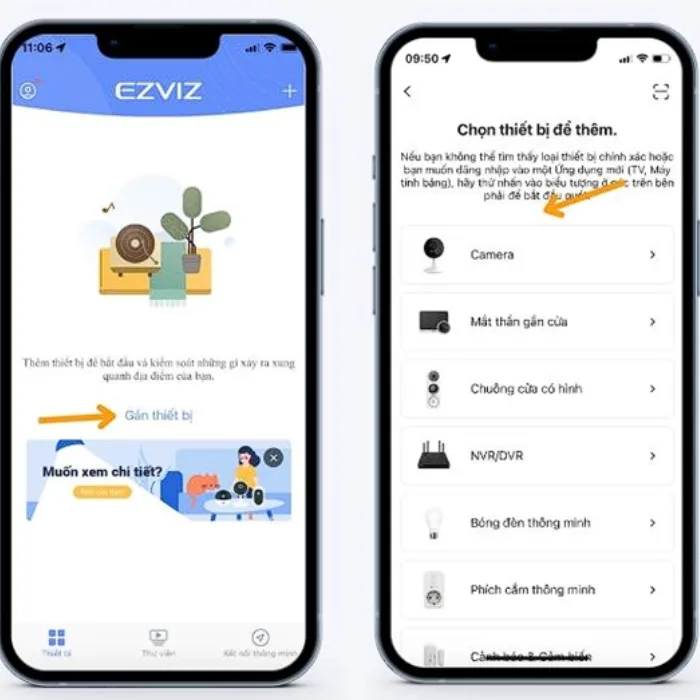
Giao diện chính của EZVIZ hiển thị trống vì chưa có thiết bị. Nhấn nút “+” hoặc chọn “Gán thiết bị” để bắt đầu kết nối camera.
Có thể bạn quan tâm: Cách Cài Đặt Lại Modem GW040H Vinaphone Tự Động Hàng Ngày
Kết Nối Camera EZVIZ Với WiFi
Đây là bước quan trọng nhất và cũng là bước nhiều người gặp lỗi nhất. Thực hiện chính xác theo thứ tự:
Bước 1: Trong mục “Chọn thiết bị để thêm”, chọn Camera.
Bước 2: Quét mã QR trên thân camera hoặc trên tờ hướng dẫn sử dụng đi kèm. Mã QR thường nằm ở đáy camera hoặc bên trong nắp đậy.
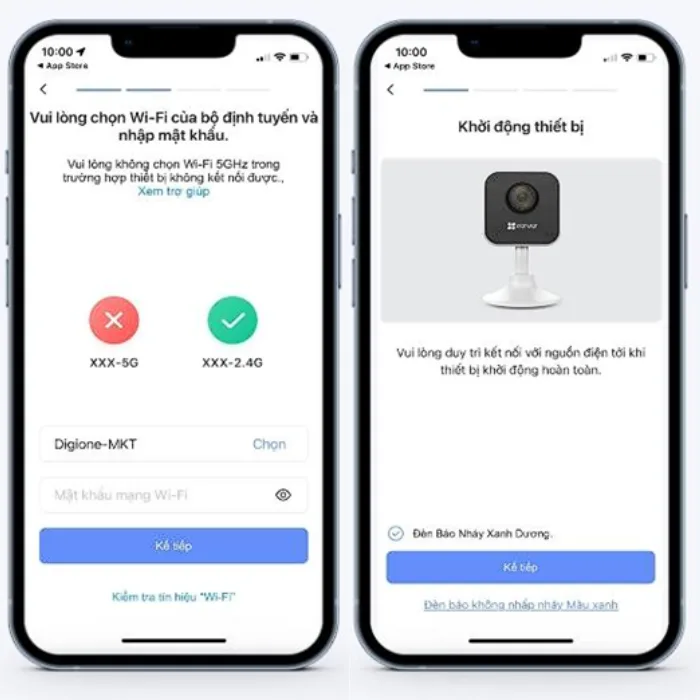
Bước 3: Nhấn “Khởi động” khi ứng dụng yêu cầu. Chờ camera phát ra tiếng “beep” hoặc đèn LED nháy nhanh.
Bước 4: Chọn tên WiFi nhà bạn → nhập mật khẩu WiFi chính xác (phân biệt chữ hoa/thường) → nhấn “Kế tiếp”.
Bước 5: Đưa điện thoại lại gần camera (khoảng 10–15cm), giữ màn hình điện thoại hướng về ống kính camera. Ứng dụng sẽ phát mã QR/mã sóng âm thanh để camera nhận diện thông tin WiFi.
Bước 6: Chờ 30–60 giây. Khi đèn LED trên camera chuyển sang xanh cố định, kết nối thành công.
⚠️ Lưu ý: Nếu kết nối thất bại, hãy kiểm tra: (1) WiFi có phải 2.4GHz không, (2) mật khẩu WiFi có đúng không, (3) camera có đặt gần router không. Nếu vẫn lỗi, nhấn nút Reset trên camera giữ 5 giây rồi thử lại.
Có thể bạn quan tâm: Cách Cài Máy In Vào Laptop Win 10: Hướng Dẫn Chi Tiết Từng Bước
Đặt Tên Và Cấu Hình Camera
Sau khi kết nối WiFi thành công, ứng dụng yêu cầu bạn cấu hình thông tin cơ bản cho camera.
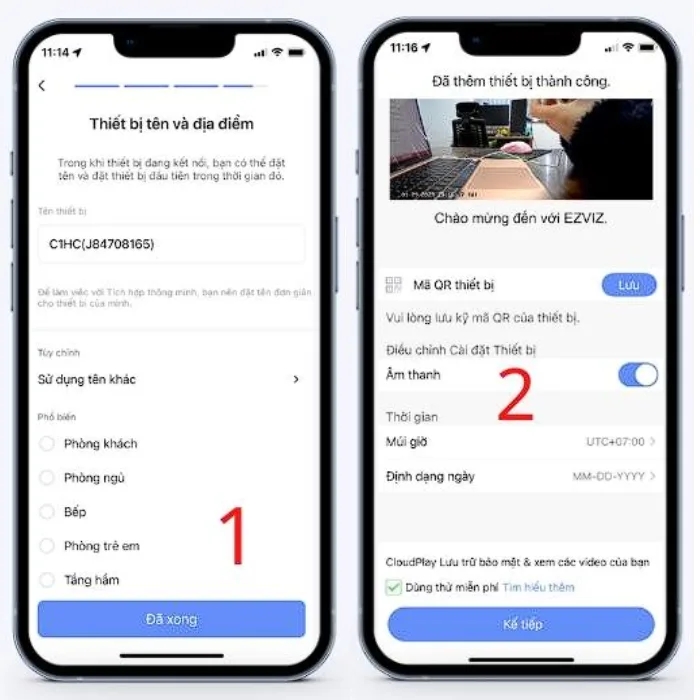
Bước 1: Đặt tên camera dễ nhận biết — ví dụ: “Camera cửa trước”, “Camera phòng khách”, “Camera sân sau”.
Bước 2: Chọn múi giờ: GMT+7 (Việt Nam).
Bước 3: Chọn định dạng ngày tháng (DD/MM/YYYY hoặc MM/DD/YYYY).
Bước 4: Nhấn “Đã xong” để hoàn tất.
Có thể bạn quan tâm: Cách Cài Máy In Brother Chi Tiết Và Dễ Thực Hiện
Cấu Hình Nâng Cao Sau Cài Đặt
Sau khi kết nối thành công, bạn nên cấu hình thêm các tính năng sau để tận dụng tối đa camera:
Bật phát hiện chuyển động
Vào Cài đặt camera → Báo động → bật Phát hiện chuyển động. Chọn độ nhạy:
Thiết lập thông báo đẩy
Bật Thông báo đẩy trong cài đặt ứng dụng để nhận cảnh báo tức thì trên điện thoại khi camera phát hiện chuyển động bất thường.
Cài đặt lưu trữ
EZVIZ hỗ trợ hai hình thức lưu trữ:
| Hình thức | Ưu điểm | Nhược điểm |
|---|---|---|
| Thẻ nhớ MicroSD | Miễn phí, xem lại offline | Giới hạn dung lượng, mất nếu camera bị trộm |
| EZVIZ CloudPlay | An toàn, truy cập mọi lúc | Tính phí hàng tháng (từ 30.000 VNĐ/tháng) |
Nếu dùng thẻ nhớ, lắp thẻ MicroSD (tối đa 256GB) vào khe cắm trên camera → vào Cài đặt → Lưu trữ → Format thẻ nhớ trước khi sử dụng.
Câu Hỏi Thường Gặp
Camera EZVIZ có xem được trên nhiều điện thoại không
Có. Một tài khoản EZVIZ có thể đăng nhập trên nhiều thiết bị cùng lúc. Hoặc bạn có thể chia sẻ camera cho người khác bằng cách: vào Cài đặt camera → Chia sẻ thiết bị → nhập tài khoản EZVIZ của người nhận.
Mất WiFi thì camera còn hoạt động không
Camera ngừng truyền hình ảnh trực tiếp khi mất WiFi. Tuy nhiên, nếu có thẻ nhớ, camera vẫn ghi hình cục bộ. Khi WiFi khôi phục, bạn có thể xem lại bản ghi trên thẻ nhớ qua ứng dụng.
Reset camera EZVIZ như thế nào
Tìm nút Reset trên thân camera (thường là lỗ nhỏ cần dùng ghim bấm). Nhấn giữ 5–10 giây cho đến khi nghe tiếng beep hoặc đèn LED nháy đỏ nhanh. Camera sẽ khôi phục về cài đặt gốc, cần thiết lập lại từ đầu.
Tóm lại, cách cài đặt camera EZVIZ chỉ mất khoảng 5 phút nếu thực hiện đúng trình tự: tải app → đăng ký → quét mã QR → kết nối WiFi → cấu hình tên và múi giờ. Gặp lỗi kết nối thì kiểm tra WiFi 2.4GHz và reset camera là giải quyết được phần lớn.
Cập nhật lần cuối 22/03/2026 by Hiếu IT
