
Cách cài đặt camera Hikvision trên điện thoại đang trở thành nhu cầu thiết yếu của nhiều gia đình và doanh nghiệp khi muốn giám sát an ninh từ xa. Camera WiFi Hikvision không chỉ cung cấp hình ảnh sắc nét, tính năng thông minh mà còn dễ dàng kết nối với smartphone thông qua ứng dụng Hik-Connect. Việc thiết lập hệ thống giám sát từ xa, quản lý camera qua app, và xem camera trực tuyến giúp bạn kiểm soát mọi hoạt động ngay trên thiết bị di động. Bài viết này sẽ hướng dẫn chi tiết quy trình cài đặt camera an ninh Hikvision, cấu hình mạng WiFi cho camera, và khắc phục các sự cố thường gặp khi kết nối camera IP với điện thoại.
Tổng Quan Về Camera Hikvision
Hikvision là thương hiệu toàn cầu đến từ Trung Quốc, được thành lập năm 2001. Công ty chuyên sản xuất thiết bị giám sát và giải pháp an ninh chuyên nghiệp.
Sau hơn hai thập kỷ phát triển, Hikvision đã mở rộng thị trường ra nhiều quốc gia. Tại Việt Nam, sản phẩm của hãng được đánh giá cao về độ bền và hiệu suất.
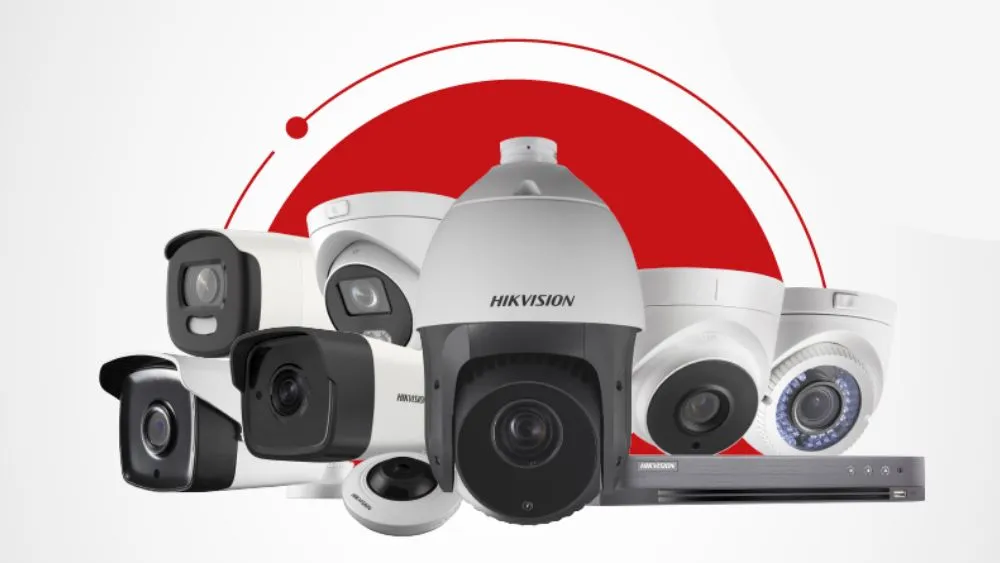 Camera Hikvision được tin dùng trên toàn cầu với chất lượng hình ảnh vượt trội
Camera Hikvision nổi bật với công nghệ xử lý hình ảnh tiên tiến. Các dòng sản phẩm camera IP, camera WiFi 360 độ đều tích hợp tính năng thông minh như nhận diện chuyển động, cảnh báo xâm nhập.
Người dùng có thể dễ dàng quản lý nhiều camera cùng lúc qua ứng dụng di động. Điều này giúp tăng cường bảo mật cho cả khu vực dân cư lẫn thương mại.
Chuẩn Bị Trước Khi Cài Đặt
Trước khi bắt đầu, hãy kiểm tra camera đã được cấp nguồn điện ổn định. Đảm bảo thiết bị sáng đèn báo hoạt động bình thường.
Kết nối camera với mạng WiFi hoặc dùng dây cáp Ethernet nếu cần độ ổn định cao hơn. Vị trí đặt camera không nên quá xa bộ phát WiFi để tránh mất tín hiệu.
Chuẩn bị điện thoại smartphone chạy hệ điều hành Android hoặc iOS. Bạn sẽ cần tải ứng dụng Hik-Connect từ kho ứng dụng chính thức.
Kiểm tra mã QR hoặc số serial của camera thường được dán ở mặt sau hoặc đáy thiết bị. Thông tin này cần thiết cho quá trình kết nối.
Tải Và Cài Đặt Ứng Dụng Hik-Connect
Mở CH Play trên thiết bị Android hoặc App Store trên iPhone. Tìm kiếm ứng dụng với từ khóa “Hik-Connect”.
 Tải ứng dụng Hik-Connect từ kho ứng dụng chính thức trên điện thoại
Nhấn nút “Cài đặt” và chờ quá trình tải xuống hoàn tất. Ứng dụng này hoàn toàn miễn phí và hỗ trợ đa ngôn ngữ.
Sau khi cài xong, mở ứng dụng lên. Giao diện yêu cầu chấp nhận điều khoản sử dụng, bạn nhấn nút “Agree” để tiếp tục.
 Chấp nhận điều khoản sử dụng khi mở ứng dụng Hik-Connect lần đầu
Hệ thống sẽ yêu cầu bạn chọn quốc gia và khu vực. Chọn đúng vị trí để tối ưu kết nối server, sau đó nhấn “OK”.
 Lựa chọn khu vực và quốc gia để cấu hình server phù hợp
Đăng Ký Và Đăng Nhập Tài Khoản
Trên màn hình chính, nhấn vào nút “Login/Register”. Nếu bạn chưa có tài khoản, chọn mục “Register” để đăng ký mới.
 Nhấn nút đăng nhập hoặc đăng ký tài khoản mới trên Hik-Connect
Điền thông tin email hoặc số điện thoại hợp lệ. Tạo mật khẩu mạnh để bảo vệ tài khoản khỏi truy cập trái phép.
Xác thực tài khoản qua mã OTP gửi về email hoặc tin nhắn. Sau đó đăng nhập vào ứng dụng bằng thông tin vừa tạo.
 Hoàn tất đăng ký và đăng nhập để quản lý camera từ xa
Giao diện sau khi đăng nhập sẽ hiển thị danh sách thiết bị. Lúc này danh sách còn trống vì chưa thêm camera nào.
Thêm Camera Vào Ứng Dụng
Nhấn vào nút “Add Device” ở góc trên cùng hoặc giữa màn hình. Ứng dụng sẽ chuẩn bị chức năng quét mã QR.
 Nhấn nút thêm thiết bị để bắt đầu kết nối camera Hikvision
Hệ thống hiển thị thông báo về quyền truy cập camera và vị trí. Chọn “OK” để cho phép ứng dụng sử dụng camera của điện thoại.
 Cho phép ứng dụng truy cập camera để quét mã QR thiết bị
Tiếp tục nhấn “OK” khi có thông báo bổ sung về quyền sử dụng. Đây là các yêu cầu cần thiết để ứng dụng hoạt động đầy đủ chức năng.
 Xác nhận các quyền truy cập cần thiết cho ứng dụng Hik-Connect
Quét Mã QR Để Kết Nối Camera
Hướng camera điện thoại vào mã QR được dán ở mặt sau hoặc đáy camera Hikvision. Giữ khoảng cách khoảng 10-15cm để quét rõ nét.
Ứng dụng sẽ tự động nhận diện và hiển thị thông tin thiết bị. Kiểm tra số serial trùng khớp với thông tin trên nhãn dán.
Khi đã phát hiện thiết bị, nhấn nút “Add” để thêm camera vào danh sách quản lý. Quá trình kết nối bắt đầu diễn ra.
 Quét mã QR thành công và nhấn Add để thêm camera vào hệ thống
Hệ thống sẽ kiểm tra kết nối mạng của camera. Đợi vài giây để quá trình xác thực hoàn tất.
Khi thấy thông báo “Connection Successful”, nhấn “Next” để tiếp tục thiết lập.
 Kết nối thành công và chuyển sang bước cấu hình tiếp theo
Đặt Tên Và Lưu Cấu Hình Camera
Màn hình tiếp theo cho phép bạn đặt tên riêng cho camera. Tên này giúp phân biệt khi quản lý nhiều thiết bị.
Ví dụ: “Camera phòng khách”, “Camera cổng chính”, “Camera kho hàng”. Tên gợi nhớ vị trí giúp theo dõi dễ dàng hơn.
 Đặt tên cho camera để dễ dàng nhận diện và quản lý
Sau khi nhập tên, nhấn nút “Save” để lưu cấu hình. Thiết bị sẽ xuất hiện trong danh sách camera đã kết nối.
Bạn có thể thêm nhiều camera khác bằng cách lặp lại quy trình từ bước quét mã QR. Ứng dụng hỗ trợ quản lý đồng thời nhiều thiết bị.
Xem Camera Trực Tiếp Trên Điện Thoại
Trên màn hình chính của ứng dụng, chọn vào camera bạn muốn xem. Hình ảnh trực tiếp sẽ hiển thị sau vài giây tải.
 Chọn camera để xem hình ảnh trực tiếp từ thiết bị giám sát
Giao diện xem camera có các nút điều khiển như phóng to, chụp ảnh, quay video. Bạn có thể lưu các khoảnh khắc quan trọng vào bộ nhớ điện thoại.
Tính năng đàm thoại hai chiều cho phép giao tiếp qua loa và micro của camera. Chức năng cảnh báo chuyển động sẽ gửi thông báo đẩy khi phát hiện hoạt động bất thường.
Bạn có thể xem lại video đã ghi từ thẻ nhớ hoặc dịch vụ cloud nếu đã đăng ký. Tất cả thao tác đều thực hiện ngay trên ứng dụng di động.
Khắc Phục Sự Cố Kết Nối Thường Gặp
Nếu camera không kết nối được, trước tiên kiểm tra nguồn điện đã cắm chắc chưa. Đèn báo hoạt động phải sáng ổn định.
 Kiểm tra kỹ các yếu tố cơ bản trước khi khắc phục sự cố kết nối
Xác nhận camera đã kết nối WiFi hoặc cáp mạng đúng cách. Thử khởi động lại router và camera nếu tín hiệu không ổn định.
Đảm bảo khoảng cách từ camera đến bộ phát WiFi không quá xa. Tường bê tông dày hoặc nhiều vật cản có thể làm suy giảm tín hiệu.
Kiểm tra tốc độ Internet có đủ mạnh để truyền dữ liệu video hay không. Băng thông tối thiểu khuyến nghị là 2 Mbps cho mỗi camera.
Cập nhật phiên bản mới nhất của ứng dụng Hik-Connect. Phiên bản cũ có thể không tương thích với firmware camera mới.
Thử xóa thiết bị khỏi danh sách và thêm lại từ đầu. Đôi khi việc reset cấu hình giúp khắc phục lỗi kết nối.
Bài viết đã hướng dẫn chi tiết cách cài đặt camera Hikvision trên điện thoại qua ứng dụng Hik-Connect, từ việc tải app, đăng ký tài khoản, quét mã QR đến cấu hình và xem camera trực tiếp. Việc kết nối camera WiFi với smartphone giúp bạn giám sát an ninh mọi lúc mọi nơi một cách tiện lợi, đồng thời dễ dàng khắc phục các sự cố thường gặp khi cài đặt hệ thống giám sát từ xa.
Cập nhật lần cuối 09/02/2026 by Hiếu IT
