
Chrome Remote Desktop là giải pháp điều khiển máy tính từ xa hoàn toàn miễn phí của Google. Ứng dụng cho phép bạn truy cập và điều khiển máy tính từ điện thoại mọi lúc mọi nơi chỉ qua trình duyệt Chrome.
Công cụ này đặc biệt hữu ích khi bạn cần xử lý công việc khẩn cấp trên máy tính nhưng đang ở ngoài. Bài viết này sẽ hướng dẫn chi tiết cách cài đặt Chrome Remote Desktop trên cả máy tính và điện thoại, cùng cách kết nối hai thiết bị để điều khiển từ xa hiệu quả.
Các bước thực hiện tương thích với Windows, MacOS, Android và iOS. Để bắt đầu, bạn cần có tài khoản Google và cài sẵn trình duyệt Chrome.
Chuẩn Bị Trước Khi Cài Đặt
Trước khi tiến hành cài đặt Chrome Remote Desktop, hãy đảm bảo bạn đã chuẩn bị đầy đủ các yêu cầu cơ bản. Việc kiểm tra kỹ lưỡng giúp quá trình cài đặt diễn ra suôn sẻ.
Bạn cần có một tài khoản Google đang hoạt động. Tài khoản này sẽ được sử dụng để đồng bộ giữa máy tính và điện thoại.
Trình duyệt Chrome phải được cài đặt trên máy tính. Nên cập nhật lên phiên bản mới nhất để đảm bảo tương thích.
Cả máy tính và điện thoại đều phải có kết nối internet ổn định. Kết nối không ổn định có thể gây gián đoạn khi điều khiển từ xa.
Đối với điện thoại Android, bạn cần truy cập Google Play Store. Người dùng iPhone sẽ tải ứng dụng từ App Store.
Cài Đặt Chrome Remote Desktop Trên Máy Tính
Quá trình cài đặt trên máy tính gồm hai phần chính: thêm tiện ích vào Chrome và cài đặt ứng dụng máy chủ. Cả hai đều cần thiết để máy tính có thể nhận kết nối từ xa.
Mở trình duyệt Chrome trên máy tính của bạn. Truy cập vào Chrome Web Store bằng cách tìm kiếm “Chrome Remote Desktop” hoặc sử dụng link trực tiếp.
Tại trang tiện ích, nhấn nút Thêm vào Chrome. Một cửa sổ xác nhận sẽ hiện ra. Chọn Thêm tiện ích để hoàn tất việc cài đặt extension.
Sau khi thêm tiện ích, truy cập vào trang quản lý Remote Desktop tại remotedesktop.google.com/access. Đây là nơi bạn sẽ thiết lập máy tính để cho phép truy cập từ xa.
Nhấn vào biểu tượng Tải xuống màu xanh. Hệ thống sẽ tự động tải file cài đặt phù hợp với hệ điều hành của bạn.
Thiết Lập Truy Cập Từ Xa
Chạy file vừa tải về và làm theo hướng dẫn cài đặt. Quá trình này sẽ cài đặt ứng dụng máy chủ Remote Desktop lên máy tính.
Quay lại trang remotedesktop.google.com/access trong Chrome. Nhấn Bật ở phần “Thiết lập truy cập từ xa”.
Đặt một tên nhận dạng cho máy tính của bạn. Tên này sẽ hiển thị trên điện thoại khi bạn kết nối. Nên đặt tên dễ nhớ như “Máy văn phòng” hay “Laptop cá nhân”.
Nhấn Tiếp theo và tạo một mã PIN từ 6 chữ số trở lên. Mã PIN này sẽ được yêu cầu mỗi khi bạn kết nối từ thiết bị khác.
Xác nhận lại mã PIN và chọn Bắt đầu. Máy tính của bạn giờ đã sẵn sàng nhận kết nối điều khiển từ xa.
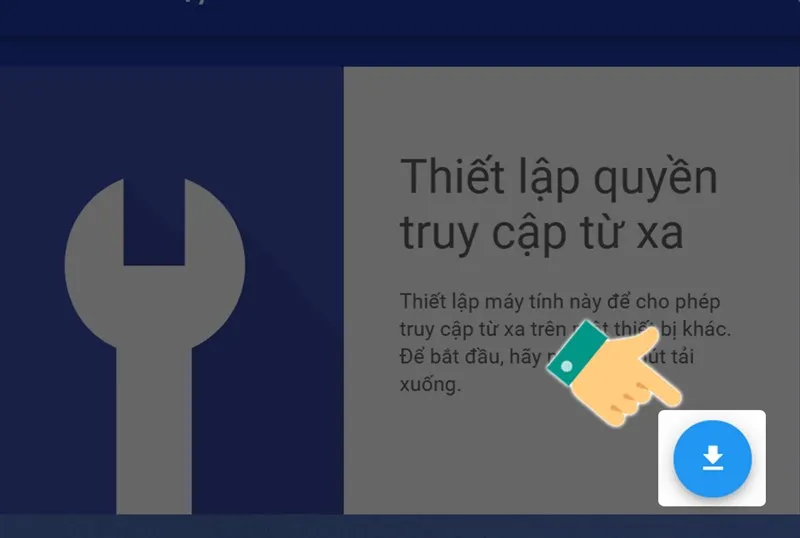 Màn hình thiết lập Chrome Remote Desktop trên máy tính Windows
Cài Đặt Ứng Dụng Trên Điện Thoại
Phần mềm trên điện thoại đóng vai trò là thiết bị điều khiển từ xa. Ứng dụng có giao diện tối ưu cho màn hình cảm ứng, giúp bạn thao tác dễ dàng.
Mở Google Play Store nếu bạn dùng Android hoặc App Store cho iPhone. Tìm kiếm “Chrome Remote Desktop” trong thanh tìm kiếm.
Chọn ứng dụng chính thức từ Google LLC. Nhấn Cài đặt và chờ quá trình tải về hoàn tất.
Ứng dụng sẽ tự động cài đặt sau khi tải xong. Biểu tượng ứng dụng sẽ xuất hiện trên màn hình chính hoặc trong danh sách ứng dụng.
Không cần thực hiện thêm cài đặt phức tạp. Ứng dụng điện thoại sử dụng tài khoản Google để tự động nhận diện các máy tính đã thiết lập.
Kết Nối Và Điều Khiển Máy Tính Từ Điện Thoại
Sau khi cài đặt cả hai thiết bị, bước tiếp theo là thiết lập kết nối. Quá trình này đơn giản và chỉ mất vài giây.
Mở ứng dụng Chrome Remote Desktop trên điện thoại. Đăng nhập bằng cùng tài khoản Google đã sử dụng trên máy tính.
Danh sách các máy tính đã thiết lập sẽ hiển thị. Nhấn vào tên máy tính bạn muốn điều khiển.
Nhập mã PIN 6 chữ số đã tạo trước đó. Bạn có thể chọn lưu mã PIN để không phải nhập lại lần sau.
Kết nối sẽ được thiết lập trong vài giây. Màn hình máy tính sẽ hiển thị đầy đủ trên điện thoại của bạn.
Sử Dụng Các Chế Độ Điều Khiển
Chrome Remote Desktop cung cấp hai chế độ điều khiển chính. Mỗi chế độ phù hợp với các tác vụ khác nhau.
Chế độ chuột ảo mô phỏng con trỏ chuột trên màn hình. Chạm và kéo ngón tay để di chuyển con trỏ. Nhấn một lần để click chuột trái, nhấn và giữ để click chuột phải.
Chế độ này phù hợp khi bạn cần thao tác chính xác. Các ứng dụng đồ họa hoặc công việc yêu cầu độ chính xác cao nên dùng chế độ này.
Chế độ cảm ứng cho phép tương tác trực tiếp. Chạm vào màn hình điện thoại giống như chạm vào màn hình máy tính. Vuốt để cuộn trang, chụm để phóng to thu nhỏ.
Chế độ cảm ứng nhanh hơn cho các tác vụ đơn giản. Duyệt web, đọc tài liệu hay kiểm tra email đều thuận tiện với chế độ này.
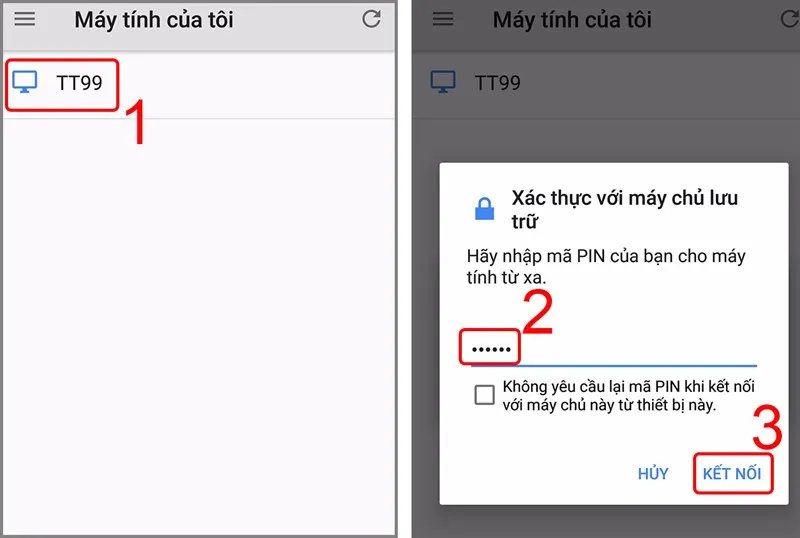 Giao diện điều khiển Chrome Remote Desktop trên điện thoại
Các Tính Năng Hỗ Trợ Khi Điều Khiển
Thanh công cụ trên ứng dụng điện thoại cung cấp nhiều tùy chọn hữu ích. Các công cụ này giúp trải nghiệm điều khiển mượt mà hơn.
Biểu tượng bàn phím mở bàn phím ảo trên điện thoại. Bạn có thể nhập văn bản như bình thường. Bàn phím hỗ trợ cả tiếng Việt và các ngôn ngữ khác.
Chức năng Ctrl+Alt+Del có sẵn trong menu. Điều này cho phép bạn mở Task Manager hoặc khóa máy tính từ xa.
Nút ngắt kết nối giúp thoát phiên làm việc an toàn. Luôn ngắt kết nối sau khi hoàn thành công việc để tiết kiệm pin và băng thông.
Tùy chọn chất lượng hình ảnh có thể điều chỉnh trong cài đặt. Giảm chất lượng khi mạng chậm để kết nối ổn định hơn.
Lợi Ích Của Việc Sử Dụng Remote Desktop
Công cụ điều khiển từ xa mang lại nhiều lợi ích thiết thực. Đây là giải pháp linh hoạt cho cả công việc lẫn mục đích cá nhân.
Truy cập file và ứng dụng mọi lúc là ưu điểm lớn nhất. Bạn có thể mở tài liệu quan trọng trên máy tính ngay cả khi đang di chuyển.
Hỗ trợ khắc phục sự cố từ xa rất hiệu quả. Bạn có thể giúp người thân sửa lỗi máy tính mà không cần đến tận nơi.
Tiết kiệm thời gian và chi phí đáng kể. Không cần quay lại văn phòng chỉ để lấy một file hay kiểm tra một chương trình.
Bảo mật cao nhờ mã hóa end-to-end. Tất cả dữ liệu truyền tải đều được mã hóa, bảo vệ thông tin nhạy cảm.
Xử Lý Các Vấn Đề Thường Gặp
Đôi khi bạn có thể gặp một số trục trặc khi sử dụng. Hầu hết các vấn đề đều có giải pháp đơn giản.
Nếu không thấy máy tính trong danh sách, kiểm tra kết nối internet. Cả hai thiết bị đều cần kết nối mạng để giao tiếp.
Đảm bảo đăng nhập cùng tài khoản Google trên cả hai thiết bị. Sử dụng tài khoản khác nhau là nguyên nhân phổ biến gây lỗi.
Kết nối chậm thường do băng thông mạng hạn chế. Thử giảm độ phân giải hoặc đóng các ứng dụng tốn mạng khác.
Máy tính phải luôn bật và không ở chế độ ngủ. Chrome Remote Desktop không thể đánh thức máy tính từ chế độ Sleep hoặc Hibernate.
Bảo Mật Và Quyền Riêng Tư
An toàn thông tin là ưu tiên hàng đầu khi điều khiển từ xa. Chrome Remote Desktop áp dụng nhiều lớp bảo vệ.
Kết nối được mã hóa AES 128-bit. Tiêu chuẩn mã hóa này được các tổ chức tài chính và chính phủ sử dụng.
Mã PIN cá nhân ngăn chặn truy cập trái phép. Ngay cả khi ai đó biết tài khoản Google của bạn, họ vẫn cần mã PIN để kết nối.
Không nên sử dụng mã PIN đơn giản như 123456. Chọn mã PIN phức tạp với ít nhất 8 ký tự gồm cả số và chữ nếu có thể.
Luôn đăng xuất khỏi các thiết bị công cộng. Nếu sử dụng điện thoại hoặc máy tính của người khác, nhớ xóa thông tin đăng nhập sau khi dùng xong.
Chrome Remote Desktop là giải pháp điều khiển máy tính từ xa đáng tin cậy và dễ sử dụng. Với hướng dẫn chi tiết trên, bạn có thể cài đặt và sử dụng Chrome Remote Desktop một cách hiệu quả, biến điện thoại thành công cụ làm việc từ xa mạnh mẽ.
Cập nhật lần cuối 11/02/2026 by Hiếu IT
