
Việc cài đặt camera Yoosee trên điện thoại đang trở thành giải pháp an ninh thông minh được nhiều gia đình lựa chọn. Quy trình kết nối không chỉ đơn giản mà còn mang lại khả năng giám sát từ xa linh hoạt, giúp bảo vệ tài sản và người thân hiệu quả.
Bài viết này hướng dẫn chi tiết từng bước kết nối camera Yoosee với smartphone, bao gồm cài đặt ứng dụng Yoosee, kết nối WiFi cho camera an ninh, và xử lý lỗi kết nối. Ngoài ra, bạn sẽ nắm được cách chia sẻ camera giám sát cho nhiều thiết bị và reset camera Yoosee khi gặp sự cố.
Chuẩn Bị Gì Để Kết Nối Camera Yoosee Với Điện Thoại
Camera Yoosee Là Gì
Camera Yoosee không phải tên thương hiệu sản xuất mà là tên phần mềm quản lý camera. Ứng dụng này do Gwelltimes (Trung Quốc) phát triển, tương thích với nhiều dòng camera an ninh không dây.
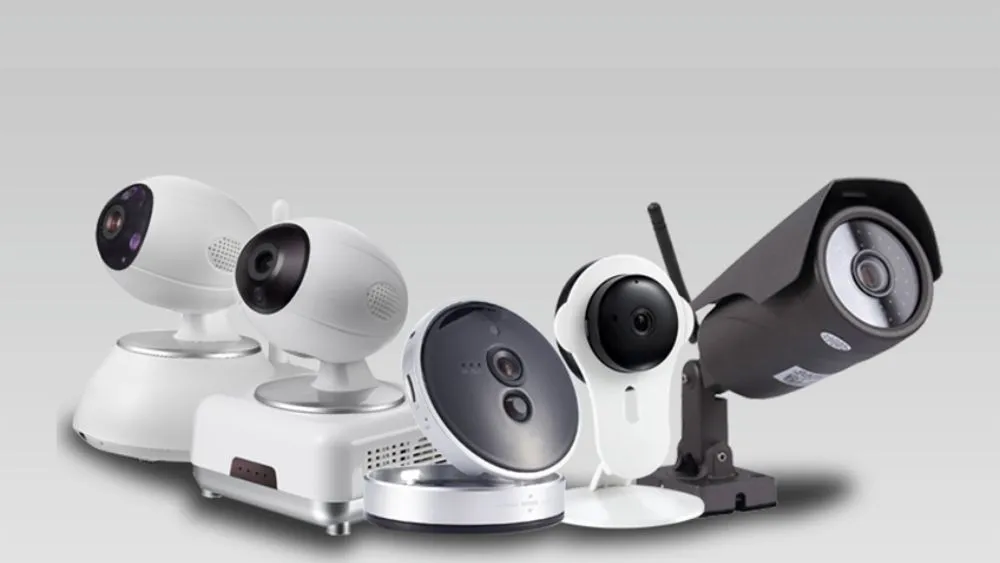 Camera Yoosee với thiết kế nhỏ gọn, dễ lắp đặt
Mỗi camera có mã ID và mật khẩu riêng. Hệ thống nhận dạng này giúp quản lý nhiều thiết bị đồng thời một cách chính xác và bảo mật.
Ứng Dụng Yoosee Trên Smartphone
Ứng dụng Yoosee cho phép bạn giám sát camera mọi lúc, mọi nơi qua màn hình điện thoại. Giao diện thân thiện, dễ sử dụng ngay cả với người mới.
 Giao diện ứng dụng Yoosee hiển thị camera trực tiếp
Bạn có thể điều khiển góc quay, bật tắt thiết bị, và nhận thông báo cảnh báo ngay lập tức. Tất cả tính năng đều tích hợp trong một ứng dụng duy nhất.
Hướng Dẫn Cài Đặt Camera Yoosee Trên iPhone Chi Tiết
Tải Và Cài Đặt Ứng Dụng Yoosee
Mở App Store trên iPhone. Tìm kiếm từ khóa “Yoosee” trong thanh tìm kiếm.
Nhấn nút “Tải về” để cài đặt ứng dụng. Quá trình tải xuống thường mất dưới 1 phút với kết nối internet ổn định.
 Ứng dụng Yoosee trên App Store sẵn sàng tải xuống
Sau khi cài đặt xong, mở ứng dụng. Nếu đã có tài khoản, đăng nhập ngay. Người dùng mới cần đăng ký bằng email hoặc số điện thoại.
Kết Nối Camera Với WiFi
Sau khi đăng nhập thành công, nhấn dấu “+” ở góc trên bên phải màn hình. Chọn tùy chọn “Fast networking” để bắt đầu.
 Màn hình chọn chế độ kết nối nhanh trong ứng dụng
Nhập mật khẩu WiFi của bạn vào ô yêu cầu. Nhấn “Next” để tiếp tục.
Cắm nguồn cho camera. Giữ nút reset khoảng 5 giây cho đến khi nghe âm thanh “Du-Du”.
 Nhập thông tin WiFi để kết nối camera
Khi nghe thấy âm thanh xác nhận, chọn “Hearing a sound of Du Du”. Ứng dụng sẽ tự động tìm kiếm camera trong vùng phủ sóng.
Hoàn Tất Kết Nối Và Cấu Hình
Khi tìm thấy camera, màn hình hiển thị điểm truy cập AP WiFi. Nhấn “Connect the AP hot spot” để kết nối.
 Thông báo kết nối thành công với camera Yoosee
Sau khi kết nối, nhấn vào thông báo phía trên màn hình. Thao tác này đưa bạn trở lại giao diện ứng dụng Yoosee.
Ứng dụng bắt đầu cấu hình WiFi cho camera. Chờ khoảng 30 giây để quá trình hoàn tất.
 Quá trình cấu hình camera đang diễn ra tự động
Chọn nút “Heard ‘device is online already'” khi camera phát âm thanh xác nhận. Đặt tên cho camera theo vị trí lắp đặt như “Phòng khách” hoặc “Cổng chính”.
Nhấn “Confirmed. Check my device.” để hoàn tất. Camera giờ đã sẵn sàng sử dụng.
 Đặt tên và hoàn tất cài đặt camera mới
Cách Chia Sẻ Camera Yoosee Cho Điện Thoại Thứ Hai
Tải Ứng Dụng Trên Thiết Bị Mới
Trên điện thoại thứ hai, tải ứng dụng Yoosee từ App Store hoặc Google Play. Cài đặt và mở ứng dụng nhưng chưa cần đăng ký tài khoản mới.
 Cài đặt ứng dụng Yoosee trên thiết bị thứ hai
Giữ ứng dụng mở sẵn ở màn hình chính. Chuẩn bị quét mã QR từ thiết bị đã cài đặt.
Tạo Mã QR Chia Sẻ Từ Thiết Bị Chính
Trên điện thoại đã kết nối camera, mở ứng dụng Yoosee. Chọn camera cần chia sẻ từ danh sách thiết bị.
Nhấn vào biểu tượng “Chia sẻ”. Chọn tùy chọn “Chia sẻ trực tuyến” trong menu xuất hiện.
 Chọn chức năng chia sẻ camera trong ứng dụng
Một mã QR sẽ hiển thị trên màn hình. Giữ màn hình này mở để thiết bị thứ hai quét.
Quét Mã Và Xác Nhận Kết Nối
Sử dụng điện thoại thứ hai, nhấn vào biểu tượng quét mã trong ứng dụng Yoosee. Hướng camera về phía mã QR trên thiết bị chính.
 Quét mã QR để kết nối camera trên thiết bị mới
Sau khi quét thành công, chọn “Đi đến liên kết”. Nhấn “Xác nhận” để hoàn tất quá trình chia sẻ.
Camera giờ xuất hiện trên cả hai thiết bị. Cả hai đều có thể xem và điều khiển camera đồng thời.
 Xác nhận kết nối camera trên thiết bị thứ hai
Cách Reset Và Cài Đặt Lại Camera Yoosee Khi Gặp Lỗi
Tháo Camera Và Kiểm Tra Nguồn
Tháo camera khỏi vị trí lắp đặt một cách cẩn thận. Tránh va chạm mạnh có thể làm hỏng linh kiện bên trong.
 Tháo camera Yoosee khỏi giá đỡ để chuẩn bị reset
Kiểm tra dây nguồn và adapter. Cắm nguồn vào camera và đảm bảo đèn LED sáng ổn định.
Nguồn điện phải hoạt động liên tục trong suốt quá trình reset. Ngắt nguồn giữa chừng có thể gây lỗi nghiêm trọng.
 Kiểm tra và cắm nguồn cho camera trước khi reset
Thực Hiện Reset Camera
Tìm nút reset nhỏ trên thân camera. Vị trí thường nằm gần cổng nguồn hoặc ở đáy thiết bị.
Sử dụng vật nhọn như tăm hoặc kim bấm. Nhấn và giữ nút reset trong 10 giây.
 Nhấn nút reset trên camera để khôi phục cài đặt gốc
Khi camera phát ra âm thanh ‘tít’, thả nút reset. Thiết bị sẽ tự động khởi động lại.
Chờ khoảng 2 phút để camera hoàn tất quá trình khôi phục. Sau đó, thực hiện lại các bước cài đặt như camera mới.
Lý Do Nên Kết Nối Camera Yoosee Với Điện Thoại
Lưu Trữ Và Chất Lượng Hình Ảnh
Camera Yoosee hỗ trợ thẻ nhớ lên đến 64GB. Dung lượng này cho phép lưu trữ video liên tục trong 7 ngày với chất lượng HD.
Hình ảnh sắc nét giúp nhận diện khuôn mặt và chi tiết quan trọng. Điều này rất cần thiết khi xem lại sự kiện đã xảy ra.
 Camera Yoosee ghi hình chất lượng cao, lưu trữ dài lâu
Giám Sát Từ Xa Linh Hoạt
Bạn có thể theo dõi camera mọi lúc, mọi nơi chỉ cần kết nối internet. Tính năng này đặc biệt hữu ích khi đi công tác hoặc du lịch.
Điều khiển camera từ xa bao gồm xoay góc quay, zoom, và bật tắt thiết bị. Mọi thao tác đều thực hiện qua giao diện điện thoại đơn giản.
Tương Tác Hai Chiều
Camera tích hợp micro và loa cho phép trò chuyện hai chiều. Bạn có thể nói chuyện với người nhà hoặc cảnh báo kẻ xâm nhập ngay lập tức.
Tính năng thu âm ghi lại mọi âm thanh xung quanh camera. Dữ liệu âm thanh được lưu cùng video để phân tích khi cần.
Việc cài đặt camera Yoosee trên điện thoại mang lại giải pháp an ninh thông minh, tiện lợi cho mọi gia đình. Từ việc tải ứng dụng, kết nối WiFi, đến chia sẻ cho nhiều thiết bị, mỗi bước đều được thiết kế đơn giản và dễ thực hiện. Khi gặp lỗi, quy trình reset camera cũng rất rõ ràng và nhanh chóng. Với khả năng giám sát từ xa, lưu trữ dài lâu, và tương tác hai chiều, camera Yoosee là lựa chọn đáng tin cậy để bảo vệ ngôi nhà và người thân của bạn mọi lúc, mọi nơi.
Cập nhật lần cuối 09/02/2026 by Hiếu IT
