
Việc cài đặt điều khiển tivi Sony bằng điện thoại giúp bạn thao tác nhanh hơn, tìm kiếm nội dung dễ dàng và không lo mất remote. Bài viết này hướng dẫn chi tiết cách kết nối cho cả Android và iPhone, kèm lưu ý quan trọng để đảm bảo kết nối ổn định.
Tại Sao Nên Điều Khiển Tivi Sony Qua Điện Thoại
Thay vì dùng remote truyền thống, điều khiển qua smartphone mang lại trải nghiệm tiện lợi hơn:
- Nhập văn bản và số trực tiếp trên bàn phím điện thoại, giúp tìm kiếm ứng dụng hoặc video nhanh gấp nhiều lần so với dùng remote di chuyển từng ký tự.
- Không phải tìm remote khi cần dùng gấp, vì điện thoại luôn ở bên bạn.
- Điều khiển từ xa trong phạm vi cùng mạng WiFi, ngay cả khi không nhìn thấy tivi.
- Sử dụng tính năng tìm kiếm bằng giọng nói trên một số mẫu tivi Sony hỗ trợ.
Yêu Cầu Trước Khi Cài Đặt
Để cài đặt điều khiển tivi Sony bằng điện thoại thành công, bạn cần:
- Tivi Sony và điện thoại kết nối cùng một mạng WiFi.
- Tivi Sony hỗ trợ kết nối mạng (các dòng Android TV hoặc Smart TV từ 2014 trở đi thường có tính năng này).
- Ứng dụng Video & TV SideView chính thức từ Sony.
⚠️ Lưu ý: Nếu tivi không kết nối được WiFi, kiểm tra cài đặt mạng trên tivi hoặc khởi động lại router trước khi thực hiện các bước tiếp theo.
Cách Cài Đặt Điều Khiển Tivi Sony Bằng Android
Bước 1: Tải Ứng Dụng Video & TV SideView
Truy cập Google Play Store trên điện thoại Android, tìm kiếm “Sony Video & TV SideView” và cài đặt ứng dụng miễn phí này.
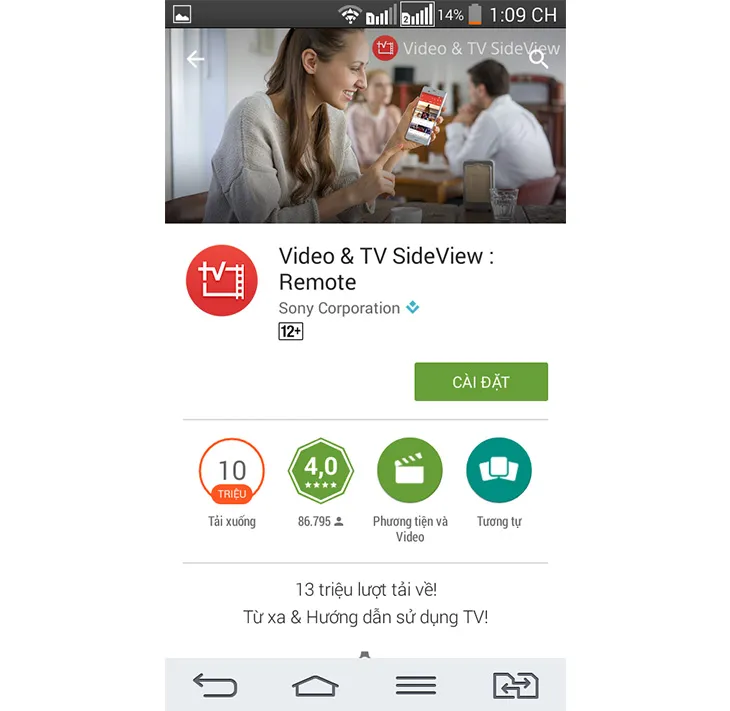 Tải ứng dụng Sony Video & TV SideView
Bước 2: Kết Nối Điện Thoại Với Tivi
Mở ứng dụng và làm theo trình tự:
- Chọn “Bắt đầu” hoặc “Start” trên màn hình chào mừng.
- Đồng ý với điều khoản sử dụng và cấp quyền truy cập bộ nhớ khi được yêu cầu.
- Chọn “Thêm thiết bị” hoặc “Add Device”.
- Ứng dụng sẽ tự động quét và hiển thị danh sách tivi Sony khả dụng trên cùng mạng WiFi.
- Chọn tên tivi bạn muốn kết nối.
- Cấp quyền truy cập vị trí GPS nếu ứng dụng yêu cầu (để tối ưu trải nghiệm nội dung theo khu vực).
- Nhập mã xác nhận 4 chữ số hiển thị trên màn hình tivi vào điện thoại.
 Các bước thiết lập ứng dụng Video & TV SideView
Bước 3: Sử Dụng Điện Thoại Làm Remote
Sau khi kết nối thành công, giao diện ứng dụng hiển thị các nút điều khiển tương tự remote vật lý. Bạn có thể:
- Bật/tắt tivi, điều chỉnh âm lượng và chuyển kênh.
- Truy cập menu cài đặt và các ứng dụng trên tivi.
- Truy cập menu cài đặt và các ứng dụng trên tivi, bao gồm YouTube.
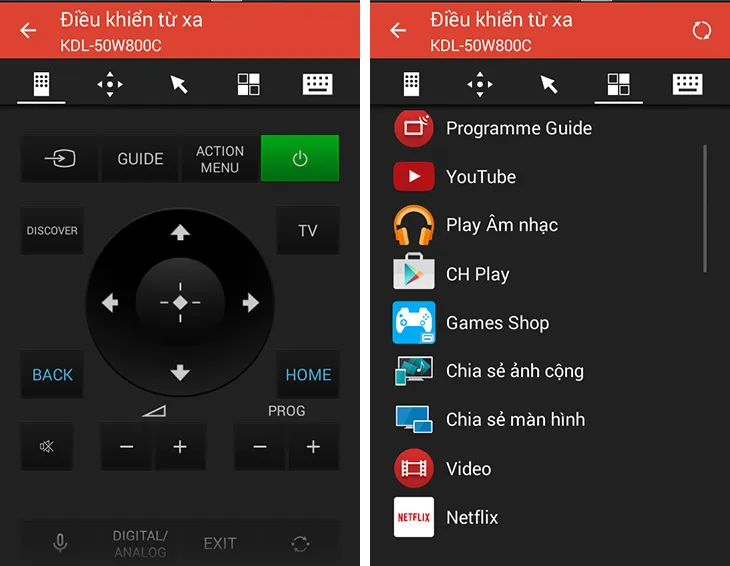 Giao diện Sony Video & TV SideView
 Điều khiển tivi bằng điện thoại
Cách Cài Đặt Điều Khiển Tivi Sony Bằng iPhone
Bước 1: Tải Ứng Dụng Từ App Store
Mở App Store trên iPhone, tìm “Video & TV SideView” và tải ứng dụng chính thức từ Sony về máy.
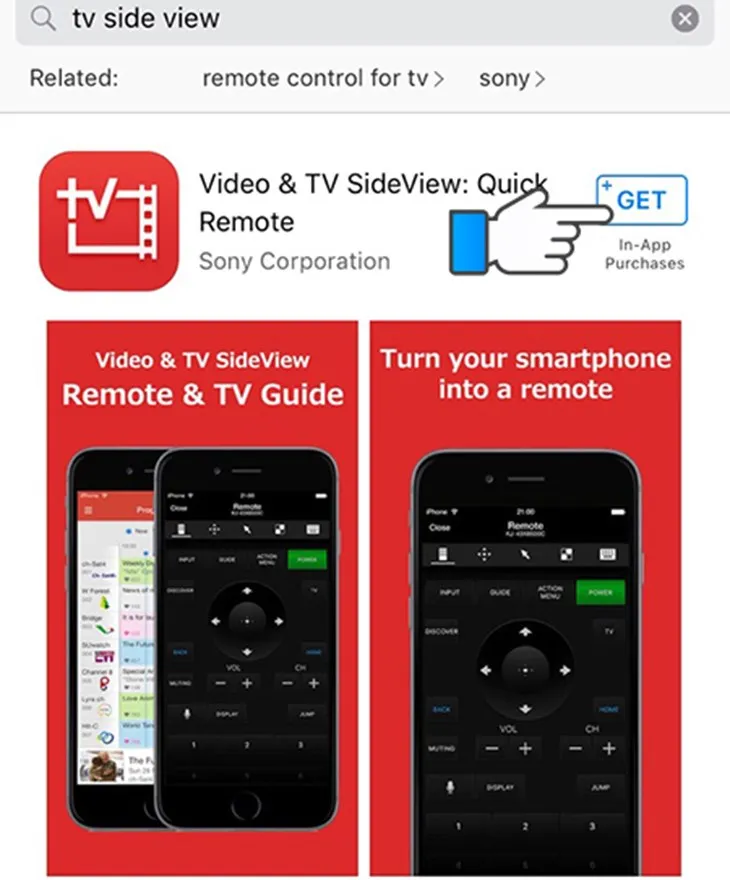 Tải ứng dụng Video & TV SideView trên iPhone
Bước 2: Cấp Quyền Và Bắt Đầu
Mở ứng dụng, chọn “Cho phép” để bật thông báo, sau đó chọn “Agree and start” để tiếp tục.
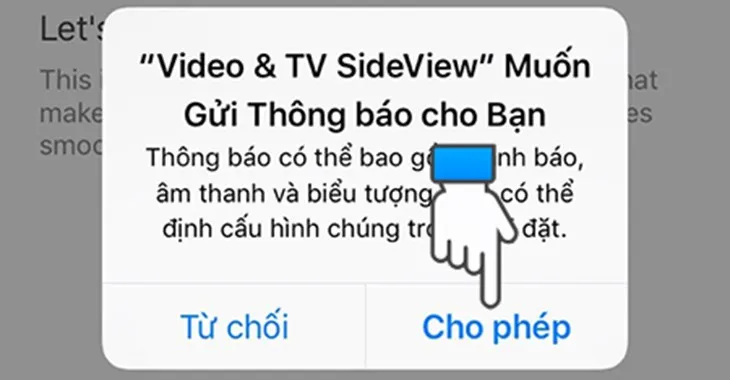 Cho phép thông báo trên iPhone
Bước 3: Thêm Tivi Vào Danh Sách Thiết Bị
Chọn biểu tượng ba gạch ngang ở góc màn hình, sau đó chọn “Add Device”. Ứng dụng sẽ quét và hiển thị các tivi Sony khả dụng trên cùng mạng WiFi.
Bước 4: Xác Nhận Kết Nối
Chọn tên tivi bạn muốn kết nối. Màn hình tivi sẽ hiển thị mã xác nhận 4 chữ số. Nhập mã này vào điện thoại và chọn “Registration”.
 Nhập mã xác nhận từ tivi
Bước 5: Bắt Đầu Điều Khiển
Sau khi kết nối thành công, chọn biểu tượng remote trên ứng dụng để bắt đầu điều khiển tivi Sony bằng điện thoại iPhone.
Lưu Ý Quan Trọng Khi Sử Dụng
Giới Hạn Số Thiết Bị Kết Nối
Mặc dù tivi Sony cho phép kết nối nhiều điện thoại cùng lúc, bạn nên giới hạn tối đa 3 thiết bị để đảm bảo kết nối ổn định và tránh tình trạng tivi phản hồi chậm hoặc bị giật.
Xử Lý Khi Không Kết Nối Được
Nếu làm theo hướng dẫn mà vẫn không thể cài đặt điều khiển tivi Sony bằng điện thoại, thử các cách sau:
- Khởi động lại router WiFi và đợi 30 giây trước khi bật lại.
- Tắt tivi hoàn toàn (rút nguồn điện), đợi 10 giây rồi bật lại.
- Kiểm tra xem tivi và điện thoại có đang kết nối cùng một mạng WiFi không (tránh nhầm lẫn giữa WiFi 2.4GHz và 5GHz nếu router phát cả hai băng tần). Nếu gặp khó khăn, tham khảo thêm cách cài đặt mạng WiFi cho tivi.
- Cập nhật firmware mới nhất cho tivi Sony qua menu cài đặt.
Tương Thích Với Các Dòng Tivi Sony
Ứng dụng Video & TV SideView hoạt động tốt nhất trên các dòng Android TV và Smart TV Sony từ 2014 trở đi. Một số mẫu tivi cũ hơn có thể không hỗ trợ đầy đủ tính năng hoặc không tương thích.
Việc cài đặt điều khiển tivi Sony bằng điện thoại giúp bạn tận dụng tối đa khả năng của tivi thông minh mà không phụ thuộc vào remote vật lý. Sau khi thiết lập xong, bạn có thể điều khiển tivi từ bất kỳ đâu trong nhà miễn là cùng mạng WiFi.
Cập nhật lần cuối 13/03/2026 by Hiếu IT
