
Việc nắm vững cách cài đặt lại modem định kỳ giúp duy trì sự ổn định tuyệt vời cho hệ thống mạng gia đình. Bài viết này hướng dẫn bạn cấu hình tự động cho thiết bị GW040H để tối ưu hóa hiệu suất truyền tải. Bạn sẽ nắm vững kỹ thuật quản lý thiết bị mạng, xử lý địa chỉ IP và giải phóng bộ nhớ RAM hiệu quả. Đây là giải pháp tối ưu Internet bền vững nhất hiện nay bằng cách sử dụng công cụ cách cài đặt lại modem làm nền tảng quản trị.
Tại sao cần thực hiện quy trình khởi động lại định kỳ
Hầu hết người dùng thường bỏ qua việc bảo trì phần cứng định kỳ cho các thiết bị phát sóng tại gia. Một chiếc router thực chất hoạt động giống như một máy tính siêu nhỏ với các linh kiện xử lý phức tạp.
Nó sở hữu CPU, bộ nhớ RAM và chạy trên một hệ điều hành chuyên biệt để điều phối dữ liệu. Qua thời gian sử dụng liên tục, các tiến trình chạy ngầm có thể gây ra hiện tượng tràn bộ nhớ.
Thiết bị sẽ bắt đầu hoạt động chậm lại hoặc thường xuyên xảy ra tình trạng mất kết nối đột ngột. Việc khởi động lại giúp làm sạch hoàn toàn các dữ liệu rác tích tụ trong quá trình vận hành.
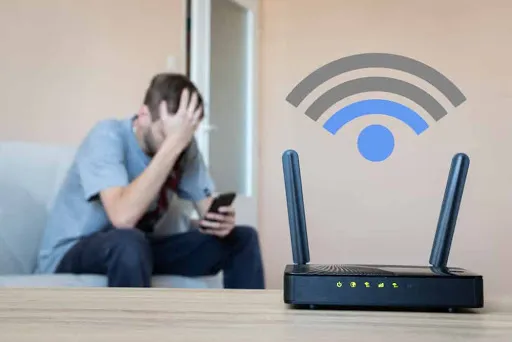 Cách cài đặt lại modem GW040H Vinaphone tự động giúp thiết bị hoạt động ổn định
Cơ chế quản lý địa chỉ IP và kết nối mạng
Các nhà cung cấp dịch vụ Internet thường xuyên thay đổi địa chỉ IP động để quản lý hạ tầng hiệu quả. Modem cần được làm mới để cập nhật thông tin liên lạc chính xác nhất với các máy chủ trung tâm.
Khi thiết bị không nhận diện được IP mới, kết nối Wi-Fi sẽ trở nên chập chằn hoặc mất hẳn. Khởi động lại là phương pháp nhanh nhất để thiết lập lại liên kết giữa router và nhà mạng.
Quá trình này giúp gán lại các địa chỉ IP mới cho từng thiết bị trong mạng nội bộ của bạn. Nó loại bỏ hoàn toàn rủi ro xung đột IP giữa các điện thoại hoặc máy tính trong gia đình.
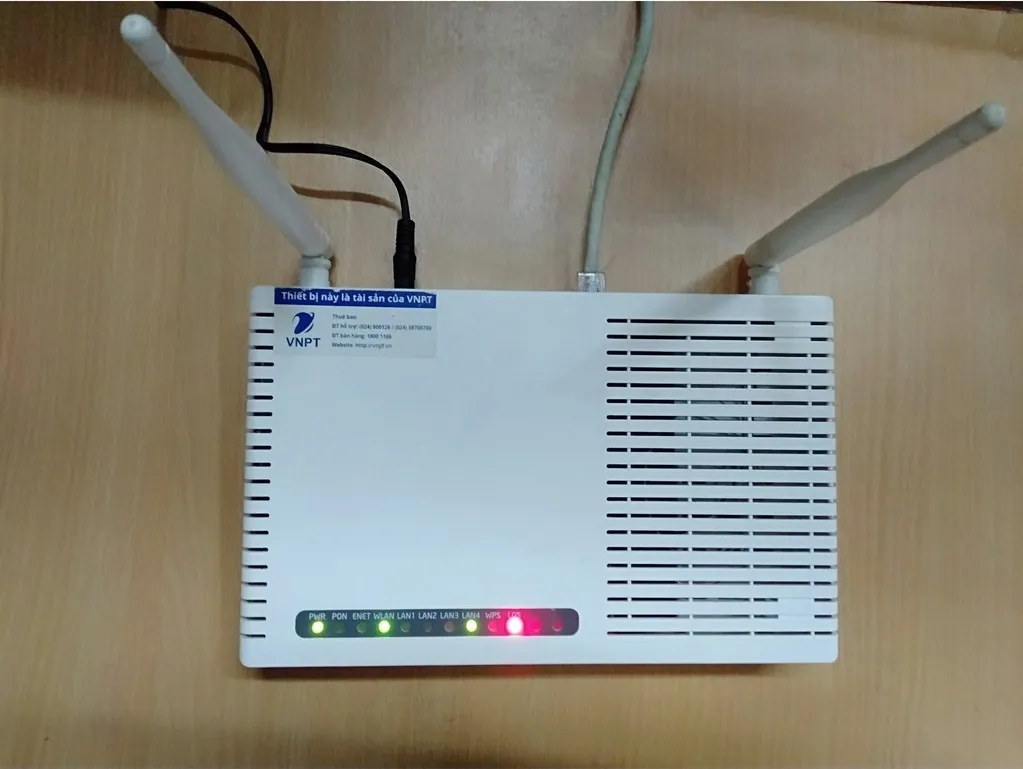 Tìm hiểu cách cài đặt lại modem để xử lý sự cố xung đột địa chỉ IP động
Giải quyết vấn đề quá tải khi có nhiều thiết bị truy cập
Số lượng thiết bị thông minh kết nối vào một điểm phát sóng ngày càng gia tăng mạnh mẽ. Hệ thống có thể quá tải khi phải gánh vác hàng chục smartphone, tivi thông minh và camera an ninh.
Mỗi thiết bị kết nối đều chiếm dụng một phần tài nguyên xử lý và dung lượng bộ nhớ đệm. Khi đạt đến ngưỡng giới hạn, modem sẽ ưu tiên các kết nối cũ và từ chối các thiết bị mới.
Tình trạng này thường dẫn đến hiện tượng “đứng mạng” dù tín hiệu Wi-Fi vẫn hiển thị đầy vạch. Cấu hình tự động khởi động lại sẽ giúp giải phóng các kết nối ảo đang treo lơ lửng.
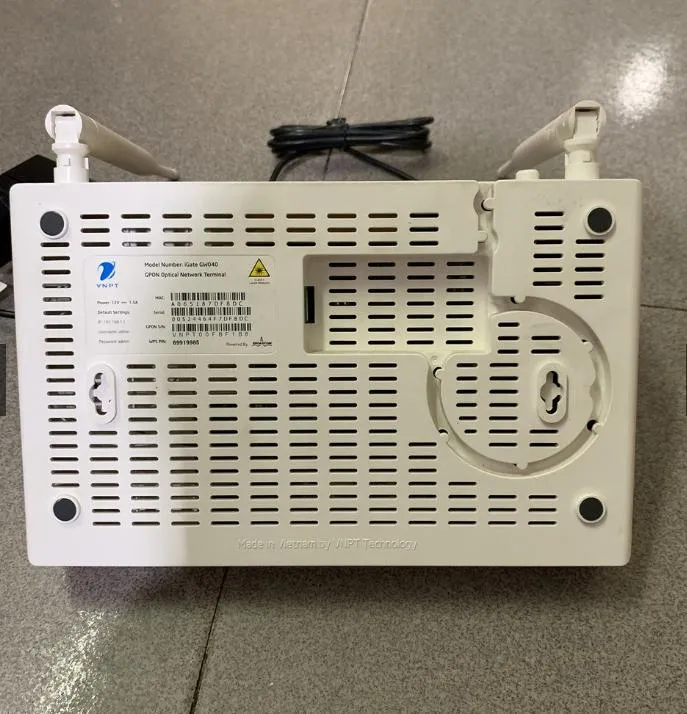 Hướng dẫn cách cài đặt lại modem tối ưu cho nhiều thiết bị kết nối cùng lúc
Khắc phục giới hạn phần cứng của dòng modem cũ
Các dòng modem đời cũ thường có dung lượng bộ nhớ trong rất hạn chế, thường dưới mức 1GB. Nếu bạn sử dụng gói cước tốc độ cao, phần cứng cũ sẽ rất nhanh bị nóng và treo.
Nhiệt độ cao khiến CPU của router hoạt động không ổn định và làm giảm tốc độ truyền dữ liệu. Việc tắt mở định kỳ cho phép linh kiện có khoảng nghỉ ngắn để hạ nhiệt và phục hồi.
Nếu bạn nhận thấy tốc độ mạng không đúng như cam kết, hãy thử áp dụng lịch trình khởi động lại. Đây là bước kiểm tra đầu tiên trước khi quyết định thay thế một bộ định tuyến mới đắt tiền.
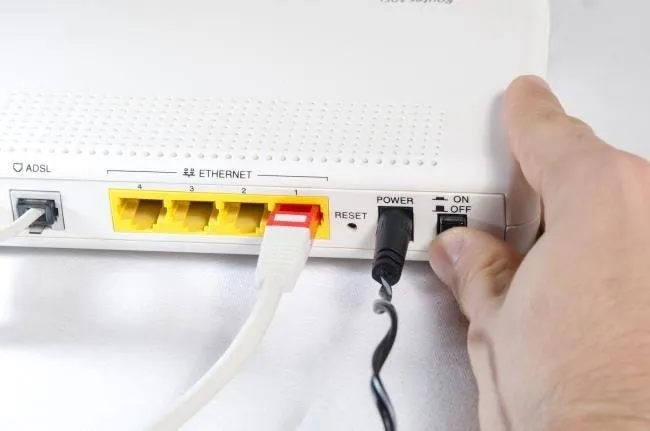 Lưu ý về phần cứng khi thực hiện cách cài đặt lại modem tại nhà
Hướng dẫn các bước cấu hình tự động trên GW040H
Để thực hiện cấu hình, bạn cần truy cập vào giao diện quản trị web của modem Vinaphone. Hãy chuẩn bị sẵn thông tin đăng nhập được dán ở tem phía mặt dưới của thiết bị.
Đảm bảo máy tính của bạn đang kết nối trực tiếp với modem qua dây LAN hoặc Wi-Fi. Bạn nên sử dụng các trình duyệt hiện đại như Chrome hoặc Edge để giao diện hiển thị đầy đủ.
Quá trình cài đặt này chỉ cần thực hiện một lần duy nhất và sẽ có hiệu lực vĩnh viễn. Thiết bị sẽ tự thực thi lệnh mà không cần sự can thiệp thủ công từ phía người dùng.
Đăng nhập vào hệ thống quản trị modem
Trước tiên, hãy mở trình duyệt và truy cập vào địa chỉ IP mặc định của thiết bị là 192.168.1.1. Bạn nhập chính xác tên người dùng và mật khẩu quản trị để tiến vào bảng điều khiển.
Thông thường, tên đăng nhập mặc định sẽ là admin và mật khẩu in phía sau thiết bị. Nếu bạn đã đổi mật khẩu và quên, bạn buộc phải nhấn nút reset cứng để quay về ban đầu.
Giao diện quản lý của dòng GW040H rất trực quan với các danh mục chức năng được phân loại rõ ràng. Hãy cẩn thận không thay đổi các thông số mạng khác để tránh làm mất cấu hình Internet.
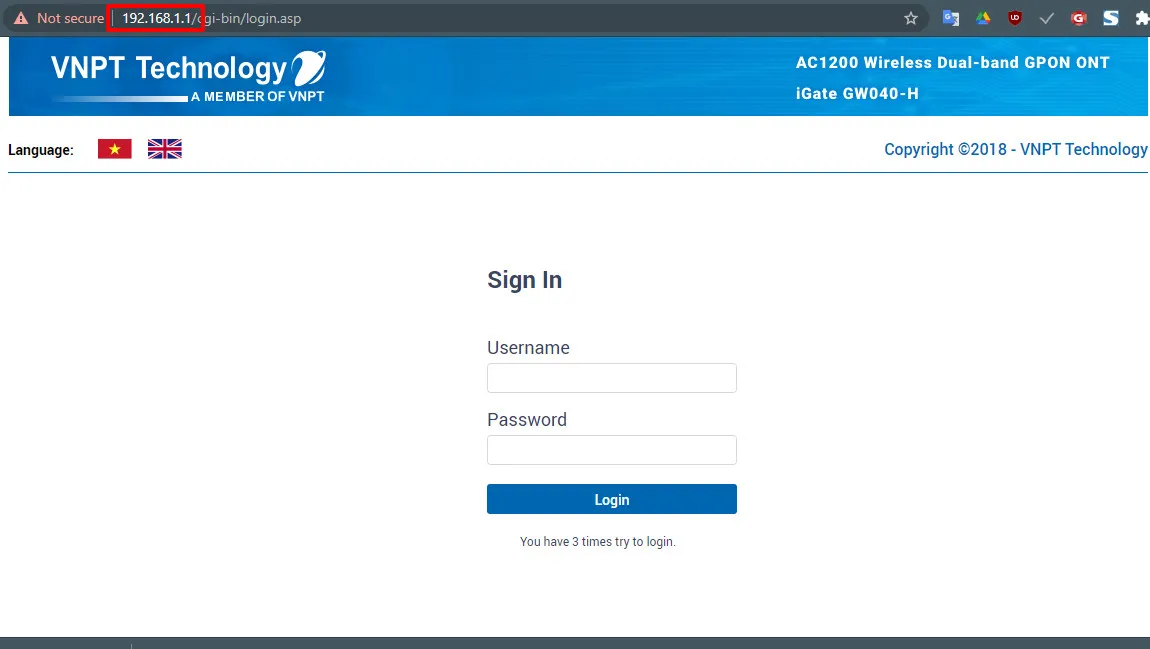 Giao diện đăng nhập để thực hiện cách cài đặt lại modem GW040H
Truy cập tính năng thiết lập lịch trình Crontabs
Tại thanh menu chính phía trên cùng, bạn tìm và nhấn chọn vào thẻ có tên Maintenance. Đây là khu vực chứa các công cụ bảo trì và quản lý hệ thống chuyên sâu cho thiết bị.
Trong danh sách các mục con xuất hiện bên dưới, hãy chọn tiếp vào dòng Crontabs. Đây là tính năng cho phép lập lịch chạy các lệnh hệ thống theo thời gian thực một cách chính xác.
Tính năng này vốn dĩ dành cho các quản trị viên mạng nhưng người dùng phổ thông vẫn có thể sử dụng. Nó giúp bạn tự động hóa những tác vụ lặp đi lặp lại một cách chuyên nghiệp nhất.
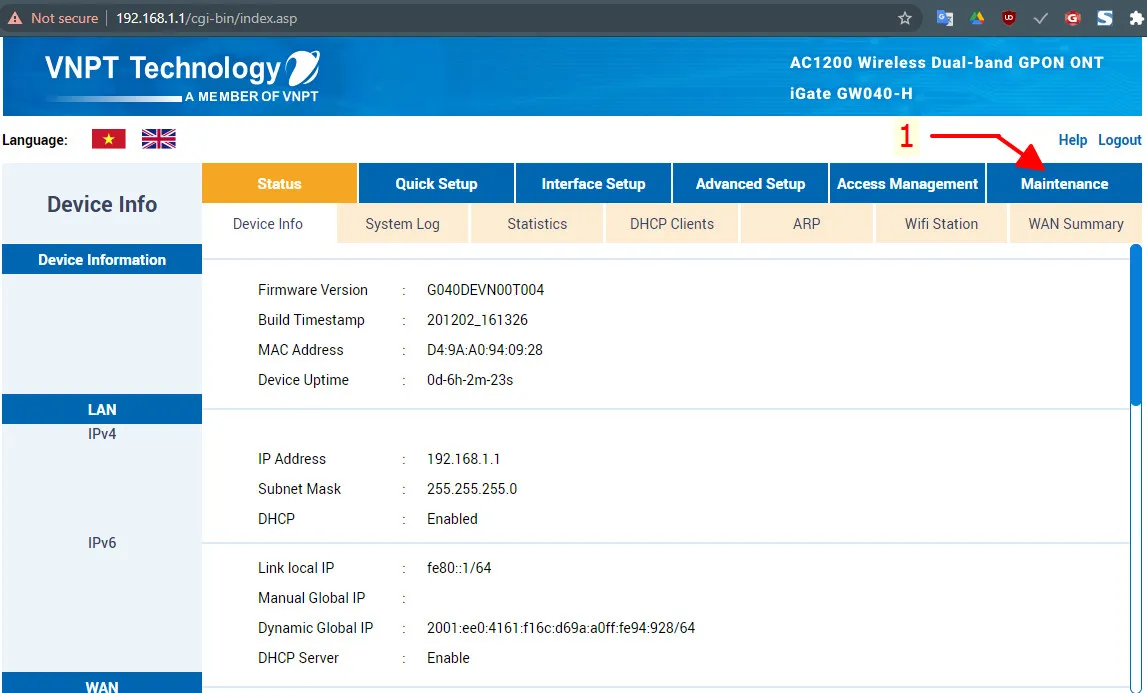 Menu Maintenance trong quy trình thực hiện cách cài đặt lại modem
Màn hình thiết lập Crontabs sẽ hiện ra với các ô nhập liệu về thời gian và câu lệnh. Bạn cần điền chính xác các tham số này để modem hiểu và thực thi đúng thời điểm mong muốn.
Đừng lo lắng nếu bạn thấy giao diện có nhiều thông số kỹ thuật lạ lẫm. Chúng tôi sẽ hướng dẫn bạn điền từng mục một cách chi tiết và dễ hiểu nhất ngay dưới đây.
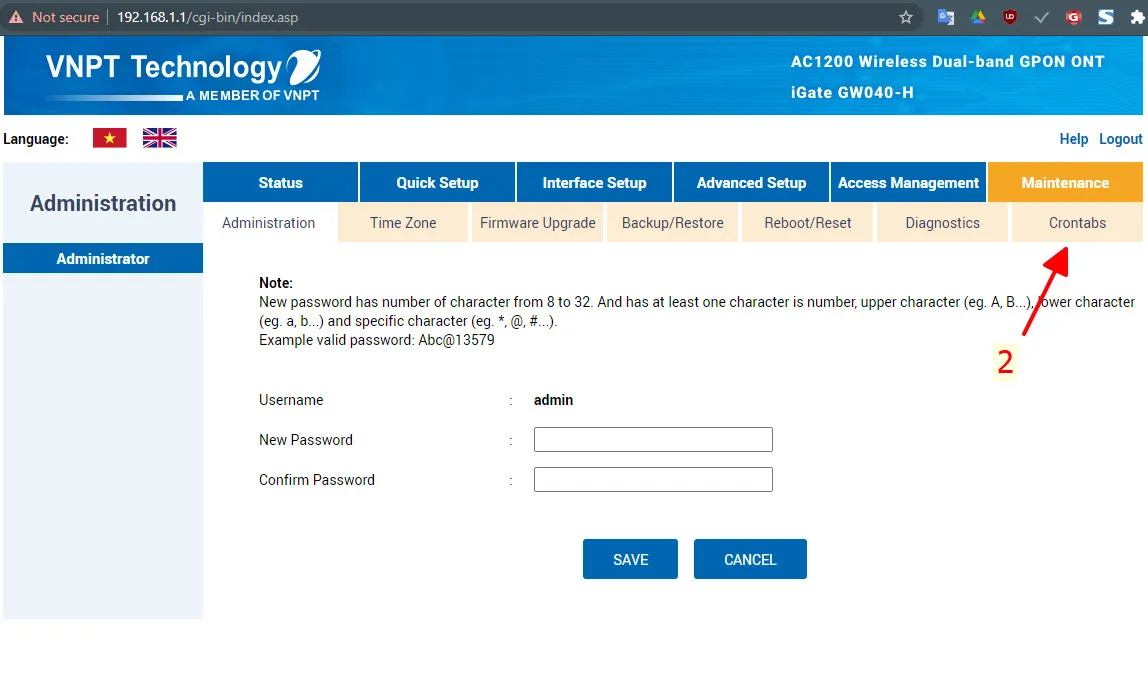 Chọn mục Crontabs để cài đặt lịch khởi động lại modem tự động
Cấu hình chi tiết tham số khởi động lại
Tại ô Name, bạn hãy đặt một cái tên gợi nhớ như Auto_Reboot để dễ dàng quản lý sau này. Lưu ý tên này nên viết liền không dấu và không chứa các ký tự đặc biệt gây lỗi.
Trong mục Hour và Minute, bạn nên chọn thời điểm ít sử dụng mạng nhất như 3 hoặc 4 giờ sáng. Điều này đảm bảo quá trình khởi động lại không gây gián đoạn công việc hay giải trí của gia đình.
Phần Date of Month, Month of Year và Day of Week bạn nên chọn giá trị All. Thiết lập này cho phép lệnh khởi động lại được thực thi đều đặn vào mọi ngày trong năm.
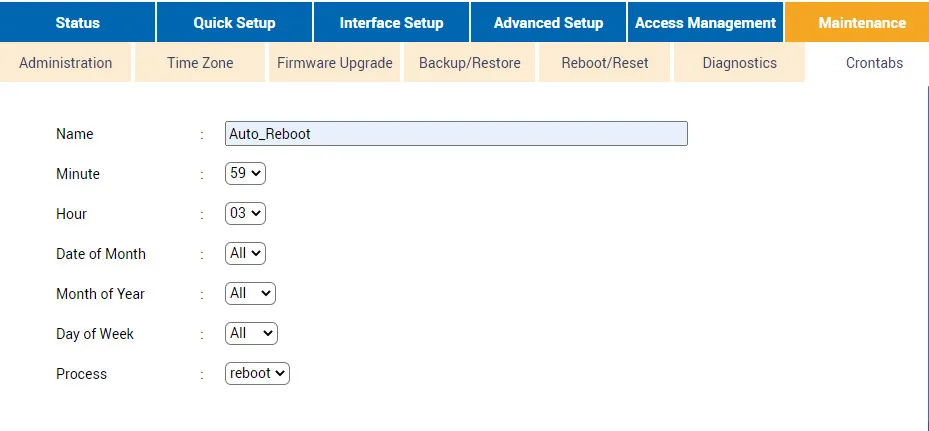 Điền các thông số chi tiết khi áp dụng cách cài đặt lại modem tự động
Tại mục Process, bạn hãy tìm và chọn chính xác lệnh reboot từ danh sách thả xuống. Đây là lệnh quan trọng nhất quyết định việc modem sẽ tắt và khởi động lại toàn bộ hệ thống.
Sau khi đã kiểm tra kỹ lưỡng tất cả các thông số vừa nhập, bạn hãy nhấn nút ADD. Hệ thống sẽ lưu tác vụ này vào bộ nhớ và bắt đầu đếm ngược thời gian để thực thi lệnh.
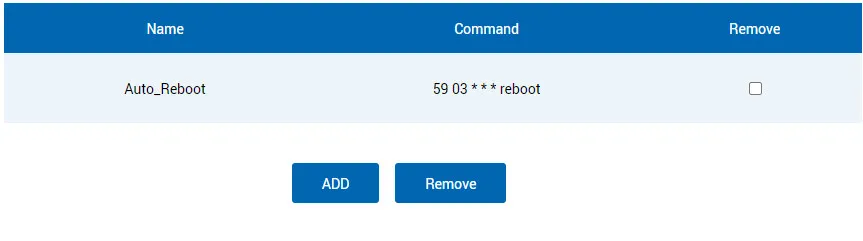 Nhấn Add để hoàn tất hướng dẫn cách cài đặt lại modem GW040H
Áp dụng đúng cách cài đặt lại modem tự động sẽ giúp đường truyền Internet của bạn luôn duy trì ở trạng thái tốt nhất. Giải pháp này không chỉ tiết kiệm thời gian mà còn hạn chế tối đa các lỗi vặt không đáng có trong suốt quá trình sử dụng.
Cập nhật lần cuối 05/02/2026 by Hiếu IT
