
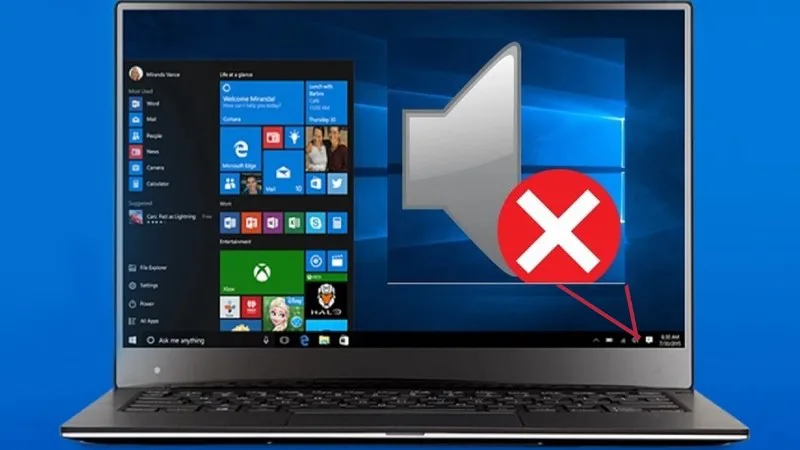
Máy tính bàn không phát ra âm thanh dù đã cắm loa? Bài viết hướng dẫn chi tiết cách cài đặt loa trên máy tính bàn, từ kiểm tra phần cứng, cấu hình Windows đến cập nhật driver — áp dụng cho cả Windows 10 và Windows 11.
Nguyên Nhân Máy Tính Không Phát Âm Thanh
Trước khi sửa lỗi, xác định đúng nguyên nhân giúp tiết kiệm thời gian:
Có thể bạn quan tâm: Cách Cài Đặt Biến Tần INVT GD200A Chuẩn Kỹ Thuật
Kiểm Tra Âm Lượng Và Phím Tắt
Đây là bước đơn giản nhất nhưng nhiều người bỏ qua:
Bước 1: Nhấn tổ hợp Fn + phím tắt tiếng trên bàn phím (biểu tượng loa gạch chéo) để bật lại âm thanh nếu đã vô tình tắt.

Bước 2: Nhấp vào biểu tượng loa ở góc phải dưới thanh Taskbar → kiểm tra thanh volume có đang ở mức 0 hoặc Mute không → kéo lên mức 50–70%.
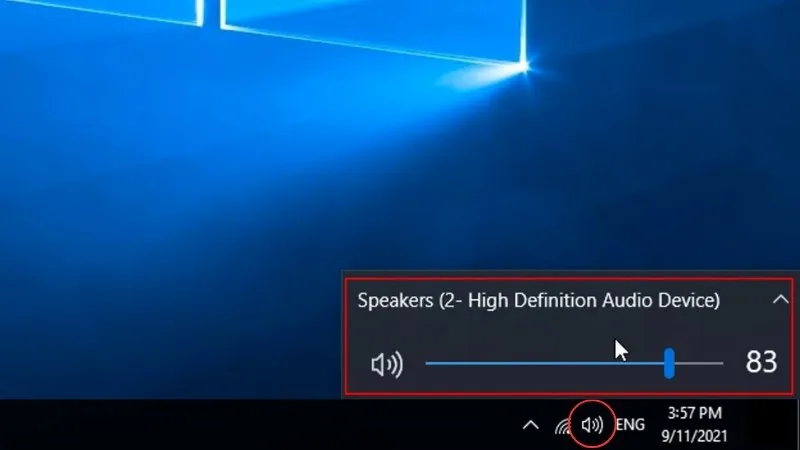
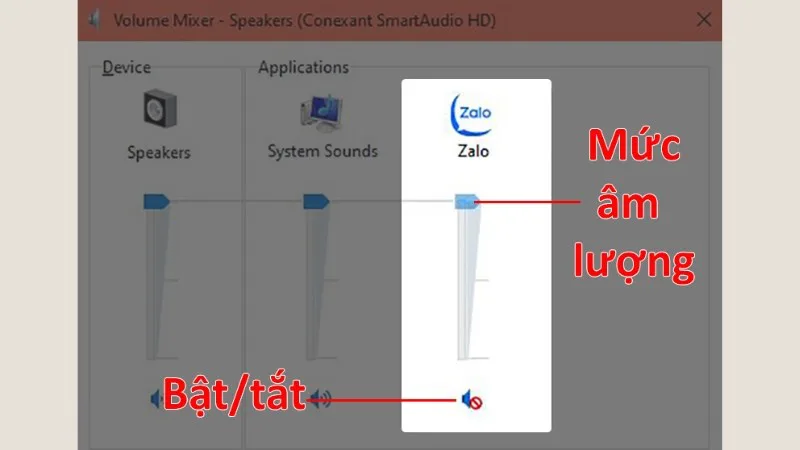
Bước 3: Nhấp chuột phải vào biểu tượng loa → chọn Open Volume Mixer → đảm bảo tất cả ứng dụng đều không bị Mute.
Có thể bạn quan tâm: Cách Cài Đặt Lại Trung Tâm Tin Nhắn Cho Điện Thoại Android Và iPhone
Chọn Đúng Thiết Bị Đầu Ra Âm Thanh
Windows có thể đang xuất âm thanh ra thiết bị khác (HDMI, Bluetooth). Cần chuyển lại sang loa ngoài:
Trên Windows 10
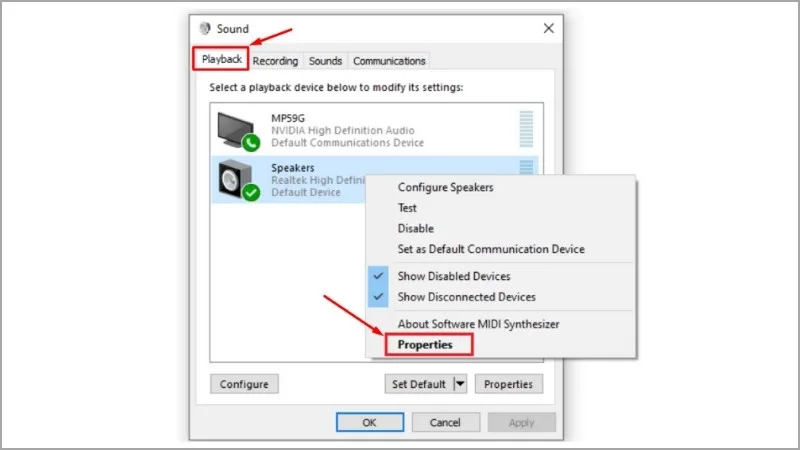
Bước 1: Nhấp chuột phải vào biểu tượng loa trên Taskbar → chọn Sounds.
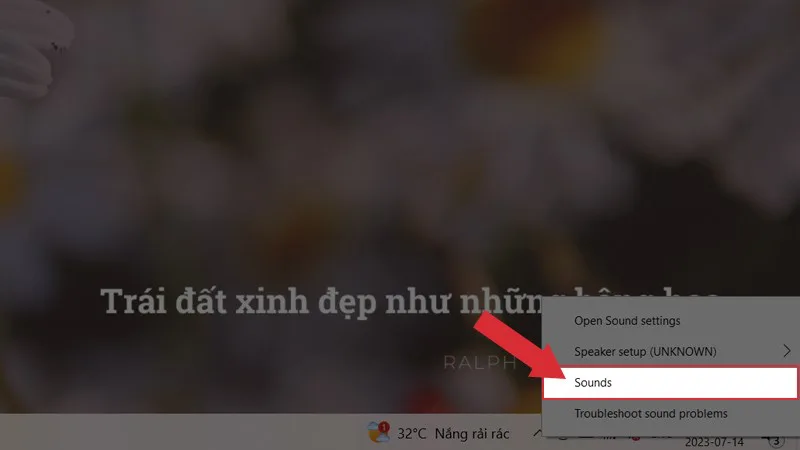
Bước 2: Trong tab Playback, tìm thiết bị loa đang hoạt động (có dấu tick xanh) → chọn loa → nhấn Properties.
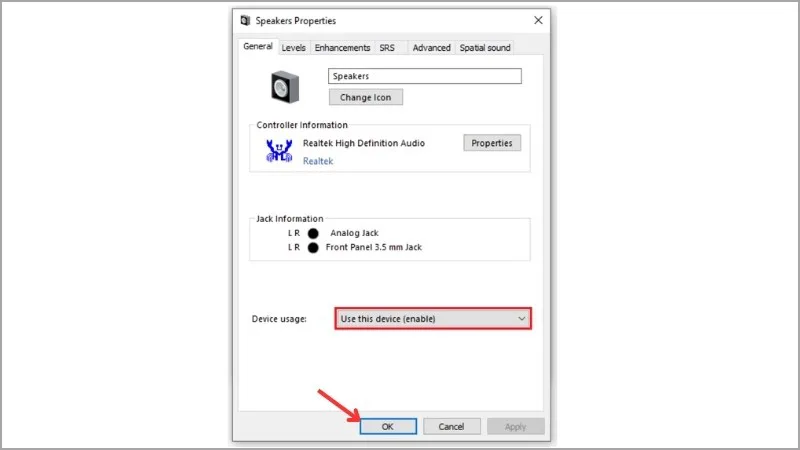
Bước 3: Trong cửa sổ Properties, chọn Use this device (enable) → nhấn OK.
Trên Windows 11
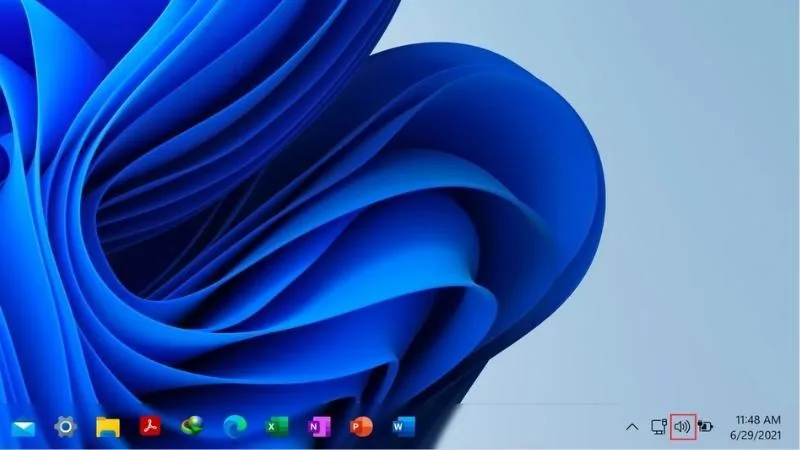
Bước 1: Nhấp vào biểu tượng loa trên Taskbar → kiểm tra mức volume.
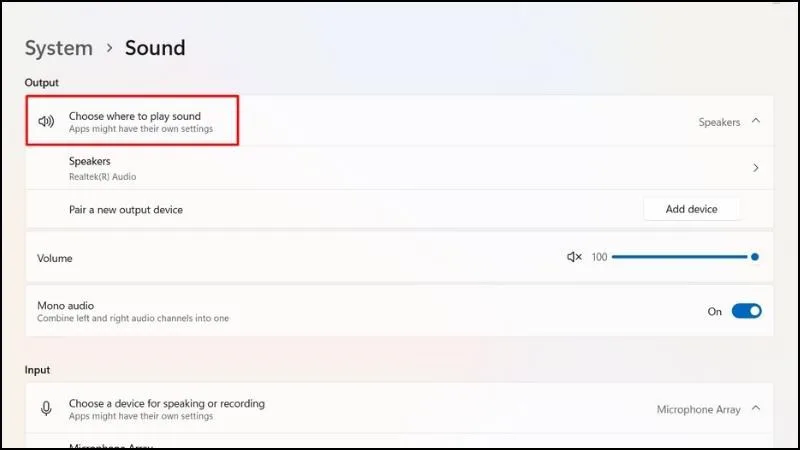
Bước 2: Chuột phải vào biểu tượng loa → chọn Sound Settings.
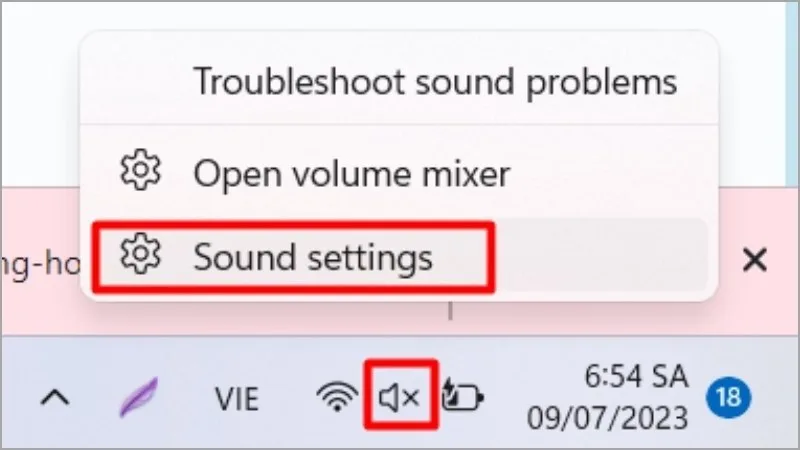
Bước 3: Trong phần Output, chọn đúng thiết bị loa ngoài của bạn → test lại âm thanh.
Có thể bạn quan tâm: Cách Cài Số Điện Thoại Ưu Tiên Trên iPhone Để Người Thân Luôn Liên Lạc Được
Chạy Windows Audio Troubleshooter
Windows tích hợp công cụ tự động phát hiện và sửa lỗi âm thanh:
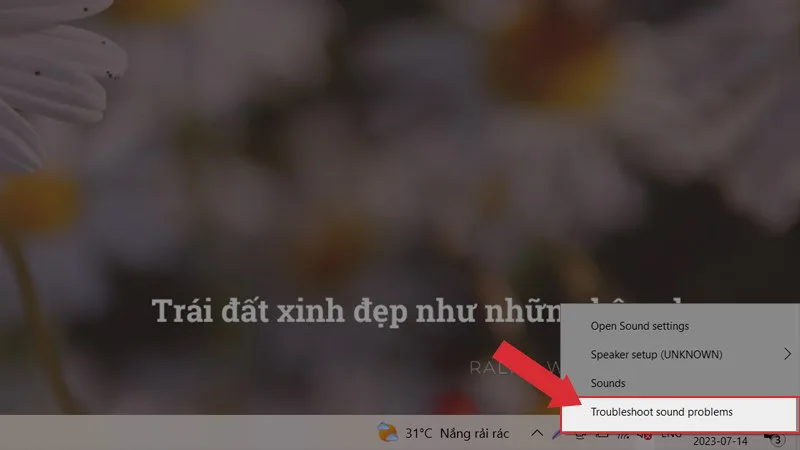
Trên Windows 10: Chuột phải vào biểu tượng loa → chọn Troubleshoot sound problems → làm theo hướng dẫn.
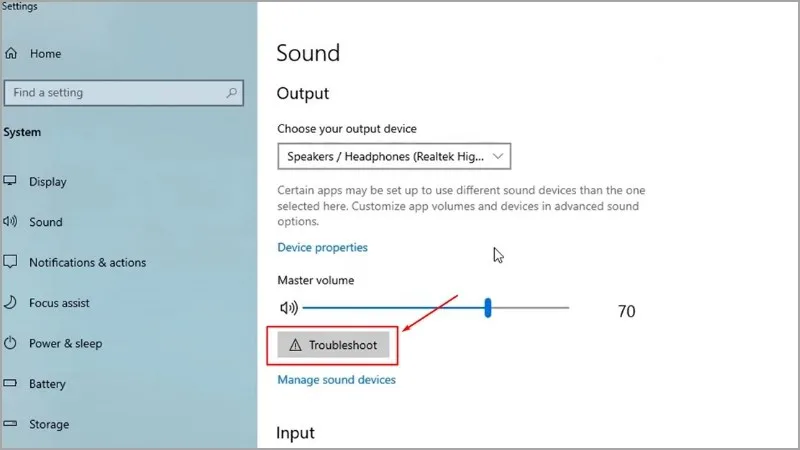
Trên Windows 11: Chuột phải vào biểu tượng loa → Sound Settings → cuộn xuống chọn Troubleshoot.
Có thể bạn quan tâm: Đánh Giá Chi Tiết Tai Nghe HP HyperX Cloud Earbuds II 2026
Cập Nhật Hoặc Cài Lại Driver Âm Thanh
Nếu các cách trên không hiệu quả, vấn đề có thể nằm ở driver:
Cập nhật driver
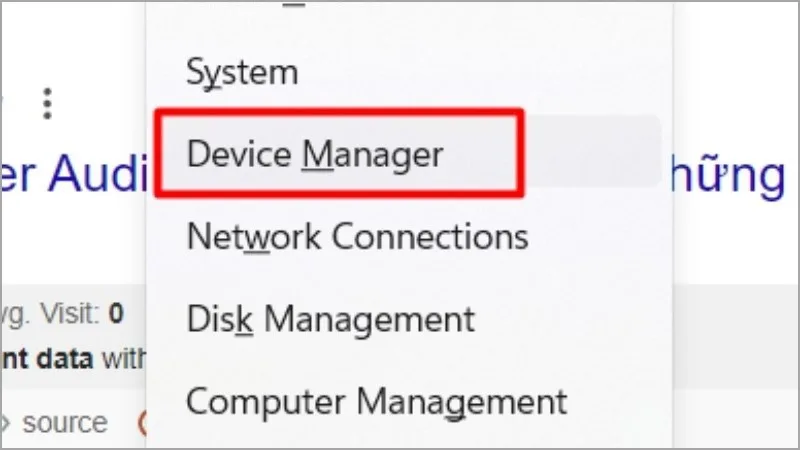
Bước 1: Nhấn Windows + X → chọn Device Manager.
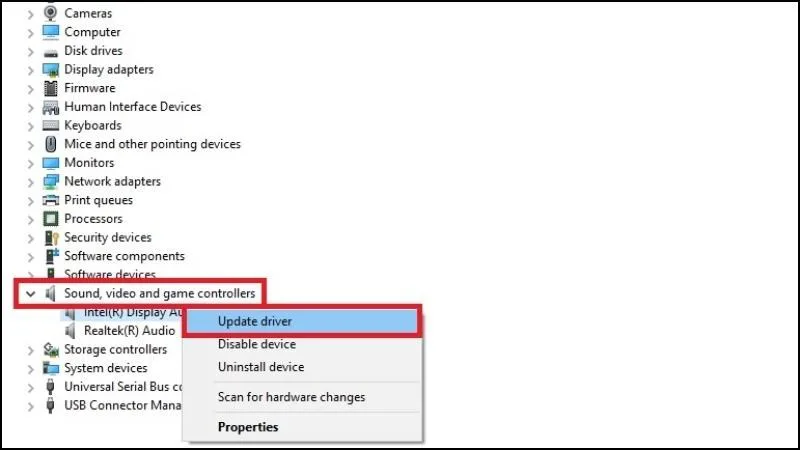
Bước 2: Mở rộng mục Sound, video and game controllers → chuột phải vào driver âm thanh → chọn Update Driver → chọn Search automatically.
Gỡ và cài lại driver
Nếu update không giải quyết được, gỡ driver rồi để Windows cài lại tự động:
Bước 1: Trong Device Manager → Sound, video and game controllers → chuột phải vào driver → chọn Uninstall device.
Bước 2: Tick chọn Delete the driver software for this device → nhấn Uninstall.
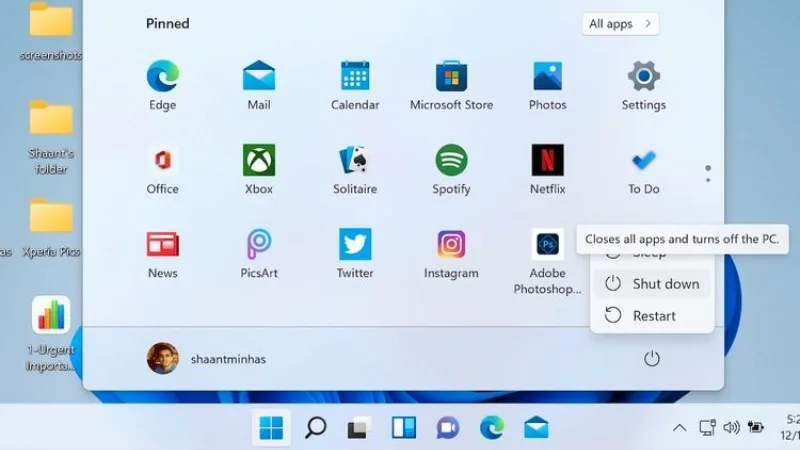
Bước 3: Khởi động lại máy tính — Windows sẽ tự phát hiện và cài đặt driver âm thanh mới.
Kiểm Tra Jack Audio Và Kết Nối Vật Lý
Đừng bỏ qua phần cứng — đôi khi lỗi đơn giản hơn bạn nghĩ:
Tóm lại, cách cài đặt loa trên máy tính bàn bắt đầu từ kiểm tra âm lượng, chọn đúng thiết bị output, chạy Troubleshooter đến cập nhật driver. Nếu tất cả phần mềm đều OK mà loa vẫn không kêu, vấn đề ở phần cứng — thử loa trên máy khác hoặc mang đến tiệm sửa chữa.
Cập nhật lần cuối 22/03/2026 by Hiếu IT
