
Mạng LAN (Local Area Network) giúp kết nối các thiết bị trong cùng một không gian, cho phép chia sẻ dữ liệu và tài nguyên hiệu quả. Bài viết này hướng dẫn chi tiết quy trình cài đặt mạng LAN hoàn chỉnh, từ chuẩn bị thiết bị đến cấu hình hệ thống.
Chuẩn Bị Thiết Bị và Lập Kế Hoạch
Trước khi triển khai, xác định rõ yêu cầu kết nối của từng thiết bị. Laptop, máy tính để bàn thường hỗ trợ cả kết nối có dây (Ethernet) và không dây (Wi-Fi), trong khi máy in văn phòng có thể chỉ hỗ trợ Ethernet hoặc yêu cầu adapter riêng.
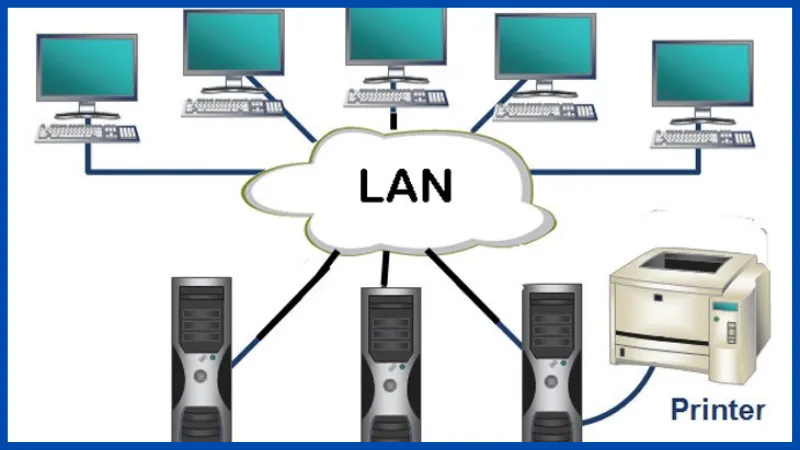 Sắp xếp các thiết bị
Với không gian nhỏ (dưới 50m²), một router kết hợp access point thường đủ phủ sóng. Không gian lớn hơn hoặc có nhiều vách ngăn cần bổ sung repeater hoặc thiết lập nhiều điểm phát sóng để đảm bảo tín hiệu ổn định ở mọi vị trí.
[Lắp Đặt Card Mạng và Driver
Cài Đặt Card Mạng Vật Lý
Máy tính hiện đại thường tích hợp sẵn card mạng onboard. Nếu cần thêm cổng Ethernet hoặc nâng cấp tốc độ (Gigabit/10G), tắt nguồn máy hoàn toàn, mở case và cắm card mạng vào khe PCIe trống. Đảm bảo card được cố định chắc chắn bằng vít để tránh tiếp xúc kém.
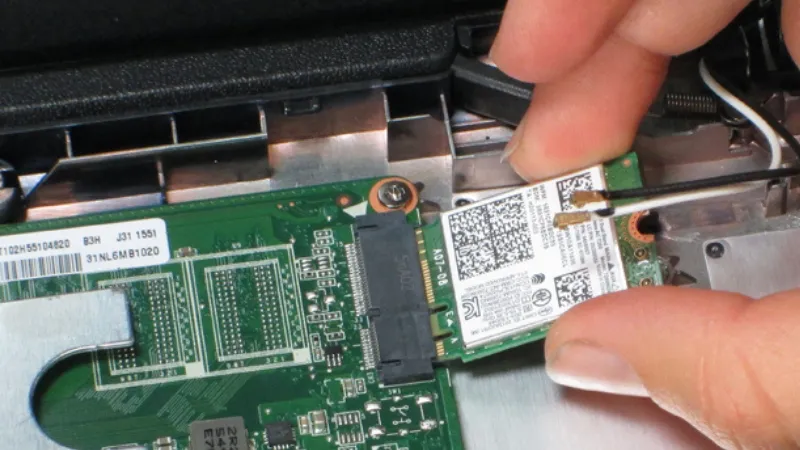 Lắp card mạng
Cài Driver Chính Xác
Sau khi khởi động, Windows sẽ phát hiện phần cứng mới. Thay vì để hệ điều hành tự tìm driver generic, tải driver chính thức từ website nhà sản xuất card mạng (Intel, Realtek, Broadcom…). Driver chính thức thường tối ưu hiệu năng và ổn định hơn, đặc biệt với card cao cấp.
 Cài đặt driver cho card mạng
Kiểm tra trong Device Manager: card mạng không có dấu chấm than vàng là đã cài thành công.
Kết Nối Cáp Mạng Đúng Chuẩn
Chọn Loại Cáp Phù Hợp
Cáp UTP Cat5e đủ cho mạng Gigabit (1000 Mbps) trong phạm vi 100m. Nếu cần tốc độ 10 Gbps hoặc môi trường nhiễu điện từ cao, dùng Cat6A hoặc Cat7. Tránh dùng cáp quá dài không cần thiết vì tăng độ trễ và suy hao tín hiệu.
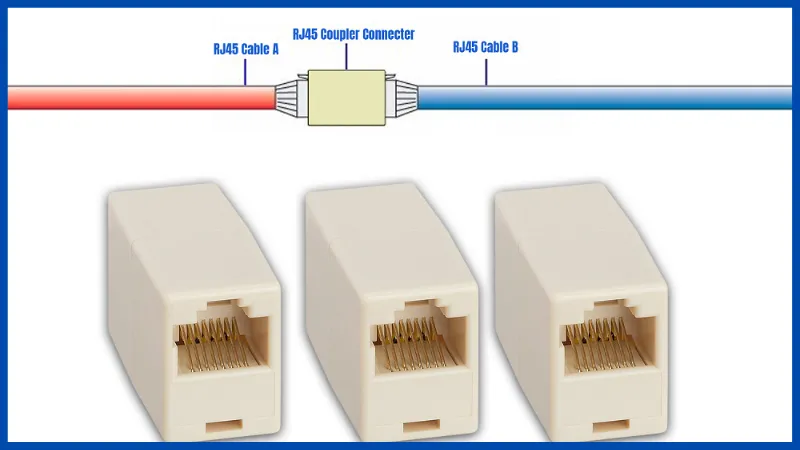 nối
nối
Bấm Đầu Cáp Chuẩn T568B
Thứ tự dây chuẩn T568B: Trắng cam – Cam – Trắng xanh lá – Xanh dương – Trắng xanh dương – Xanh lá – Trắng nâu – Nâu. Dùng crimping tool bấm chặt đầu RJ45, đảm bảo 8 dây đều chạm kim loại bên trong đầu jack.
Sau khi cắm vào card mạng và switch/router, đèn LED port phải sáng (thường xanh hoặc vàng). Nếu không sáng, kiểm tra lại thứ tự dây hoặc thay đầu jack mới.
Cấu Hình Giao Thức TCP/IP
Kích Hoạt TCP/IP
Trên Windows 10/11, TCP/IP được bật mặc định. Kiểm tra bằng cách vào Settings > Network & Internet > Ethernet/Wi-Fi > Properties – đảm bảo “Internet Protocol Version 4 (TCP/IPv4)” có dấu tích. Xem thêm hướng dẫn chi tiết về cài đặt mạng LAN trên Windows 10 để tối ưu bảo mật và hiệu năng.
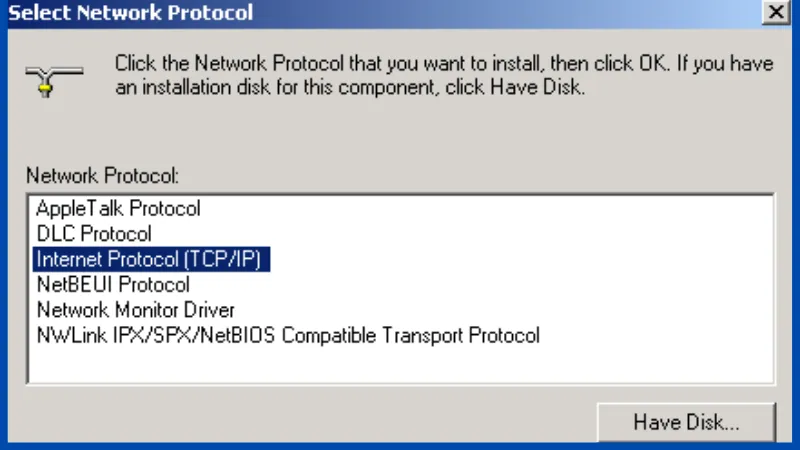 Cài đặt
Chọn Phương Thức Gán IP
Dynamic IP (DHCP): Router tự động cấp IP cho từng thiết bị. Phù hợp mạng gia đình, văn phòng nhỏ – không cần cấu hình thủ công, thiết bị mới cắm vào là kết nối ngay.
Static IP: Gán IP cố định cho từng máy. Bắt buộc khi cần:
- Cấu hình port forwarding (mở cổng cho camera, NAS, game server)
- Thiết lập file server hoặc máy in chia sẻ
- Quản lý bandwidth theo IP cụ thể
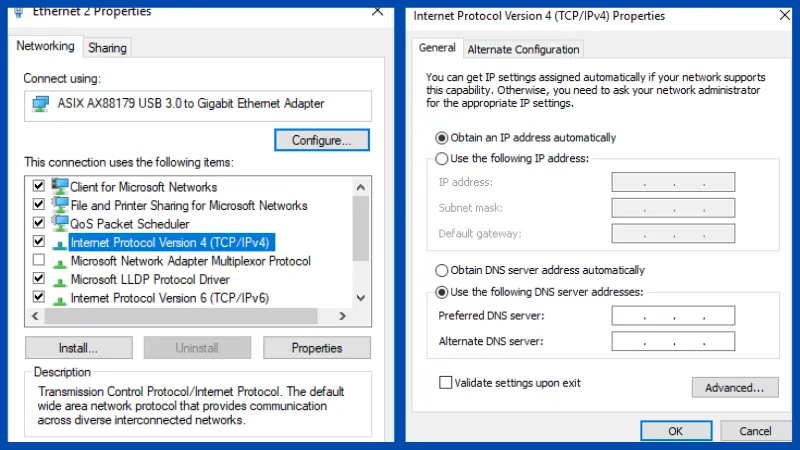 Gắn IP tĩnh
Ví dụ gán IP tĩnh: IP address 192.168.1.100, Subnet mask 255.255.255.0, Default gateway 192.168.1.1 (IP router), DNS servers 8.8.8.8 và 8.8.4.4 (Google DNS).
⚠️ Lưu ý: Khi dùng IP tĩnh, đảm bảo IP không trùng với dải DHCP pool của router để tránh xung đột địa chỉ.
Thiết Lập Chia Sẻ Mạng Windows
Bật Network Discovery
Vào Control Panel > Network and Sharing Center > Change advanced sharing settings. Trong profile Private (Home or Work):
- Chọn Turn on network discovery – cho phép máy này nhìn thấy và được nhìn thấy bởi các máy khác
- Chọn Turn on file and printer sharing – kích hoạt chia sẻ tài nguyên
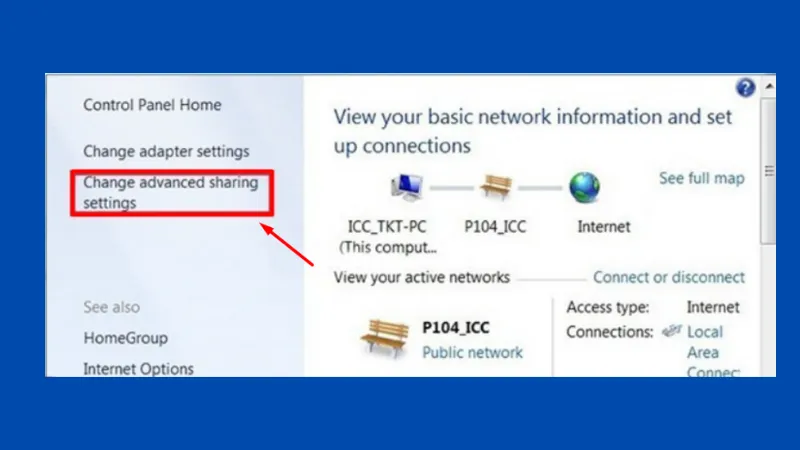 Change advanced setting
Cấu Hình Bảo Mật Chia Sẻ
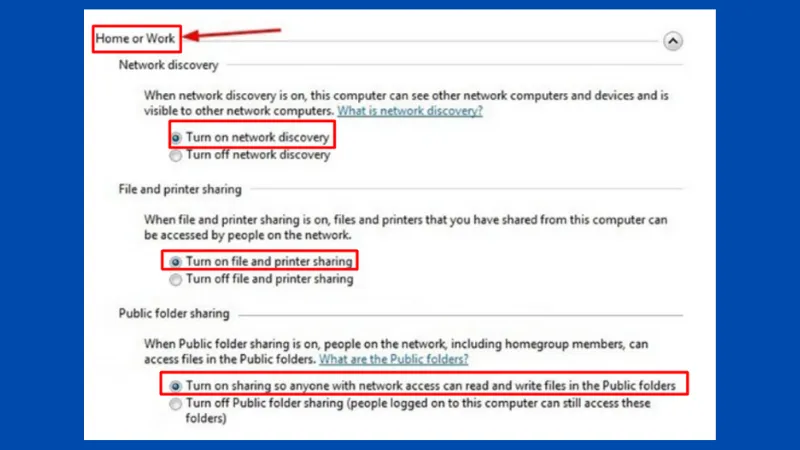 Home
Home
Chọn Use 128-bit encryption để mã hóa kết nối chia sẻ file. Với mạng gia đình tin cậy, có thể chọn Turn off password protected sharing để truy cập nhanh không cần nhập mật khẩu. Môi trường văn phòng nên bật password protection và tạo tài khoản riêng cho mỗi người dùng.
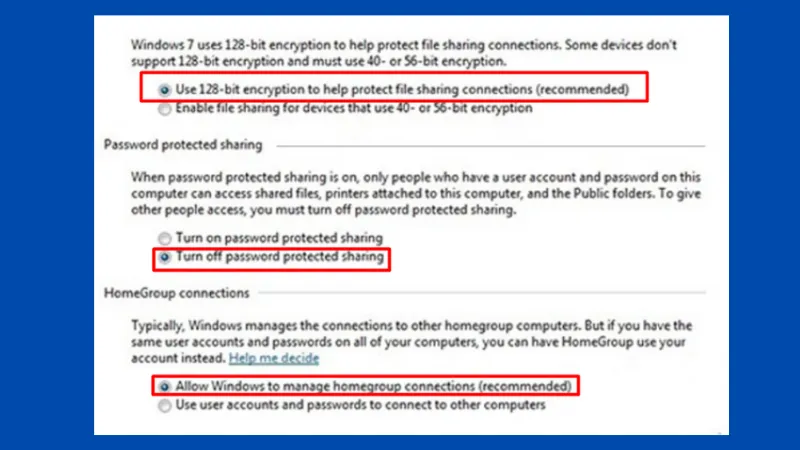 Cài đặt như trong ảnh
Tùy Chỉnh Profile Public
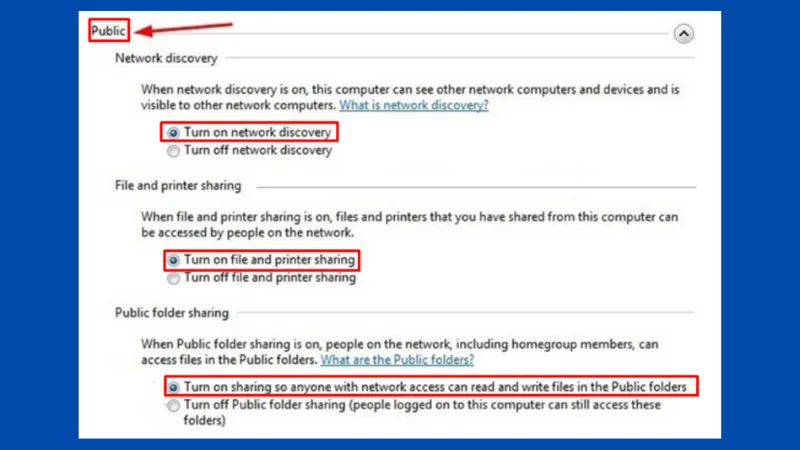 public
Profile Public áp dụng khi kết nối mạng công cộng (quán cafe, sân bay). Nên tắt hết network discovery và file sharing ở profile này để bảo vệ dữ liệu khi di chuyển laptop ra ngoài.
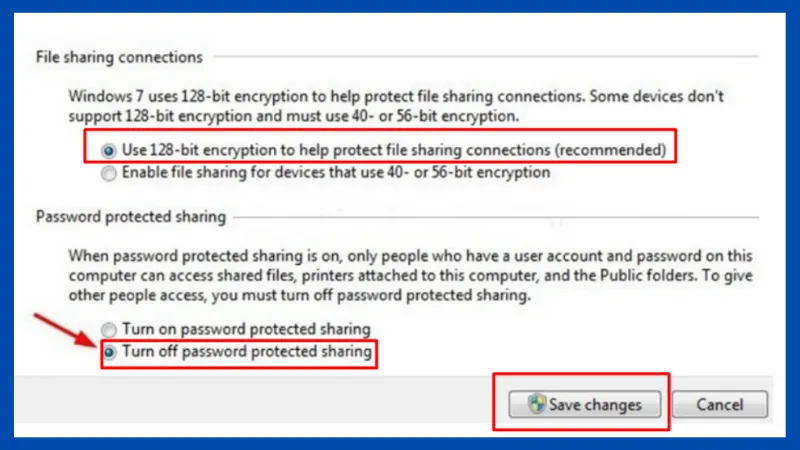 buoc
buoc
Nhấn Save changes để áp dụng cấu hình.
Kiểm Tra Kết Nối
Mở Command Prompt, gõ ping 192.168.1.1 (thay bằng IP router của bạn). Nếu nhận được reply với thời gian dưới 5ms, kết nối ổn định. Thử ping IP máy khác trong mạng để xác nhận các máy giao tiếp được với nhau.
Vào File Explorer, gõ tên_máy_khác hoặc IP_máy_khác vào thanh địa chỉ. Nếu thấy các thư mục chia sẻ, cài đặt mạng LAN đã hoàn tất thành công.
Mạng LAN giờ đã sẵn sàng phục vụ nhu cầu chia sẻ file, in ấn và truy cập tài nguyên nội bộ. Với cấu hình đúng chuẩn, hệ thống sẽ vận hành ổn định và bảo mật trong thời gian dài.
Cập nhật lần cuối 13/03/2026 by Hiếu IT
