
Vừa mua máy in Brother nhưng chưa biết kết nối với máy tính? Bài viết hướng dẫn cách cài đặt máy in Brother vào máy tính đầy đủ từ lắp mực, nạp giấy đến cài driver qua CD hoặc tải online — áp dụng cho Windows và Mac.
Bước 1 — Gỡ Đóng Gói Và Lắp Hộp Mực
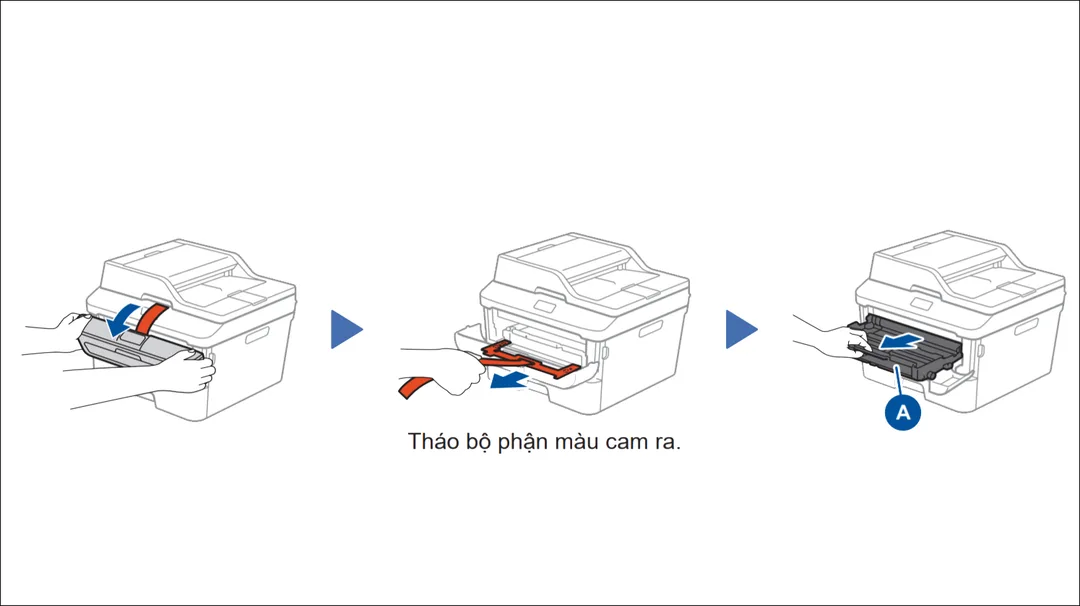
Khi mới mua, máy in Brother có các bộ phận bảo vệ màu cam trong quá trình vận chuyển. Cần gỡ bỏ trước khi sử dụng.
Bước 1.1: Mở nắp trước máy in → tháo toàn bộ bộ phận nhựa cam ra.
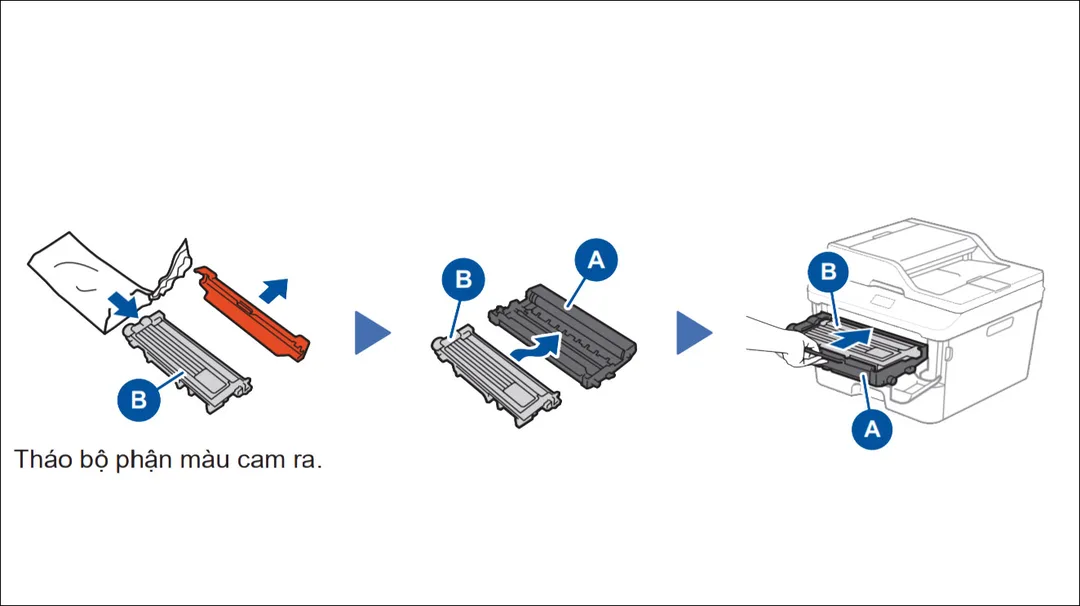
Bước 1.2: Lấy hộp mực (đi kèm trong hộp) → lắc nhẹ 5-6 lần cho mực phân bố đều → gắn vào máy in theo hướng dẫn mũi tên trên thân.
Có thể bạn quan tâm: Cách Cài Preset Cho Photoshop Camera Raw Nhanh Chóng 2026
Bước 2 — Nạp Giấy Vào Khay
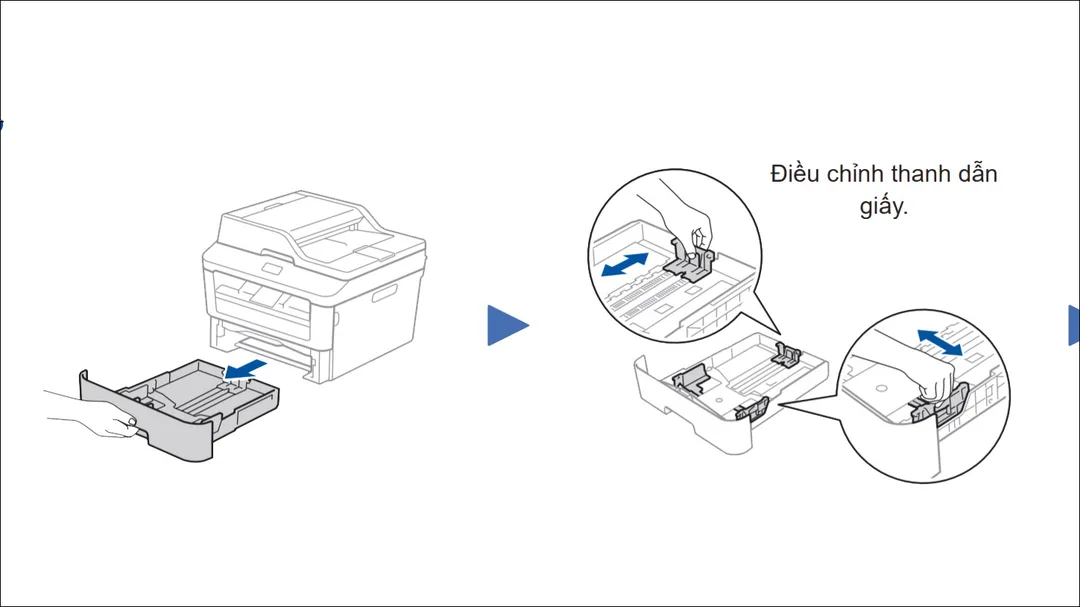
Bước 2.1: Kéo khay giấy ra → điều chỉnh các thanh dẫn giấy theo khổ giấy bạn dùng (thường là A4).
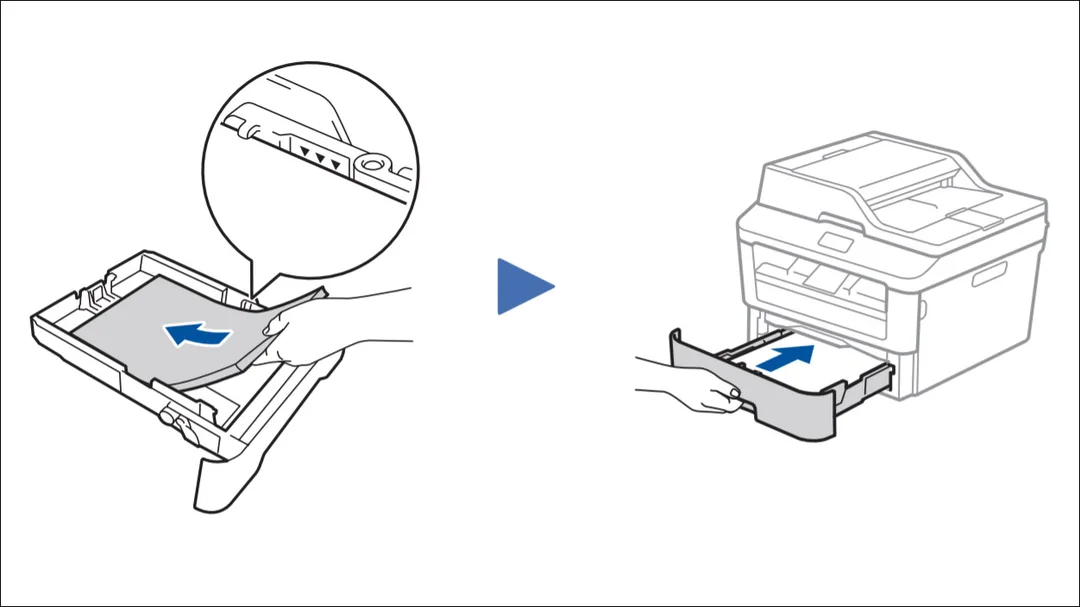
Bước 2.2: Xếp giấy gọn gàng vào khay (không quá vạch MAX) → đẩy khay vào lại máy in.
Có thể bạn quan tâm: Cách Mở Cài Đặt Trên Máy Tính Để Thiết Lập Camera Chuyên Nghiệp
Bước 3 — Kết Nối Nguồn Và Bật Máy
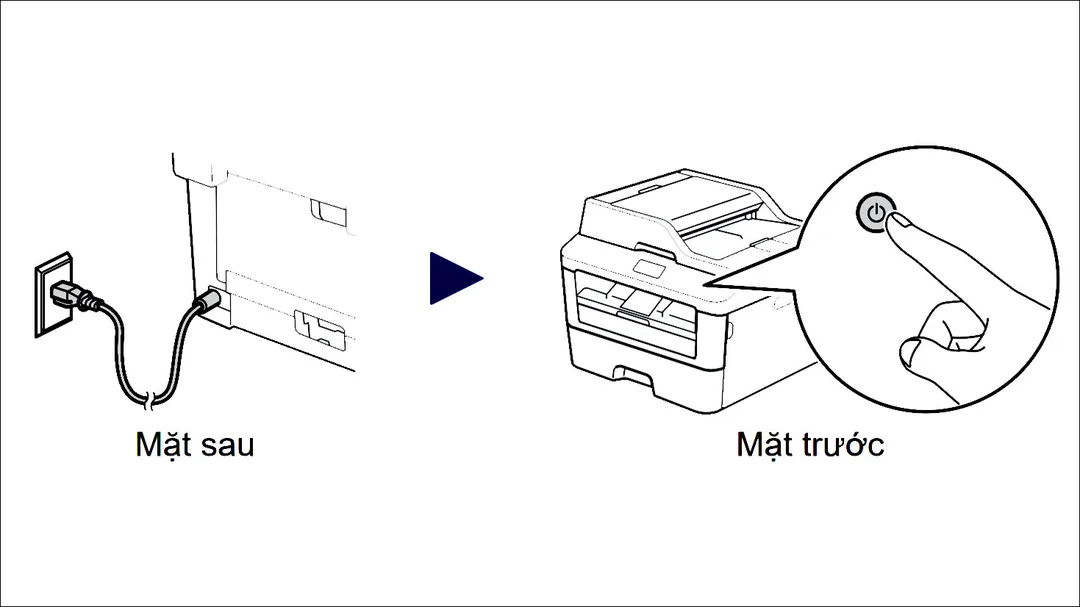
Cắm dây nguồn vào máy in và ổ điện → bật công tắc nguồn. Chờ máy khởi động khoảng 30 giây cho đến khi đèn Ready sáng xanh.
Có thể bạn quan tâm: Cách Cài Đặt Khóa Cửa Vân Tay Hiệu Quả Năm 2026
Bước 4 — Cài Driver Kết Nối Với Máy Tính
Đây là bước quan trọng nhất. Có 2 cách cài driver tuỳ vào máy tính của bạn:
Cách 1 — Cài bằng đĩa CD-ROM (có sẵn trong hộp)
Bước 4.1: Cho đĩa CD vào ổ đĩa máy tính.
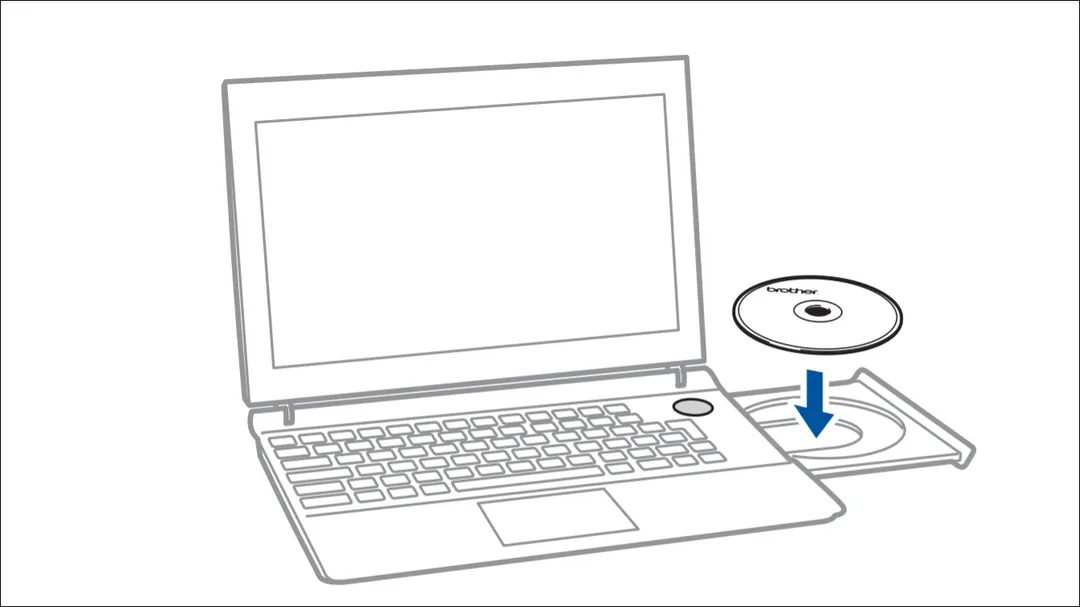
Bước 4.2: Mở File Explorer → nhấn đúp vào biểu tượng CD-ROM → nhấn đúp file Start.exe để bắt đầu cài đặt.
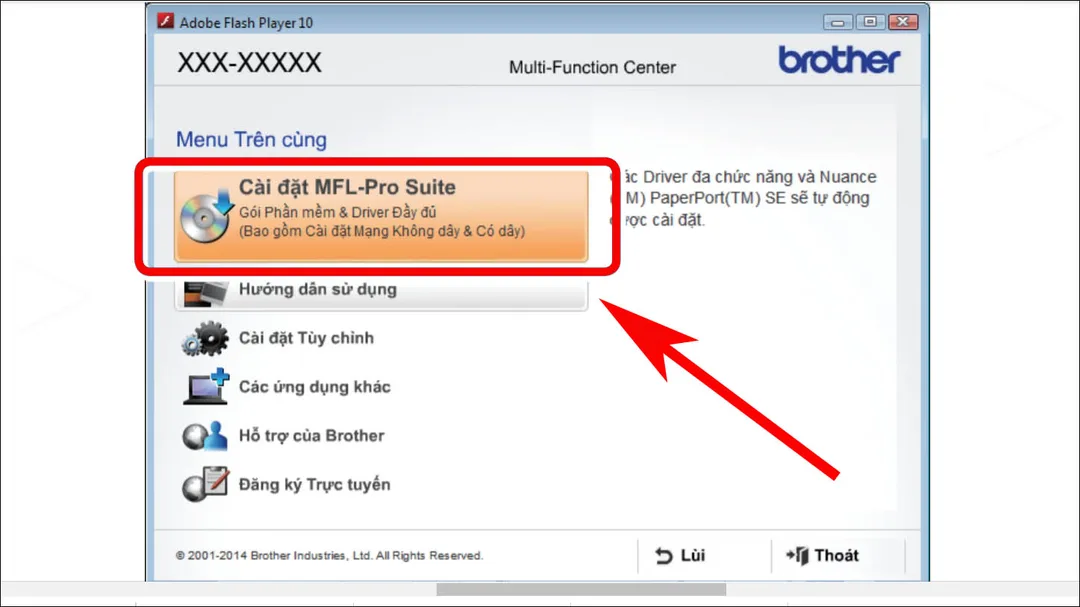
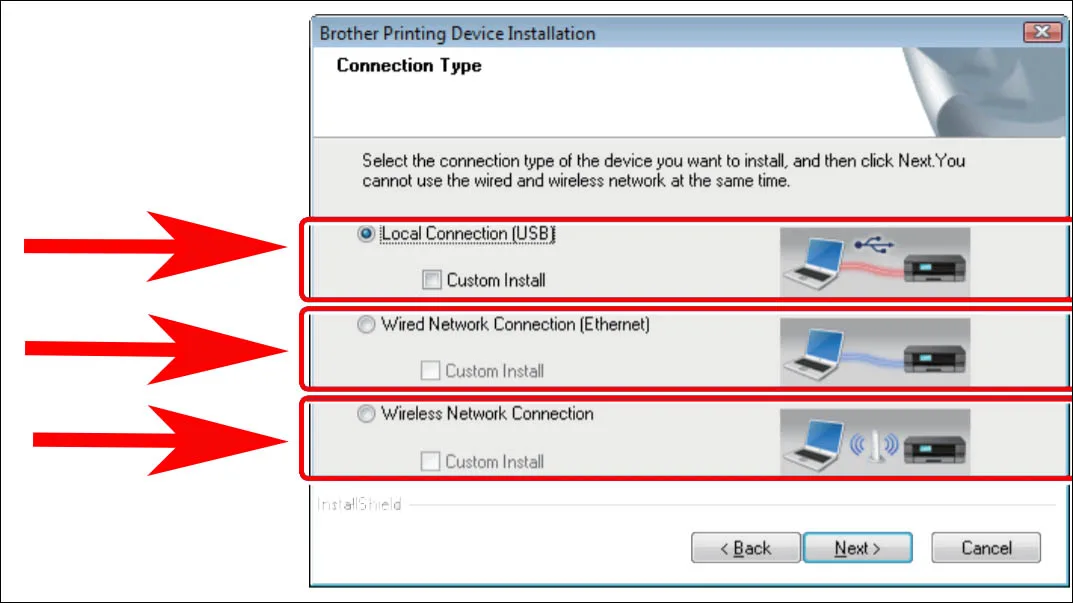
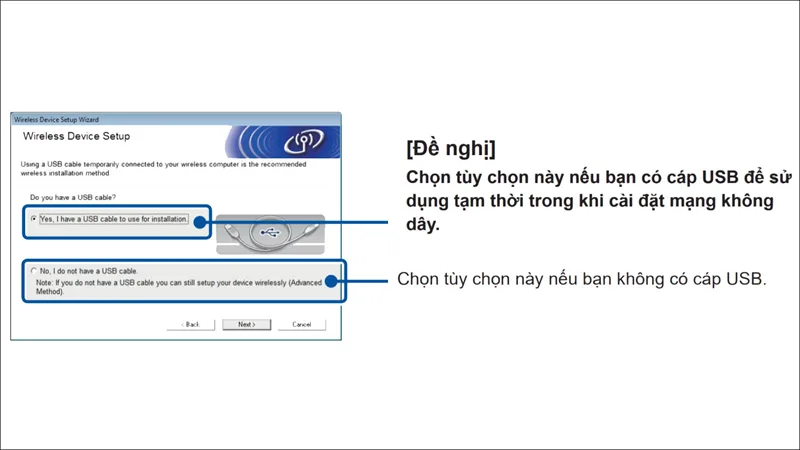
Bước 4.3: Trình cài đặt hiện lên → nếu hiện màn hình Connection Type, chọn USB rồi nhấn Next.
Bước 4.4: Chọn “Yes, I have a USB cable to use for installation” → cắm cáp USB từ máy in vào máy tính → nhấn Kết thúc.
Cách 2 — Tải driver online (không có ổ CD)
Nếu máy tính không có ổ đĩa CD, tải driver từ trang chủ Brother:
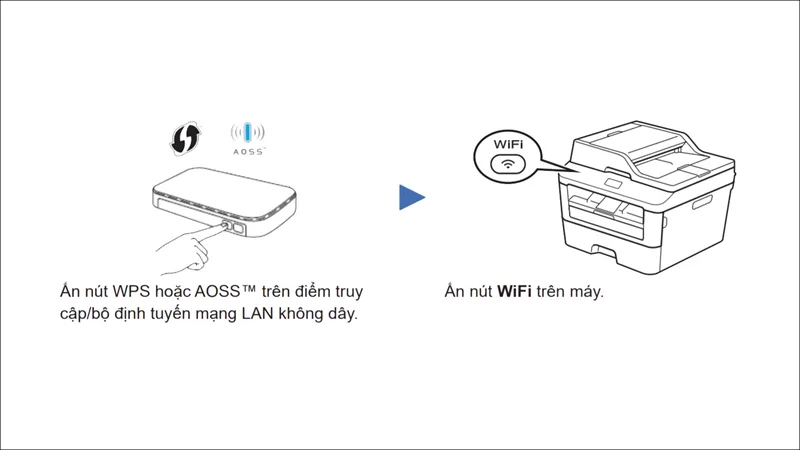
Cách 3 — Kết nối WiFi không dây (model có WiFi)
Dành cho các model Brother hỗ trợ WiFi (DCP-L2540DW, MFC-L2700DW…):
Bước 1: Trên máy in, nhấn nút Menu → chọn Network → chọn WLAN → chọn Setup Wizard.
Bước 2: Máy in quét danh sách WiFi → chọn mạng WiFi nhà bạn → nhập mật khẩu.
Bước 3: Cài driver trên máy tính (cách 1 hoặc 2) → khi được hỏi Connection Type, chọn Wireless Network Connection.
Có thể bạn quan tâm: Cách Kết Nối và Phát Video Facebook Lên Tivi 2026
Kiểm Tra In Thử
Sau khi cài đặt xong, test bằng cách in thử:
Nếu in thành công → cài đặt hoàn tất.
Khắc Phục Lỗi Thường Gặp
| Lỗi | Giải pháp |
|---|---|
| Máy tính không nhận máy in USB | Thử đổi cổng USB khác, kiểm tra cáp USB có bị hỏng không |
| In bị mờ hoặc nhòe | Lấy hộp mực ra lắc nhẹ 5-6 lần rồi lắp lại |
| Driver cài không thành công | Gỡ driver cũ trong Control Panel → Add/Remove Programs → cài lại |
| Máy in offline | Vào Settings → Devices → Printers → chuột phải máy in → Use Printer Online |
Tóm lại, cách cài đặt máy in Brother vào máy tính gồm: lắp mực → nạp giấy → bật nguồn → cài driver (CD hoặc tải online) → cắm USB hoặc kết nối WiFi. Nếu kết nối không thành công lần đầu, thử lặp lại bước cài driver.
Cập nhật lần cuối 22/03/2026 by Hiếu IT
