
Tìm hiểu cách cài đặt máy tính mới là bước đầu tiên quan trọng để tối ưu hiệu suất thiết bị. Người dùng cần nắm vững quy trình này để đảm bảo hệ thống hoạt động ổn định và bảo mật. Việc thiết lập đúng cách giúp bạn khai thác tối đa sức mạnh phần cứng ngay từ đầu. Quá trình này bao gồm việc cập nhật hệ điều hành, cài đặt phần mềm bảo mật, thực hiện cá nhân hóa giao diện, chủ động gỡ bỏ ứng dụng rác và đồng bộ dữ liệu quan trọng.
Cập Nhật Hệ Điều Hành Để Tối Ưu Bảo Mật
Việc đầu tiên bạn cần làm khi sở hữu thiết bị là kiểm tra các bản cập nhật. Hầu hết máy tính xuất xưởng đều chạy phiên bản phần mềm cũ hơn so với hiện tại. Các bản vá lỗi giúp vá lỗ hổng bảo mật và cải thiện tính tương thích phần cứng.
Việc cập nhật này rất đơn giản và hoàn toàn tự động.
Người dùng chỉ cần đảm bảo kết nối internet ổn định.
Hệ thống sẽ tự thực hiện các bước tìm kiếm và cài đặt.
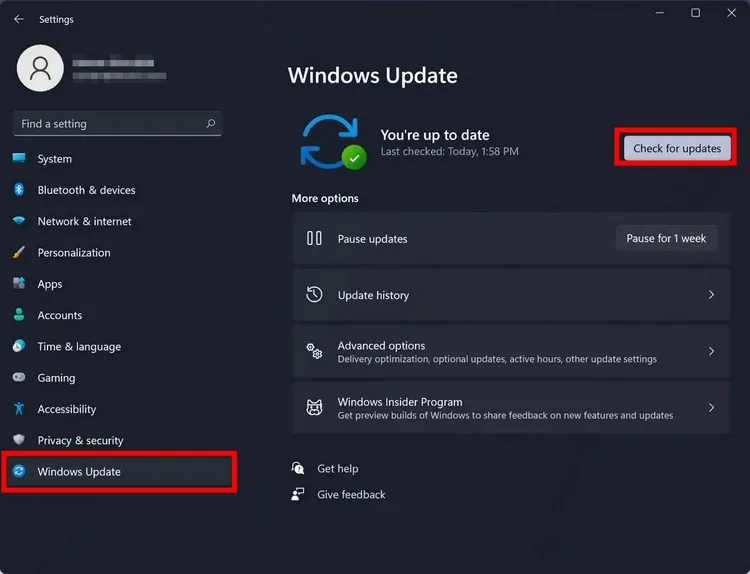 Giao diện kiểm tra bản cập nhật Windows Update trong phần cài đặt
Bạn hãy nhấn tổ hợp phím Windows + I để mở ứng dụng Settings. Sau đó chọn mục Windows Update nằm ở phía cuối danh sách bên trái.
Nhấn nút Check for updates để hệ thống quét các bản cài đặt mới. Nếu thấy nút Download and install, hãy nhấn vào đó để bắt đầu quá trình nâng cấp.
Loại Bỏ Các Phần Mềm Dư Thừa Từ Nhà Sản Xuất
Nhiều nhà sản xuất thường cài sẵn các ứng dụng dùng thử không cần thiết. Những phần mềm này thường được gọi là bloatware, gây tốn tài nguyên hệ thống đáng kể. Chúng chạy ngầm và làm chậm quá trình khởi động máy tính của bạn.
Việc dọn dẹp các ứng dụng này giúp giải phóng không gian lưu trữ.
Máy tính sẽ hoạt động mượt mà và nhanh chóng hơn nhiều.
Bạn có thể dễ dàng quản lý chúng trong phần cài đặt ứng dụng.
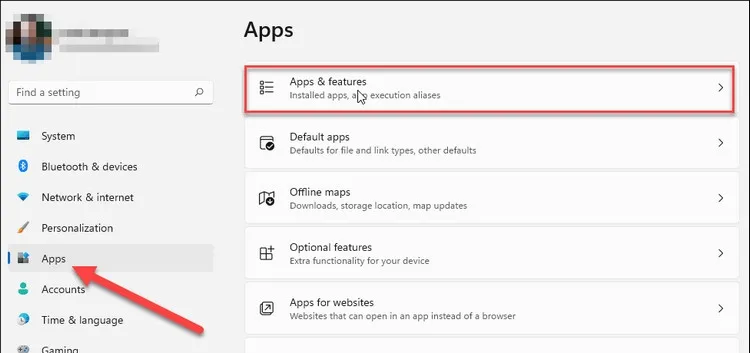 Menu quản lý ứng dụng đã cài đặt trên hệ điều hành Windows 11
Để thực hiện, bạn truy cập vào mục Apps trong cửa sổ Settings. Tiếp tục chọn Installed Apps để xem toàn bộ danh sách phần mềm hiện có.
Hãy quan sát kỹ từng tên ứng dụng và xác định những thứ không dùng đến.
Nhấn vào biểu tượng ba chấm và chọn Uninstall để gỡ bỏ chúng.
Hệ thống sẽ yêu cầu xác nhận trước khi thực hiện xóa hoàn toàn.
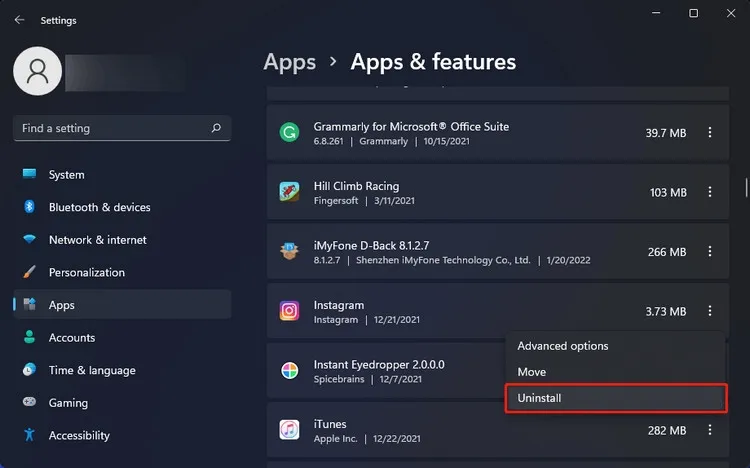 Danh sách các phần mềm hiện có và tùy chọn gỡ bỏ ứng dụng
Ngoài ra, một số ứng dụng hệ thống cũ vẫn cần gỡ qua Control Panel. Bạn hãy nhấn Windows + R, nhập lệnh control và nhấn Enter.
Tìm đến mục Programs and Features để quản lý các phần mềm chuyên sâu.
Tại đây, bạn có thể sửa lỗi hoặc gỡ bỏ các ứng dụng phức tạp.
Hãy chọn ứng dụng cần xóa và nhấn nút Uninstall phía trên cùng.
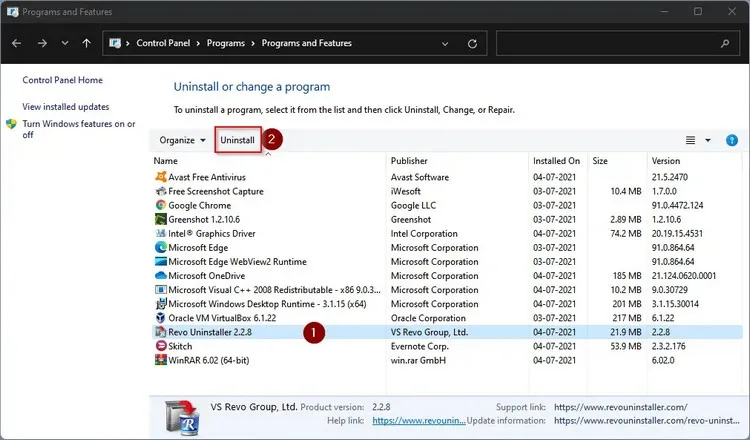 Trình quản lý Programs and Features trong Control Panel truyền thống
Cài Đặt Công Cụ Bảo Mật Và Diệt Virus
Bảo vệ dữ liệu là ưu tiên hàng đầu khi thực hiện cách cài đặt máy tính mới an toàn. Dù Windows Defender đã rất tốt, nhưng các giải pháp chuyên sâu vẫn đem lại sự an tâm. Các phần mềm diệt virus bên thứ ba thường cung cấp tường lửa mạnh mẽ hơn.
Bạn có thể tham khảo các công cụ nổi tiếng như Kaspersky Standard. Phần mềm này giúp quét mã độc và bảo vệ giao dịch trực tuyến của bạn.
Hãy truy cập trang chủ của nhà cung cấp để tải bản cài đặt.
Quá trình thiết lập diễn ra nhanh chóng với vài bước hướng dẫn đơn giản.
Sau khi cài đặt, hãy thực hiện một lần quét toàn bộ hệ thống.
Thiết Lập Tài Khoản Và Bảo Mật Đăng Nhập
Mật khẩu máy tính là lớp khóa bảo vệ quan trọng cho mọi người dùng. Bạn không nên để máy tính ở trạng thái mở mà không có mã bảo vệ. Điều này giúp ngăn chặn những truy cập trái phép vào tài liệu cá nhân của bạn.
Trong phần Settings, bạn hãy tìm đến mục Accounts.
Chọn Sign-in options để bắt đầu thiết lập các phương thức đăng nhập.
Tại đây có nhiều lựa chọn như mật khẩu, mã PIN hoặc sinh trắc học.
Nếu máy tính hỗ trợ, hãy kích hoạt tính năng Windows Hello. Bạn có thể đăng nhập bằng nhận diện khuôn mặt hoặc cảm biến vân tay.
Tùy Chỉnh Giao Diện Và Cá Nhân Hóa Trải Nghiệm
Cá nhân hóa giúp máy tính trở thành không gian làm việc lý tưởng riêng biệt. Bạn có thể thay đổi hình nền, màu sắc chủ đạo và các hiệu ứng thị giác. Windows cung cấp rất nhiều tùy chọn linh hoạt trong mục Personalization.
Giao diện máy tính đẹp mắt giúp tăng cảm hứng khi làm việc.
Người dùng có thể chọn các bộ chủ đề có sẵn hoặc tự tạo.
Mỗi thay đổi sẽ phản ánh phong cách riêng của chủ sở hữu máy.
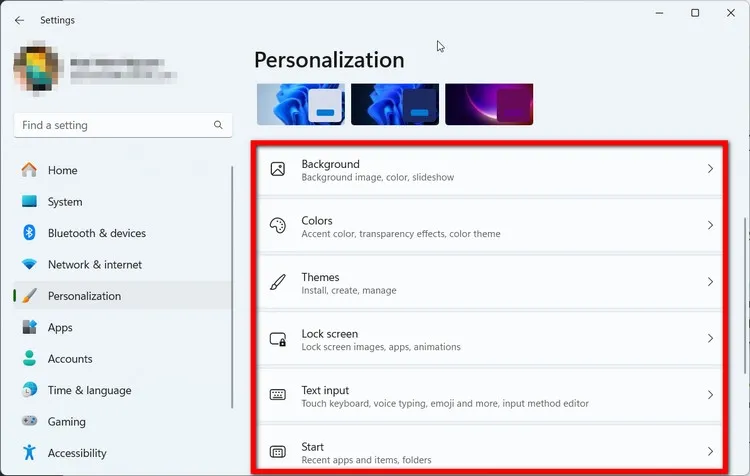 Các tùy chọn cá nhân hóa màu sắc và chủ đề giao diện Windows
Tính năng Windows Spotlight là một lựa chọn tuyệt vời cho màn hình khóa. Nó tự động tải về những hình ảnh phong cảnh tuyệt đẹp từ internet hàng ngày.
Bạn cũng nên kiểm tra mục Themes để thay đổi đồng bộ các yếu tố.
Từ âm thanh hệ thống đến con trỏ chuột đều có thể tùy chỉnh.
Hãy khám phá kho giao diện phong phú trên Microsoft Store.
Thay Đổi Trình Duyệt Web Theo Sở Thích
Mặc dù Microsoft Edge đã cải tiến nhiều, nhưng người dùng thường có thói quen riêng. Bạn có thể muốn sử dụng Google Chrome, Firefox hoặc Cốc Cốc. Việc cài đặt trình duyệt yêu thích làm mặc định giúp đồng bộ hóa dữ liệu tốt hơn.
Trình duyệt là công cụ bạn sử dụng nhiều nhất hàng ngày.
Việc thiết lập nó làm mặc định giúp mở các liên kết nhanh hơn.
Bạn sẽ không phải chọn lại ứng dụng mỗi khi nhấn vào link.
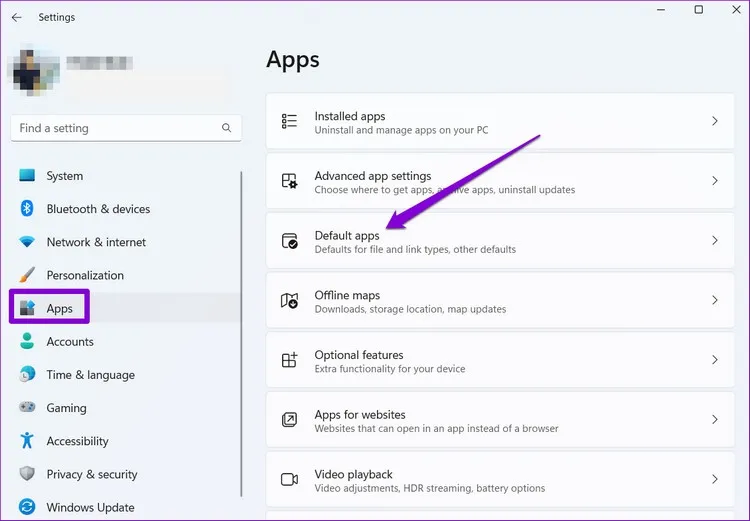 Thiết lập ứng dụng mặc định cho các định dạng tệp tin khác nhau
Để thay đổi, hãy vào Settings, chọn Apps rồi nhấn vào Default apps. Tìm kiếm trình duyệt bạn đã cài đặt trong danh sách hiện ra.
Nhấn vào tên ứng dụng đó và chọn nút Set default ở góc trên.
Toàn bộ các liên kết web sẽ được mở qua trình duyệt này.
Thao tác này áp dụng tương tự cho các ứng dụng xem ảnh hay video.
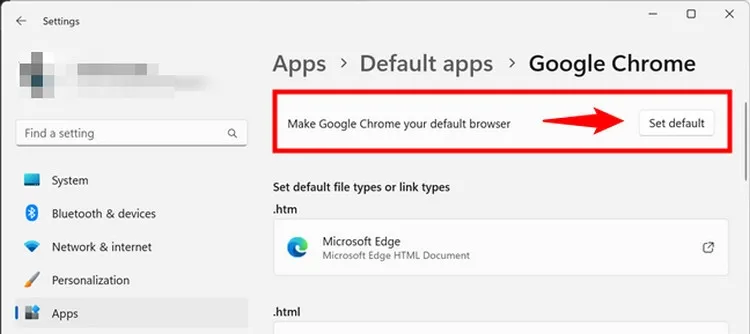 Cách đặt Google Chrome làm trình duyệt mặc định trên hệ thống
Cách Đặt Tên Máy Tính Để Dễ Dàng Nhận Diện
Khi mua máy mới, hệ thống thường đặt những cái tên mặc định rất khó nhớ. Việc đổi tên máy giúp bạn dễ dàng nhận diện thiết bị trong mạng nội bộ. Điều này cực kỳ hữu ích khi bạn cần chia sẻ dữ liệu hoặc kết nối máy in.
Tên máy tính nên ngắn gọn và mang tính cá nhân cao.
Nó giúp việc quản lý các thiết bị trong gia đình dễ dàng hơn.
Bạn có thể thay đổi tên này bất cứ lúc nào mình muốn.
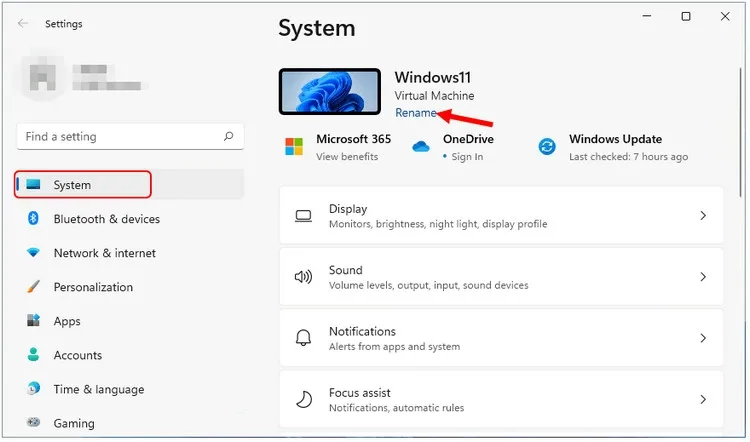 Giao diện đổi tên máy tính trong mục thông tin hệ thống
Hãy vào Settings, chọn mục System và nhấn vào liên kết Rename. Một hộp thoại nhỏ sẽ xuất hiện để bạn nhập tên mới cho máy.
Lưu ý rằng tên không nên chứa các ký tự đặc biệt hoặc khoảng trắng.
Sau khi nhập xong, hãy nhấn Next để hệ thống ghi nhận.
Bạn cần khởi động lại máy để hoàn tất quá trình thay đổi này.
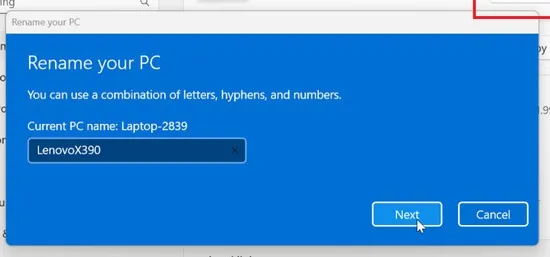 Hộp thoại nhập tên mới cho máy tính và xác nhận thay đổi
Di Chuyển Dữ Liệu Cá Nhân Từ Máy Cũ
Bước cuối cùng trong cách cài đặt máy tính mới là chuyển dữ liệu cũ sang. Bạn có thể sử dụng các thiết bị lưu trữ vật lý như USB hoặc ổ cứng ngoài. Đây là cách nhanh nhất để di chuyển các tệp tin có dung lượng lớn.
Sử dụng các dịch vụ lưu trữ đám mây cũng là một giải pháp hay.
OneDrive hoặc Google Drive giúp dữ liệu luôn được đồng bộ.
Bạn chỉ cần đăng nhập tài khoản để truy cập mọi tài liệu.
Nếu bạn lưu trữ dữ liệu trên tài khoản Microsoft, hãy sử dụng File Explorer. Chọn thư mục OneDrive để bắt đầu quá trình tải về các tệp tin cần thiết.
Nắm vững cách cài đặt máy tính mới giúp bạn làm chủ thiết bị và tối ưu hóa hiệu suất làm việc ngay từ những ngày đầu sử dụng.
Cập nhật lần cuối 05/02/2026 by Hiếu IT
